
Как сделать сигнализацию на HomePod с помощью HomeKit: пошаговое руководство
Важно: этот метод использует автоматизации HomeKit и Apple Music. Для срабатывания в отсутствие людей используйте опцию «When nobody is home» и проверьте права доступа для членов дома.
Что это даёт и кому подойдёт
Этот способ подходит тем, кто хочет недорогую базовую систему оповещения: например, чтобы отпугнуть злоумышленника или разбудить домочадцев. Он не заменяет профессиональную охрану с реагированием, но даёт быстрое звуковое оповещение и интеграцию в экосистему Apple.
Похожие варианты намерений для поиска: установка домашней сигнализации на HomePod, HomeKit сигнализация своими руками, HomePod как сирена, автоматизация тревоги HomeKit.
Что вам понадобится
- HomePod или HomePod mini, уже настроенный в приложении “Дом”.
- Один или несколько совместимых аксессуаров HomeKit: датчик двери/окна (контактный датчик), датчик движения или HomeKit-камера.
- Активная подписка на Apple Music (нужна для воспроизведения музыки в автоматизации через HomePod).
- iPhone или iPad с последней версией iOS/iPadOS и доступом к приложению “Дом”.
Определения в одну строку:
- Датчик контакта: сенсор, который показывает “открыто/закрыто” для дверей и окон.
- Датчик движения: сенсор, фиксирующий движение в зоне обнаружения.
- Сцена: набор действий для аксессуаров, запускаемых одновременно.
- Автоматизация: правило, которое запускает сцену по триггеру (время, датчик, присутствие).
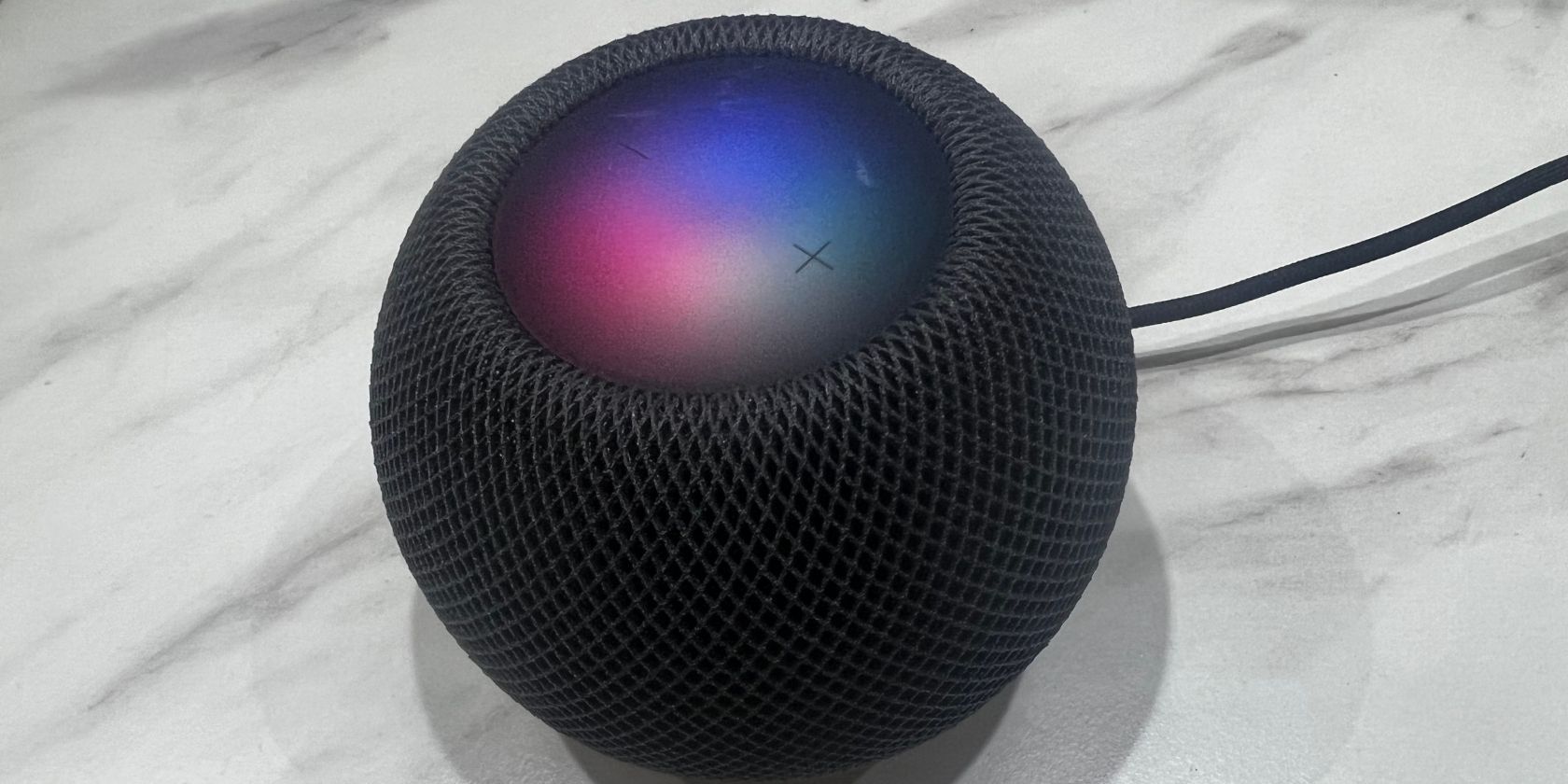
Alt: HomePod mini на белом мраморном фоне, вид спереди
Быстрый обзор процесса
- Создать сцену, которая воспроизводит выбранный сигнал через HomePod (Play Audio → Apple Music).
- Создать сцену, которая ставит воспроизведение на паузу (быстро выключает сигнал).
- Создать автоматизацию: триггер — датчик (открытие, движение), действие — запуск сцены с сигналом. Настроить расписания и условия присутствия.
Шаг 1: Создайте сцену для включения сигнала
- Откройте приложение “Дом” на iPhone или iPad.
- Нажмите + в правом верхнем углу → Добавить сцену → Пользовательская.
- Дайте сцене понятное имя, например “Сигнализация — Вкл”.
- Нажмите “Добавить аксессуары” и выберите свой(и) HomePod.
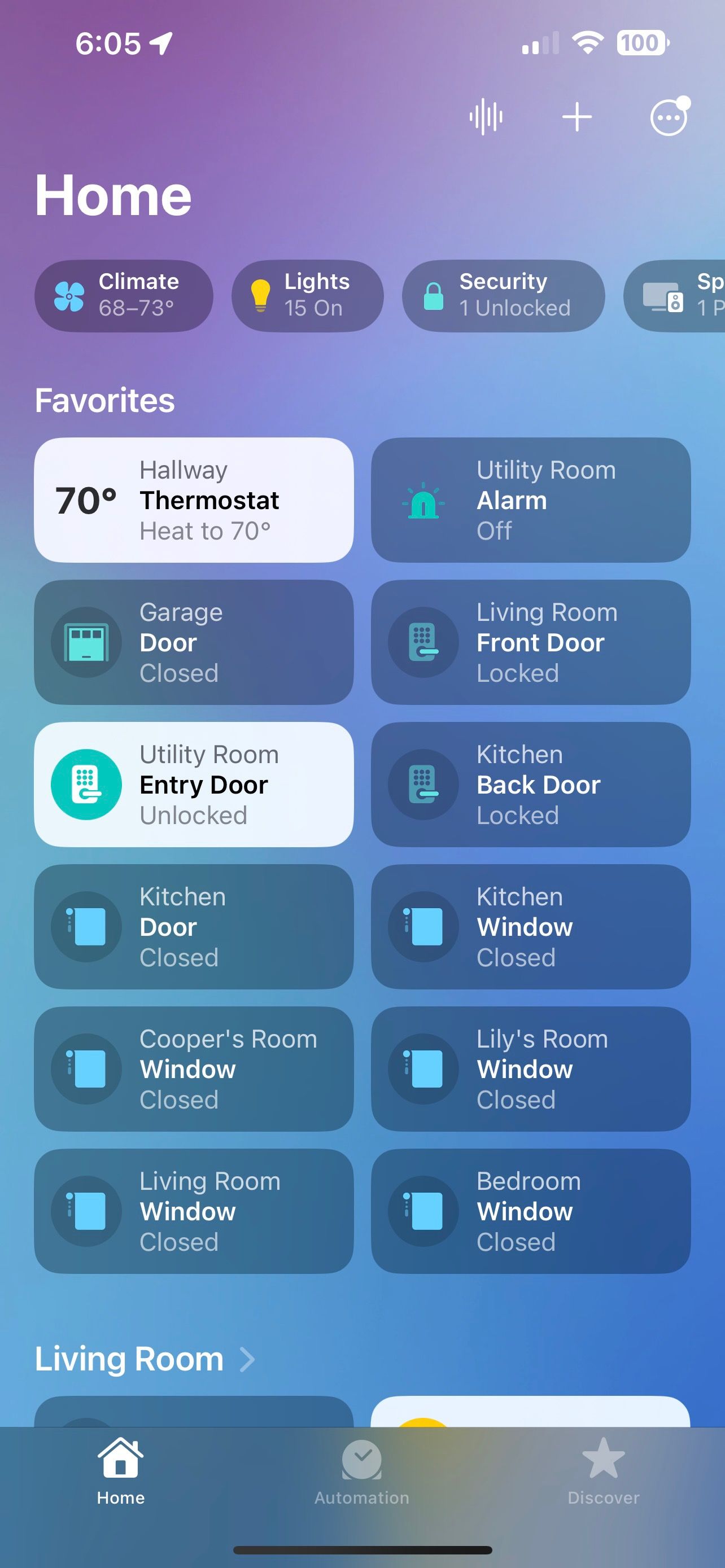
Alt: Экран вкладки «Дом» в iOS 16 с видимыми комнатами и аксессуарами
- На следующем экране выберите “Воспроизвести аудио” → “Выбрать аудио” → “Apple Music”.
- В поле поиска найдите сэмпл: попробуйте запросы “siren”, “alarm”, “horn”. Выбирайте трек, который звучит как сирена или сигнал.
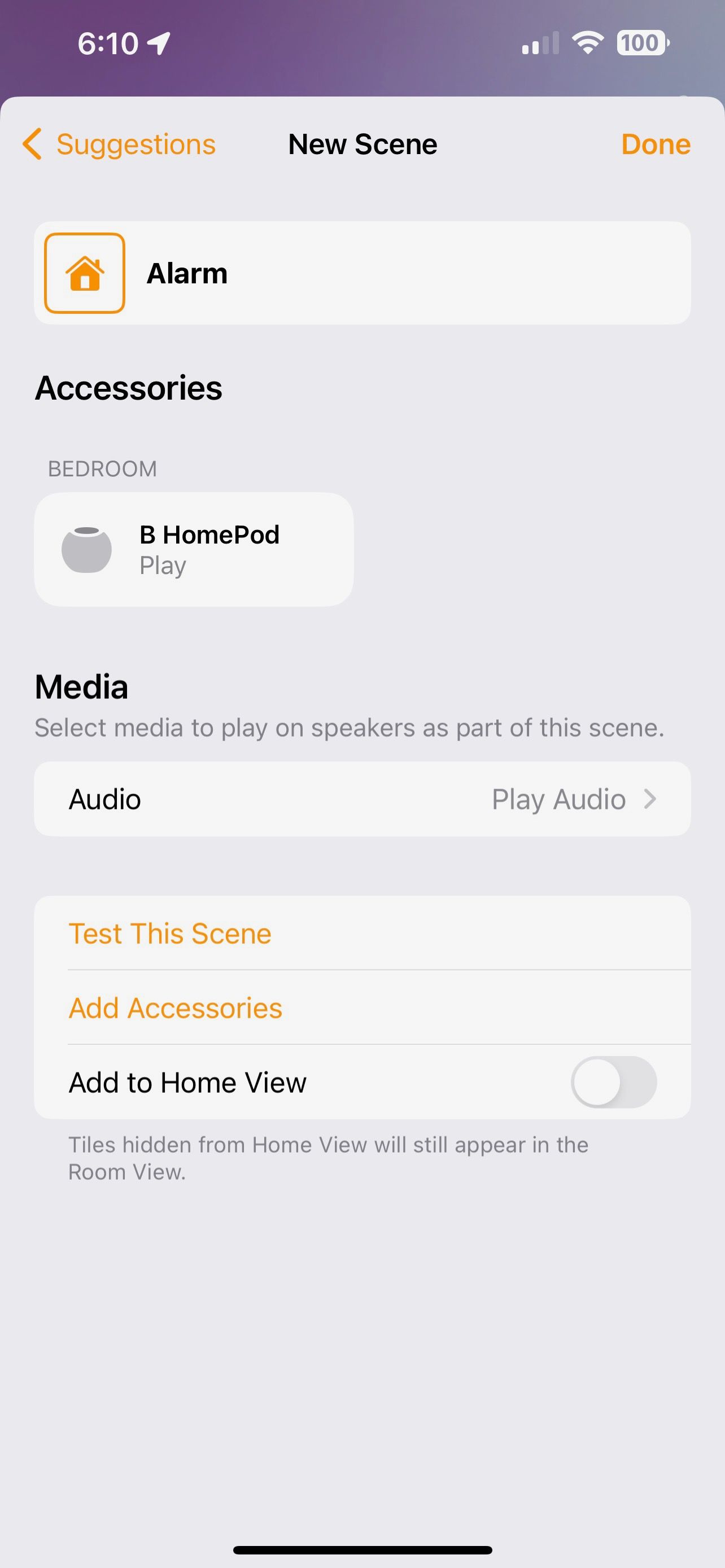
Alt: Меню создания новой сцены в приложении “Дом” на iOS
- Нажмите +, чтобы добавить трек в сцену. Установите “Повторять”, чтобы воспроизведение шло бесконечно, если это требуется.
- Нажмите “Установить индивидуальную громкость”, чтобы задать уровень звука, подходящий для вашей обстановки.
- Сохраните сцену — “Готово”.
Совет: выберите трек с резким нарастанием громкости и широким частотным диапазоном — он лучше привлекает внимание.
Шаг 2: Создайте сцену для отключения сигнала
- Снова нажмите + → Добавить сцену → Пользовательская.
- Назовите сцену, например “Сигнализация — Выкл”.
- Добавьте HomePod как аксессуар.
- На экране действий установите состояние HomePod на “Пауза”.
- Сохраните сцену.
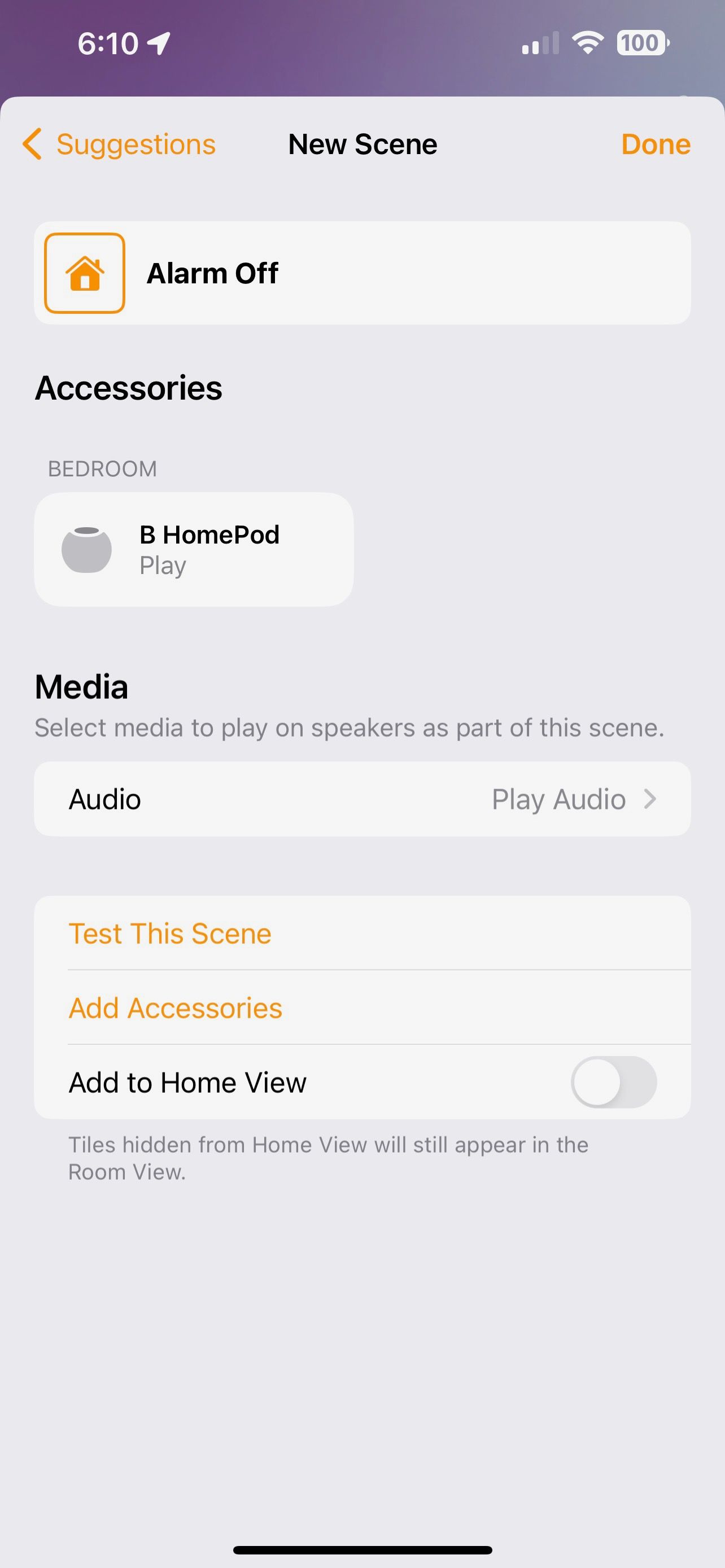
Alt: Меню опций медиа-проигрывания в приложении “Дом”
Примечание: Также можно настроить сцену, которая включает тихую музыку или воспроизводит голосовое сообщение вместо паузы, если хотите мягче выключать тревогу.
Шаг 3: Создайте автоматизацию тревоги
- В приложении “Дом” нажмите + → Добавить автоматизацию.
- Выберите “Датчик обнаруживает что-то” и укажите датчик (например, датчик двери/окна или датчик движения).
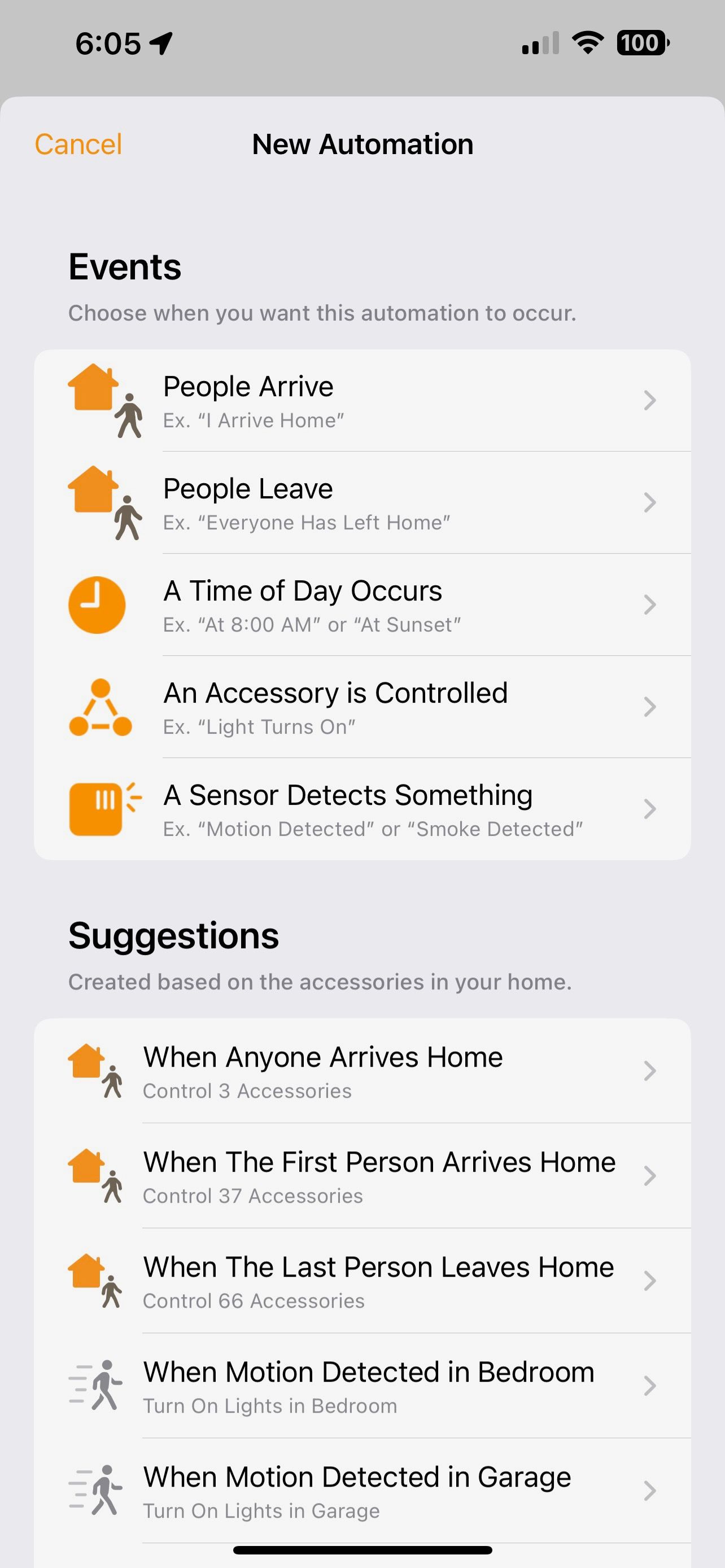
Alt: Меню добавления автоматизации в приложении “Дом”
- Выберите тип триггера: “Открывается” для контактного датчика или “Обнаруживает движение” для датчика движения.
- Нажмите “Время”, чтобы ограничить периоды работы: “В течение дня”, “Ночью” или “Конкретные времена”.
- Нажмите “Люди”, если хотите, чтобы правило зависело от присутствия (например, сработать только когда никого нет дома).
- На шаге выбора действий выберите сцену “Сигнализация — Вкл”.
- Перед сохранением протестируйте автоматизацию кнопкой “Проверить эту автоматизацию”.
- Сохраните изменения — “Готово”.
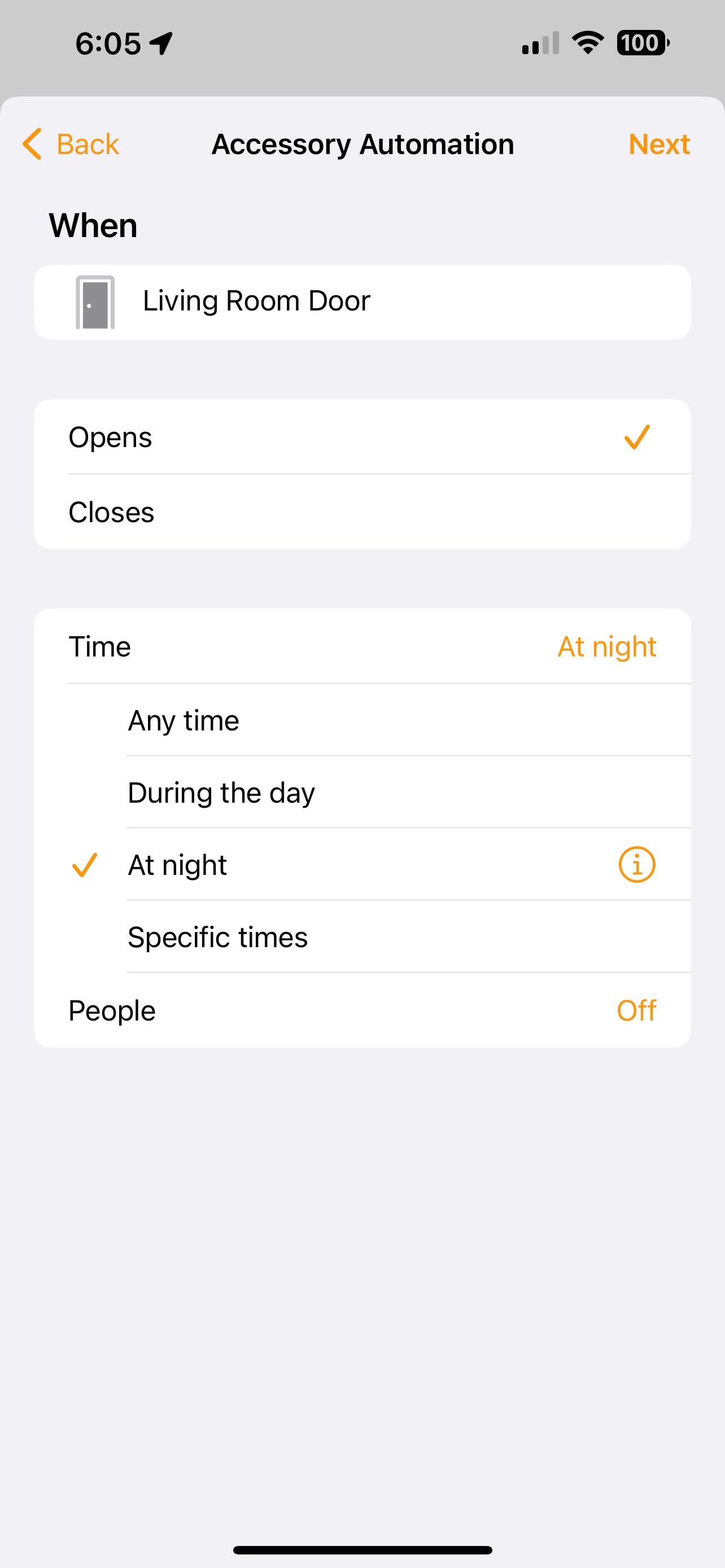
Alt: Настройки опций автоматизации для аксессуара в приложении “Дом”
Критерии приёмки
- При срабатывании выбранного датчика HomePod начинает воспроизводить выбранный трек.
- Сцена выключения ставит воспроизведение на паузу.
- Автоматизация не запускается в нежелимое время (проверить настройки времени и присутствия).
Дополнительные советы по надёжности и удобству
- Разместите датчики на уровнях и в местах с хорошей зоной обнаружения: верхние петли дверей, боковые рамы окон, углы комнат для датчиков движения.
- Тестируйте автоматизацию в разных сценариях: при включённом и выключенном Wi‑Fi, при отсутствии интернета, при выключенном телефоне домочадцев.
- Убедитесь, что у HomePod стабильное питание и сеть Wi‑Fi; без них автоматизация не сработает.
Когда это не сработает (ограничения и контрпримеры)
- Если у вас нет подписки Apple Music, приложение “Дом” не даст выбрать трек из библиотеки Apple для автоматизации.
- При отключённом HomePod, пропадании питания или утрате соединения с Wi‑Fi сигнал не проиграется.
- Профессиональные службы охраны с мониторингом и выездом реагирования система не заменит — она служит только для аудиовизуального оповещения.
- Если злоумышленник быстро отключит HomePod/питание, сирена не будет работать; для критической безопасности нужны резервные источники питания и профессиональные устройства.
Альтернативные подходы
- Использовать HomeKit-камеру с облачным хранением и уведомлениями — для записи и доказательств.
- Подключить стороннюю систему сигнализации с поддержкой HomeKit (если нужна интеграция с реагированием).
- Использовать локальный медиа-центр (например, Apple TV) для трансляции звука на разные динамики дома.
Мини-методология: быстрый чек-лист перед развёртыванием
- Проверить совместимость аксессуаров с HomeKit.
- Убедиться в активности подписки Apple Music.
- Настроить и назвать сцены (вкл/выкл).
- Создать автоматизацию с тестом.
- Назначить ответственное лицо для проверки работоспособности раз в месяц.
Ролевые чек‑листы (кто что проверяет)
- Владелец дома: подтверждает подписку Apple Music и права на управление в “Доме”.
- Установщик/техник: размещает датчики, тестирует зоны обнаружения.
- Члены семьи: знают, как нажать сцену “Сигнализация — Выкл” на телефоне или попросить Siri остановить звук.
SOP для развёртывания (короткий playbook)
- Установить все датчики и HomePod.
- Через приложение “Дом” создать сцену сигнала и сцену остановки.
- Создать автоматизацию на каждый датчик или группу датчиков.
- Настроить ограничения по времени и присутствию.
- Протестировать и задокументировать результаты.
- Прописать инструкции для домочадцев: как отключать сигнал и когда звонить в полицию.
Безопасность и приватность
- Наладьте права доступа: предоставляйте контроль над домом только доверенным людям.
- Наборы триггеров, использующие опцию “When nobody is home”, опираются на данные о местоположении iPhone членов семьи — это персональные данные. Доступ к этим данным стоит давать осторожно.
- Если вы используете камеру с облачным архивом, проверьте политику хранения данных провайдера и настройте шифрование/аутентификацию.
Тонкости локализации для России и СНГ
- Проверьте доступность Apple Music и конкретных треков в вашем регионе — часть контента может быть недоступна.
- На некоторых рынках цены на подписки и доступность аксессуаров HomeKit варьируются; ориентируйтесь на официальных реселлеров и локальные магазины.
Примеры тест-кейсов и приёмочные сценарии
- Тест-кейс 1: Открыть дверь снаружи при условии, что никого нет дома → ожидается запуск сцены “Сигнализация — Вкл”.
- Тест-кейс 2: Сработать датчику движения в ночное время, когда кто-то дома → если правило настроено лишь при отсутствии людей, сигнал не запускается.
- Тест-кейс 3: Отключить Wi‑Fi → автоматизация не запускается, проверить альтернативы (локальные сирены).
Решение проблем и отладка
- Если трек не проигрывается: проверьте подписку Apple Music и соединение HomePod.
- Если автоматизация не запускается: убедитесь, что датчик добавлен в правильный дом и комнату и что в автоматизации выбран именно он.
- Если громкость слишком низкая: проверьте “Установить индивидуальную громкость” в сцене.
Короткий глоссарий
- HomePod: умная колонка Apple.
- HomeKit: фреймворк Apple для умного дома.
- Сцена: команда для аксессуаров.
- Автоматизация: триггер → действие.
Пример короткого плана на месяц (roadmap)
- Неделя 1: покупка и установка датчиков, создание сцен.
- Неделя 2: тестирование автоматизаций, настройка присутствия.
- Неделя 3: обучение домочадцев, проверка сценариев ночных срабатываний.
- Неделя 4: документирование и ежемесячное расписание проверки.
Резюме
Настройка простейшей сигнализации с HomePod и HomeKit — недорогой и гибкий способ получать звуковые оповещения при срабатывании датчиков. Это полезно для базовой безопасности и удобства, но не заменяет профессиональные системы мониторинга. Всегда тестируйте автоматизации и обратите особое внимание на доступ к данным о местоположении и на устойчивость сети и питания.
Важно: регулярно проверяйте работоспособность системы и обсуждайте план действий с членами семьи на случай ложного срабатывания или реальной угрозы.

Похожие материалы

Несколько аккаунтов Skype: Multi Skype Launcher

Журнал для работы: повысить продуктивность

Персональные звуки уведомлений на Android

Скачивание шоу Hulu для офлайн‑просмотра

Microsoft Start: персонализированная новостная лента
