
Как отключить автоматическое скачивание и сохранение медиа в Telegram
Быстрые ссылки
- Как отключить автоматическую загрузку медиа в Telegram
- Как запретить сохранение изображений в галерею
- Когда это не подходит и альтернативы
- Чек-листы и мини-методология
Краткое содержание
- Отключение автоматической загрузки экономит трафик и место в памяти.
- Отключение сохранения в галерею предотвращает появление нежелательных фото.
- Можно оставить сохранение для приватных чатов и скачивать нужные изображения вручную.
Как отключить автоматическую загрузку медиа в Telegram
Отключение автоматической загрузки предотвращает автоматическое скачивание изображений, видео и других файлов из чатов, групп и каналов. Это полезно, если вы получаете много медиа-контента или хотите сэкономить мобильный трафик и место в памяти устройства.
Шаги для мобильного приложения Telegram:
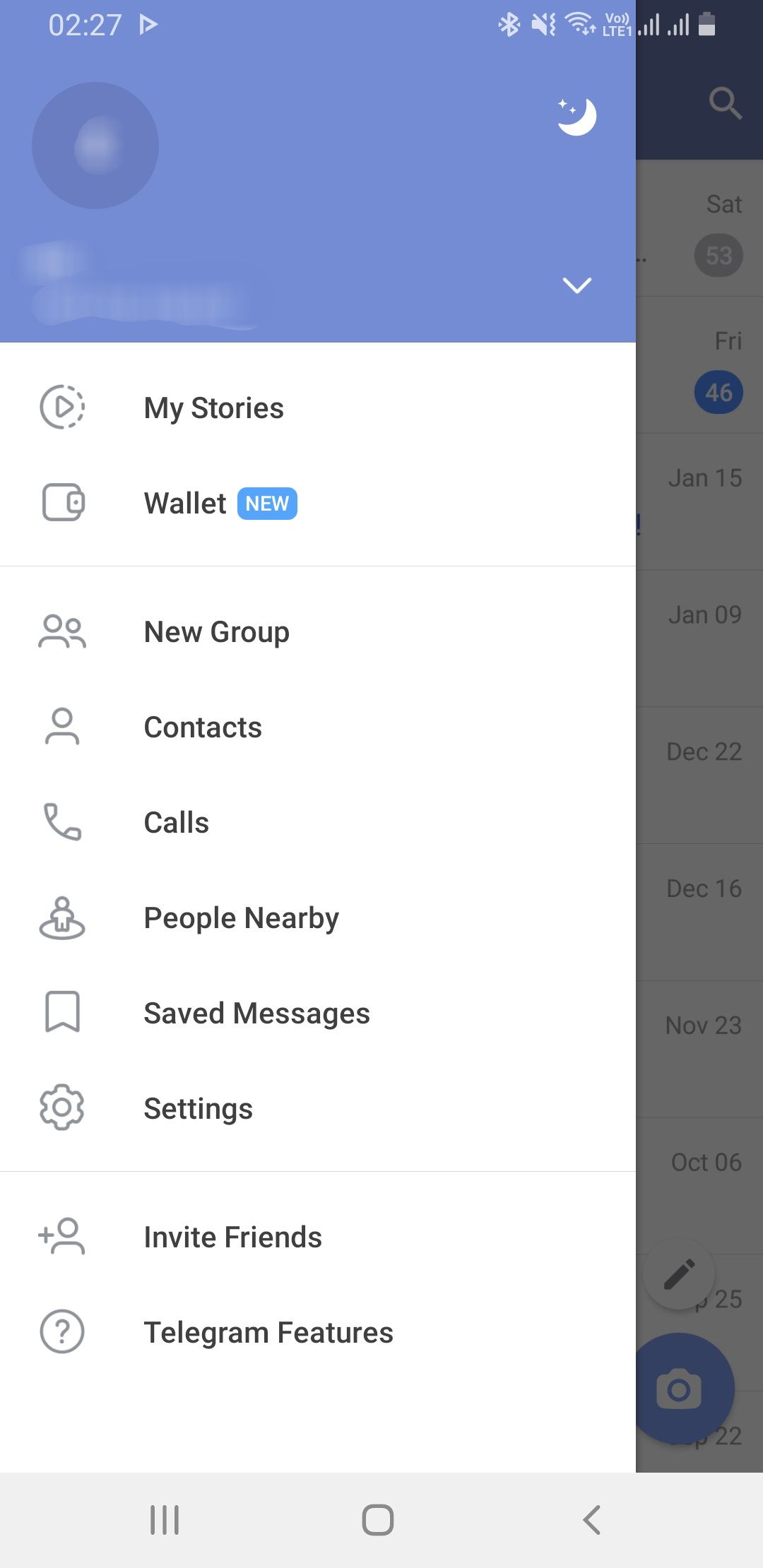
- Откройте Telegram и нажмите на иконку гамбургера, затем выберите Настройки.
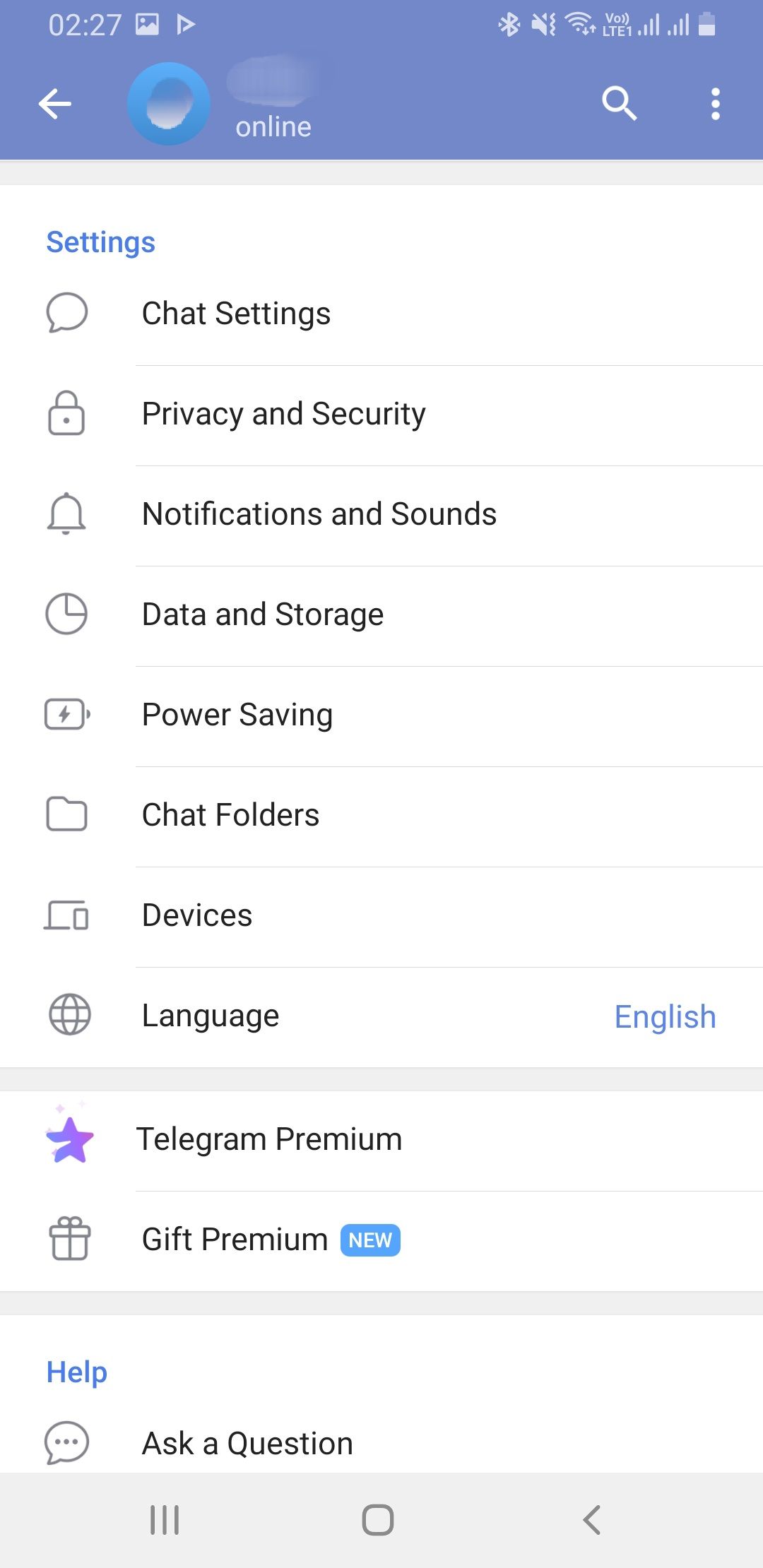
- Прокрутите до раздела и выберите Данные и хранилище.
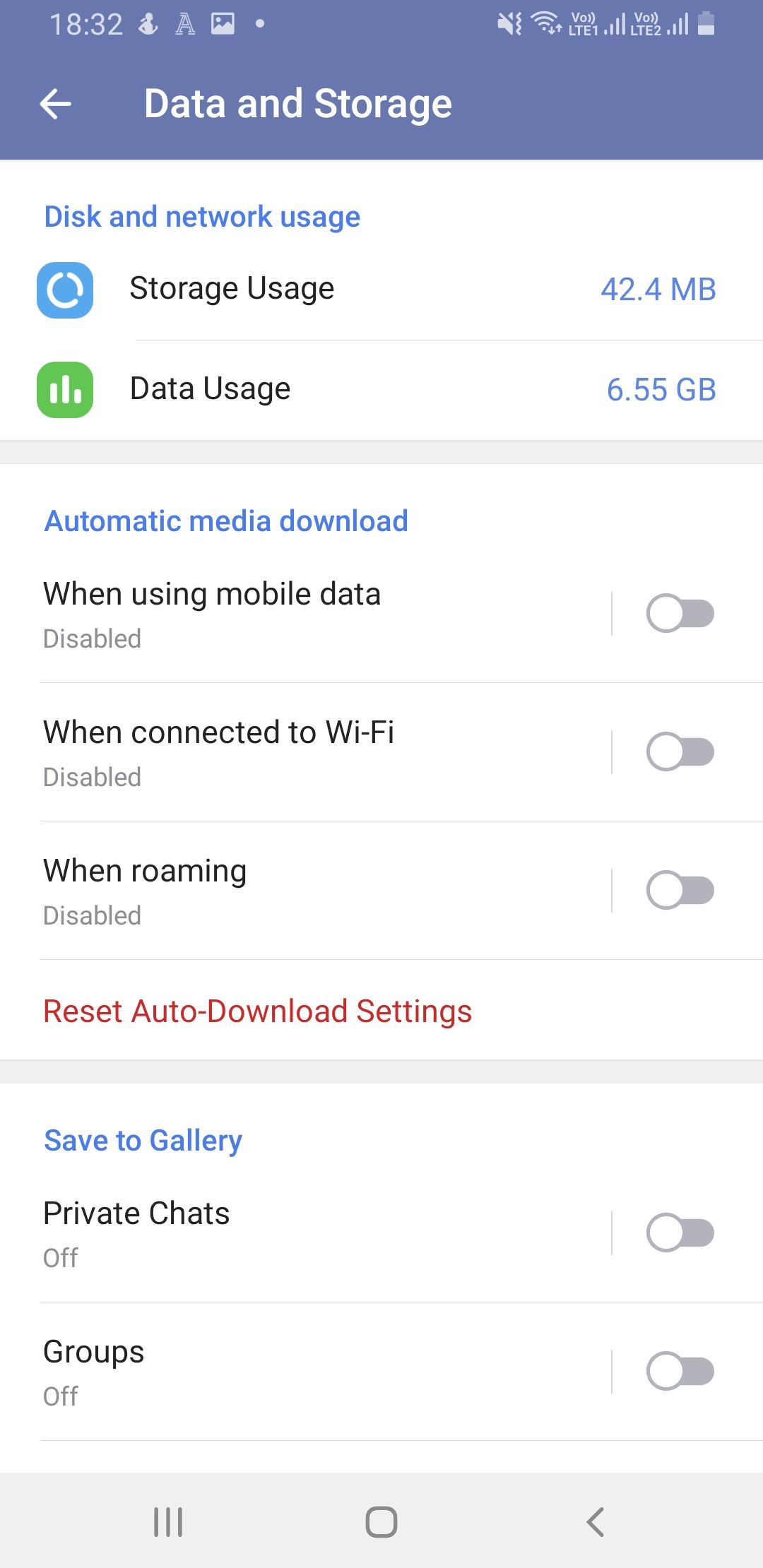
- В блоке Автоматическая загрузка медиа есть три режима: При использовании мобильных данных, При подключении к Wi‑Fi и При роуминге.
- Выключите переключатели для тех режимов, где не хотите авто-загрузку. Можно также нажать на каждый режим и выбрать, какие типы файлов разрешены (фото, видео, документы и т.д.).
Если вы используете несколько каналов и групп, это уменьшит количество скачанных файлов — теперь медиа будет загружаться только по вашему запросу.
Важно: отключение автоматической загрузки защищает от ненужных трат трафика и заполнения памяти, но не влияет на уже загруженные файлы.
Как запретить сохранение изображений в галерею
По умолчанию Telegram может сохранять загруженные медиа в системную галерею. Выключение этой опции позволяет избежать засорения галереи фотографиями из групп и публичных каналов.
Шаги:
- Откройте меню, зайдите в Настройки.
- Выберите Данные и хранилище.
- Найдите раздел Сохранять в галерею — там три переключателя: Приватные чаты, Группы, Каналы.
- Выключите те переключатели, медиа из которых не должны появляться в вашей галерее.
- Если хотите сохранить отдельное изображение, откройте его, нажмите на три точки в правом верхнем углу и выберите Сохранить в галерею.
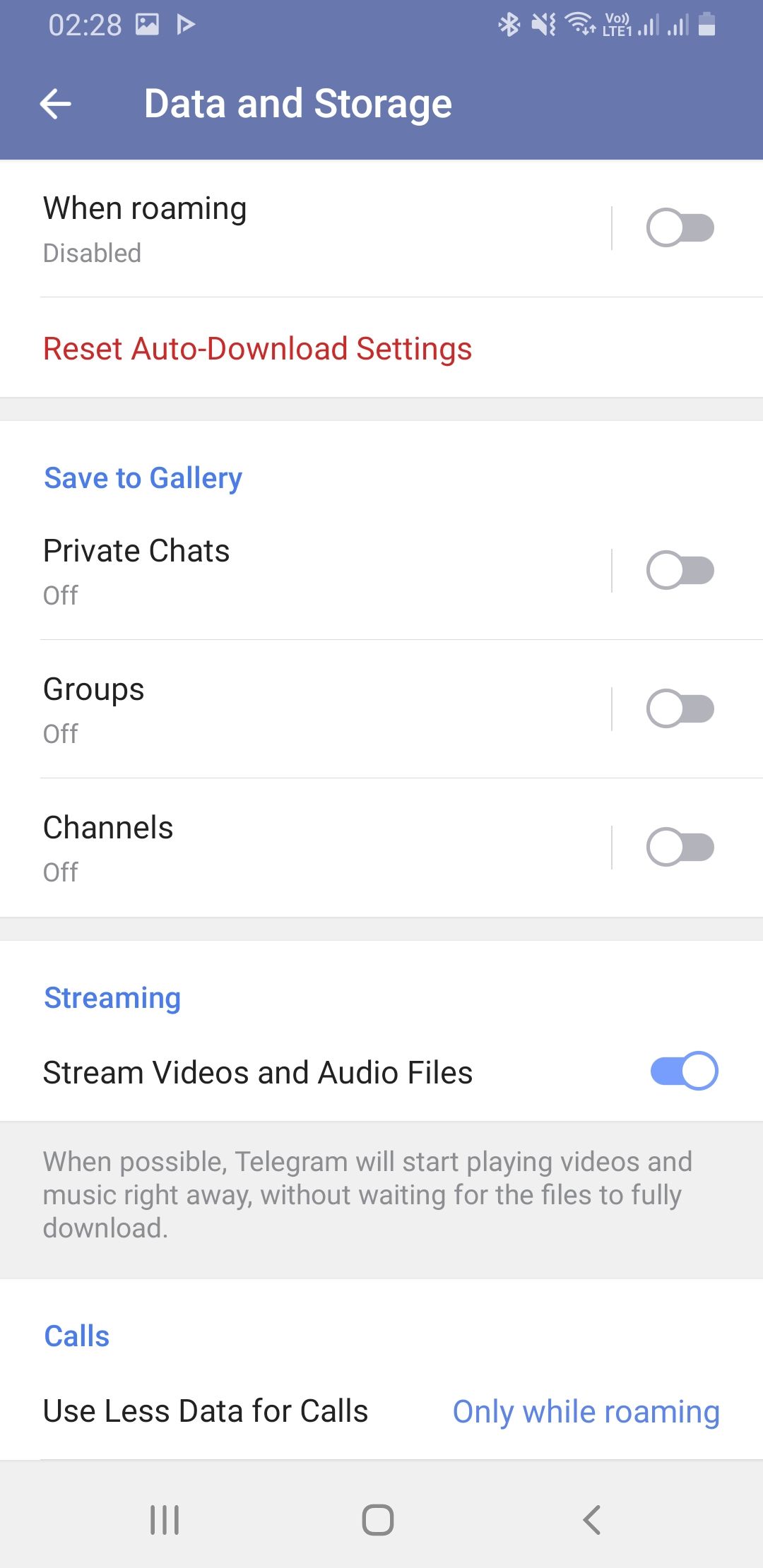
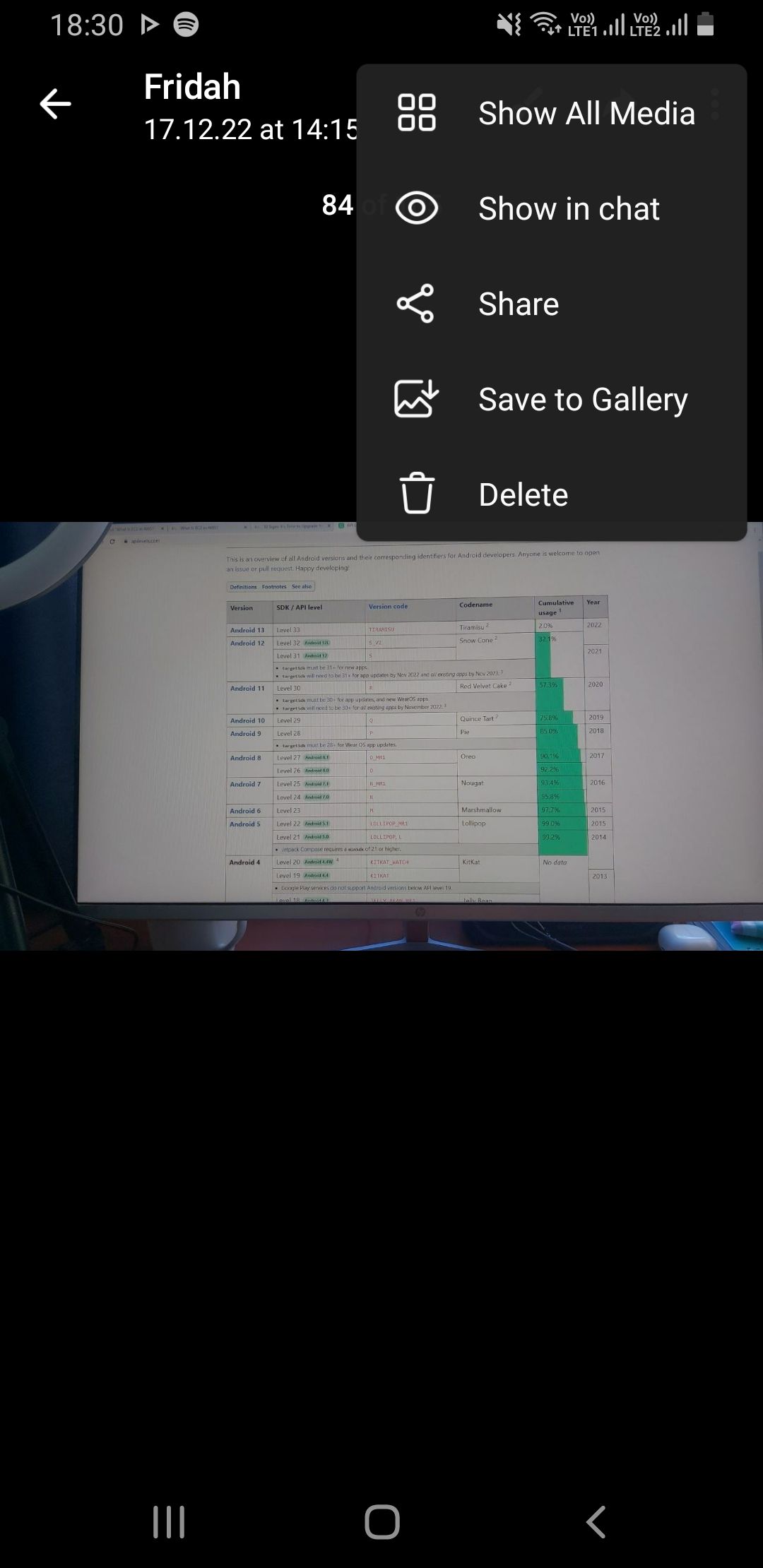
Примечание: изменение этой настройки не удаляет уже сохранённые файлы в галерее — их нужно удалить вручную, если требуется очистка.
Что именно вы отключаете — простая модель
- Автоматическая загрузка медиа — перестаёт автоматически скачивать файлы в локальное хранилище; файлы загружаются по запросу.
- Сохранение в галерею — даже если файл загружен в Telegram, он не будет копироваться в системную папку «Галерея».
Эти два параметра вместе дают максимальный контроль: файлы не будут автоматически скачиваться и не будут появляться в галерее без вашего разрешения.
Когда это не подходит и альтернативы
Когда не стоит отключать авто-загрузку или сохранение:
- Вы часто используете офлайн-доступ к медиа и вам нужно, чтобы файлы были доступны без интернета.
- У вас стабильный неограниченный тариф и достаточно места на устройстве.
Альтернативные подходы:
- Оставить авто-загрузку включённой только для Wi‑Fi, а для мобильных данных отключить.
- Отключать авто-загрузку выборочно по типам файлов: оставлять фото, отключать видео и документы.
- Использовать облачные альбомы или внешнее хранилище для важного медиа вместо сохранения в системной галерее.
Противопоказания и сценарии неудачи:
- Если вам нужны быстрые скриншоты и медиа в галерее для рабочих процессов, отключение может снизить удобство.
- Некоторые сторонние приложения ожидают, что файлы уже присутствуют в галерее; в таком случае придётся вручную экспортировать нужные файлы.
Мини-методология: как внедрить изменение правил для себя
- Проведите аудит: просмотрите список каналов и групп, которые присылают много медиа.
- В настройках отключите автоматическую загрузку для мобильных данных и роуминга.
- Отключите сохранение в галерею для групп и каналов, оставив приватные чаты, если надо.
- В течение недели контролируйте: сколько раз вам пришлось вручную скачивать медиа.
- При необходимости скорректируйте настройки по типам файлов или по подключению.
Чек-листы по ролям
Для приватного пользователя, ориентированного на конфиденциальность:
- Отключить авто-загрузку для всех режимов.
- Отключить сохранение в галерею для групп и каналов.
- Оставить сохранение для приватных чатов по желанию.
Для обычного пользователя, который хочет экономить трафик, но сохранить удобство:
- Отключить авто-загрузку для мобильных данных и роуминга.
- Включить авто-загрузку в Wi‑Fi.
- Отключить сохранение в галерею для каналов.
Для администратора канала или крупной группы:
- Рекомендовать участникам отключить авто‑загрузку, если канал публикует много медиа.
- Поддерживать описание канала с указанием на объём медиа, чтобы участники могли принять решение.
Критерии приёмки
- Новые файлы из групп и каналов не появляются в системной галерее.
- Автоматическая загрузка медиа отключена для выбранных режимов в настройках.
- При ручном сохранении изображения оно появляется в галерее.
Частые ошибки и как их избежать
- Ожидание, что изменение удалит старые файлы — настройка не трогает уже сохранённые изображения. Удаляйте старые вручную или с помощью файлового менеджера.
- Отключение для всех режимов без оценки потребностей — протестируйте изменения неделю, прежде чем фиксировать их навсегда.
1-строчный глоссарий
- Автоматическая загрузка медиа — опция, которая управляет авто‑скачиванием фото, видео и документов.
- Сохранять в галерею — опция, которая копирует загруженные в Telegram файлы в системную папку Галереи.
Социальные тексты
OG-заголовок: Отключить автозагрузку медиа в Telegram
OG-описание: Как остановить автоматическую загрузку и сохранение изображений в галерею, чтобы сэкономить трафик и место.
Если вы выполните описанные шаги, Telegram перестанет засорять вашу галерею, а мобильный трафик станет использоваться только по необходимости. Если нужно, вернуться к прежним настройкам просто — достаточно снова включить нужные переключатели в разделе Данные и хранилище.

Похожие материалы

Несколько аккаунтов Skype: Multi Skype Launcher

Журнал для работы: повысить продуктивность

Персональные звуки уведомлений на Android

Скачивание шоу Hulu для офлайн‑просмотра

Microsoft Start: персонализированная новостная лента
