
Что делать, если Always On Display на Samsung не работает
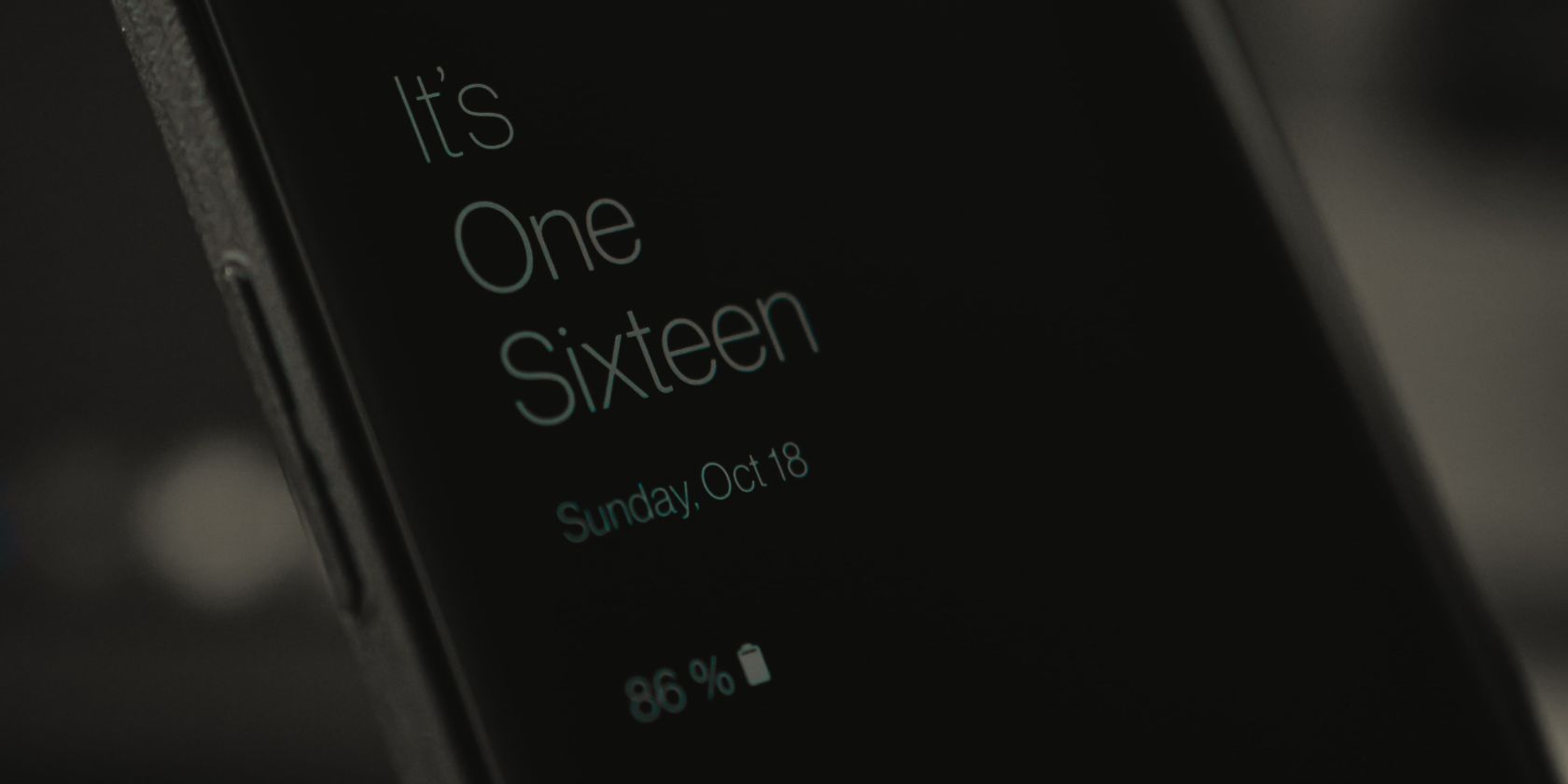
Важно: прежде чем выполнять крайние меры (сброс к заводским), сделайте резервную копию данных.
Кому полезно это руководство
Коротко: владельцам Samsung Galaxy, у которых не отображается Always On Display (AOD), не приходят уведомления на заблокированный экран или AOD неожиданно отключается. Инструкции применимы к устройствам на Android 9 и новее и адаптированы под обычного пользователя и технического специалиста.
Основной план действий (быстрое руководство)
- Проверьте, включена ли функция.
- Убедитесь, что режимы «Не беспокоить» и энергосбережения выключены.
- Перезагрузите устройство.
- Проверьте обновления и очистите кеш AOD.
- Проверьте датчик приближения и аксессуары (чехол/защитное стекло).
- Сброс к заводским только если всё остальное не помогло.
1. Убедитесь, что функция включена
Первое и самое простое — проверьте, включена ли сама функция «Всегда на экране». Если она отключена, то ничего не будет отображаться.
- Откройте «Настройки».
- Выберите «Экран блокировки».
- Переключите опцию «Всегда на экране» в положение включено.
Если вы не видите ожидаемого результата сразу — перейдите к следующему разделу.
2. Настройте режим отображения Always On Display
Начиная с Android 9 по умолчанию AOD может показывать уведомления только после касания экрана. Чтобы видеть информацию постоянно, выполните:
- Откройте «Настройки» → «Экран блокировки».
- Нажмите «Всегда на экране».
- Выберите режим «Показывать всегда».
Закрыть
Проверьте, отображаются ли часы и уведомления после смены режима.
3. Перезагрузите устройство
Многие мелкие ошибки решаются простой перезагрузкой: фоновые приложения и системные процессы начинают работать корректно.
- Зажмите кнопку питания, дождитесь появления меню и выберите «Перезагрузка».
После перезагрузки подождите минуту и проверьте работу AOD.
4. Отключите режим «Не беспокоить»
Режим «Не беспокоить» может блокировать показ уведомлений и влиять на AOD.
- Откройте «Настройки».
- Перейдите в раздел «Уведомления» → «Не беспокоить».
- Выключите переключатель «Не беспокоить».
Закрыть
Если вы часто используете «Не беспокоить», подумайте о расписании исключений для важных уведомлений.
5. Отключите режим энергосбережения
Энергосбережение иногда автоматически отключает AOD, чтобы продлить время работы батареи.
- Откройте «Настройки» → «Заряд батареи и состояние устройства».
- Перейдите в «Батарея» и отключите «Экономия энергии».
Закрыть
Если вам важно сохранить заряд батареи, альтернативно можно настроить ограничение AOD по времени (ночной режим).
6. Проверьте обновления Always On Display
Иногда причиной проблемы является баг в самом компоненте AOD. Проверьте обновления компонента:
- Откройте «Настройки» → «Экран блокировки» → «Всегда на экране».
- Прокрутите вниз и выберите «О Всегда на экране».
- Система автоматически проверит обновления; если доступно — установите их.
Закрыть
После обновления перезагрузите устройство и проверьте работу AOD.
7. Очистите кеш приложения Always On Display
Повреждённые временные файлы могут вызывать проблемы. Очистка кеша безопасна и не удаляет личные данные.
- Откройте «Настройки» → «Экран блокировки» → «Всегда на экране» → «О Всегда на экране».
- Нажмите на значок информации («i») в правом верхнем углу и выберите «Хранилище».
- Нажмите «Очистить кеш».
Закрыть
После очистки кеша повторно откройте настройки AOD и проверьте работу.
8. Проверьте датчик приближения
Датчик приближения определяет, закрыт ли экран чехлом или находится ли телефон в кармане. Если он закрыт, система может не отображать AOD.
- Осмотрите верхнюю часть экрана: не закрывается ли датчик чехлом или защитной плёнкой.
- Снимите чехол/стекло и проверьте, появляется ли AOD.
- При подозрении на программный сбой можно перепроизвести калибровку с помощью приложений типа «Proximity Sensor Reset/Fix» из Google Play (проверяйте рейтинги и отзывы).
Важно: сторонние приложения для калибровки — вспомогательные инструменты; используйте официальные обновления и осторожно проверяйте разрешения, которые требуют такие приложения.
9. Аппаратные проблемы и совместимость аксессуаров
Иногда причина — механическое повреждение датчика или несовместимость аксессуаров:
- Дешёвые магнитные держатели, толстые чехлы с магнитами или металлические элементы могут мешать работе датчика.
- Повреждённый экран (трещина в области датчика) или внутренняя влага тоже нарушают работу AOD.
Если вы подозреваете аппаратную неисправность, обратитесь в авторизованный сервис или магазин, где проверят устройство профессионально.
10. Сброс к заводским настройкам (крайняя мера)
Если ничего из перечисленного не помогло и вы готовы к радикальному шагу:
- Сделайте полную резервную копию данных (контактов, фото, сообщений, настроек).
- Выполните сброс к заводским настройкам через «Настройки» → «Общие настройки» → «Сброс» → «Стереть все данные».
Сброс удалит все данные и приложения; используйте его только если вы уверены, что проблема системная и неустранима иными способами.
Альтернативные подходы и обходные решения
- Пользуйтесь виджетами и блокировочными приложениями, которые показывают часы и уведомления на заблокированном экране.
- Установите сторонние приложения AOD из магазина (внимательно изучайте отзывы и права доступа).
- Отключите автоматические режимы энергосбережения и настройте план питания вручную так, чтобы не блокировать AOD.
Контрпример: если проблема связана с аппаратным датчиком — программные обходы помогут лишь частично; восстановить работу датчика можно только заменой или ремонтом.
Чек-лист для пользователей и техников
Чек-лист владельца (быстрая проверка):
- Функция «Всегда на экране» включена.
- Режим «Не беспокоить» отключён.
- Энергосбережение выключено.
- Устройство перезагружено.
- Обновления AOD установлены.
- Кеш AOD очищен.
- Чехол/защитное стекло не закрывают датчик.
Чек-лист для техника:
- Просмотр логов при повторном воспроизведении проблемы.
- Проверка датчика приближения встроенным тестированием (если доступно).
- Тестирование работы в безопасном режиме (возможность конфликтов с приложениями сторонних разработчиков).
- Аппаратная диагностика в сервисном центре.
Процесс принятия решения (flowchart)
flowchart TD
  A[Проблема с AOD] --> B{AOD включен?}
  B -- Да --> C{Не беспокоить/Энергосбережение?}
  B -- Нет --> D[Включить AOD и проверить]
  C -- Да --> E[Отключить режимы и проверить]
  C -- Нет --> F[Перезагрузить и проверить]
  F --> G{Работает?}
  E --> G
  G -- Да --> H[Готово]
  G -- Нет --> I[Проверить обновления и очистить кеш]
  I --> J{Работает?}
  J -- Да --> H
  J -- Нет --> K[Проверить датчик/чехол]
  K --> L{Аппаратная неисправность?}
  L -- Да --> M[Отнести в сервис]
  L -- Нет --> N[Сброс к заводским настройкам]
  N --> O[Восстановить из резервной копии]
  O --> H
Критерии приёмки (как понять, что проблема решена)
- AOD показывает часы/уведомления в режиме «Показывать всегда» не менее 5 минут подряд без самопроизвольного отключения.
- Уведомления сторонних приложений появляются на AOD после проверки настроек уведомлений.
- После перезагрузки и очистки кеша поведение AOD стабильно в течение суток при обычном использовании.
Небольшая методология поиска неисправностей (шаг за шагом)
- Сначала проверьте самые простые варианты: включена ли функция и не мешают ли ей режимы телефона.
- Затем выполните перезагрузку и проверьте обновления — это решает большинство программных проблем.
- Если проблема остаётся, очистите кеш компонента и проверьте аппаратную часть (чехол, датчик).
- Только после всех этих шагов — сброс к заводским и обращение в сервис.
1‑строчный глоссарий
- AOD — Always On Display, режим «Всегда на экране», показывающий часы и уведомления на заблокированном экране.
Риски и предостережения
- Использование сторонних приложений для управления датчиками и AOD может требовать дополнительных прав — проверяйте доверие разработчика и отзывы.
- Сброс к заводским удалит все данные; убедитесь в наличии резервной копии.
Итог и рекомендации
Всегда начинайте с простых шагов: проверьте настройки, режимы работы и перезагрузите устройство. Большинство проблем с Always On Display на Samsung решаются через отключение режимов «Не беспокоить» и энергосбережения, обновление компонентов и очистку кеша. Если после всего этого AOD продолжает работать некорректно, проверьте датчик приближения и аксессуары, а при вероятной аппаратной поломке обратитесь в сервисный центр.
Короткое резюме:
- Проверьте настройки AOD и режимы телефона.
- Перезагрузите и обновите компоненты.
- Очистите кеш и проверьте датчик приближения.
- Сброс к заводским и сервис — крайняя мера.
Спасибо за внимание. Надеемся, одно из решений помогло вернуть Always On Display в рабочее состояние.

Похожие материалы

Несколько аккаунтов Skype: Multi Skype Launcher

Журнал для работы: повысить продуктивность

Персональные звуки уведомлений на Android

Скачивание шоу Hulu для офлайн‑просмотра

Microsoft Start: персонализированная новостная лента
