
Как исправить ошибку «Save for Web» в Adobe Photoshop
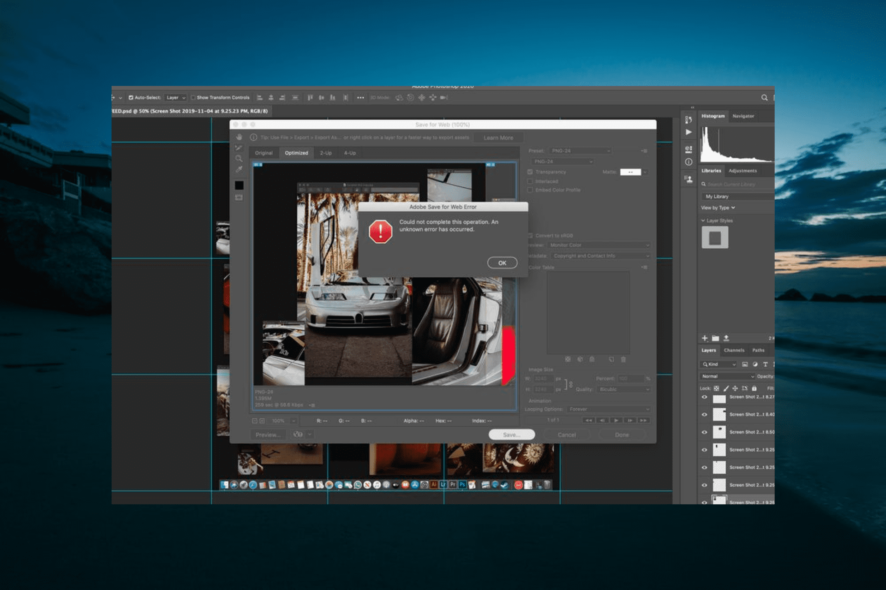
Многие пользователи работают с GIF и другими изображениями в Photoshop без проблем, но при открытии файла и попытке применить «Save for Web» получают настойчивую ошибку, блокирующую сохранение. Это делает функцию недоступной и тормозит рабочий процесс.
В этом руководстве собраны проверенные способы вернуть работоспособность функции «Save for Web», пояснения, когда каждый метод срабатывает, и готовые процедуры на случай повторения ошибки.
Что вызывает ошибку
Коротко: проблемы обычно связаны с временными сбоями, несовместимыми параметрами изображения (сильный размер, несоответствие размера холста), устаревшей версией Photoshop, нестандартными слоями (Smart Objects), режимом цвета или повреждёнными предпочтениями приложения.
Важно: перед началом любых действий сохраните исходную работу в формате .PSD — это обеспечит резервную копию со слоями.
Быстрые исправления — пошагово
1. Перезапустите Photoshop
Иногда ошибка — это временный сбой. Закройте приложение и откройте снова.
- Сохраните файл в .PSD перед закрытием.
- Если перезапуск не помог, перейдите к следующему шагу.
2. Установите последние обновления
Обновления Photoshop содержат исправления ошибок и улучшения стабильности. Откройте Creative Cloud и установите все доступные обновления для Photoshop.
Примечание: после обновления перезапустите систему, чтобы все компоненты корректно загрузились.
3. Проверьте и измените размер изображения и холста
- Откройте меню Изображение в верхней панели.
- Выберите Размер изображения и проверьте значения ширины, высоты и разрешения. Если один из параметров экстремально велик (например, тысячи пикселей в неверных единицах), уменьшите его до разумных значений.
- Затем откройте Размер холста и убедитесь, что размер холста совпадает или логично соотносится с размером изображения.

Почему это важно: слишком большой или несогласованный размер может приводить к внутренним ошибкам при подготовке данных для веб‑сохранения.
Важно: проверьте единицы измерения (пиксели, дюймы, сантиметры). Для веба используйте пиксели.
4. Экспортируйте или сохраните как JPEG
Если «Save for Web» недоступен, временно сохраните работу в другом веб‑дружественном формате:
- Откройте меню Файл → Сохранить как.
- В поле Тип файла выберите JPEG.
- Нажмите Сохранить и установите желаемое качество.
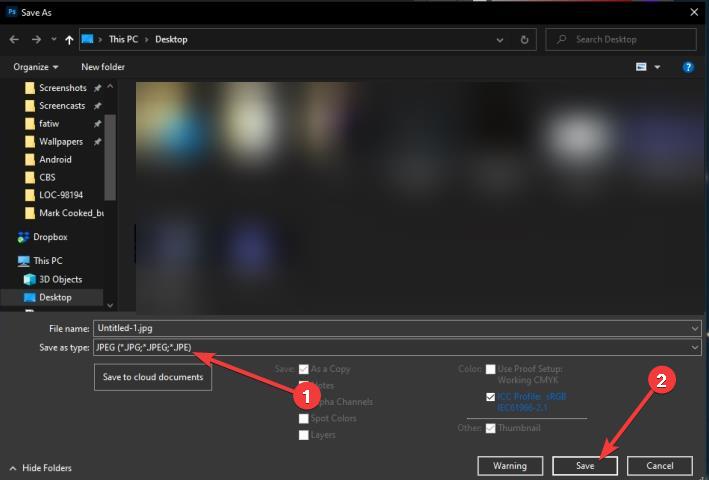
Альтернатива: используйте Файл → Экспортировать → Экспортировать как и выберите PNG/GIF/JPEG в зависимости от задачи.
5. Сбросьте настройки Photoshop
Если предыдущие шаги не помогли, попробуйте сброс настроек:
- Откройте меню Правка → Установки → Основные.
- Нажмите кнопку Сбросить настройки при выходе.
- Перезапустите Photoshop.

Сброс вернёт настройки к заводским. Ваши рабочие файлы не удалятся, но пользовательские пресеты и панели могут быть сброшены.
Когда эти методы не помогают — дополнительные проверки
- Проверьте диск на предмет свободного места и права доступа на запись в папку сохранения.
- Отключите плагины или расширения Photoshop — иногда сторонние плагины конфликтуют с функцией экспорта.
- Отключите режимы Smart Objects: растрируйте проблемные слои и попробуйте снова.
- Проверьте режим цвета: для веба предпочтителен RGB; если файл в CMYK — преобразуйте в RGB.
- Убедитесь, что используете «Save for Web (Legacy)» в версиях, где эта команда перемещена в Export → Save for Web (Legacy).
Модель принятия решения (диагностика)
flowchart TD
  A[Начало: ошибка Save for Web] --> B{Перезапуск помог?}
  B -- Да --> Z[Готово]
  B -- Нет --> C{Есть обновления?}
  C -- Да --> D[Установить обновления и перезапустить]
  C -- Нет --> E[Проверить размер изображения]
  E -- Большой --> F[Уменьшить размер и попробовать снова]
  E -- ОК --> G{Режим цвета RGB?}
  G -- Нет --> H[Конвертировать в RGB]
  G -- Да --> I{Плагины активны?}
  I -- Да --> J[Отключить плагины и попробовать]
  I -- Нет --> K[Сбросить настройки и перезапустить]
  K --> Z
  H --> Z
  F --> Z
  D --> Z
Быстрые чек‑листы (роль‑ориентированные)
Дизайнер:
- Сохранить .PSD
- Проверить размеры в пикселях
- Конвертировать в RGB
- Экспортировать как JPEG/PNG
Системный администратор / IT‑поддержка:
- Проверить права папки и диск
- Проверить целостность установки Creative Cloud
- Отключить сторонние плагины
- Переустановить Photoshop при необходимости
Пошаговый план действий (SOP)
- Сохраните текущую работу в .PSD.
- Перезапустите Photoshop.
- Установите обновления через Creative Cloud.
- Проверка: Изображение → Размер изображения → привести к пикселям и разумным значениям.
- Если не помогает — Экспортировать как JPEG/PING/GIF.
- Если ошибка повторяется — отключить плагины и сбросить настройки.
- Если всё равно не работает — переустановите Photoshop и проверьте диск/права.
Критерии приёмки
- Функция «Save for Web» выполняет сохранение без ошибок.
- Экспортированные файлы открываются в браузере и имеют ожидаемое качество и размеры.
- Рабочий .PSD остаётся нетронутым и доступны плагины после тестов (если это важно).
Частые случаи, когда это не сработает
- Повреждённый файл: если исходный GIF или PSD повреждены, ни один из методов может не восстановить содержимое — попробуйте восстановить исходный файл из резервной копии.
- Аппаратные ограничения: на очень старых системах или при нехватке оперативной памяти экспорт больших файлов может завершаться с ошибкой.
Краткая справка (глоссарий)
- Save for Web — устаревшая команда экспорта в Photoshop для оптимизации изображений под веб.
- PSD — собственный формат Photoshop с сохранением слоёв.
- RGB — цветовая модель, рекомендованная для веб‑изображений.
Итог и рекомендации
Если вы столкнулись с ошибкой «Save for Web», начните с простых шагов: перезапуск и обновления, затем проверьте размеры и режим цвета, используйте альтернативный экспорт, и только после этого — сброс настроек. Для производственной среды добавьте в SOP проверку свободного места на диске и регулярный бэкап пресетов.
Важно: сохраняйте .PSD до любых экспериментальных действий.
Summary:
- Перезапуск и обновление часто решают проблему.
- Размеры и режим цвета — частые «винoвники» ошибки.
- Экспорт в JPEG или «Экспортировать как» часто служит обходным решением.
Если у вас остались вопросы или вы хотите прислать пример файла для диагностики, опишите окружение (версию Photoshop, ОС, размер файла) в комментарии — тогда можно дать более целевой совет.

Похожие материалы

Несколько аккаунтов Skype: Multi Skype Launcher

Журнал для работы: повысить продуктивность

Персональные звуки уведомлений на Android

Скачивание шоу Hulu для офлайн‑просмотра

Microsoft Start: персонализированная новостная лента
