
Adobe Media Encoder не работает — как исправить
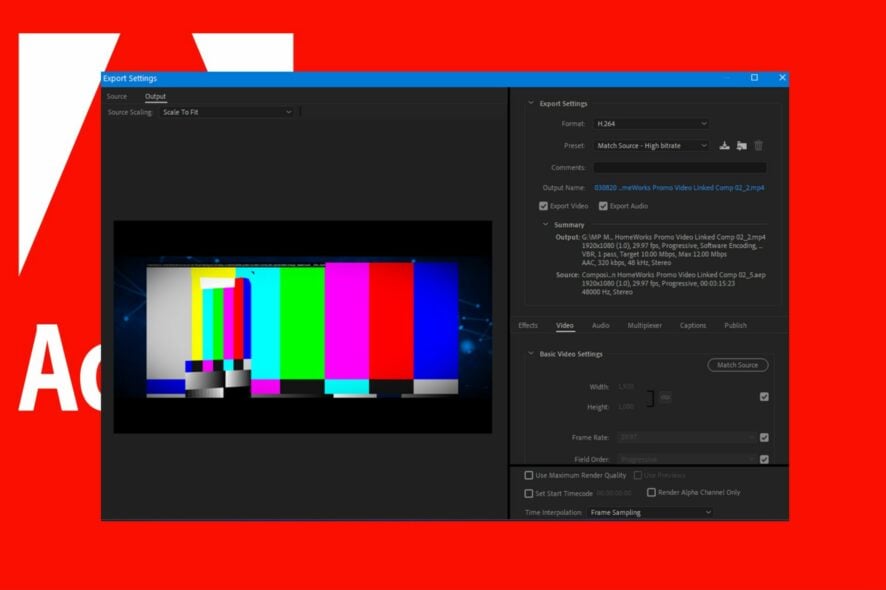
Некоторые пользователи жалуются, что Adobe Media Encoder не открывается или ломается в процессе работы. Это лишает доступа к функциям обработки аудио/видео и к интеграции с другими приложениями Adobe. В руководстве ниже мы рассмотрим основные причины и практические решения.
Основные причины, почему Adobe Media Encoder не работает
Краткое определение: Adobe Media Encoder — утилита для кодирования и пакетной обработки видео и аудио, обычно используется вместе с Premiere Pro и After Effects.
Основные причины с высокой вероятностью:
- Проблемы с добавленными композициями или форматами — приложение может некорректно обрабатывать специфические файлы, плагины или кодеки.
- Сбой обновления AME или другой программы из семейства Adobe 20xx — нестабильный патч способен нарушить совместимость компонентов.
- Повреждённые или отсутствующие файлы Adobe CC Media — исполняемые файлы или кеши могли быть удалены или испорчены.
- Вмешательство антивируса или вредоносного ПО — файлы блокируются, читабельность нарушается.
Важно: перед радикальными действиями всегда делайте резервные копии проектов и экспортируйте текущие пресеты.
Быстрые проверки перед глубокой диагностикой
- Закройте все ненужные фоновые приложения (включая облачные синхронизации и торрент-клиенты).
- Временно отключите антивирус и брандмауэр (если безопасно) и проверьте поведение AME.
- Перезагрузите Windows в безопасном режиме и попробуйте открыть AME — если в безопасном режиме всё работает, проблема с софтом третьих сторон.
Если перечисленные шаги не помогли — переходите к подробным решениям.
Пошаговые решения
1. Сбросить файлы CC Media
- Откройте Проводник (Windows + E).
- Перейдите в папку установки AME:
C:\Program Files\Adobe\Adobe Media Encoder CC 20xx
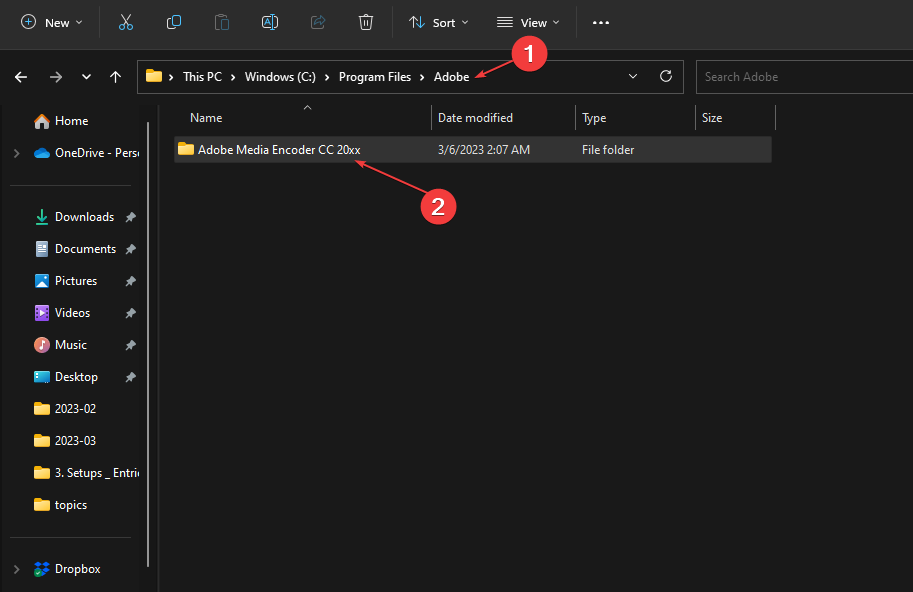
- Нажмите и удерживайте Ctrl+Shift+Alt и запустите исполняемый файл AME (это инициирует сброс предпочтений).
Примечание: запуск с удерживаемыми клавишами удалит и восстановит повреждённые файлы настроек CC Media и вернёт параметры к дефолту.
2. Удалить временные настройки и кеши AME
- Перейдите в следующие каталоги (замените [username] и [version no.] на ваши значения):
C:\Users\[username]\AppData\Roaming\Adobe\Common\AME\[version no.]C:\Users\[username]\AppData\Roaming\Adobe\Adobe Media Encoder\[version no.]C:\Users\[username]\AppData\Roaming\Adobe\Common\Media CacheC:\Users\[username]\AppData\Roaming\Adobe\Common\Media Cache Files
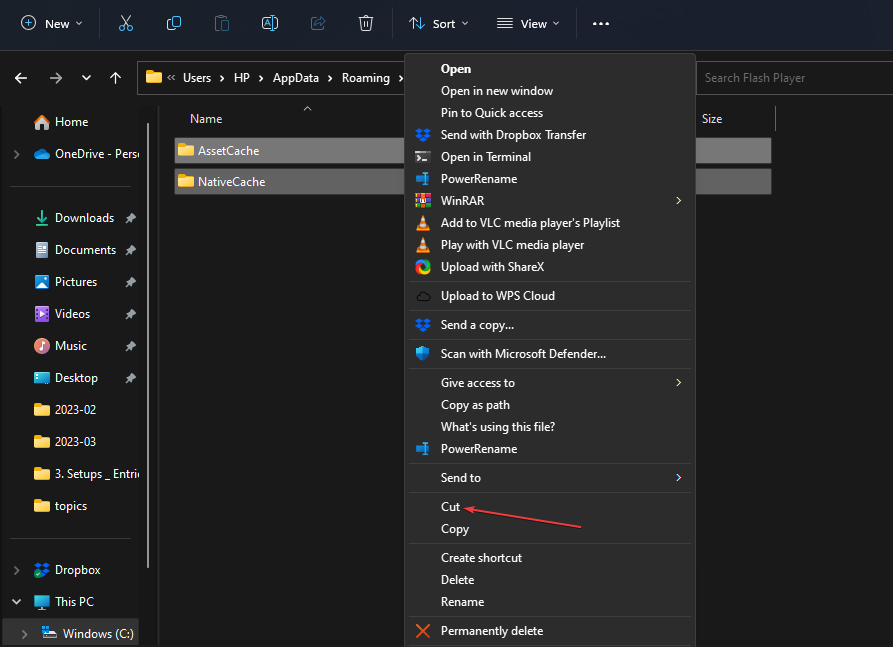
- Выделите всё содержимое перечисленных папок и переместите в другую папку (резервная копия).
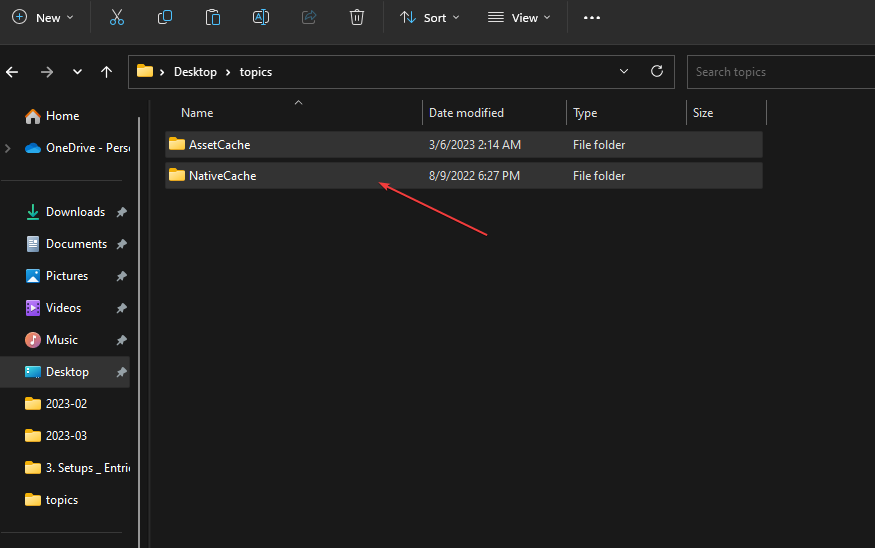
- Перезагрузите компьютер и запустите AME.
Почему это работает: приложение заново создаст кеши и настройки, исключив повреждённые файлы.
Важно: если у вас медиа-пул большой, перенос кеша может занять время при повторном создании.
3. Отключить функцию параллельного кодирования
- Откройте меню Пуск и запустите Adobe Media Encoder.
- В верхнем меню откройте раздел «Правка» → «Установки» → «Общие».
- Снимите флажок «Включить параллельное кодирование» (Enable Parallel Encoding).
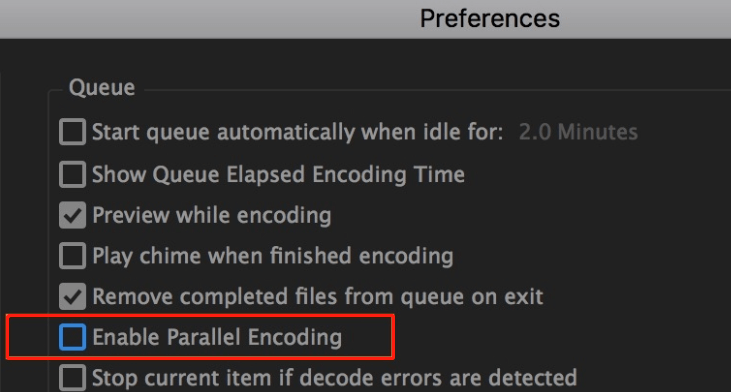
Параллельное кодирование использует альтернативный кодировщик и может конфликтовать с драйверами или аппаратным ускорением на некоторых системах.
4. Обновить драйверы видеокарты
- Нажмите Windows + R, введите
devmgmt.mscи нажмите Enter, чтобы открыть Диспетчер устройств. - Разверните «Видеоадаптеры», нажмите правой кнопкой на карту и выберите «Обновить драйвер».
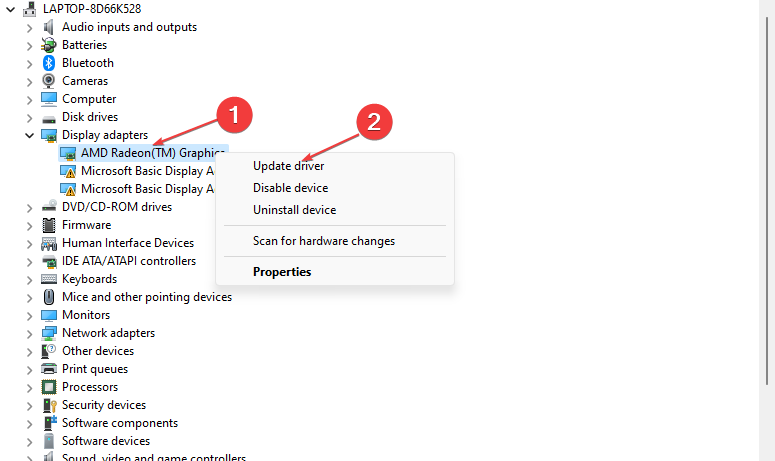
- Выберите «Автоматический поиск обновлённого драйвера» и следуйте инструкциям.
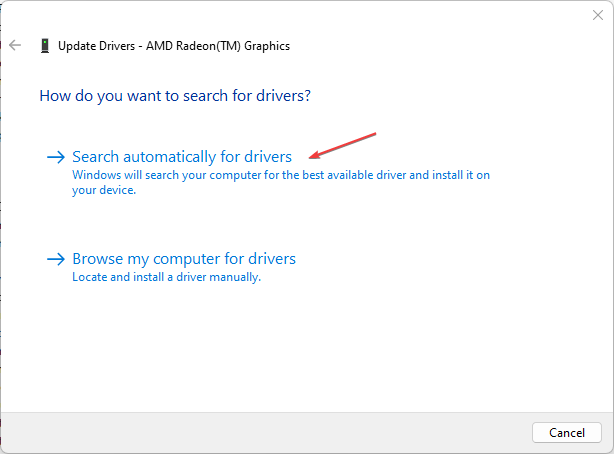
- Перезагрузите ПК и проверьте AME.
Почему это важно: многие функции AME опираются на GPU (аппаратное ускорение), и устаревший драйвер нередко вызывает сбои.
Альтернатива: используйте официальный сайт производителя GPU (NVIDIA/AMD/Intel) или доверенные утилиты обновления драйверов. Следите за подлинностью ПО — не используйте подозрительные источники.
5. Сбросить папки настроек Adobe Media Encoder
- Откройте «Выполнить» (Windows + R), введите
%appdata%и нажмите Enter. - В папке Adobe найдите подпапку Adobe Media Encoder и переименуйте её в
Old_Adobe Media Encoder.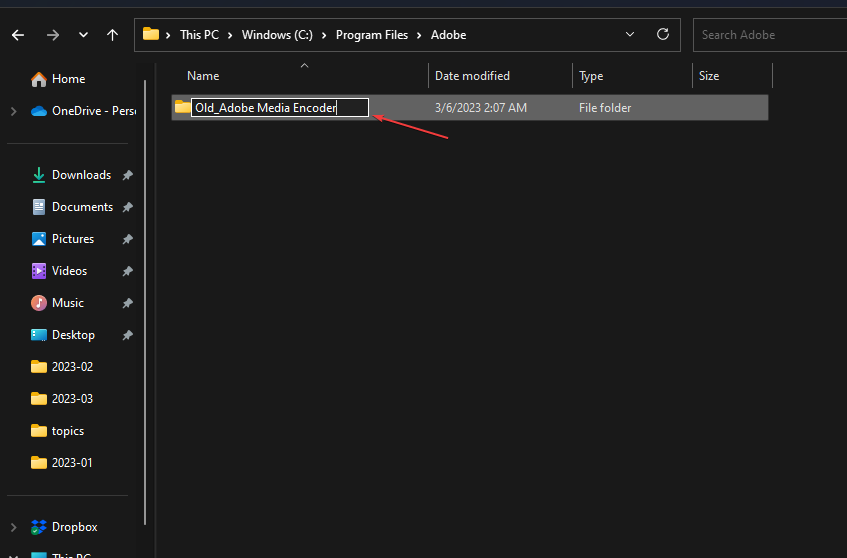
- Затем в
Documents→Adobeнайдите аналогичную подпапку и также переименуйте вOld_Adobe Media Encoder. - Запустите AME — приложение создаст чистую структуру папок с настройками.
Результат: сброшенные настройки, удаление пользовательских пресетов и временных ошибок в конфигурации.
Дополнительные сценарии и альтернативные подходы
- Если AME не кодирует конкретный файл — попробуйте перекодировать файл в промежуточный формат (например, ProRes или DNxHD) и затем добавить его в очередь AME.
- Если проблема началась после установки конкретного плагина — временно удалите или отключите плагин.
- На системах с аппаратным ускорением: попробуйте отключить аппаратное ускорение в настройках AME и/или обновить прошивку GPU.
Роль‑ориентированные чек-листы
Чек-лист для видеоредактора:
- Сохранить и экспортировать текущий проект резервно.
- Перезапустить AME и Premiere Pro/After Effects.
- Очистить кеши (см. раздел 2).
- Отключить параллельное кодирование.
- Попробовать альтернативный формат для проблемного файла.
Чек-лист для IT‑администратора:
- Проверить журналы событий Windows на ошибки DLL или доступности файлов.
- Проверить целостность установленных пакетов Adobe (Creative Cloud).
- Убедиться в отсутствии групповых политик, блокирующих исполняемые файлы.
- Проверить права доступа к папкам AppData и Program Files.
Рекомендации motion designer:
- Экспортировать композиции After Effects как промежуточные файлы.
- Проверить совместимость плагинов (версии для After Effects и AME).
Методика диагностики — мини‑план
- Воспроизведите проблему: зафиксировать шаги и логи.
- Повторите в безопасном режиме: локализуйте проблему до стороннего ПО или системного уровня.
- Очистите кеши и сбросьте настройки.
- Обновите драйверы и компоненты Adobe.
- Если проблема остаётся — соберите логи и создайте тикет в службе поддержки Adobe.
План отката и экстренный сценарий
- Перед установкой обновлений всегда делайте точку восстановления системы.
- Если AME перестал работать после обновления Adobe: откатите обновление через Creative Cloud или используйте точку восстановления Windows.
- При невозможности отката — установите предыдущую версию AME из инсталлятора Adobe.
Примеры случаев, когда перечисленные шаги не помогут
- Повреждение системных файлов Windows (требует SFC /scannow и DISM).
- Аппаратные неисправности накопителя или оперативной памяти — проверяйте SMART и проводите тесты памяти.
- Специфические корпоративные ограничения безопасности (AppLocker, управление правами) — обратитесь к администратору.
Факт‑бокс
- Что сбрасывается при очистке AME: пользовательские пресеты, кеши медиа, временные файлы.
- Что не удаляется автоматически: исходные проекты и оригинальные медиаданные, если вы их не перемещали вручную.
- Частые виновники конфликтов: драйвера GPU, сторонние плагины, антивирусное ПО.
Диагностическая блок-схема
flowchart TD
  A[AME не запускается] --> B{AME запускается в безопасном режиме?}
  B -- Да --> C[Отключить антивирус и фоновые приложения]
  B -- Нет --> D[Сбросить настройки CC и удалить кеши]
  C --> E{Работает после отключения?}
  E -- Да --> F[Проверить исключения в антивирусе]
  E -- Нет --> D
  D --> G[Отключить параллельное кодирование]
  G --> H[Обновить драйвер GPU]
  H --> I{Проблема решена?}
  I -- Да --> Z[Возобновить рабочий процесс]
  I -- Нет --> J[Собрать логи и обратиться в поддержку]
Критерии приёмки
- AME запускается без ошибок и остаётся в активном состоянии в течение минимум 10 минут при загрузке проекта.
- Успешная упаковка/экспорт тестовой очереди из 3 разных файлов (H.264, ProRes, DNxHD).
- Отсутствие ошибок в логах AME и в журнале событий Windows, связанных с AME.
Частые вопросы
Почему AME перестал работать после обновления Adobe?
Иногда обновление изменяет DLL или зависимости, что конфликтует с текущими драйверами GPU или плагинами. Решение — откат обновления, обновление драйверов или чистая переустановка AME.
Удалятся ли мои пресеты при очистке папок AppData?
Да, переименование или удаление папки настроек сбросит пользовательские пресеты. Перед удалением скопируйте нужные пресеты в безопасное место.
Когда стоит обращаться в поддержку Adobe?
Если вы выполнили все шаги выше, собрали логи (Event Viewer и логи AME) и проблема воспроизводится на чистой системе — то ответ Adobe будет полезен.
Заключение
Если Adobe Media Encoder не работает, действуйте последовательно: проверка окружения, очистка кешей, сброс настроек, отключение параллельного кодирования и обновление драйверов GPU. Для корпоративных систем — привлекайте IT‑администратора. В критичных случаях соберите логи и обратитесь в поддержку Adobe.
Важно: перед любыми изменениями делайте резервные копии проектов и пресетов.
Если у вас остались вопросы или вы хотите, чтобы я подготовил чек-лист в формате таблицы для вашей команды — напишите, какую ОС и версию AME вы используете.

Похожие материалы

Несколько аккаунтов Skype: Multi Skype Launcher

Журнал для работы: повысить продуктивность

Персональные звуки уведомлений на Android

Скачивание шоу Hulu для офлайн‑просмотра

Microsoft Start: персонализированная новостная лента
