
Как исправить «A fatal error occurred» в Citrix Workspace на Windows 10
Кратко о проблеме
Некоторые пользователи получают сообщение об ошибке «A fatal error occurred. Would you like to restart Citrix Receiver?» при запуске Citrix Workspace на Windows 10. Чаще всего это связано с некорректными настройками Receiver в профиле пользователя или с отсутствием необходимых версий .NET / Visual C++. В некоторых случаях окно самообслуживания (self-service) падает и показывает ту же ошибку.
Важно: перед началом создайте точку восстановления системы или резервную копию важных данных.
Что попробовать в первую очередь
Ниже — проверенные шаги по устранению ошибки. Выполняйте их в порядке, указанном ниже. После каждого крупного шага перезагружайте компьютер и проверяйте, сохраняется ли ошибка.
1. Установите Microsoft .NET Framework 3.5 Service Pack 1
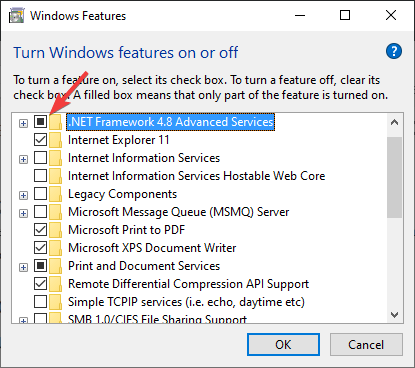
- Откройте поиск в Windows и введите «Включение или отключение компонентов Windows» (Turn Windows features on and off).
- Выберите соответствующий пункт в результатах поиска.
- В окне «Компоненты Windows» снимите галочку с пункта «.NET Framework 4.8 Advanced Services».
- Дождитесь завершения операции и нажмите «Закрыть».
- Скачайте Microsoft .NET Framework 3.5 Service Pack 1 с официального сайта Microsoft.
- Запустите установщик и выберите «Установить эту функцию» (Install this feature).
- После завершения нажмите «Закрыть».
- Снова откройте «Включение или отключение компонентов Windows».
- Поставьте галочку рядом с «.NET Framework 4.8 Advanced Services».
- Дождитесь завершения и нажмите «Закрыть».
Примечание: если у вас корпоративный компьютер с управляемыми политиками, возможно, потребуется обратиться к администратору для установки или разрешений.
2. Установите Microsoft .NET Framework 2.0 Service Pack 1
- Перейдите на официальный сайт Microsoft и скачайте .NET Framework 2.0.
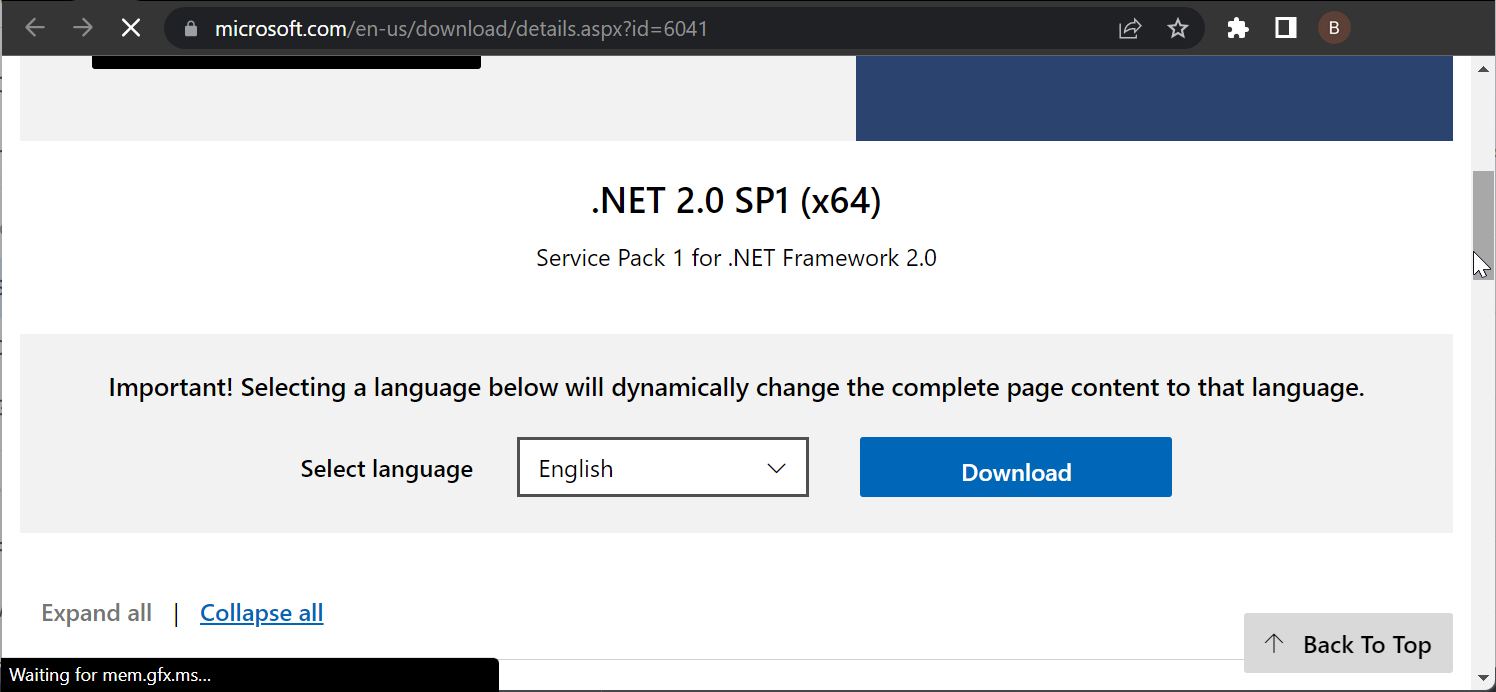
- Установите, следуя инструкциям установщика.
- Перезагрузите ПК и проверьте работу Citrix Workspace.
Совет: на современных системах установка старых версий .NET может быть избыточной — сначала пробуйте шаг 1. Если приложение требует явной поддержки старых версий, тогда устанавливайте 2.0.
3. Установите Microsoft Visual C++ 2008 Service Pack 1 Redistributable
- Скачайте Redistributable с официального сайта Microsoft.

- Запустите установщик и следуйте инструкциям.
- Перезагрузите ПК и проверьте Citrix.
4. Установите Citrix offline plugin и Receiver for Windows 4.12
4.1 Citrix offline plugin
- Скачайте офлайн-плагин Citrix с официального ресурса.
- Запустите установщик и выполните установку.
4.2 Receiver for Windows 4.12
- Скачайте установочный файл Receiver for Windows 4.12 со страницы Citrix и сохраните на ПК.
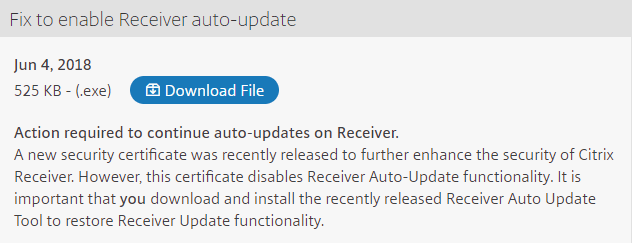
- Кликните правой кнопкой мыши по файлу и выберите «Запуск от имени администратора» (Run as administrator).
- Следуйте инструкциям мастера установки.
После установки обязательно перезагрузите компьютер.
Дополнительные шаги, если предыдущие не помогли
- Удалите локальные настройки Citrix в профиле пользователя: в каталоге %appdata% и %localappdata% найдите папки Citrix/Receiver и переименуйте или удалите их (сохраните резервную копию). Затем откройте Workspace заново — приложение создаст новые чистые настройки.
- Проверьте журналы событий Windows (Event Viewer) на предмет ошибок .NET, AppCRASH или связанных с Citrix сообщений — это даст подсказку о том, какая библиотека падает.
- Отключите сторонние антивирусы/защитные программы временно — иногда они блокируют компоненты Citrix.
- Убедитесь, что обновления Windows установлены: некоторые компоненты .NET и безопасности нужны для корректной работы.
Важно: удаляя данные профиля, вы можете потерять локальные настройки, поэтому создавайте резервные копии.
Когда эти методы не помогут (контрпример)
- Если проблема возникает у множества пользователей одновременно — вероятно, проблема на стороне серверной инфраструктуры или с образом виртуального рабочего стола. Свяжитесь с администратором Citrix.
- Если вы используете корпоративную сборку Windows с ограничениями групповой политики, установка .NET и Visual C++ может быть заблокирована — обратитесь в IT-поддержку.
Альтернативные подходы
- Использовать Citrix Workspace из Microsoft Store (для некоторых сборок Windows Store-версия работает стабильнее).
- Заменить Receiver/Workspace на последнюю поддерживаемую версию, рекомендованную администратором.
- Запустить диагностику .NET с помощью инструмента .NET Framework Repair Tool от Microsoft.
Методология устранения неполадок (короткая инструкция)
- Проверка журналов и создания точки восстановления.
- Установка/восстановление .NET 3.5 SP1.
- Установка .NET 2.0 и Visual C++ 2008 SP1 (по необходимости).
- Очистка пользовательских настроек Citrix.
- Установка офлайн-плагина и Receiver 4.12.
- Контрольные проверки и обратная связь администратору при массовых сбоях.
Чек-листы по ролям
Для обычного пользователя:
- Создать резервную копию важных данных.
- Выполнить пункты 1–4 из инструкции.
- При отсутствии результата — передать логи и описание ошибки администратору.
Для администратора/инженера поддержки:
- Проверить журналы на сервере и клиенте.
- Проверить групповую политику и блокировки инсталляции.
- Развернуть тестовый профиль без пользовательских настроек.
- Рассмотреть обновление образов и проверку сертификатов.
Критерии приёмки
- Citrix Workspace запускается без сообщения «A fatal error occurred».
- Окно self-service открывается и отображает приложения/рабочие столы.
- Журналы событий не содержат критичных ошибок Citrix/.NET при запуске.
Короткий глоссарий
- .NET Framework 3.5 SP1 — пакет библиотек Microsoft, часто требуемый старыми приложениями.
- Visual C++ Redistributable — набор рантаймов, необходимых для запуска приложений, собранных с MSVC.
Безопасность и конфиденциальность
При скачивании всегда используйте официальные страницы Microsoft и Citrix. Если вы работаете с корпоративным устройством, согласуйте установку с отделом безопасности, чтобы не нарушать внутренние политики и требования по защите данных.
Краткое резюме
Если ошибка «A fatal error occurred» в Citrix Workspace связана с клиентской конфигурацией, обычно помогает восстановление/установка .NET 3.5 SP1, установка Visual C++ 2008 SP1 и очистка пользовательских настроек Receiver. Если проблема массовая или связана с политиками, вовлеките системных администраторов.
Если вы нашли другое рабочее решение — опишите его в комментариях ниже, чтобы помочь другим пользователям.

Похожие материалы

Несколько аккаунтов Skype: Multi Skype Launcher

Журнал для работы: повысить продуктивность

Персональные звуки уведомлений на Android

Скачивание шоу Hulu для офлайн‑просмотра

Microsoft Start: персонализированная новостная лента
