
Полное руководство по приложению «Здоровье» на iPhone
Важно: храните Medical ID включённым для экстренных случаев и внимательно настройте обмен данными перед передачей информации врачам или родственникам.
Основная структура статьи
- Обзор интерфейса приложения «Здоровье»
- Какие данные можно отслеживать
- Как добавлять данные автоматически и вручную
- Как просматривать, выделять и экспортировать данные
- Настройка Medical ID и уведомлений о трендах
- Конфиденциальность и совместный доступ
- Практические чек-листы и методики измерений
- Что делать, если данные не синхронизируются
- Краткое резюме и рекомендации
Обзор интерфейса приложения «Здоровье» на iPhone
Приложение делится на три основных раздела: Summary (Сводка), Sharing (Обмен) и Browse (Обзор). Каждый из них выполняет отдельную роль:
- Summary — быстрый доступ к важным показателям, избранным метрикам и трендам.
- Sharing — управление совместным доступом к данным с членами семьи или врачами.
- Browse — полный каталог всех категорий здоровья: Activity, Heart, Hearing, Vitals и других.
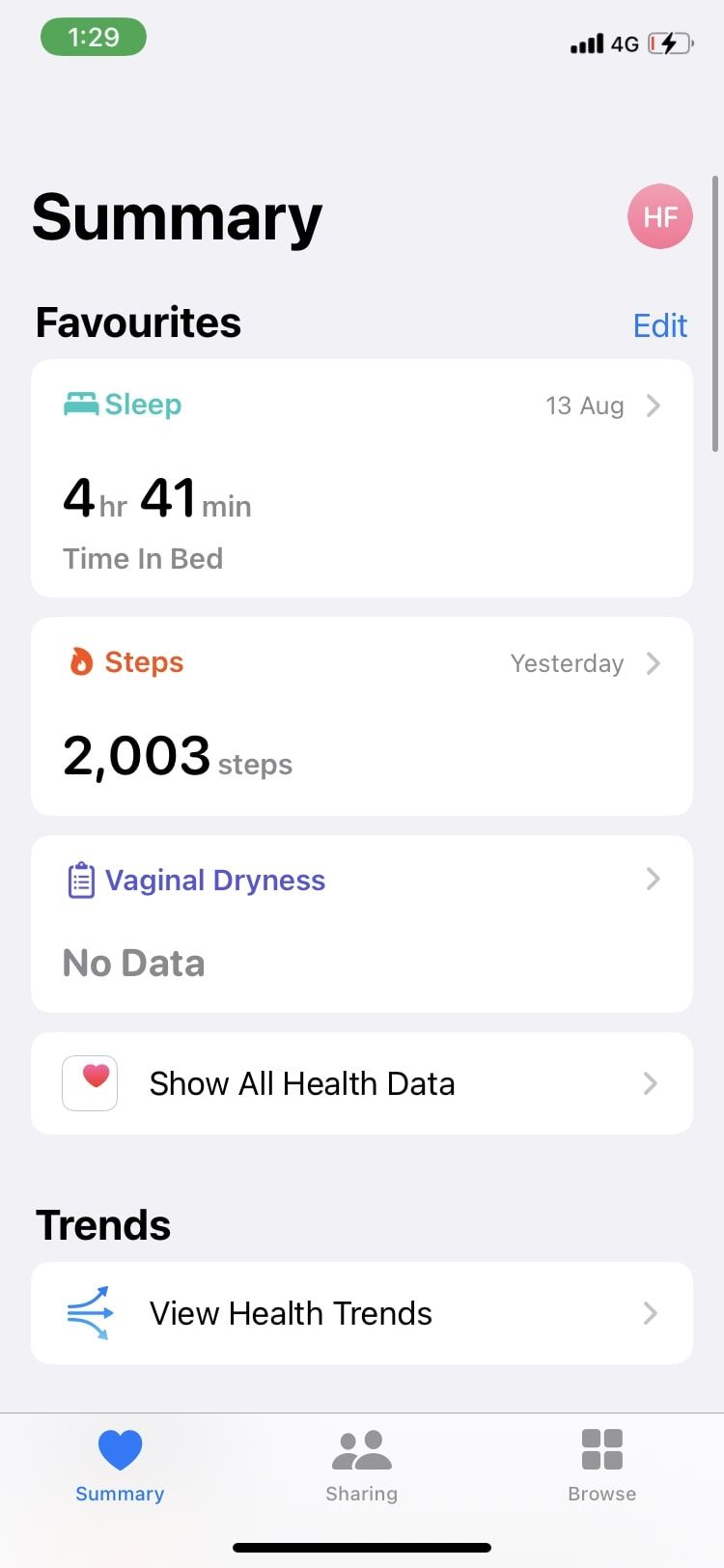
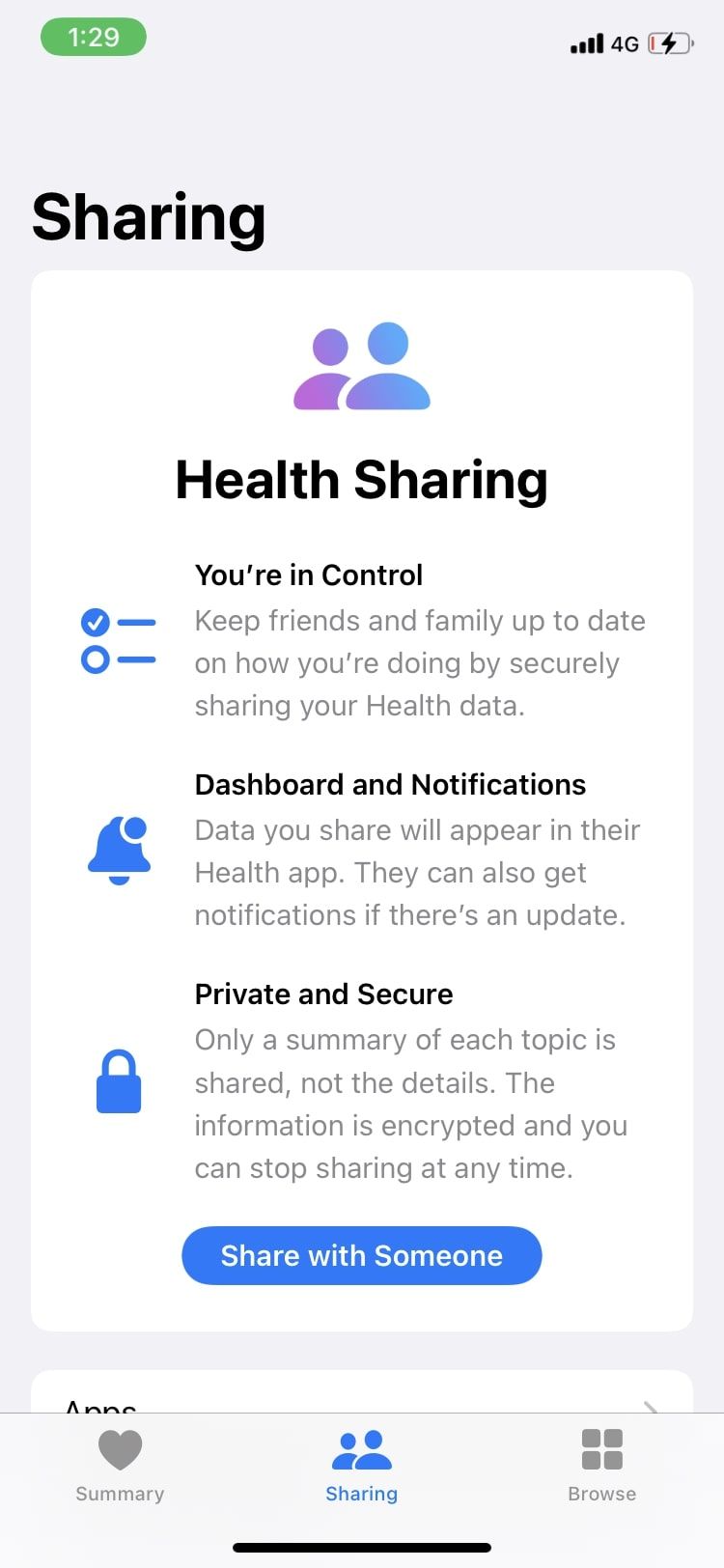
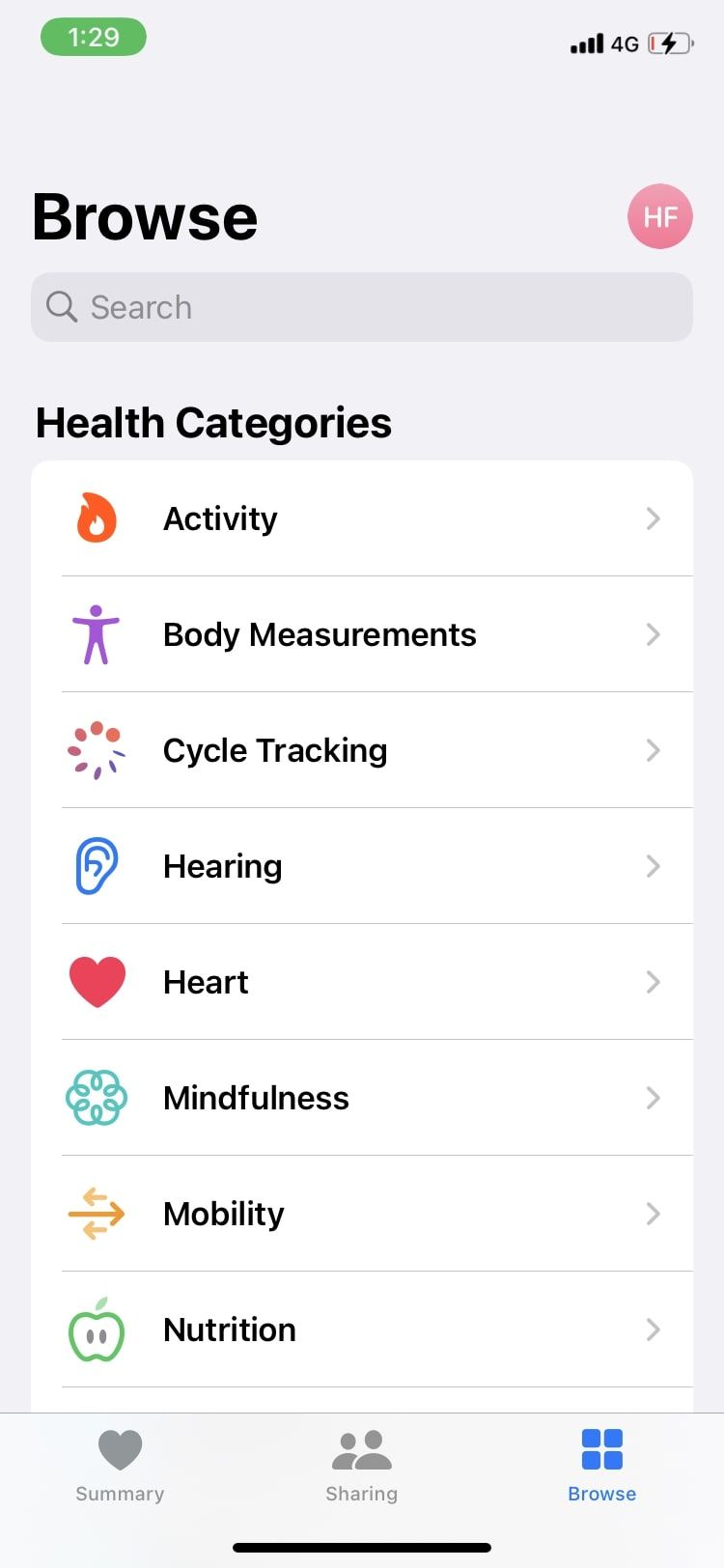
Важно: внутри каждого раздела есть статьи и справочные материалы — их можно читать, чтобы лучше понимать значения показателей.
Какие данные можно отслеживать
Раздел «Обзор» содержит полный перечень категорий. Ниже — основные и наиболее полезные для большинства пользователей:
- Activity: шаги, расстояния при ходьбе, подъёмы по лестнице. Автоматически собирается iPhone/Apple Watch.
- Sleep: время сна, пробуждения, эффективность сна. Можно использовать автоматическое отслеживание или часы.
- Heart: частота пульса, сообщения о нерегулярных ритмах (при наличии Watch и поддерживаемых датчиков).
- Vitals: температура тела, менструальный цикл, частота дыхания и пр. Некоторые параметры вводятся вручную.
- Body Measurements: вес, процент жира, окружность талии и другие антропометрические данные.
- Nutrition: фотозаписи и записи по макро- и микронутриентам (калории, белки, клетчатка, железо и пр.).
- Hearing: уровень звука в наушниках и окружающий шум.
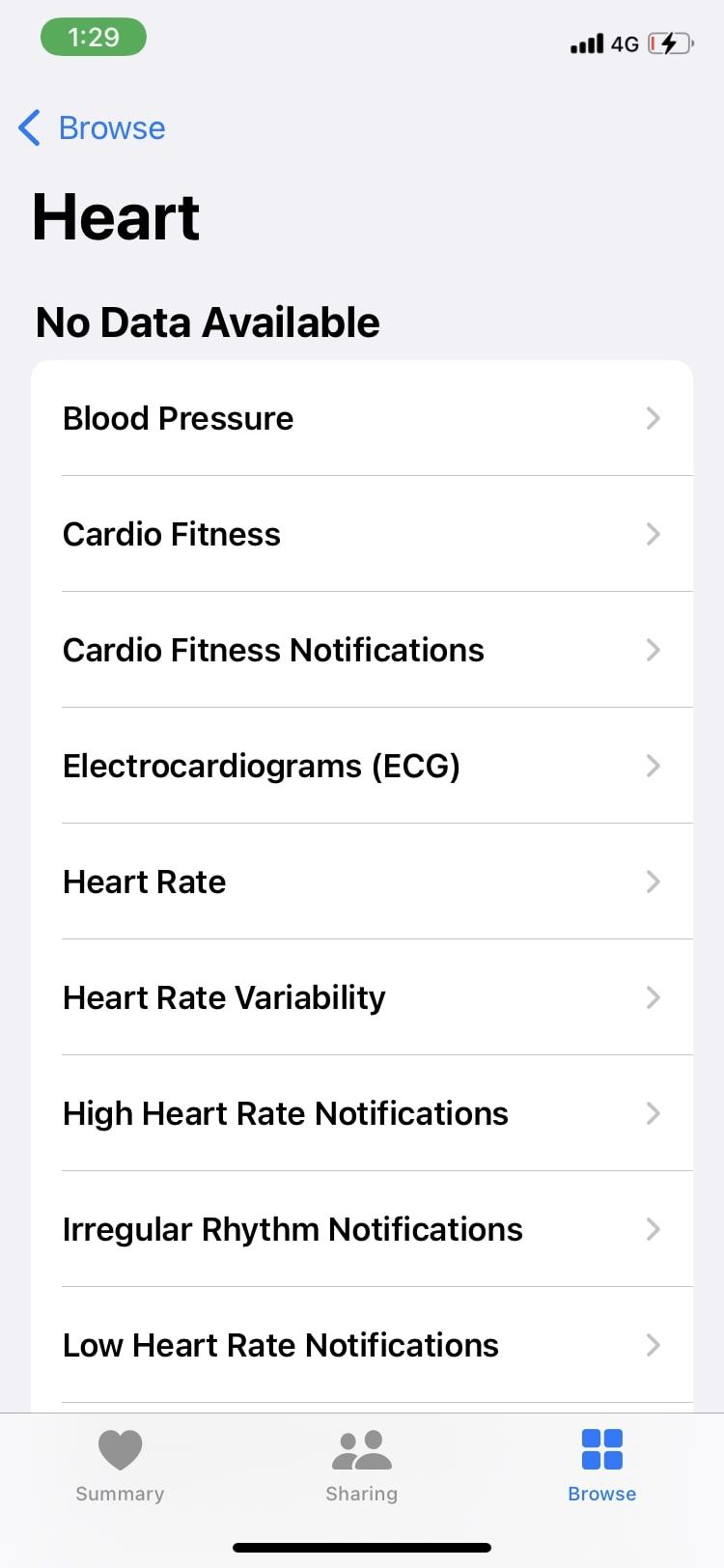
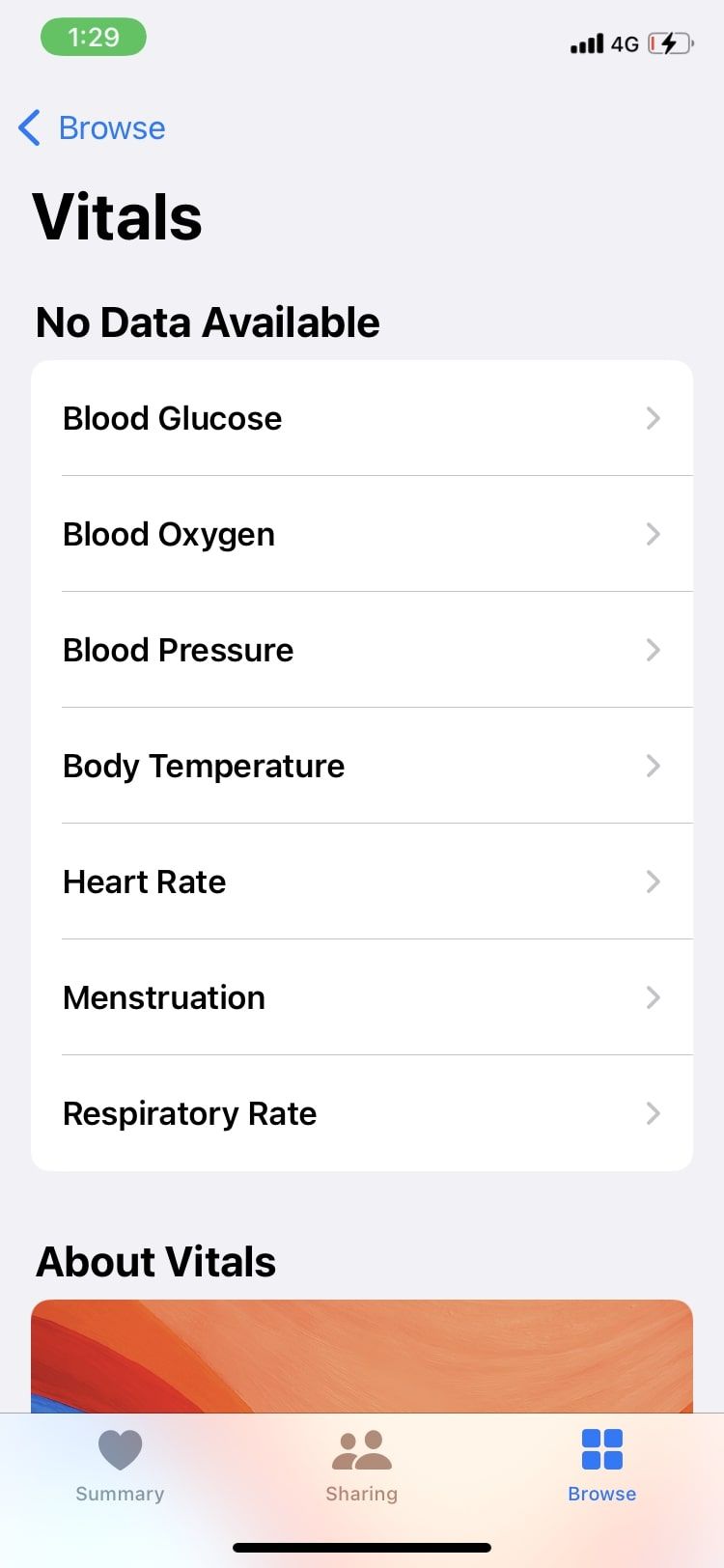
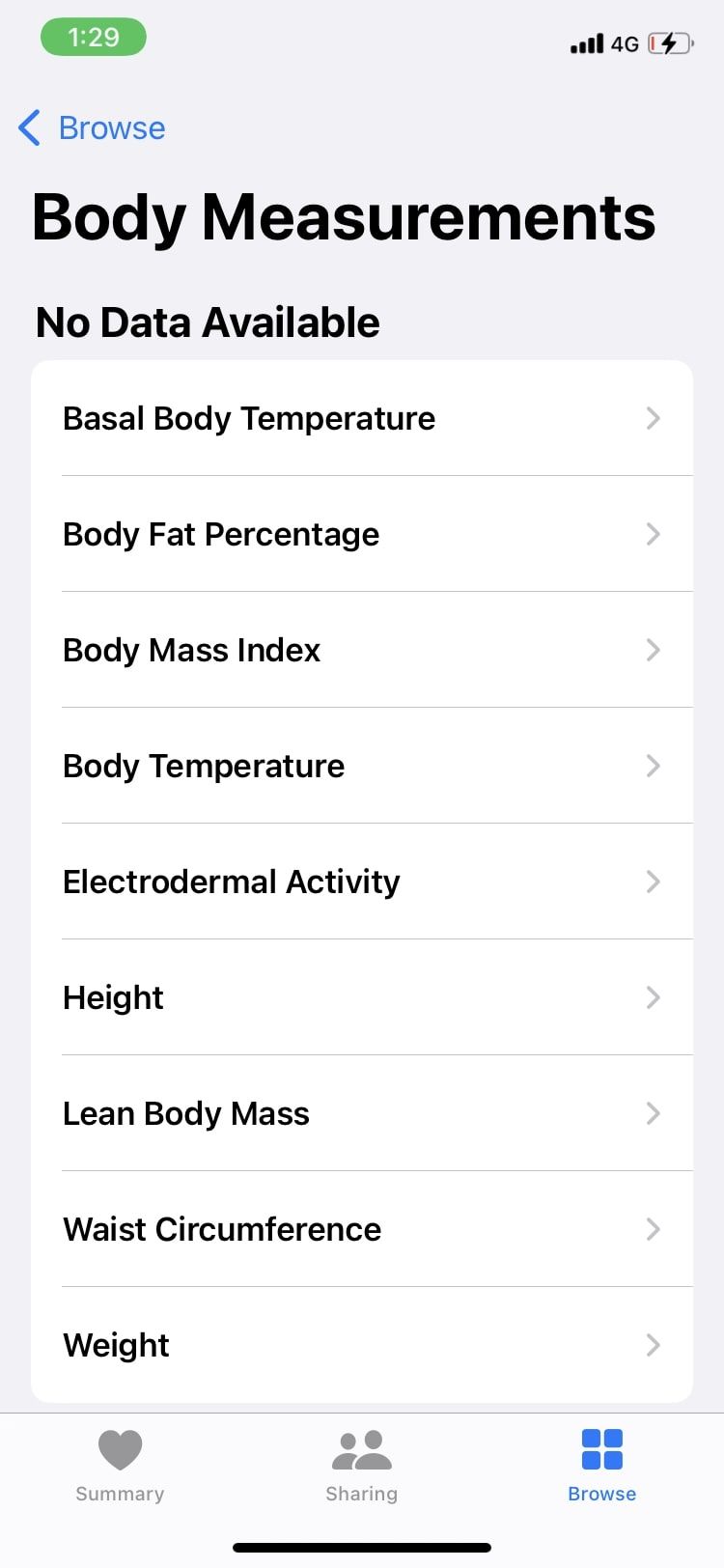
Совет: ориентируйтесь на свои цели (похудение, снижение стресса, стабильный сон) и добавляйте в избранное метрики, которые помогают оценивать прогресс.
Как данные попадают в приложение: автоматически и вручную
Некоторые данные собираются автоматически с iPhone и Apple Watch: шаги, расстояния, уровни звука в наушниках, базовая информация о сне (при включённых опциях). Для более точных показателей используйте носимые устройства или медицинские приборы с поддержкой HealthKit.
Другие значения (артериальное давление, содержание холестерина, уровень кислорода в крови, результаты анализов) нужно внести вручную после измерения или привязать устройство/приложение, которое передаёт данные в Apple Health.
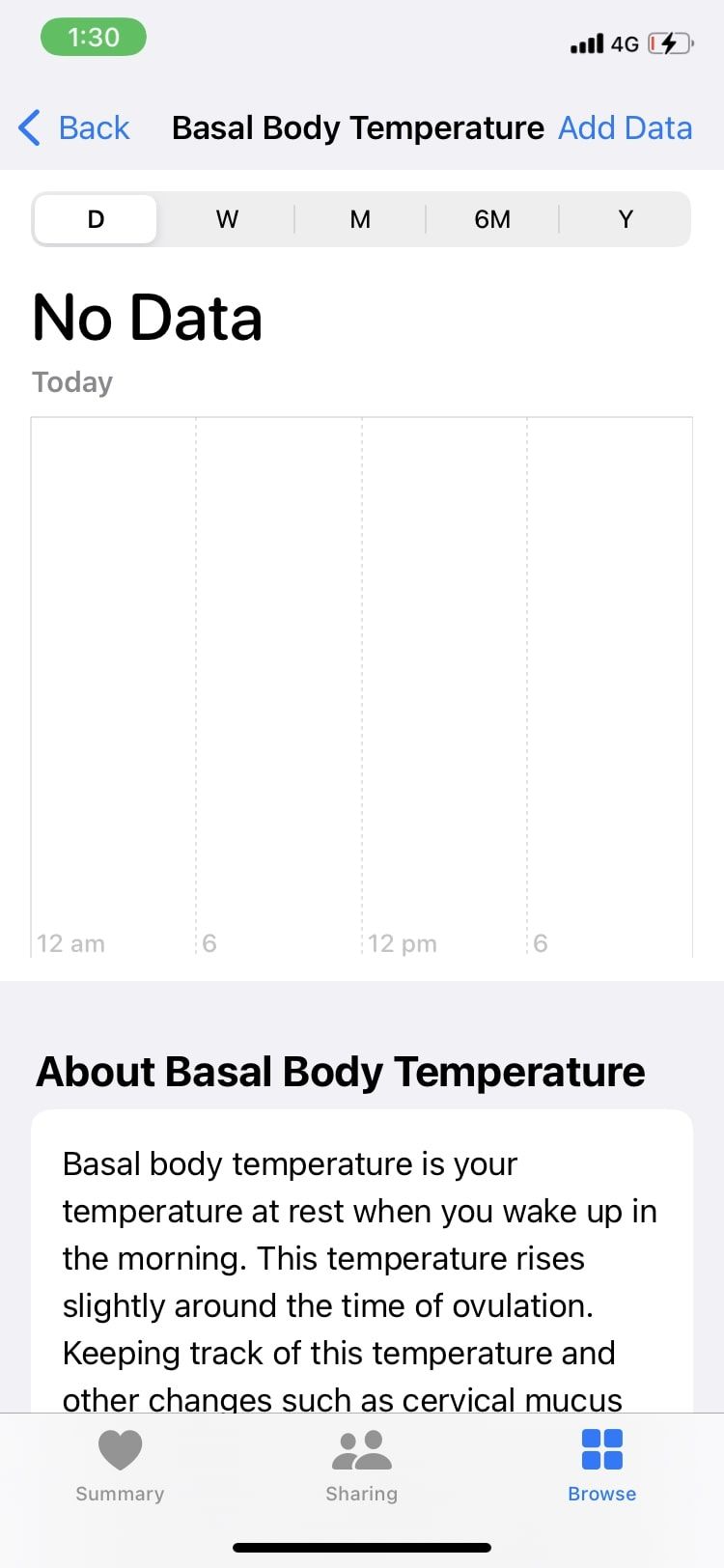
Как добавить запись вручную:
- Войдите в «Обзор» и найдите категорию (например, “Кровяное давление” или “Менструальный цикл”).
- Нажмите «Добавить данные» в правом верхнем углу.
- Введите значение, дату и время. Нажмите «Добавить» или «Готово» — точка появится на графике.
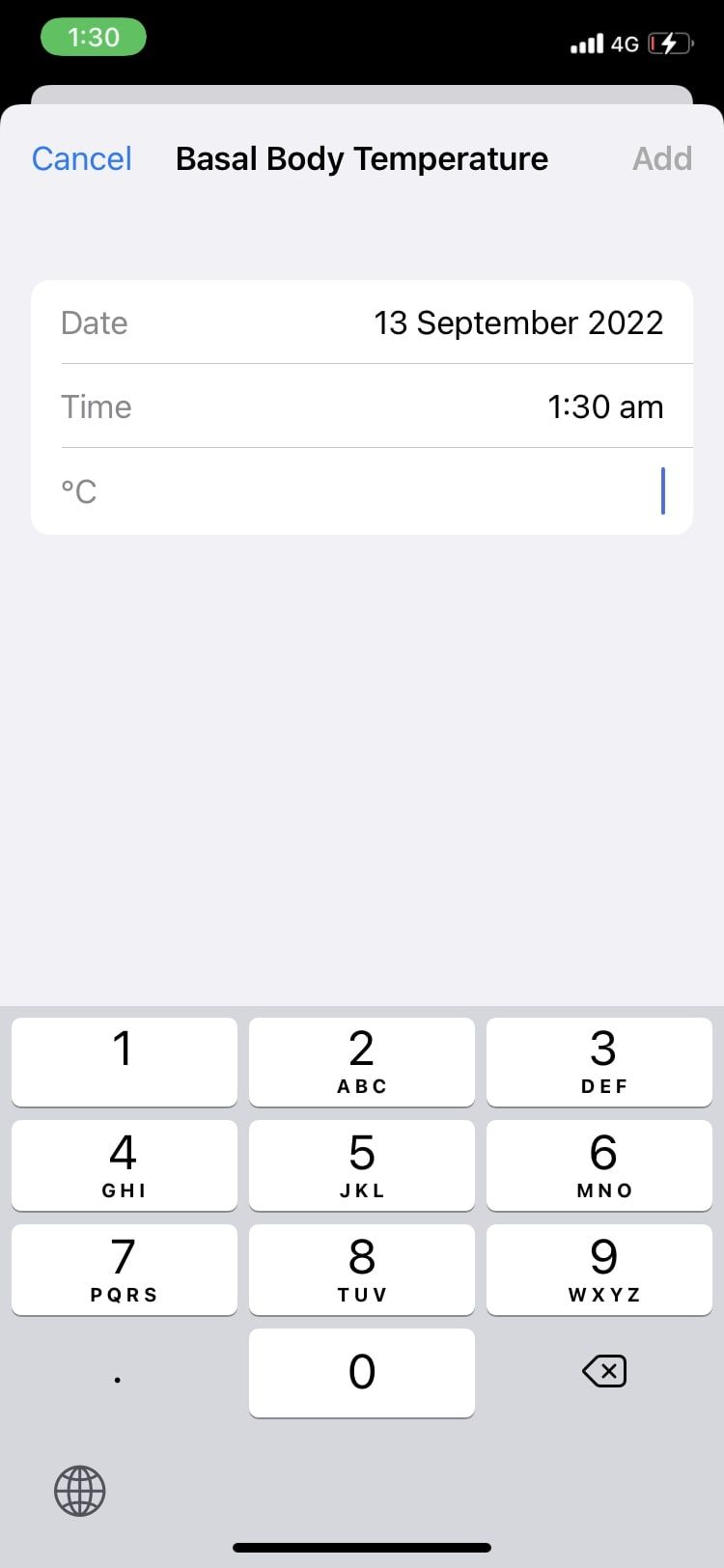

Подключение сторонних приложений и устройств:
- Откройте приложение-поставщик (например, приложение весов, фитнес-трекера или глюкометра).
- Разрешите экспорт данных в Apple Health через настройки этого приложения.
- В «Здоровье» можно управлять разрешениями по категориям: какие данные может читать/писать внешнее приложение.
Альтернатива: если вам нужна более глубокая аналитика, используйте специализированные приложения (например, для тренировок, питания или сна) и разрешите им записывать ключевые данные в Health. Это оставит исходные данные в одном месте и позволит аналитике Health отображать тренды.
Как просматривать и использовать отслеженные данные
Добавление часто используемых показателей на страницу Сводки
- Откройте Сводку.
- Нажмите «Изменить» в строке «Избранное».
- Поставьте звезду у нужных показателей.
- Нажмите «Готово».
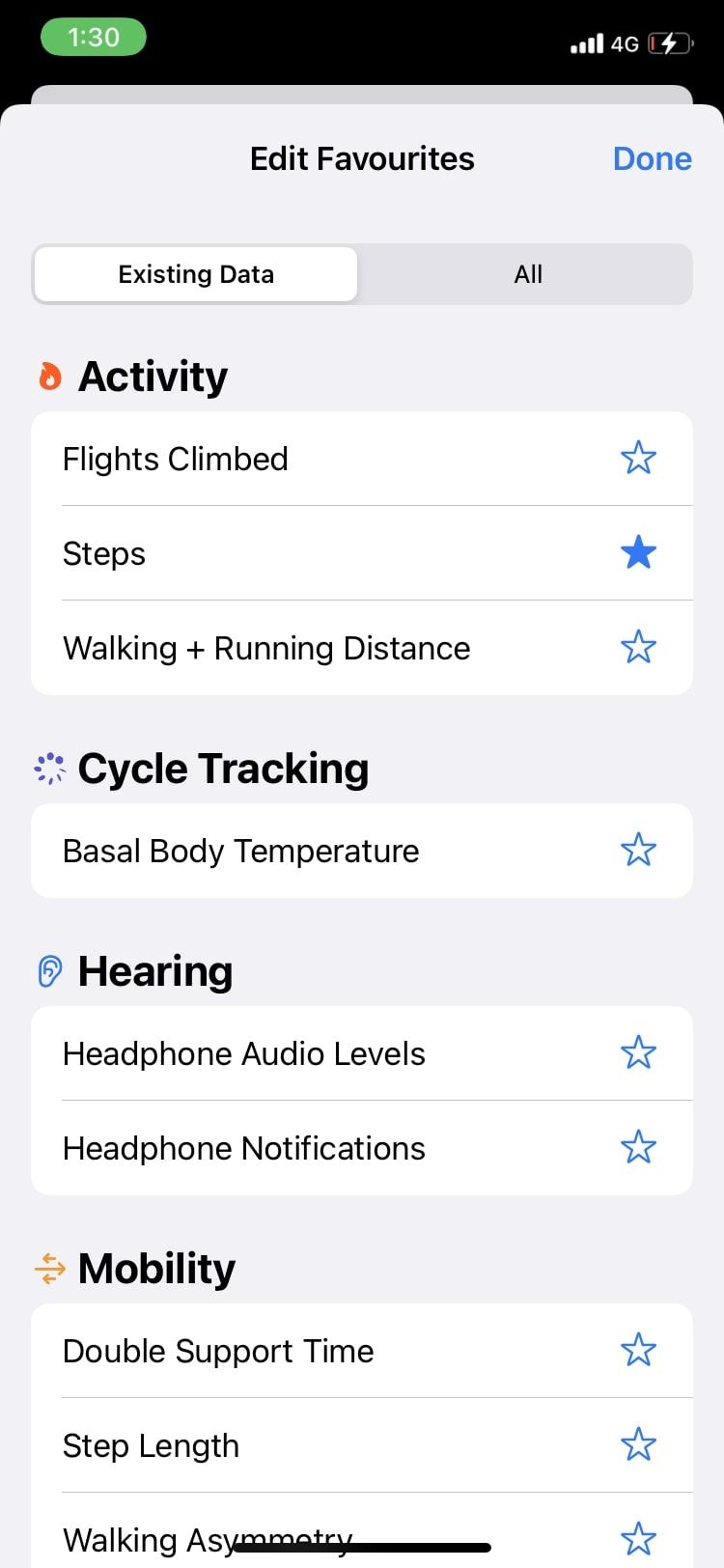
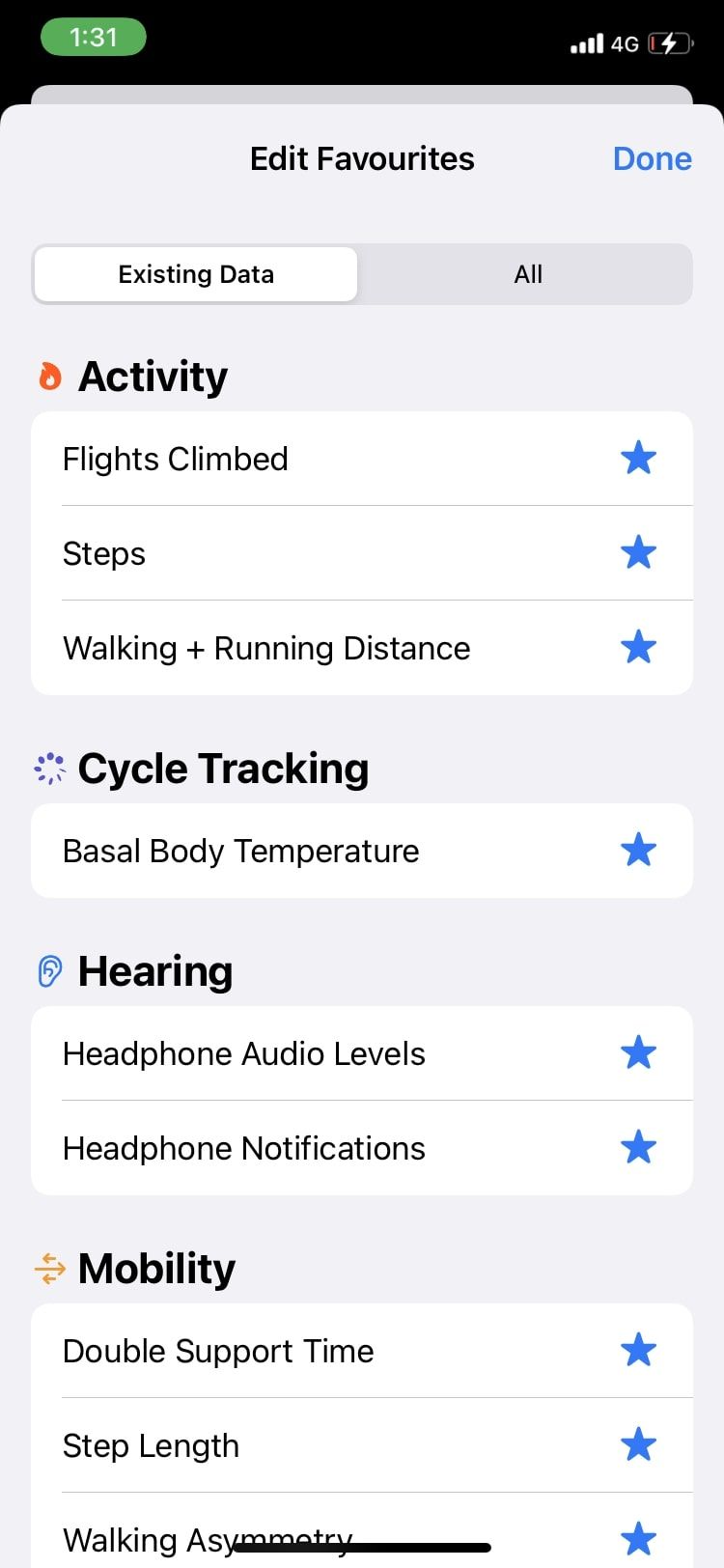
Просмотр всех данных: на странице Сводки нажмите «Показать все данные о здоровье». Здесь отображаются как автоматически, так и вручную добавленные записи.
Тренды и уведомления о трендах
Раздел Highlights (Основные сведения) автоматически строит тренды из имеющихся данных: изменения за недели и месяцы. Включив уведомления о трендах, вы будете получать предупреждения при значительных отклонениях от среднего.
Чтобы включить уведомления:
- Нажмите на фото профиля в Сводке или Обзоре.
- Перейдите в «Уведомления».
- Включите оповещения о трендах, новых записях и стабильности походки.
Важно: включайте уведомления только для тех метрик, которые действительно важны — избыток оповещений снижает их полезность.
Настройка Medical ID
Medical ID — это экран с критической информацией, доступный с заблокированного iPhone для экстренных служб. Настройка занимает пару минут и может спасти жизнь.
- Откройте Сводку и нажмите на значок профиля в правом верхнем углу. Выберите Medical ID.
- Нажмите «Изменить» и заполните поля: имя, дата рождения, заболевания, аллергии, лекарства, группа крови, аварийные контакты.
- Обязательно включите «Показывать при блокировке».
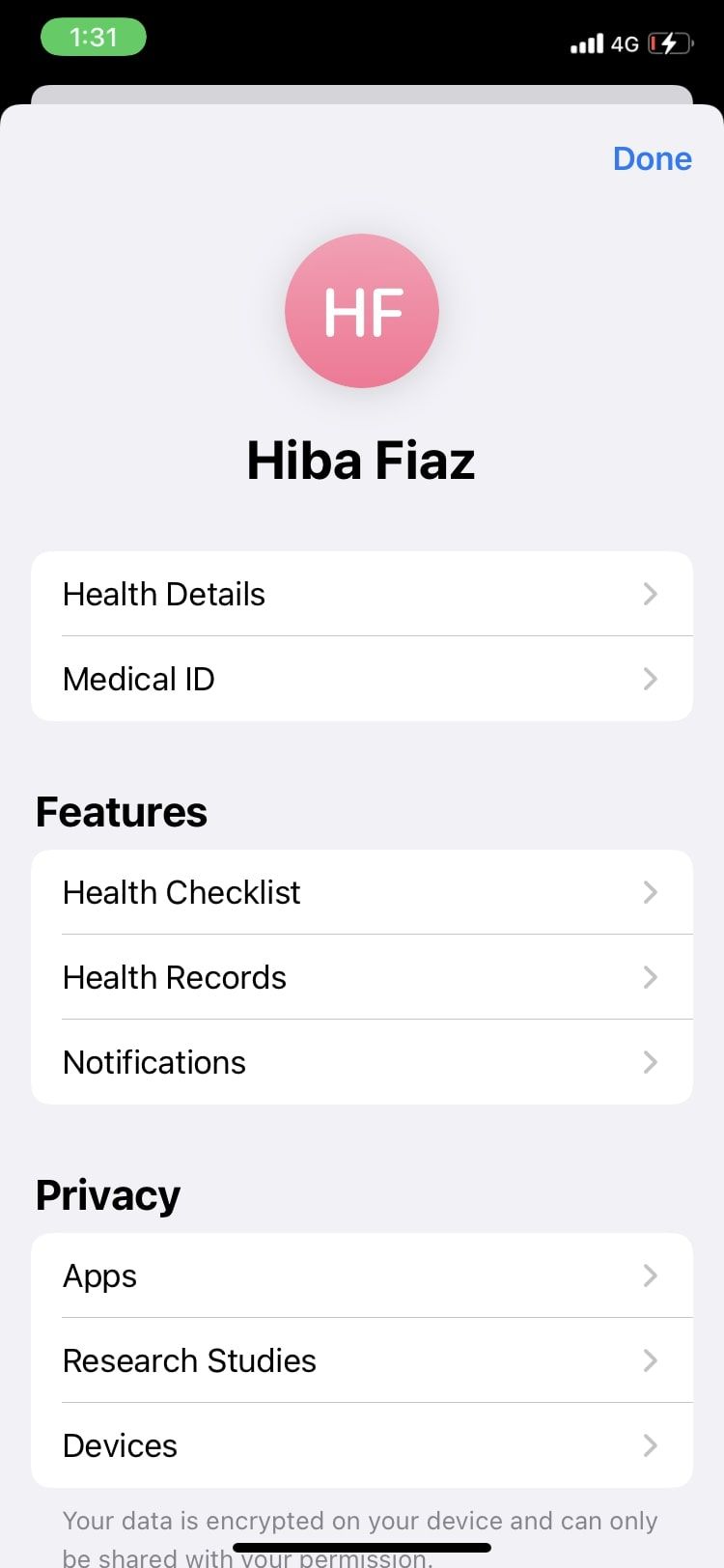
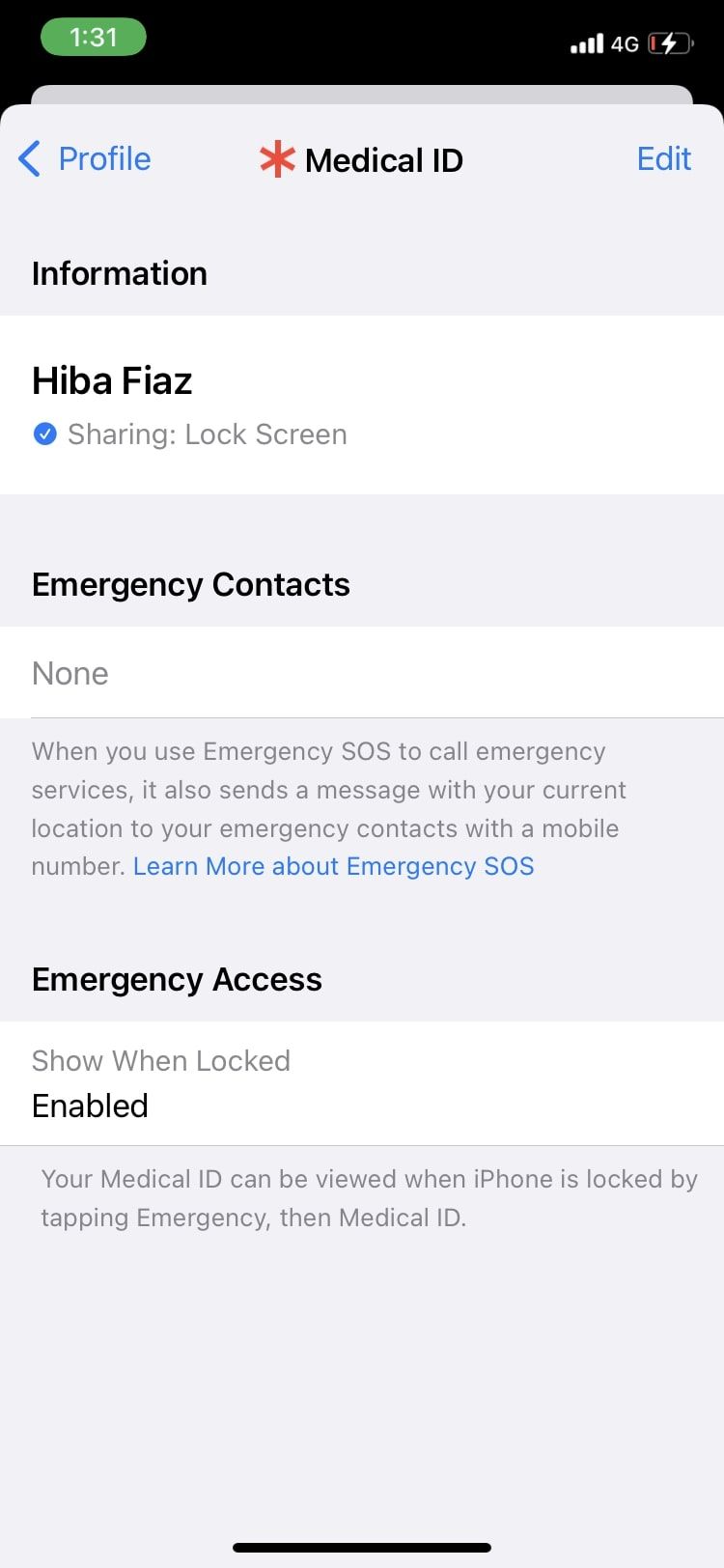
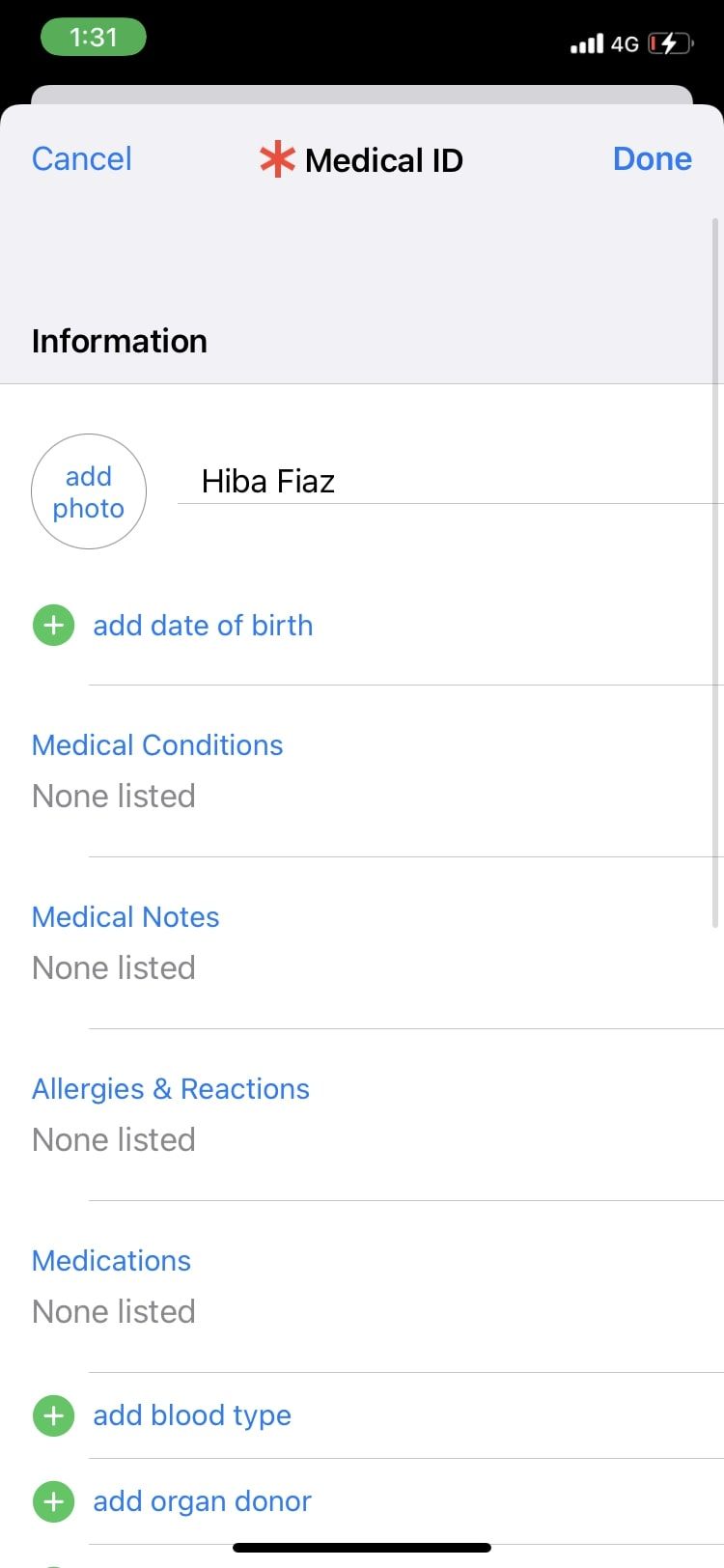
Совет: обновляйте Medical ID при изменениях в лекарствах или контактных данных.
Экспорт и передача данных врачу
Приложение позволяет экспортировать файл с данными здоровья в формате XML. Это удобно для передачи истории врачу или для резервной копии.
Как экспортировать:
- Нажмите на фото профиля в Сводке.
- Выберите «Экспортировать все данные о здоровье».
- Отправьте файл через защищённый канал связи — мессенджер с шифрованием, электронную почту клиники или загрузите в защищённый портал.
Важно: перед отправкой удостоверьтесь, что принимающая сторона умеет работать с форматом и хранит данные в соответствии с политикой конфиденциальности.
Конфиденциальность и совместный доступ
Sharing позволяет делиться отдельными метриками или всем набором данных с семьёй или врачом. При настройке совместного доступа проверьте разрешения: какие категории данные могут читать и записывать третьи лица.
Приватность и GDPR-подобные требования:
- Хранение и передача медицинских данных несут юридические и этические обязательства. Передайте данные только тем, кому вы доверяете.
- При подключении сторонних приложений проверяйте их политику конфиденциальности и условия предоставления услуг.
Совет: используйте двухфакторную аутентификацию Apple ID и шифрование резервных копий, чтобы защитить данные.
Практические рекомендации по повышению точности измерений
Мини-методика для ключевых показателей:
- Давление крови: измеряйте в покое, сидя, через 5 минут после спокойного состояния; делайте 2–3 измерения с интервалом 1–2 минуты и записывайте среднее.
- Пульс в покое: измеряйте утром сразу после пробуждения, до подъёма с кровати.
- Вес: измеряйте ежедневно примерно в одно и то же время, на пустой желудок, без обуви.
- Сон: для более точного отслеживания используйте Apple Watch ночью или специализированное приложение-сонник с поддержкой HealthKit.
Критерии приёмки для корректных записей:
- Запись содержит дату и точное время.
- Источник записи указан (iPhone, Apple Watch, стороннее приложение или ввод вручную).
- Для изменчивых показателей есть как минимум 3 записи за неделю для оценки тренда.
Чек-листы по ролям
Чек-лист для пользователя (пациента)
- Настроил Medical ID и включил показ при блокировке.
- Выбрал и добавил в избранное 3–5 ключевых показателей.
- Подключил Apple Watch или весы, если требуется.
- Проверил разрешения сторонних приложений.
- Экспортирует данные перед визитом к врачу.
Чек-лист для опекуна или родственника
- Получил доступ через Sharing (только с согласия).
- Настроил уведомления о критичных изменениях.
- Договорился с пользователем об объёме и частоте обмена данными.
Чек-лист для клинициста
- Подтвердил формат и метод передачи данных (XML или защищённый портал).
- Убедился в источник записи (приборы, клиника, самопроверки).
- Оценил релевантность данных для клинического решения.
Что делать, если данные не синхронизируются или неверны
Частые причины и решения:
- Разрешения отключены: проверьте в «Настройки» → «Конфиденциальность» → «Здоровье» разрешения приложений.
- Устройство не сопряжено: убедитесь, что Apple Watch или Bluetooth-устройство подключено и разрешено обмениваться данными.
- Несовместимость форматов: некоторые старые устройства не поддерживают прямую запись в Health — используйте приложение-посредник.
- Дублирование записей: в настройках источников данных можно установить приоритет (Источник данных и доступ).
Пошаговая отладка:
- Перезагрузите iPhone и сопряжённые устройства.
- Проверьте версию iOS и обновите, если доступно обновление.
- В настройках Health проверьте «Источники данных» и их порядок.
- Если проблема сохраняется — удалите и заново добавьте интеграцию стороннего приложения.
Контрпримеры и ограничения
Когда Health не подойдёт:
- Для планирования профессионального тренировочного процесса с высокой частотой и сложной статистикой лучше использовать специализированное ПО для спортсменов.
- Для медицинской диагностики сложных заболеваний полагаются клинические исследования и оборудование — данные Health могут служить вспомогательным источником, но не заменяют врача.
Альтернативные сценарии
- Если нужна углублённая нутрициология — используйте специализированные трекеры питания с интеграцией в Health.
- Если вы исследователь или клиника — экспортируйте данные и работайте с ними в специализированном ПО для анализа.
Небольшая диаграмма принятия решения (Mermaid)
flowchart TD
  A[Нужно ли отслеживать показатель?] -->|Да| B[Есть встроенный датчик или устройство?]
  A -->|Нет| Z[Не отслеживать]
  B -->|Да| C[Использовать iPhone/Apple Watch]
  B -->|Нет| D[Есть стороннее приложение/прибор?]
  D -->|Да| E[Подключить и дать разрешения в Health]
  D -->|Нет| F[Ввод вручную по необходимости]
  C --> G[Сделать метрику избранной в Сводке]
  E --> G
  F --> G
Краткий глоссарий (одна строка на термин)
- HealthKit — фреймворк Apple для обмена медицинскими данными между приложениями и устройствами.
- Medical ID — экран с экстренной медицинской информацией, видимый при заблокированном устройстве.
- Source (Источник) — приложение или устройство, записавшее данные в Health.
- Trend/Тренд — вычисленное изменение показателя за период времени.
Резюме и рекомендации
- Начните с определения 3–5 ключевых показателей, соответствующих вашим целям.
- Подключите Apple Watch или надёжные приборы для автоматического сбора данных.
- Настройте Medical ID и проверьте разрешения совместного доступа.
- Экспортируйте данные перед визитом к врачу и используйте защищённые каналы для передачи.
Ключевые выводы:
- Health — удобная центральная точка хранения данных о здоровье с возможностью интеграции множества источников.
- Для медицинских решений используйте данные как дополнение к клиническим обследованиям.
- Конфиденциальность и контроль доступа — первоочередные задачи при обмене данными.
Спасибо за чтение. Начните с пары метрик, настройте избранное и Medical ID, а затем расширяйте отслеживание по мере потребностей.

Похожие материалы

Несколько аккаунтов Skype: Multi Skype Launcher

Журнал для работы: повысить продуктивность

Персональные звуки уведомлений на Android

Скачивание шоу Hulu для офлайн‑просмотра

Microsoft Start: персонализированная новостная лента
