
Исправление ошибки принтера HP 83C0000B
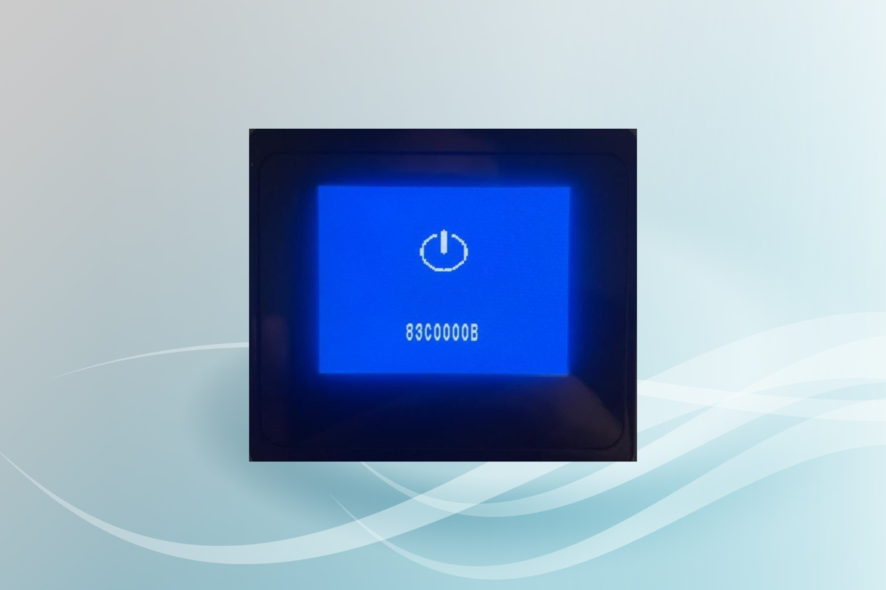
Принтеры — устройства, с которыми пользователи нередко сталкиваются с ошибками. В последние дни владельцы некоторых моделей HP OfficeJet сообщают о появлении на синем экране кода 83C0000B. Поскольку дисплей не даёт развернутой информации, диагностика усложняется. Ниже — понятное руководство, что это за ошибка, почему она возникает и как с ней справиться.
Что вызывает ошибку принтера HP 83C0000B?
Код ошибки 83C0000B чаще всего появляется после критической автоматической прошивки, выпущенной производителем. Похоже, что обновление содержало баг или несовместимость с некоторыми моделями, и было установлено автоматически на устройствах. HP уже признала проблему и, вероятно, готовит исправление.
Затронутые устройства (по собранным жалобам пользователей):
- HP OfficeJet Pro 9020e
- HP OfficeJet Pro 9022e
Важно: список может расширяться. Если у вас другая модель OfficeJet, проверьте страницу поддержки HP на предмет уведомлений и обновлений.
Быстрое решение — порядок действий
1. Установите исправленную прошивку с сайта HP
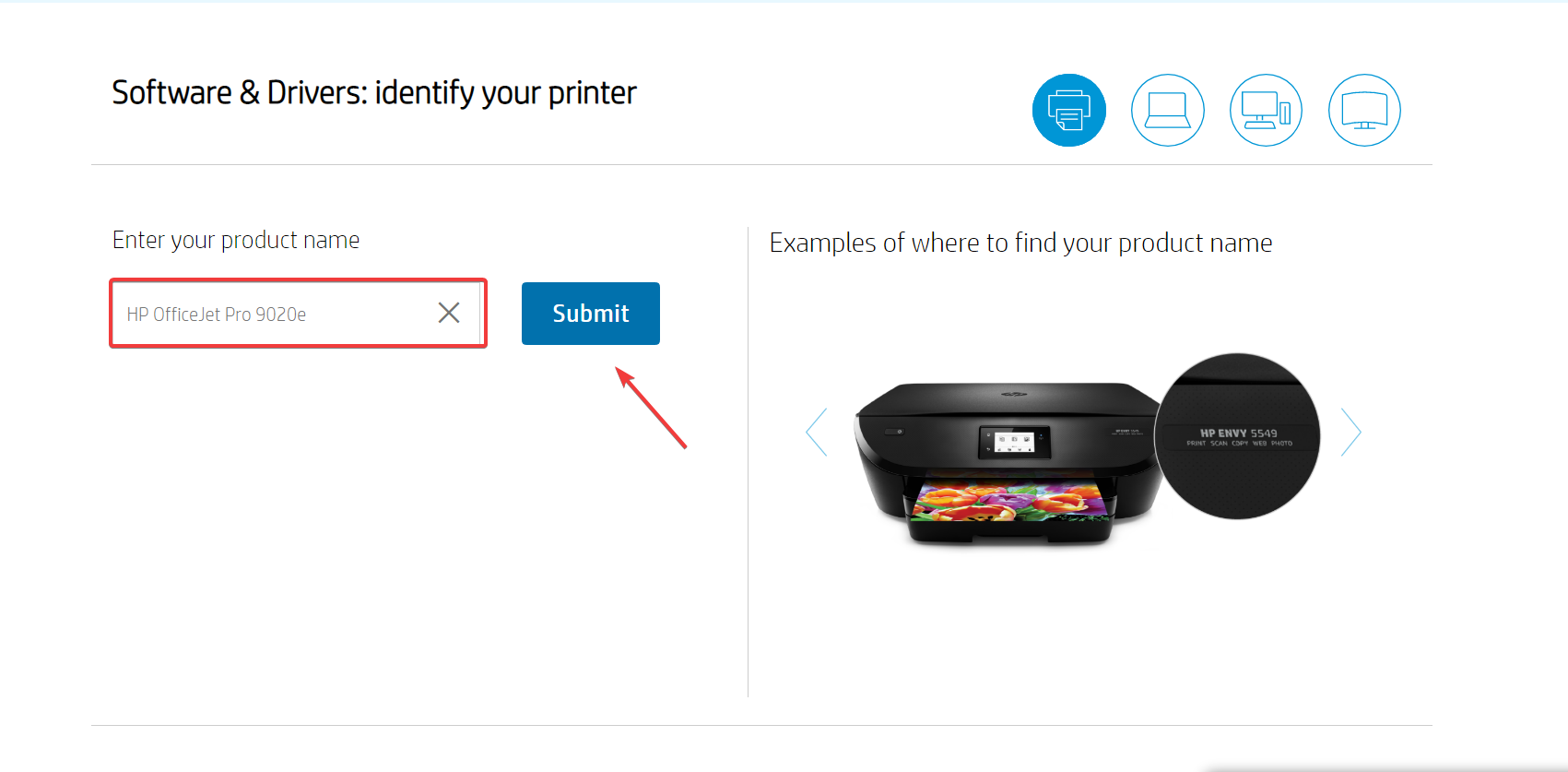
- Перейдите на официальный сайт HP, введите модель принтера в поле поиска и нажмите “Отправить”.
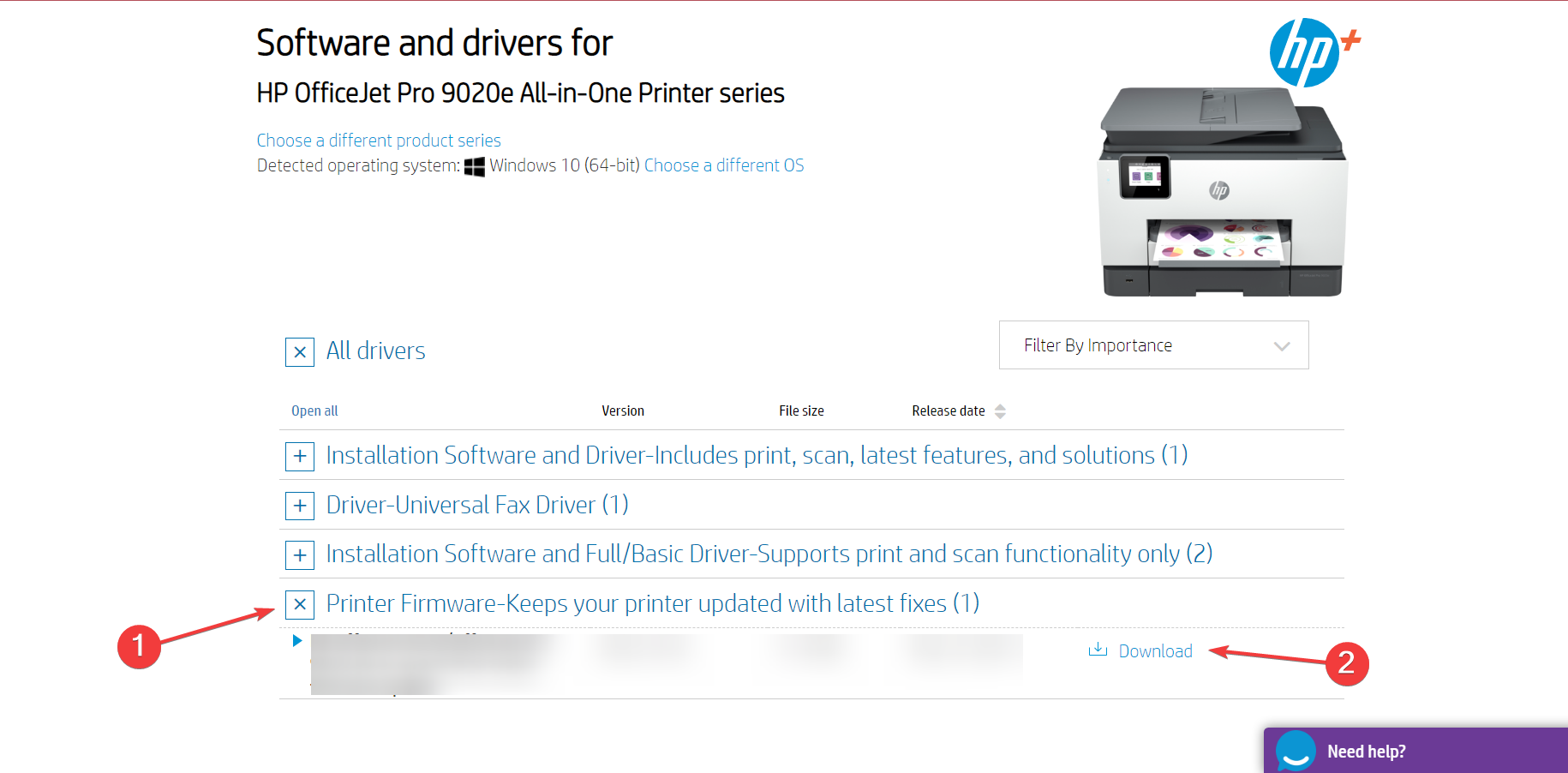
- Разверните раздел «Прошивка» и нажмите «Загрузить» рядом с последней версией прошивки. Проверьте дату выпуска и примечания к релизу: ищите версию, помеченную как содержащую исправление для этой ошибки.
- Запустите скачанный исполняемый файл (.exe) на компьютере.
- При появлении запроса безопасности предоставьте разрешения на запуск.
- В окне инструмента выберите проблемный принтер в списке и нажмите “Обновить”.
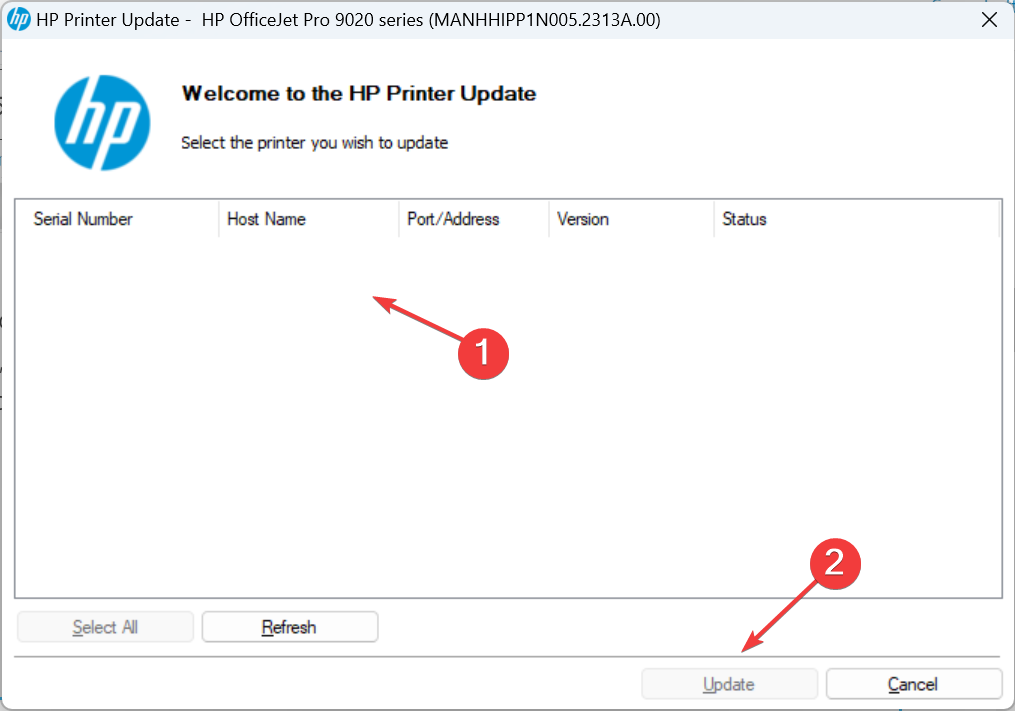
- Если принтер не отображается, подключите его через USB, нажмите “Обновить список” и повторите обновление.
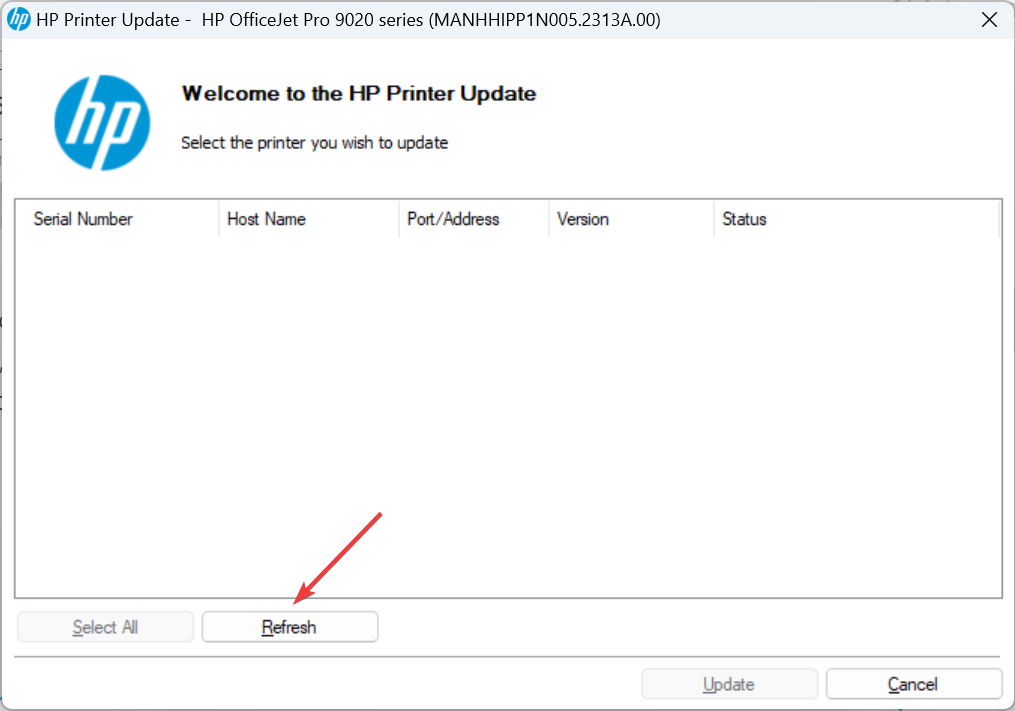
Совет: обновление можно также выполнить через приложение HP Smart или непосредственно с панели управления принтера, если в релизе указана такая возможность.
2. Сброс принтера
Инструкция для большинства моделей:
- Выключите принтер.
- Отключите кабель питания от розетки и подождите 2–3 минуты.
- Отключите все остальные кабели (USB, Ethernet и т. п.).
- Подключите кабель питания напрямую к розетке (без удлинителей и сетевых фильтров) и включите принтер.
Важно: порядок и длительность пауз могут различаться в разных моделях. Если есть руководство пользователя — сверяйтесь с ним.
3. Отключите принтер от интернета (временная профилактика)
Чтобы предотвратить автоматическое скачивание проблемной прошивки:
- Отключите Wi‑Fi на принтере или удалите его из списка сетей.
- Отключите автоматические обновления прошивки в настройках (если такая опция есть).
Это временная мера: она не решает уже возникшую ошибку, но уменьшит риск повторной установки проблемного обновления.
4. Обратитесь в службу поддержки HP
Если предыдущие шаги не помогли, свяжитесь с поддержкой HP, опишите проблему и сообщите модель и серийный номер. Служба поддержки может предложить запасные процедуры, заменить устройство по гарантии или дать информацию о сроках выхода патча.
 HP Support
Некоторые пользователи с действующей гарантией вернули принтер или заменили его у продавца.
Когда предложенные методы не сработают
- Если аппаратный сбой (например, повреждённый контроллер или флеш-память), прошивка и сброс не помогут — потребуется сервисный центр.
- Если устройство модифицировалось или была установлена кастомная прошивка, официальные инструменты могут не распознать принтер.
- В редких случаях ошибка может повторяться после обновления — тогда единственный вариант ждать официального исправления от HP или временно использовать другой принтер.
Альтернативные подходы и обходные пути
- Временная замена: если принтер используется в критичных бизнес‑процессах, временно переключитесь на резервный принтер или локальную печать на другом устройстве.
- Восстановление образа: у некоторых моделей возможна «чистая» переустановка прошивки из режима восстановления — подходит только для опытных пользователей и может нарушать гарантию.
- Обмен устройства: при наличии гарантии или продающей политики возврата — запросите замену у продавца.
Быстрая методика диагностики (чеклист)
- Проверьте модель и серийный номер принтера.
- Сохраните снимок экрана или фото с кодом 83C0000B.
- Попробуйте обновить прошивку официальным инструментом HP.
- Выполните аппаратный сброс: отключение от питания на 2–3 минуты.
- Отключите принтер от сети (предотвратить автообновления).
- Если всё ещё не работает — обратитесь в поддержку и документируйте все шаги.
Ментальная модель проблемы
Думайте о принтере как о небольшом компьютере: прошивка — это ОС устройства. Если обновление ОС содержит баги, устройство может перестать загружаться правильно. Три основных пути решения: исправить прошивку (патч), вернуть устройство в рабочее состояние (сброс/восстановление), либо заменить аппарат при физическом дефекте.
Быстрый справочный блок
- Проблема: ошибка 83C0000B на синем экране HP OfficeJet.
- Основная причина: некорректное автоматическое обновление прошивки.
- Первое действие: установить исправленную прошивку с сайта HP.
- Временная мера: отключить интернет, выполнить сброс питания.
Decision flow — простая логика действий
flowchart TD
  A[Увидели 83C0000B] --> B{Пробовали обновить прошивку}
  B -- Нет --> C[Скачать и установить исправленную прошивку с сайта HP]
  B -- Да --> D{Ошибка ушла?}
  C --> D
  D -- Да --> E[Готово]
  D -- Нет --> F[Сброс питания и отключение от сети]
  F --> G{Возвращается ли ошибка}
  G -- Нет --> E
  G -- Да --> H[Обратиться в поддержку HP или сервис]
Краткий глоссарий в одну строку
- Прошивка — встроенное программное обеспечение устройства, контролирующее его работу.
- Сброс питания — полное отключение устройства от источника питания для очистки временных ошибок.
Рекомендации для разных ролей
- Для домашних пользователей: сначала попробуйте обновление через HP Smart и затем аппаратный сброс.
- Для IT‑администраторов: изолируйте принтеры в отдельную VLAN, отключите автообновления на время и централизованно обновляйте прошивку после подтверждения совместимости.
- Для сервис‑техников: при неудаче прошивки проверьте наличие аппаратных ошибок и логи в режиме обслуживания.
Полезные ссылки и смежные материалы
- Как ускорить печать — быстрые советы по оптимизации.
- Если у вас другие проблемы с устройствами HP — проверьте раздел поддержки на официальном сайте HP.
Итог и советы на будущее
Важно: не отключайте автоматические обновления навсегда без веской причины — они закрывают уязвимости. Однако в крупных инсталляциях рекомендуется тестировать релизы на контролируемой группе устройств перед массовым развёртыванием.
Ключевые шаги при появлении кода 83C0000B — сначала попытка официального обновления прошивки, затем аппаратный сброс и, при повторных проблемах, обращение в поддержку HP. Документируйте проблему и все выполненные действия — это ускорит получение поддержки и возможный возврат/замену по гарантии.
Если у вас остались вопросы или вы решили проблему другим способом, опишите шаги в комментариях — это поможет другим пользователям.

Похожие материалы

Несколько аккаунтов Skype: Multi Skype Launcher

Журнал для работы: повысить продуктивность

Персональные звуки уведомлений на Android

Скачивание шоу Hulu для офлайн‑просмотра

Microsoft Start: персонализированная новостная лента
