
Как диагностировать и исправить распространённые проблемы с Mac

Быстрые ссылки
- Внезапные и частые перезагрузки
- Зависания и падения приложений
- Снижение времени работы батареи
- Mac не загружается
- Нестабильная работа вентиляторов, индикаторов и проблемы с питанием
- Mac забывает настройки
- Перегрев Mac
- Mac не выключается корректно
- Помощь от Apple
Внезапные и частые перезагрузки

Внезапные и частые перезагрузки с появлением сообщения «Ваш компьютер был перезагружен из‑за проблемы» называются kernel panic. Это аналог «синего экрана смерти» в Windows. Время от времени kernel panic может быть нормальным, но если они повторяются несколько раз в неделю, нужно действовать.
На что указывает kernel panic:
- Проблемы с оборудованием: оперативной памятью, жестким диском/SSD или процессором.
- Ненадёжные периферийные устройства и драйверы (USB, Thunderbolt, внешние карты и т. п.).
- Нехватка свободного места на загрузочном диске.
- Системные расширения (kernel extensions) от сторонних производителей.
Что попробовать:
- Удалите все периферийные устройства и проверьте, сохраняется ли ошибка. Оставьте только питание и монитор/клавиатуру.
- Освободите место на диске: старайтесь держать около 10 ГБ свободного пространства для работы macOS.
- Проверьте память с помощью memtest86: создайте загрузочную флешку и протестируйте ОЗУ вне macOS.
- Запустите Apple Diagnostics: при загрузке удерживайте клавишу D и следуйте подсказкам.
- Загрузитесь в Безопасном режиме: при старте удерживайте Shift. В Safe Mode macOS отключает сторонние расширения ядра и проверяет диск.
- Переустановите macOS «с нуля», если софт может быть источником проблемы.
Мини‑плейбук для повторяющихся kernel panic:
- Сделайте резервную копию Time Machine или копии важных файлов.
- Отключите все внешние устройства и проверьте поведение в течение 48 часов.
- Запустите Apple Diagnostics и memtest86. Если найдены ошибки в памяти или диске — замените модуль/накопитель.
- Если аппаратных проблем нет — загрузитесь в Safe Mode и удалите недавно установленные системные расширения и драйверы.
- При неудаче — переустановите macOS через Recovery.
Когда это не ваш случай:
- Если kernel panic возник только один раз сразу после внезапного события питания, возможно, это единичный сбой.
- Если проблема воспроизводима при подключении конкретного устройства — виновник не в macOS.
Зависания и падения приложений

Если вы регулярно видите «песочное колесо», приложения тормозят или выдает ошибку «программа не отвечает», причины часто лежат в нехватке ресурсов или проблемах с диском.
Частые причины:
- Нехватка свободного места на системном диске.
- Недостаток оперативной памяти при тяжёлых задачах.
- Проблемы с HDD (для старых моделей) — битые сектора.
- Сторонние расширения или плагины, потребляющие ресурсы.
Что попробовать:
- Освободите место: удалите или перенесите большие файлы, архивируйте медиа на внешний диск или облако.
- Держите примерно 10 ГБ свободными для служебных задач macOS.
- Запустите Apple Diagnostics (удерживая D при загрузке) и memtest86 для проверки ОЗУ.
- Откройте «Дисковую утилиту» и используйте «Первая помощь» на выбранном диске. Для старых HDD применяйте проверку и ремонт файловой системы.
- Переустановите macOS, если подозреваете повреждение системных файлов.
- Удалите или замените ресурсоёмкие приложения: вместо Chrome попробуйте Safari; для заметок — SimpleNote; вместо Photoshop — GIMP, если аппаратное обеспечение ограничено.
Краткая методология проверки производительности:
- Проверьте загрузку CPU и память в «Мониторе нагрузки» (Activity Monitor).
- Отключите фоновые приложения и элементы автозагрузки.
- Запустите тесты диска и памяти.
- При подозрении на аппаратную проблему — обратитесь в сервис.
Снижение времени работы батареи
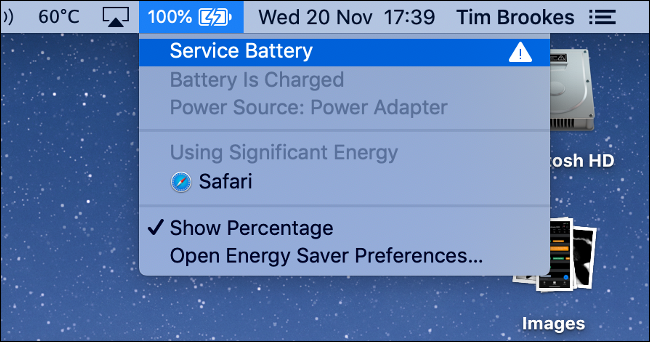
Аккумуляторы стареют — их ёмкость снижается. Однако снижение автономности может быть вызвано не только возрастом батареи.
Что проверить и сделать:
- Проверьте состояние батареи: в меню «Об этом Mac» → «Системный отчёт» → «Питание» вы увидите состояние батареи и количество циклов заряда. macOS сообщает, когда батарею стоит заменить.
- Сброс SMC (только для Intel‑Mac): SMC управляет поведением вентилятора, индикаторов и зарядкой. Сброс может вернуть нормальную работу зарядки или индикаторов.
- Оптимизируйте энергопотребление: в настройках батареи включите энергосберегающие режимы, уменьшите яркость экрана, закройте ресурсоёмкие приложения.
- Используйте «Монитор нагрузки» → вкладка «Энергия», чтобы увидеть приложения, потребляющие больше всего энергии.
Советы по продлению жизни батареи:
- Избегайте постоянного глубокого разряда и длительного хранения в разряженном состоянии.
- Если часто работаете от батареи — планируйте задачи с интенсивной нагрузкой при подключении к сети.
Важно: если батарея выдает предупреждение «Service Battery» или macOS сообщает «Замена батареи рекомендуется», безопаснее обратиться в сервис для замены.
Mac не загружается
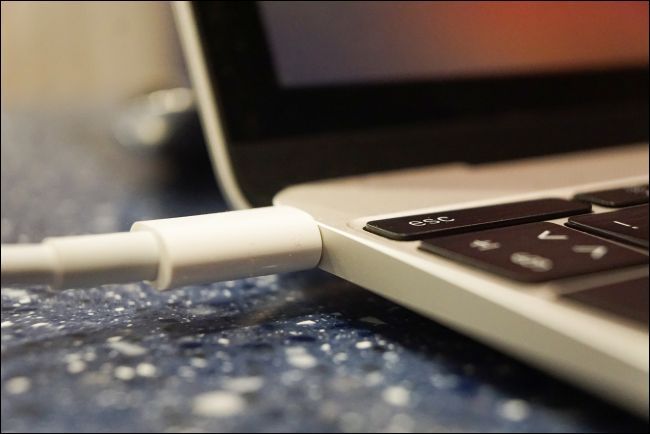
Если при запуске вы видите чёрный экран, мигающий знак вопроса или иное поведение, не спешите паниковать. Проблемы запуска могут быть аппаратными или программными.
Проверки и шаги:
- Проверьте питание и кабели: убедитесь, что адаптер подключён и розетка работает.
- Сбросьте SMC (для Intel), если есть симптомы, связанные с питанием или вентиляторами.
- Попробуйте загрузиться в Безопасном режиме (Shift) — система выполнит проверку диска и минимизирует загрузку драйверов.
- Загрузитесь в Recovery Mode: при старте удерживайте Command‑R и переустановите macOS из Recovery при необходимости.
- Если вы видите знак вопроса при загрузке — проверьте настройки загрузочного диска в «Диске загрузки» или восстановите диск из резервной копии.
Когда нужен сервис:
- При подозрении на повреждение SSD/HDD, материнской платы или контроллера питания.
- Если Mac вообще не реагирует на подключение питания.
Нестабильная работа вентиляторов, индикаторов и проблемы с питанием
SMC (System Management Controller) на Intel‑Mac управляет низкоуровневыми функциями: вентиляторами, индикаторами, зарядкой и поведением кнопки питания. На Apple Silicon этот функционал интегрирован по‑другому, и отдельный SMC как таковой отсутствует.
Признаки проблем с SMC:
- Вентиляторы работают на полной мощности без видимой причины.
- Индикаторы зарядки или светодиоды ведут себя неправильно.
- Mac внезапно выключается или не включается.
Сброс SMC — общий план (для Intel‑Mac):
- MacBook с несъёмной батареей (без Intel T2): выключите Mac, подключите адаптер питания, нажатие одновременно Shift+Control+Option слева и кнопку питания удерживайте 10 секунд, отпустите и включите Mac обычным способом.
- Настольные Mac (iMac, Mac mini): выключите, отключите питание на 15 секунд, подключите обратно, подождите 5 секунд и включите.
- Mac с чипом T2 и современные модели имеют свои инструкции; если не уверены, проверьте страницу поддержки Apple для точной последовательности.
Важно: на Apple Silicon сброс SMC не применяется — перезагрузка и обновление программного обеспечения решают многие вопросы.
Mac забывает настройки
Параметры, такие как разрешение экрана, диск для загрузки, часовое пояс и громкость, хранятся в NVRAM/PRAM. Если эти настройки сбрасываются после перезагрузки, выполните сброс NVRAM.
Как сбросить NVRAM/PRAM:
- Выключите Mac.
- Включите и сразу удерживайте клавиши Option+Command+P+R около 20 секунд.
- Отпустите клавиши и дайте системе загрузиться.
Примечание: на Apple Silicon сброс NVRAM выполняется автоматически при перезагрузке и дополнительного шага обычно не требуется.
Перегрев Mac
Если ноутбук горячий на ощупь, слышны сильные шумы вентиляторов или система замедляется из‑за термального троттлинга, проблема может быть как программной, так и аппаратной.
Что проверить:
- Сброс SMC (для Intel) — иногда вентиляторы возвращаются к нормальному поведению.
- Убедитесь, что вентиляционные отверстия не заблокированы и Mac стоит на ровной поверхности.
- Проверьте фоновые процессы в «Мониторе нагрузки» — часто процесс с утечкой памяти вызывает нагрев.
- Если вентиляторы не работают вообще, это повод для сервиса: возможны проблемы с питанием самого вентилятора или датчиков.
Когда срочно обращаться в сервис:
- Если вы не слышите включения вентилятора, но Mac быстро набирает высокую температуру.
- Если после перезагрузки и обновления ПО температура остаётся критически высокой.
Mac не выключается корректно
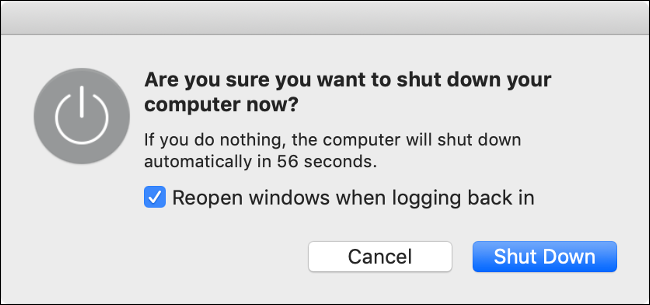
Если Mac зависает при выключении, вероятно, какие‑то процессы блокируют завершение работы.
Шаги для устранения:
- Закройте все приложения вручную и попробуйте выключить снова.
- Откройте «Монитор нагрузки» и завершите зависшие процессы принудительно.
- Отключите все внешние устройства и попробуйте выключить; иногда внешний диск мешает размонтированию.
- Если ничего не помогает — удерживайте кнопку питания до выключения, затем загрузитесь в Safe Mode и проверьте систему.
Что делать перед походом в сервис или в Apple Store
- Сделайте полную резервную копию: Time Machine или копирование важных файлов на внешний диск/облако.
- Занотуйте модель Mac, версию macOS и симптомы: когда началось, какие действия предшествовали проблеме, какие индикаторы видны.
- Попробуйте минимальный набор аппаратных тестов: Apple Diagnostics и базовая проверка диска/памяти.
Важно: в сервисе техника может запускать диагностические утилиты, недоступные в публичном доступе. Они помогут точно определить аппаратную неисправность.
Плейбук специалиста: как быстро локализовать проблему
- Воспроизводимость: можно ли воспроизвести проблему последовательно? Если да — делайте шаги в контролируемой среде.
- Отключение внешних факторов: отключите периферийные устройства, сеть и периферии питания.
- Диагностика памяти и диска: memtest86 и «Дисковая утилита».
- Системная уборка: временное удаление сторонних расширений ядра и драйверов.
- Изоляция ПО: создайте новый локальный пользовательский профиль и попробуйте воспроизвести проблему.
- Переустановка macOS или восстановление из резервной копии.
- Аппаратный ремонт: если тесты показывают неисправность — заменяйте узлы.
Диагностическое дерево принятия решения
flowchart TD
  A[Начало: замечены сбои] --> B{Зависание, перезагрузки или другое?}
  B -->|Перезагрузки| C[Отключить периферию]
  C --> D{Проблема исчезла?}
  D -->|Да| E[Проверить драйверы/устройства]
  D -->|Нет| F[Запустить Apple Diagnostics и memtest86]
  F --> G{Аппаратная ошибка?}
  G -->|Да| H[Сервис/замена модулей]
  G -->|Нет| I[Загрузиться в Safe Mode и проверить софт]
  I --> J{Проблема устранена?}
  J -->|Нет| K[Переустановка macOS]
  J -->|Да| L[Наблюдение]
Ролевые чек‑листы
Для пользователя‑дома:
- Сделать резервную копию.
- Отключить все периферийные устройства.
- Освободить минимум 10 ГБ на системном диске.
- Запустить Apple Diagnostics (D при старте).
- Попробовать Safe Mode.
Для системного администратора:
- Проверить журналы в /var/log и Console.app для паттернов ошибок.
- Запустить memtest86 и SMART‑тесты диска.
- Проверить сетевые загрузки и профили управления устройствами.
- Обновить или убрать сторонние kext и драйверы.
Для техника в сервисе:
- Провести аппаратную диагностику (включая напряжения питания, тесты контроллеров SSD/HDD).
- Заменить подозрительные модули и протестировать систему в реальных нагрузках.
- Проверить историю ремонтов и предыдущие обращения.
Критерии приёмки
- Проблема считается исправленной, если та же неисправность не повторялась в течение 7 дней при обычной эксплуатации.
- Для батареи — приёмка проходит, если автономность вернулась к ожидаемому уровню для данного устройства или батарея заменена и работает корректно.
- Для перегрева — приёмка, если температура остаётся в типичных пределах при типичной нагрузке, и вентиляторы работают адекватно.
Тест‑кейсы и приёмочные проверки
- Повторяемость: подключите периферию, воспроизведите сценарий и отключите — проверьте, влияет ли внешний фактор.
- Нагрузочный тест: запустите тяжёлую задачу (рендер, экспорт видео) и наблюдайте за температурой, скоростью вентиляторов и стабильностью.
- Тест батареи: полностью зарядите, затем используйте при типичной нагрузке и замерьте время до снижения на 20–30%.
Короткая методология резервного восстановления
- Резервная копия Time Machine или клон диска перед любыми серьёзными манипуляциями.
- Попытка восстановления из Time Machine при неудачной загрузке.
- Переустановка macOS поверх существующей системы без форматирования при подозрении на системные ошибки.
- Полный формат и чистая установка как крайняя мера.
Важно: всегда делайте резервные копии перед форматированием или заменой хранилища.
Глоссарий — 1 строка
- SMC: контроллер управления системой на Intel‑Mac, управляет вентиляторами и питанием.
- NVRAM/PRAM: энергонезависимая память для хранений базовых параметров загрузки.
- Kernel panic: критическая ошибка ядра, приводящая к перезагрузке системы.
- Safe Mode: режим загрузки macOS с минимальным набором драйверов и сервисов.
Когда обращаться в сервис и чего ожидать от Apple
Обращайтесь в сервис, если аппаратные тесты выявляют явные сбои, если устройство не включается или если вы не слышите вентиляторы при сильном нагреве. В сервисе выполнят моделоспецифические тесты и сообщат, требуется ли замена узлов. Apple не выполнит ремонт без вашего согласия на оплату, если устройство не покрыто гарантией или AppleCare.
Короткая сводка
- Начинайте с резервного копирования и проверки простых факторов: питание, кабели, свободное место и периферия.
- Используйте встроенные средства: Apple Diagnostics, Safe Mode, Дисковая утилита и проверку состояния батареи.
- Сброс NVRAM и SMC помогает при многих низкоуровневых проблемах на Intel‑Mac; Apple Silicon ведёт себя иначе.
- Если аппаратные тесты показывают неисправности — обратитесь в сервис.
Extras — полезные шаблоны и заметки
Краткая карточка для обращения в сервис:
- Модель Mac:
- Версия macOS:
- Симптомы и дата начала:
- Какие шаги пробовали:
- Наличие резервных копий: да/нет
Мини‑список проверки перед ремонтом:
- Резервная копия актуальна
- Отсоединены внешние устройства
- Собраны системные отчёты и ошибки Console.app
Спасибо за внимание. Если хотите, могу подготовить печатную чек‑лист‑версию для печати или адаптировать инструкции под конкретную модель Mac.

Похожие материалы

Несколько аккаунтов Skype: Multi Skype Launcher

Журнал для работы: повысить продуктивность

Персональные звуки уведомлений на Android

Скачивание шоу Hulu для офлайн‑просмотра

Microsoft Start: персонализированная новостная лента
