
Полный гид по жестам трекпада Apple
Введение
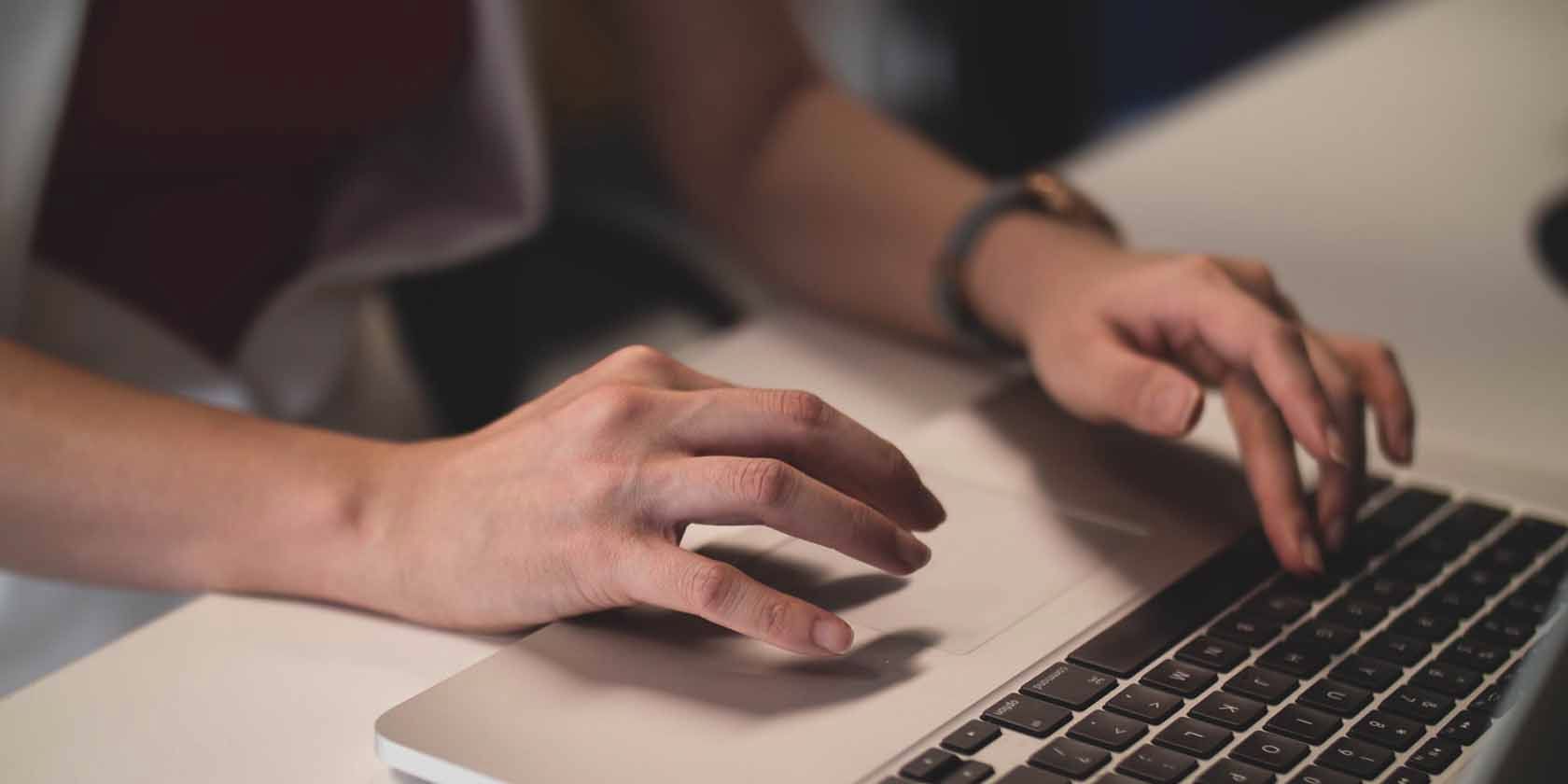
Трекпад Apple отличается от обычных тачпадов тем, что помимо базовых функций прокрутки и нажатия он поддерживает набор интуитивных жестов. Эти жесты разделены на вкладки «Прокрутка и масштабирование» и «Другие жесты» в приложении Системные настройки > Трекпад. В этом руководстве мы разберём каждое действие, опции настройки, советы по адаптации под рабочий процесс и сценарии, где жесты могут подвести.
Краткие определения терминов:
- Трекпад — сенсорная панель, встроенная в ноутбуки Mac или внешние устройства Magic Trackpad.
- Жест — комбинация движений пальцев по поверхности трекпада, запускающая систему или приложение.
Как читать этот гид
Каждый раздел содержит:
- Описание жеста и где он находится в настройках.
- Как выполнять жест шаг за шагом.
- Возможные настройки и ограничения.
- Советы по устранению неисправностей и альтернативные способы выполнения той же задачи.
Важно: путь к настройкам на русском macOS — Системные настройки > Трекпад. Если ваша система на английском, ищите System Preferences > Trackpad.
Навигация и основные жесты
Прокрутка направления
Где: вкладка Прокрутка и масштабирование — опция Scroll Direction: Natural
Описание: при включённой опции прокрутка работает «естественно»: сдвиг двумя пальцами вверх перемещает содержимое вверх, вниз — вниз. При выключении направление инвертируется, как у многих мышей.
Как использовать:
- Положите два пальца на трекпад и сдвиньте их вверх или вниз для прокрутки страниц.
Когда включать: если вы чаще используете трекпад и хотите, чтобы поведение было похоже на жесты сенсорных экранов, включите Natural. Если используете мышь чаще, можно выключить, чтобы поведение было одинаковым с мышью.
Совет: если вы часто переключаетесь между трекпадом и мышью, настройте привычное поведение или используйте сторонние утилиты для автоматической смены профиля при подключении устройства.
Масштабирование и умный зум
Где: вкладка Прокрутка и масштабирование — Zoom in or out и Smart Zoom
Описание:
- Zoom in or out: разведите два пальца, чтобы увеличивать, или сведите их, чтобы уменьшать масштаб.
- Smart Zoom: быстрый двойной тап двумя пальцами зумирует текущее окно или веб-страницу к оптимальной ширине.
Пошагово:
- Для плавного масштабирования разведите/сведите два пальца.
- Для быстрого увеличения дважды коснитесь трекпада двумя пальцами.
Ограничения: параметры эти нельзя тонко перенастроить в Системных настройках; доступны только включение или выключение.
Альтернатива: сочетание клавиш Cmd + и Cmd - для зума в большинстве приложений; Option/Alt совмещён с прокруткой в некоторых профессиональных приложениях для большей точности.
Поворот изображений
Где: вкладка Прокрутка и масштабирование
Описание: жест для поворота изображений — полезен в приложениях для редактирования изображений (Предпросмотр, Photoshop и др.).
Как выполнять:
- Положите большой и указательный пальцы на трекпад на расстоянии примерно 2–3 см и выполняйте круговое движение по часовой или против часовой стрелки.
Ограничения: нельзя переназначить на другой жест в системных настройках.
Совет: если поворот работает не в конкретном приложении, проверьте поддержку жестов в настройках этого приложения и наличие фокуса на изображении.
Навигация между страницами и приложениями
Перелистывание страниц
Где: вкладка Другие жесты — Swipe between pages
Назначение: перемещение назад и вперёд в браузерах и приложениях для чтения.
Как выполнять:
- Проведите двумя пальцами влево или вправо для перехода между страницами.
Параметры: в выпадающем меню можно выбрать Swipe with three fingers или Swipe with two or three fingers.
Альтернатива: сочетания клавиш Cmd + [ и Cmd + ] в браузерах; клавиши возврата в некоторых приложениях.
Переключение полноэкранных приложений
Где: вкладка Другие жесты — Swipe between full-screen apps
Описание: перемещение между рабочими столами и полноэкранными приложениями.
Как выполнять:
- По умолчанию проведите тремя пальцами влево или вправо.
- Можно выбрать жест четырьмя пальцами или «три или четыре».
Особенность: при выборе трёх пальцев система регистрирует также и более широкие свайпы, поэтому иногда удобно оставить трёхпальцевую настройку.
Совет: если часто используете Mission Control и несколько рабочих столов, комбинируйте этот жест с горячими клавишами Control + ← / →.
Работа с окнами и обзор приложений
Центр уведомлений
Где: вкладка Другие жесты — опция для доступа к Центру уведомлений
Описание: свайп двумя пальцами слева направо от правого края трекпада открывает Центр уведомлений.
Как выполнять:
- Поднесите два пальца к крайнему правому краю трекпада и сдвиньте влево, чтобы открыть уведомления.
- Чтобы закрыть, сдвиньте вправо.
Ограничения: нельзя тонко настраивать жест, только включить или выключить.
Mission Control и App Exposé
Описание: оба жеста помогают управлять окнами и рабочими столами, но имеют разную гранулярность.
Mission Control
Где: вкладка Другие жесты
Функция: показывает все открытые окна и рабочие столы, помогает переместить окна между рабочими столами и объединить приложения в полноэкранный режим.
Как выполнять:
- Проведите тремя пальцами вверх по трекпаду (можно настроить на четыре пальца).
Совет по использованию: удобно при смене задач и при необходимости быстро найти нужное окно.
App Exposé
Где: вкладка Другие жесты
Функция: показывает все окна текущего приложения, что полезно при множестве окон одного приложения.
Как выполнять:
- Проведите тремя пальцами вниз по трекпаду (можно настроить на четыре пальца).
Быстрый доступ к приложениям и рабочему столу
Launchpad
Где: вкладка Другие жесты
Описание: жест для мгновенного доступа к Launchpad — удобен для открытия приложений без поиска в Dock.
Как выполнять:
- Сжать трекпад большим и тремя пальцами (pinch with thumb and three fingers).
Ограничение: нельзя перенастроить жест, только отключить.
Показать рабочий стол
Где: вкладка Другие жесты
Описание: моментально скрывает все окна, показывая рабочий стол.
Как выполнять:
- Разведите большим и тремя пальцами (spread with thumb and three fingers), чтобы показать рабочий стол.
- Сожмите обратно, чтобы вернуть окна.
Ограничение: не работает при использовании приложения в полноэкранном режиме.
Практические советы по настройке и адаптации
- Начните с минимального набора жестов. Выберите 2–3 жеста, которые наиболее соответствуют вашим задачам (например, Mission Control, Swipe between pages, Smart Zoom).
- Тренируйтесь по 5–10 минут в день: мозг быстро адаптируется к моторным навыкам.
- Если жесты «случайно» срабатывают, уменьшите количество включённых жестов и добавьте их по одному, чтобы найти проблемный.
- Для точной работы с изображениями используйте сочетание жеста с клавишами-модификаторами, если приложение это поддерживает.
Краткая методика внедрения жестов:
- Выберите 3 ключевых жеста для повседневных задач.
- Включите их в Системные настройки > Трекпад.
- Практикуйте в течение 1 недели, фиксируя сценарии, где жест ускоряет работу.
- Добавляйте новые жесты по одному.
Когда жесты не работают и как решать проблемы
Общие шаги по устранению неполадок:
- Перезапустите Mac и проверьте, сохраняется ли проблема.
- Убедитесь, что в Системные настройки > Трекпад нужные опции включены.
- Проверьте, не мешают ли сторонние утилиты для трекпада (BetterTouchTool, сторонние драйверы).
- Сбросьте настройки трекпада: Системные настройки > Трекпад и временно выключите все жесты, затем включайте по одному.
- Обновите macOS — иногда баги жестов исправляются в системных обновлениях.
Специфические проблемы и решения:
- Жесты срабатывают сами по себе: проверьте чистоту трекпада и влажность пальцев, уменьшите чувствительность тапа в настройках.
- Smart Zoom не работает в браузере: убедитесь, что двойной тап распознаётся, и проверьте расширения браузера, которые могут блокировать жесты.
- Поворот изображения не работает в конкретной программе: проверьте, поддерживает ли приложение стандартные системные жесты или использует свои собственные сочетания.
Альтернативные способы управления без жестов
- Клавиатурные сочетания: Cmd + Tab для переключения приложений, Control + стрелки для рабочих столов, Cmd + Option + M для Mission Control в некоторых конфигурациях.
- Внешняя мышь с жестами или колесиком прокрутки для точной навигации.
- Приложения-заменители жестов (BetterTouchTool) дают расширенные возможности переназначения и создания макросов.
Роли и чек-листы
Чек-листы по ролям, чтобы быстрее настроить трекпад под задачи.
Дизайнер
- Включить Zoom in or out и Rotate images.
- Отключить лишние навигационные жесты, чтобы избежать случайных срабатываний.
- Попробовать две конфигурации: одна для редактирования, другая для презентаций.
Разработчик
- Включить Swipe between full-screen apps и Mission Control.
- Настроить горячие клавиши для переключения терминалов и окон кода.
- Проверить совместимость IDE с жестами.
Обычный пользователь
- Включить Swipe between pages и Show Desktop.
- Оставить Smart Zoom для удобства чтения.
- Практиковать один жест в неделю.
Power user
- Использовать сторонние утилиты для тонкой настройки трекпада.
- Назначить макросы для часто повторяющихся задач.
- Создать профили для разных рабочих сценариев.
Критерии приёмки
- Жесты должны выполняться предсказуемо и без случайных срабатываний.
- Включённые жесты не должны конфликтовать с системными горячими клавишами.
- Производительность трекпада не должна ухудшаться при интенсивном использовании.
Тесты и сценарии приёмки
- Прокрутка: прокрутить веб-страницу вверх и вниз двумя пальцами, убедиться в отсутствии «рывков».
- Smart Zoom: дважды коснуться двумя пальцами — страница должна зумироваться; повторный двойной тап возвращает масштаб.
- Mission Control: провести тремя пальцами вверх — все окна отображены.
- App Exposé: провести тремя пальцами вниз — отображаются окна текущего приложения.
- Поворот изображения: в приложении для изображений выполнить поворот — изображение меняет ориентацию без задержек.
Модели мышления и полезные эвристики
- Разделяйте жесты по целям: навигация, обзор окон, масштабирование, быстрый доступ.
- Если жест нечётко выполняется — уменьшите количество одновременных жестов и тренируйте точность.
- Сохраните привычки: выбирайте единый набор жестов для дома и работы, чтобы снизить когнитивную нагрузку.
Совместимость и переходы
- Большинство базовых жестов поддерживаются в macOS последних версий. Если вы используете старую версию macOS, некоторые опции могут отличаться.
- При переходе между Mac с разными версиями системы проверьте настройки трекпада после обновления.
- При использовании внешнего трекпада Magic Trackpad убедитесь, что Bluetooth подключение стабильно.
Безопасность и приватность
Жесты трекпада не передают личные данные извне. Однако сторонние приложения для переназначения жестов могут запрашивать расширенные права доступа — убедитесь в доверии к разработчику перед установкой.
FAQ
Можно ли полностью отключить все жесты трекпада?
Да. В Системные настройки > Трекпад можно поочерёдно выключить каждую опцию, оставив только базовое нажатие и прокрутку при необходимости.
Почему трекпад перестал распознавать три пальца?
Возможно, включена другая конфигурация жестов или приложение перехватывает ввод. Проверьте настройки в Системные настройки и временно отключите сторонние утилиты.
Работают ли эти жесты на внешнем Magic Trackpad?
Да, все системные жесты работают на Magic Trackpad при условии корректного подключения по Bluetooth.
Как отменить действие жеста или вернуть окно после Show Desktop?
Сожмите большим и тремя пальцами, чтобы вернуть окна; для большинства жестов повторный обратный жест отменяет действие.
Короткая памятка для быстрого старта
- Включите Smart Zoom, Swipe between pages и Mission Control.
- Тренируйтесь 5 минут в день.
- Отключайте конфликтующие жесты и добавляйте новые по одному.
Решение для сложных сценариев
Если вам нужны более гибкие и настраиваемые жесты (например, назначение комбинированных макросов или запуск скриптов по жесту), рассмотрите утилиты вроде BetterTouchTool. Но следите за правами доступа и резервными копиями настроек.
Короткое объявление для коллектива (пример 100–200 слов)
Если вы вводите новых сотрудников или обновляете оборудование, краткая заметка: трекпад Apple поддерживает набор жестов для ускорения работы с окнами, навигацией и масштабированием. Настройте 3–4 ключевых жеста по умолчанию для всех сотрудников, и предложите чек-листы по ролям: дизайнеры — поворот и масштабирование, разработчики — Mission Control и переключение рабочих столов. Это ускорит рабочие процессы и снизит время на рутинные операции.
Заключение
Трекпад Apple — мощный инструмент, который при правильной настройке может заметно ускорить работу на Mac. Начните с малого, тренируйте выбранные жесты и добавляйте новые по мере необходимости. Если что-то не работает, следуйте пошаговому плану устранения неполадок и рассматривайте сторонние утилиты для расширения функциональности.
Часто задаваемые вопросы
- Можно ли переназначить жесты без сторонних программ? Ответ: в системных настройках возможности ограничены; для гибкой перенастройки требуются сторонние утилиты.
- Влияет ли влажность пальцев на распознавание жестов? Да, влажные или скользкие пальцы могут ухудшать срабатывание.
- Есть ли способ автоматически переключать поведение прокрутки при подключении мыши? Системных средств нет, но существуют сторонние утилиты, которые реализуют такую логику.

Похожие материалы

Несколько аккаунтов Skype: Multi Skype Launcher

Журнал для работы: повысить продуктивность

Персональные звуки уведомлений на Android

Скачивание шоу Hulu для офлайн‑просмотра

Microsoft Start: персонализированная новостная лента
