
8 распространённых проблем новых пользователей macOS и как их решить
Important: все инструкции адаптированы под русскую локализацию macOS — названия системных пунктов переведены, горячие клавиши указаны в привычном формате.
Введение
Новая операционная система всегда требует перевучивания. macOS отличается от Windows и Linux как пользовательскими сценариями, так и тем, как устроен аппаратный дизайн Mac. Многие проблемы, с которыми сталкиваются новички, на самом деле решаются простыми настройками или пониманием новой логики работы. Этот материал — практическое руководство: пошаговые инструкции, советы по настройке, чек‑листы для разных ролей и краткие методики, которые помогут освоиться быстрее.
Кому пригодится: пользователям, только что купившим Mac, IT‑специалистам, которые помогают коллективу перейти на macOS, а также тем, кто время от времени работает на Mac и хочет устранить раздражающие мелочи.
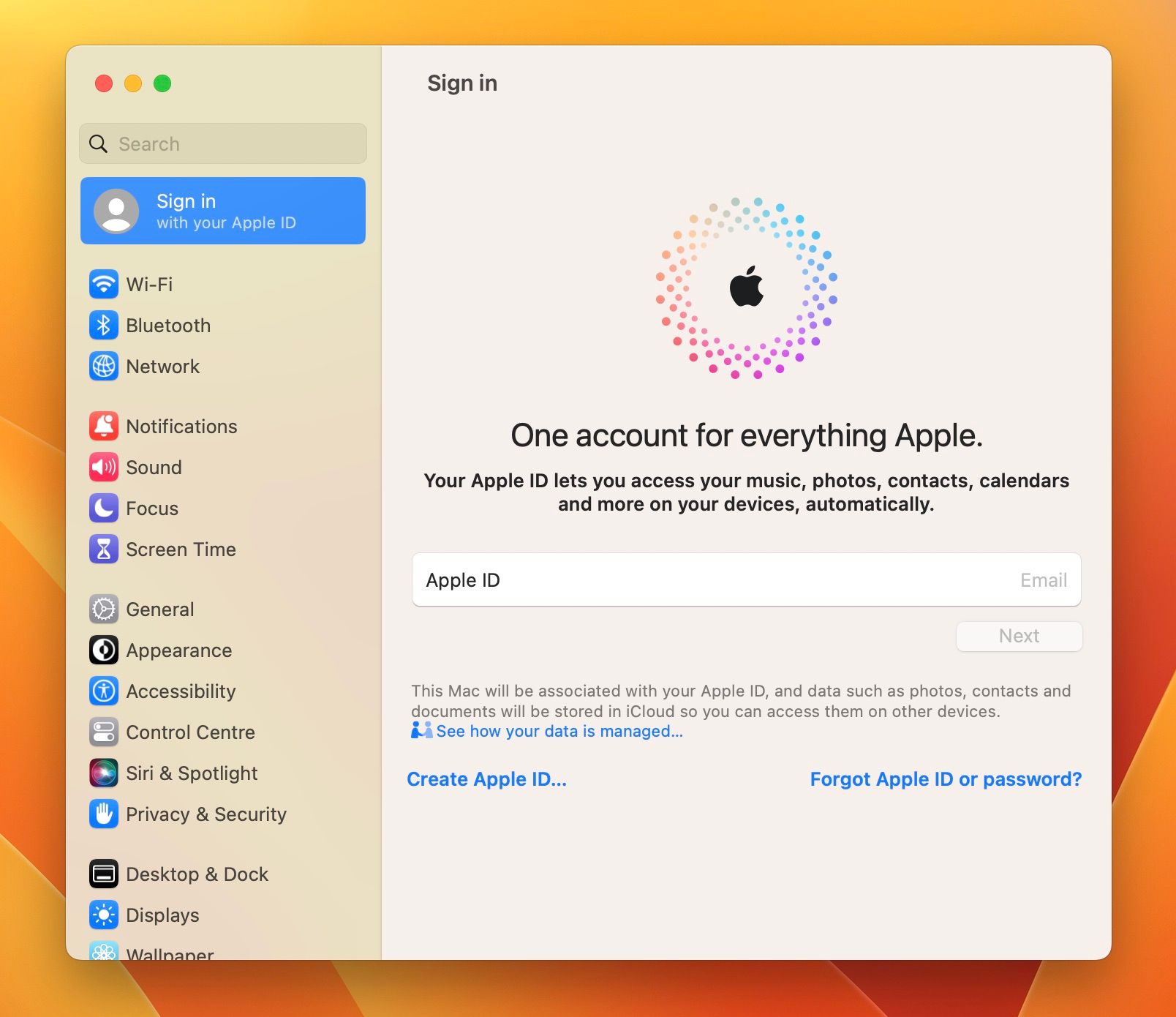
Зачем нужен Apple ID: без него вы не сможете загрузить приложения из App Store, синхронизировать файлы через iCloud, пользоваться Continuity (например Handoff, Universal Clipboard, iPhone‑звонки на Mac) и резервным копированием настроек.
Коротко: чаще всего новички просто пропускают шаг создания учётной записи при первоначальной настройке. Исправить это легко — аккаунт можно создать или добавить в любое время.
Пошаговая инструкция
- Нажмите логотип Apple в строке меню и откройте Системные настройки.
- В левой части окна вверху найдите пункт Войти с помощью Apple ID и нажмите его.
- Если Apple ID уже есть — введите e‑mail и пароль, нажмите Далее и следуйте инструкциям. Включите нужные опции: iCloud Drive, Контакты, Календарь и т. п.
- Если учётной записи нет, нажмите Создать Apple ID и заполните форму.
Совет: используйте рабочий или личный e‑mail, который вы регулярно проверяете. Для бизнес‑учётных записей рекомендуют отдельный Apple ID от личного.
Когда это не помогает
- Двухфакторная аутентификация блокирует вход — проверьте, доступен ли доверенный iPhone/iPad или телефон. Без доверенного устройства процесс восстановления может занять время.
- Если Apple ID уже привязан к другому устройству и активирована блокировка активации, обратитесь в поддержку Apple при наличии документов на устройство.
Алгоритм проверки для администратора
- Убедитесь, что DNS и интернет‑соединение работают.
- Проверьте, не блокирует ли корпоративный firewall соединения с Apple.
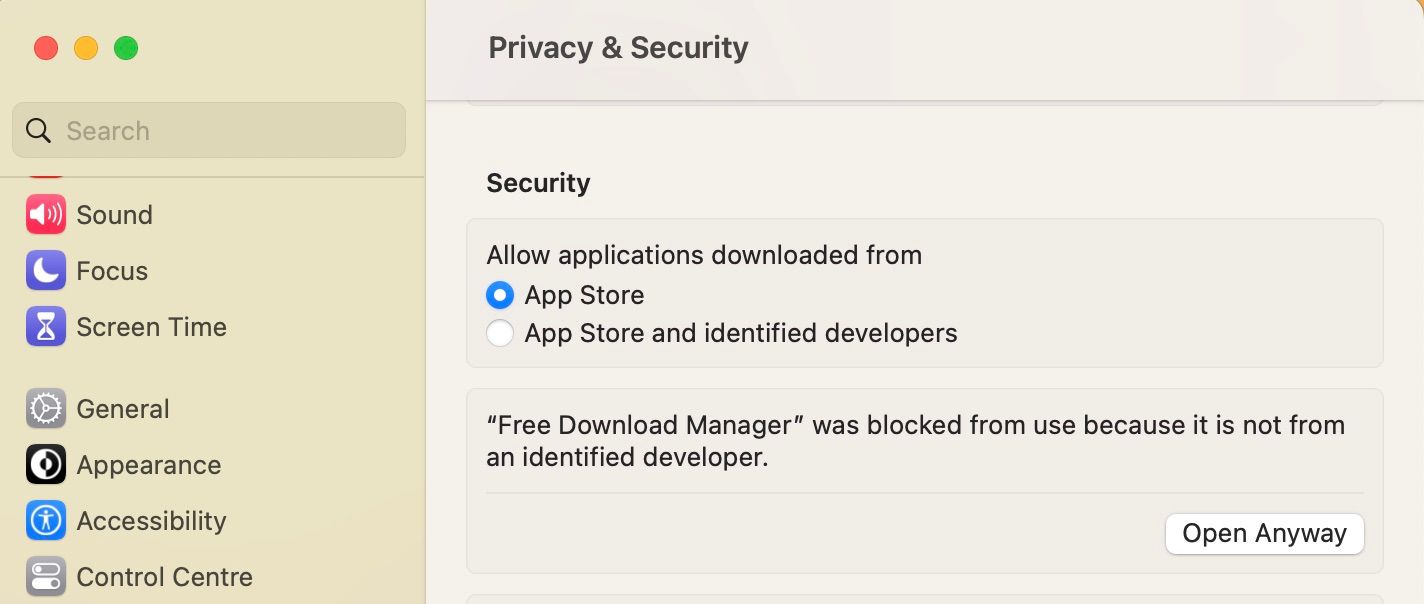
Проблема: многие популярные приложения (например, Google Chrome, Visual Studio Code, Zoom) распространяются вне App Store. По умолчанию macOS защищает систему и не даёт запускать приложения от неподписанных разработчиков.
Что происходит: при попытке открыть такой файл вы получите сообщение «невозможно открыть, потому что не удалось проверить разработчика». Это механизм Gatekeeper.
Как безопасно установить приложение
- Скачайте установочный файл с официального сайта разработчика.
- Откройте Системные настройки через логотип Apple.
- Перейдите в Конфиденциальность и безопасность и прокрутите до блока Безопасность.
- Когда приложение было заблокировано, появится кнопка Открыть в любом случае либо уведомление с предложением открыть файл вручную. Нажмите Открыть в любом случае.
- Некоторые инсталляторы потребуют перетянуть приложение в папку Программы (Applications) — выполните это для полного удаления после деинсталляции.
Дополнительные советы
- Перед загрузкой всегда проверяйте цифровую подпись и сайт разработчика.
- Для корпоративной установки используйте MDM (Mobile Device Management) или подписанные пакеты.
Когда не стоит обходить защиту
- Не устанавливайте сомнительные приложения с непроверенных сайтов. Gatekeeper — важный слой безопасности.
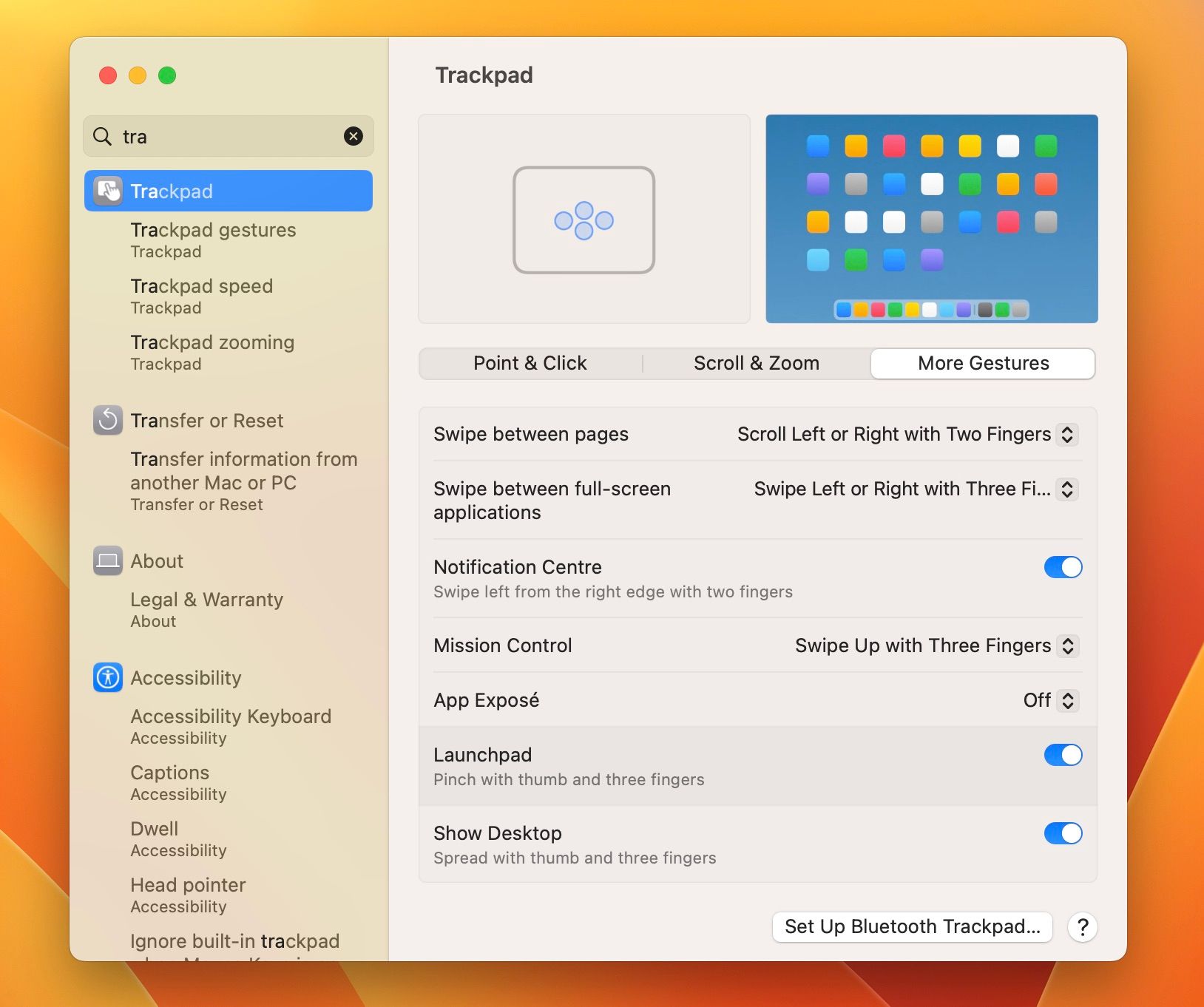
Трекпад MacBook — одна из сильных сторон платформы, но он работает иначе, чем многие тачпады на ноутбуках Windows. Главные жалобы новичков: инверсная прокрутка, отсутствие клика на тап, неумышленная смена страниц жестами.
Краткое объяснение терминов
- Tap to click — лёгкое касание трекпада вместо физического нажатия.
- Natural scrolling — «натуральная» прокрутка, при которой содержимое движется в том же направлении, в котором вы двигаете пальец.
Что можно настроить
- Tap to click — включите, если хотите кликать лёгким прикосновением.
- Natural scrolling — переключите, если направление прокрутки кажется «перевернутым».
- Secondary click — настройте правый клик, например Нижний правый угол.
- Swipe between pages — если вы случайно перелистываете страницы, выключите или перенастройте этот жест.
Пошаговая инструкция
- Нажмите логотип Apple → Системные настройки.
- В левой колонке найдите Трекпад.
- На вкладке Указание и щелчок включите Касание для щелчка и настройте Вторичный щелчок.
- Перейдите на вкладку Прокрутка и масштаб и отключите Натуральную прокрутку, если она мешает.
- На вкладке Дополнительные жесты настройте количество пальцев для переключения страниц.
Советы для быстрого освоения жестов
- Проведите 10–15 минут, практикуя каждый жест отдельно.
- Когда привыкаете, включите обучающие подсказки в Системных настройках.
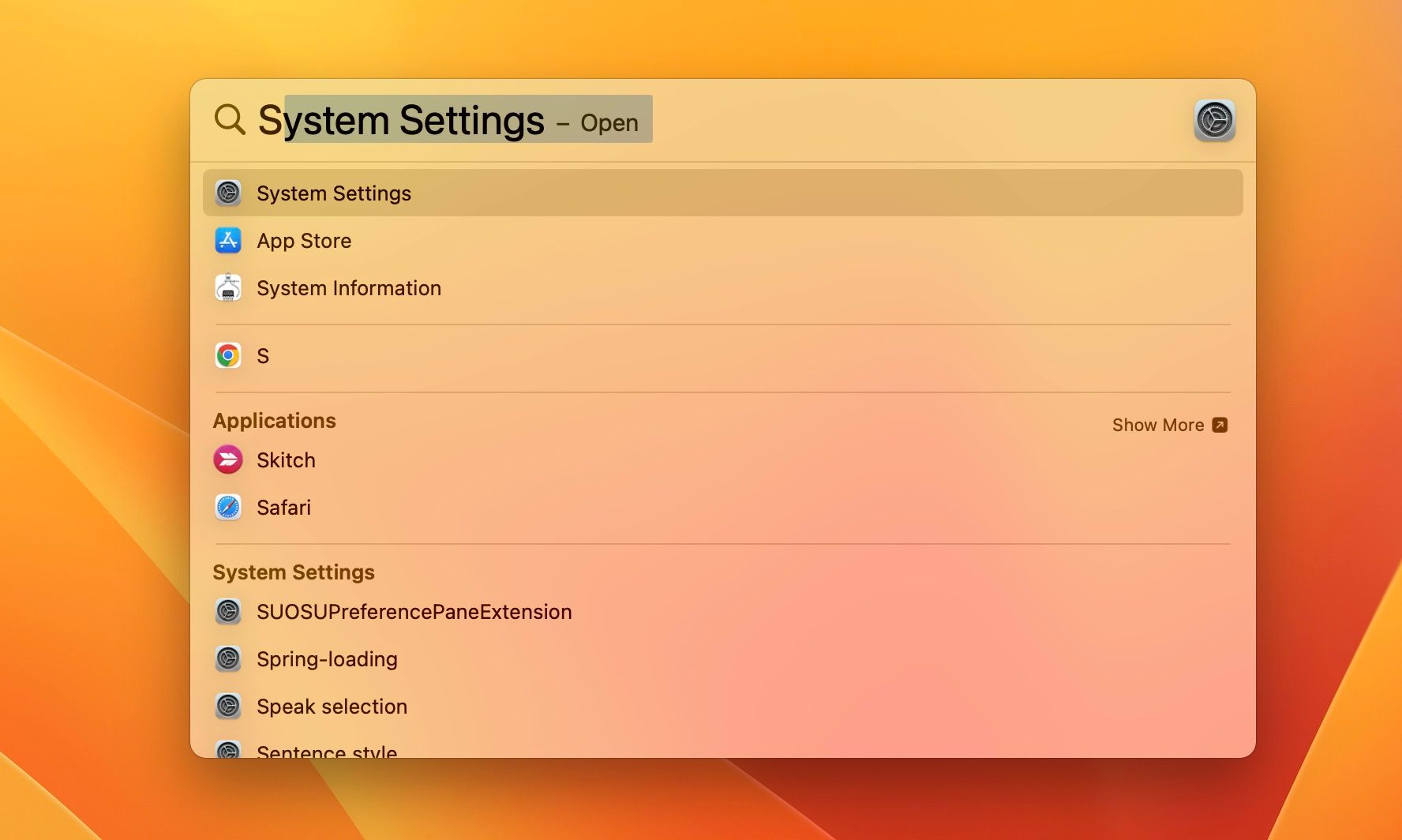
В Windows клавиша Windows открывает меню Пуск и запускает поиск. На Mac есть другие, не менее мощные инструменты.
Основные аналоги
- Spotlight — нажмите Cmd + Space для быстрого поиска приложений, файлов, настроек, конверсий и вычислений.
- Launchpad — показывает все приложения в виде сетки; откройте через иконку Launchpad в Dock или щипком четырёх пальцев на трекпаде.
Примеры использования Spotlight
- Поиск приложения: начните печатать имя и нажмите Enter.
- Быстрые вычисления: введите выражение «485*12», Spotlight покажет результат.
- Конвертация: «10 USD to RUB» даст быстрый ответ (при доступе в интернет).
Альтернатива для пользователей, привыкших к клавише Windows
- Внешние клавиатуры и утилиты позволяют переназначать клавиши. В Системных настройках — Клавиатура → Модификаторы клавиш можно менять поведение клавиш.
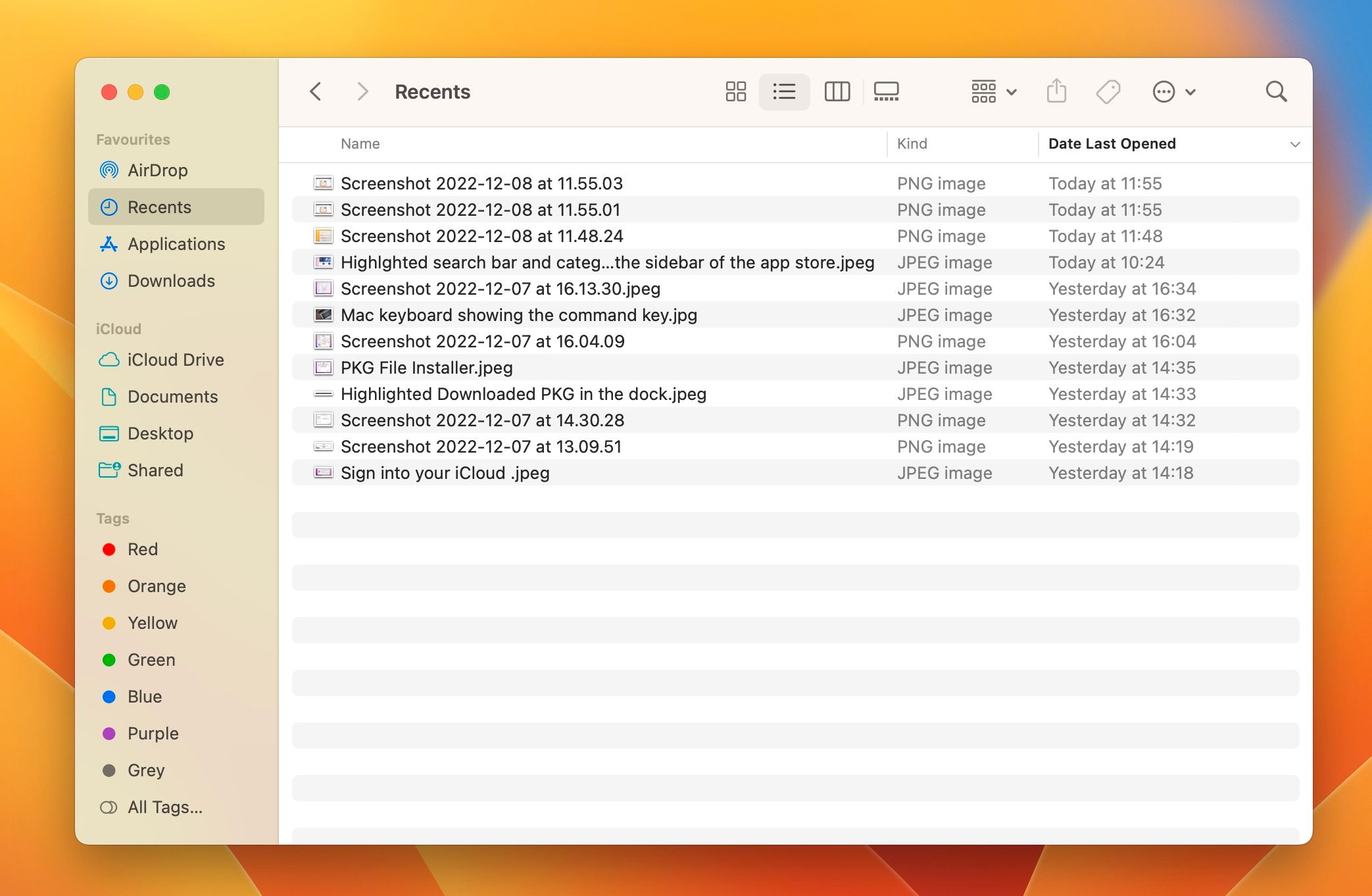
Finder — это аналог Проводника Windows. Он выполняет те же основные задачи: навигация по файлам, сортировка, поиск и организация.
Чем отличается Finder от File Explorer
- Ориентация на метаданные и быстрый предпросмотр (Quick Look). Нажмите пробел, чтобы быстро посмотреть содержимое файла.
- В левом боковом меню Finder собраны «умные» коллекции: «Недавние», «Все мои файлы», а также стандартные папки: Рабочий стол, Загрузки.
- Отдельного экрана «Этот компьютер» с перечнем дисков нет — информацию о дисках смотрите в Системные настройки → Общее → Хранилище.
Полезные функции Finder
- Теги: позволяйте группировать файлы по цветам/меткам.
- Быстрые действия в правой панели: поворот изображения, создание PDF и др.
- Горячая клавиша открытия новой вкладки: Cmd + T.
Советы при переходе с Windows
- Привяжите часто используемые папки в боковую панель Finder и создайте ярлыки на Dock.
- Используйте Spotlight и встроенный поиск Finder для быстрых результатов.
Сравнительная таблица основных функций
| Задача | File Explorer (Windows) | Finder (macOS) |
|---|---|---|
| Быстрый просмотр файла | Нужны внешние программы | Quick Look (пробел) |
| Переименование нескольких файлов | Поддерживается | Поддерживается, плюс автоматизация через Сценарии |
| Встроенные теги | Частично | Да, цветные метки |
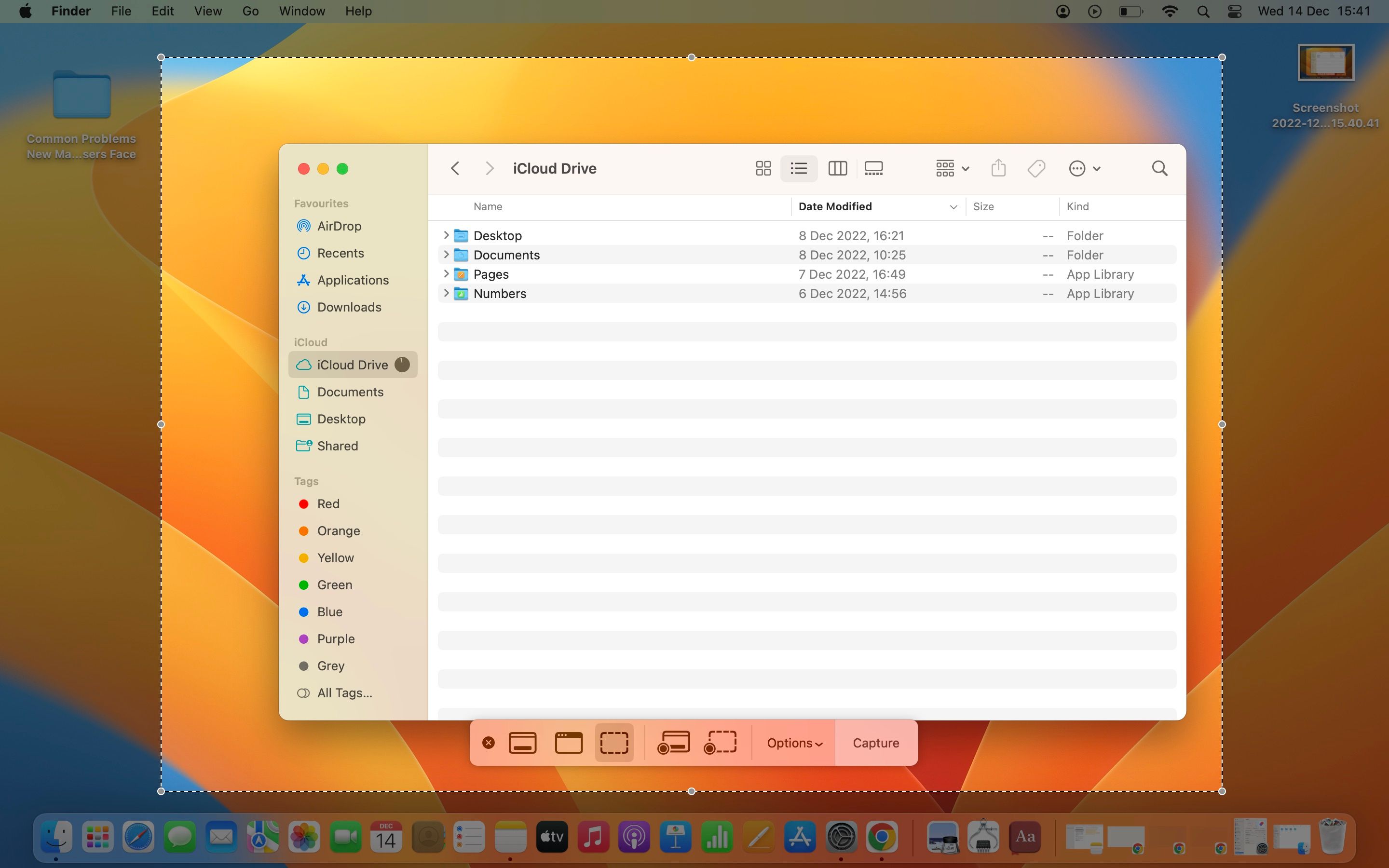
На Mac нет отдельной клавиши Print Screen, но есть более удобные сочетания.
Горячие клавиши
- Cmd + Shift + 3 — снимок всего экрана.
- Cmd + Shift + 4 — выбрать область для снимка; после нажатия можно нажать пробел, чтобы переключиться в режим съёмки отдельного окна.
- Cmd + Shift + 5 — открыть панель снимков и видеозаписи экрана с опциями выбора области, окна, записи и настройки места сохранения.
Где сохраняются скриншоты
По умолчанию — на Рабочем столе. Сочетание Cmd + Shift + 5 позволяет изменить папку сохранения и включить таймер.
Советы по организации
- Перенаправьте место сохранения в папку «Скриншоты» в Доках для автоматической сортировки.
- Используйте встроенный редактор предварительного просмотра (после снимка появляется миниатюра в углу) для быстрого кадрирования и аннотаций.
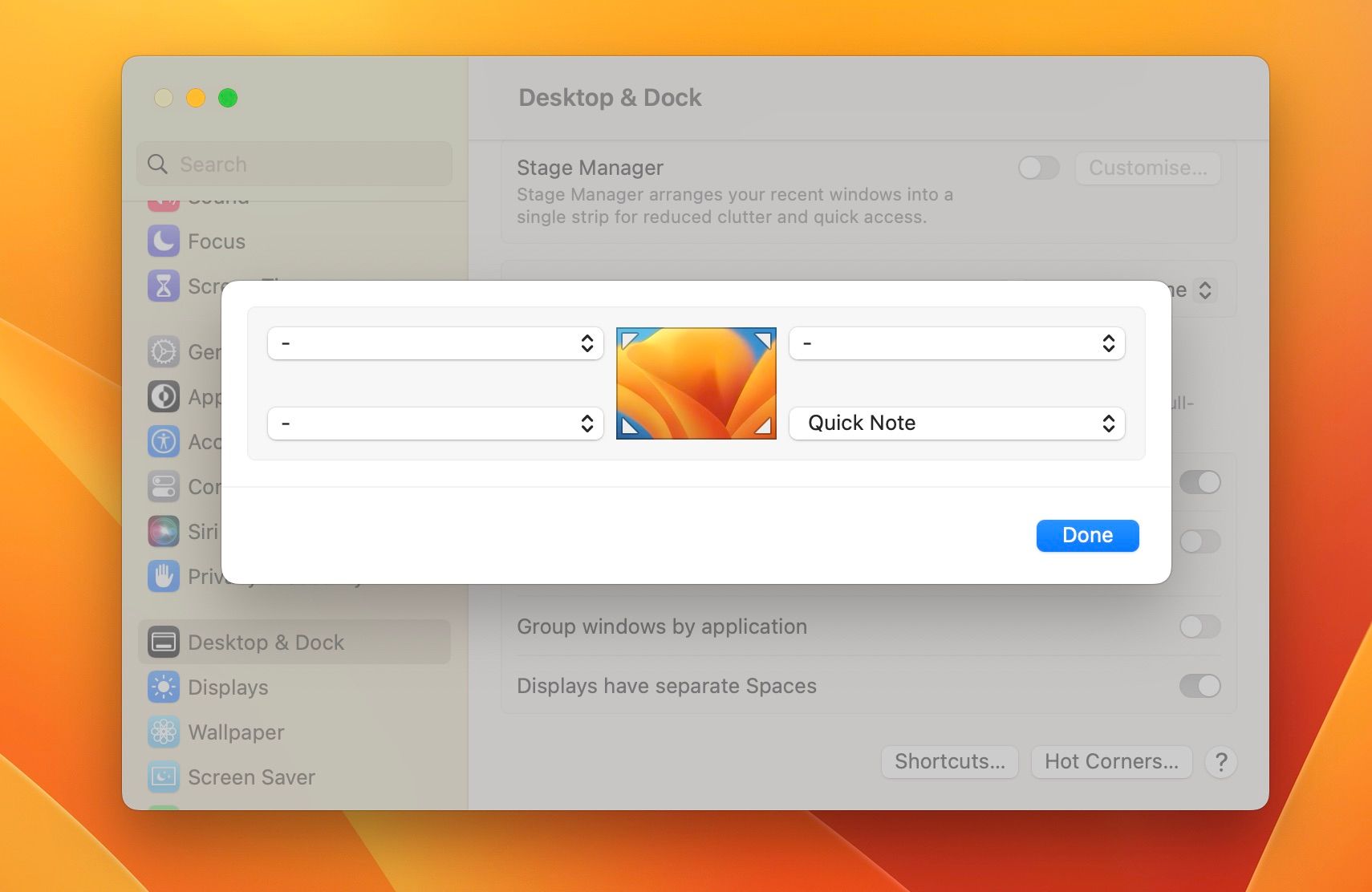
Проблема: если курсор случайно заходит в угол экрана, macOS может выполнять заранее назначенное действие — например, открывать Quick Note или запускать screensaver.
Как это отключить
- Откройте Системные настройки → Рабочий стол и Dock.
- В правом нижнем углу нажмите Горячие углы.
- В появившемся окне в соответствующем углу замените действие Быстрая заметка на Тире (–) или выберите другой вариант.
Совет: Горячие углы удобны, если вы хотите быстро включать режим ожидания, показывать рабочий стол или запускать скринсейвер. Настройте под себя.
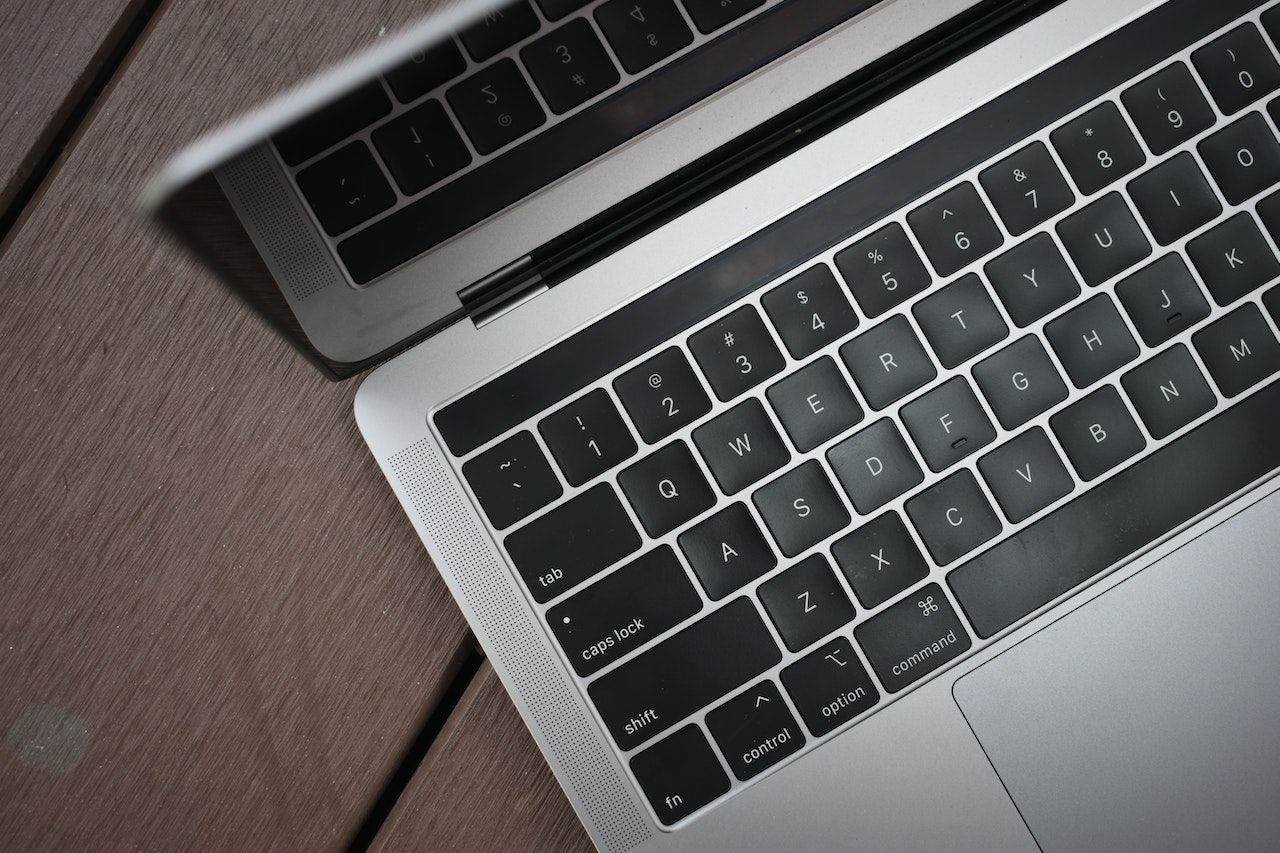
Большая часть привычных комбинаций в macOS использует клавишу Command (⌘) вместо Control (Ctrl). Это ключевой момент адаптации.
Соответствия основных сочетаний
- Ctrl + C (копировать в Windows) → Cmd + C на Mac
- Ctrl + V → Cmd + V
- Ctrl + S → Cmd + S
- Ctrl + Z → Cmd + Z
Option вместо Alt
На Mac клавиша Option выполняет функции, аналогичные Alt в Windows: ввод диакритики, альтернативные команды в меню, дополнительные действия в сочетаниях.
Как переназначить
В Системные настройки → Клавиатура → Модификаторы клавиш можно поменять поведение Ctrl, Option, Cmd для внешних клавиатур или для личных предпочтений.
Методика: как освоить Mac за один день (мини‑метод)
- 30 минут: базовая настройка — Apple ID, Wi‑Fi, обновления.
- 45 минут: персонализация — трекпад, горячие углы, док, обои.
- 30 минут: установить основные приложения — браузер, почта, мессенджеры.
- 30 минут: изучение Finder и Spotlight. Практика поиска и предпросмотра.
- 30 минут: практика скриншотов и записи экрана.
- 15 минут: резервное копирование и проверка работы Time Machine (или альтернативы).
Итого: примерно 3—3.5 часа целенаправленного обучения, после чего дальнейшее использование станет интуитивным.
Ролевые чек‑листы
Чек‑лист для новичка
- Войти в Системные настройки и связать Apple ID.
- Настроить трекпад и клавиатуру (включить Касание для щелчка).
- Перенести важные файлы в iCloud или локальные папки.
- Установить основные приложения из официальных источников.
- Настроить место сохранения скриншотов.
Чек‑лист для IT‑администратора
- Подготовить инструкцию по созданию Apple ID для сотрудников.
- Проверить MDM/MDM‑профили и политики Gatekeeper.
- Настроить корпоративный VPN и правила брандмауэра для доступа к Apple.
- Произвести обучение 1:1 по базовым жестам и горячим клавишам.
Чек‑лист для продвинутого пользователя
- Настроить Automator/Сценарии для повторяющихся задач.
- Проверить и подписать корпоративные пакеты приложений.
- Настроить Time Machine или альтернативный бэкап.
Критерии приёмки: когда считать, что переход прошёл успешно
- Пользователь входит в Apple ID и синхронизирует почту/контакты/календарь.
- Рабочая среда (браузеры, почта, мессенджеры) настроена и доступна.
- Пользователь умеет делать скриншоты и знает, как найти файлы в Finder.
- Настройки трекпада и клавиатуры отрегулированы под комфортную работу.
Типичные сценарии, когда описанные решения не подходят
- Аппаратные проблемы: если трекпад физически неисправен, настройки не помогут — обратитесь в сервис.
- Корпоративные блокировки: в некоторых организациях политиками заблокировано изменение Gatekeeper — решает IT.
- Устаревшая macOS: некоторые пункты меню или названия могут отличаться в очень старых версиях системы.
Быстрые шаблоны и команды для специалистов
- Сброс настроек трекпада: откройте Системные настройки → Трекпад, переключите все опции и установите заново.
- Показ скрытых файлов в Finder: откройте Finder, нажмите Cmd + Shift + . (точка) — переключатель.
- Очистка кэша пользователя: в терминале используйте команды по инструкции компании (рекомендуется, только если вы понимаете риски).
Decision flowchart (как поступать при проблемах с установкой приложений)
flowchart TD
  A[Запрос: приложение не устанавливается] --> B{Скачано с официального сайта?}
  B -- Да --> C{Gatekeeper блокирует запуск?}
  B -- Нет --> D[Загрузите установщик с официального сайта]
  C -- Да --> E[Откройте Системные настройки → Конфиденциальность и безопасность → Открыть в любом случае]
  C -- Нет --> F[Проверьте совместимость версии macOS]
  E --> G[Запустите приложение и переместите в Программы]
  F --> H[Обновите macOS или найдите совместимую версию]
  G --> I[Если проблемы остаются — обратиться в поддержку разработчика]
  H --> I
Краткий словарь (1‑строчный)
- Apple ID — учётная запись Apple для доступа к App Store и iCloud.
- Gatekeeper — система безопасности macOS, блокирующая неподписанные приложения.
- Finder — файловый менеджер macOS.
- Launchpad — панель для просмотра всех установленных приложений.
- Quick Look — быстрый просмотр файла нажатием пробела.
Часто задаваемые вопросы
Q: Что делать, если не могу войти в Apple ID из‑за двухфакторной аутентификации?
A: Проверьте доверенные устройства и номера телефонов. Если доступа нет, запустите восстановление учётной записи на сайте appleid.apple.com.
Q: Как вернуть привычную прокрутку, как в Windows?
A: Отключите Натуральную прокрутку в Системные настройки → Трекпад → Прокрутка и масштаб.
Q: Где хранится корзина и как вернуть удалённый файл?
A: Файлы удаляются в «Корзину» на Dock. Откройте Корзину и перетащите файл обратно в нужную папку. Для полного восстановления используйте резервную копию Time Machine.
Заключение
Переход на macOS — это не одноразовая настройка, а процесс. Большинство проблем у новых пользователей решаются простыми правками в Системных настройках, изучением базовых жестов трекпада и пониманием того, как macOS мыслит файлы и приложения. Выполните предложенные чек‑листы, следуйте мини‑методике и при необходимости обратитесь к IT‑поддержке для ситуаций, требующих прав администратора.
Ключевая мысль: разберитесь с Apple ID, настройте трекпад и защиту приложений — и Mac начнёт работать для вас, а не против вас.
Summary
- Вход в Apple ID и понимание Gatekeeper — первые шаги для нормальной работы на Mac.
- Трекпад и клавиатурные сочетания требуют небольшой перевоспитки, но дают выигрыш в скорости.
- Finder, Spotlight и Launchpad заменяют знакомые элементы Windows, просто работают по‑другому.
- Используйте чек‑листы и методику «освоить за день», чтобы ускорить onboarding.

Похожие материалы

Несколько аккаунтов Skype: Multi Skype Launcher

Журнал для работы: повысить продуктивность

Персональные звуки уведомлений на Android

Скачивание шоу Hulu для офлайн‑просмотра

Microsoft Start: персонализированная новостная лента
