
7 малоиспользуемых функций Microsoft Word и как ими пользоваться
TL;DR
Microsoft Word содержит мощные, но часто игнорируемые инструменты: Быстрые таблицы, Темы и Стили, расширенные эффекты шрифтов, Оглавление, Формат по образцу, Поиск и замена, а также Библиография. Эти функции экономят время, обеспечивают единообразие оформления и упрощают повторяющиеся задачи — ниже — подробные инструкции, чек-листы и сценарии использования.
Почему это важно
Коротко: если вы тратите время на ручное форматирование, ищете изменчивое оформление документа или готовите длинные отчёты/учебные работы — эти функции уменьшат рутину и снизят риск ошибок. Ниже — пошаговые инструкции и практические рекомендации для разных ролей: студент, редактор, деловой пользователь.
1. Быстрые таблицы (Quick Tables)
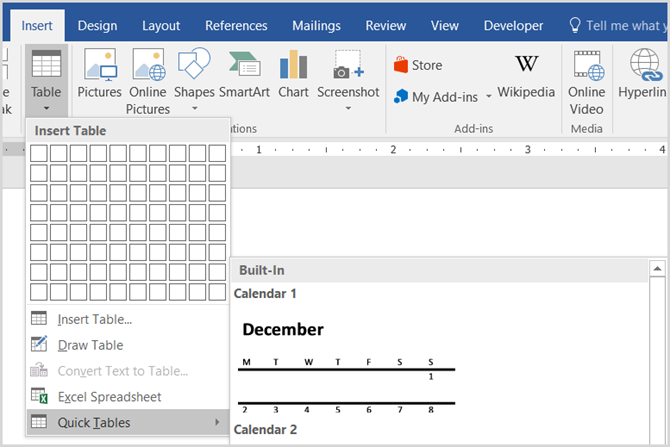
Быстро вставлять таблицы удобного формата помогает набор шаблонов «Quick Tables». Они содержат готовое форматирование и экономят время при создании календарей, матриц и структурированных списков.
Как использовать — шаг за шагом:
- Откройте вкладку Insert.
- Нажмите стрелку под кнопкой Table и выберите Quick Tables.
- Выберите нужный шаблон (календарь, матрица, табличный список и т.д.).
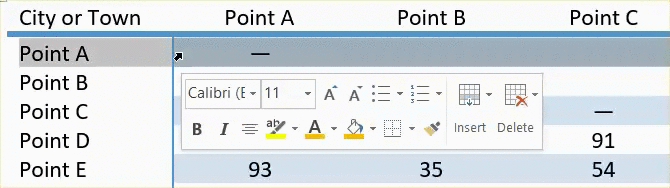
- Вставьте данные и при необходимости правьте таблицу как обычную: выделите участок и применяйте форматирование.
- Для глобальных настроек правой кнопкой по таблице → Table Properties.
Советы и приемы:
- Изменяйте цвета и стили при помощи вкладки Table Design и Layout.
- Если таблицу нужно повторно использовать, скопируйте её в отдельный шаблон документа (.dotx) или сохраните как «Блок автотекста».
Когда не подойдёт:
- Если структура данных динамическая и требует автоматического обновления из таблиц Excel. В этом случае связывайте таблицу с Excel (вставка как объект) или используйте слияние почты.
Альтернативы:
- Таблицы из Excel (при необходимости вычислений).
- Слияние почты для массовой генерации документов с таблицами.
Критерии приёмки (для проверки результата):
- Таблица вставлена и отформатирована в едином стиле с документом.
- Все строки/столбцы имеют требуемую ширину и выравнивание.
- При печати таблица не обрезается.
Пример ошибки и как её исправить:
- Ошибка: текст переносится неправильно внутри ячейки — исправление: формат ячейки → отключить автоматические переносы или увеличить высоту строки.
2. Темы и стили (Themes и Styles)
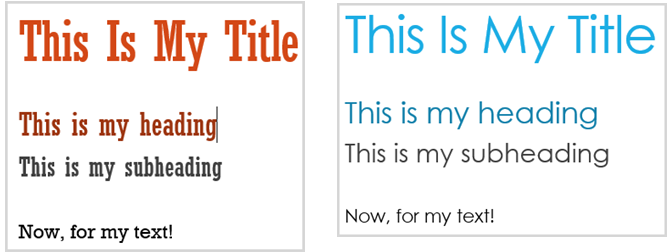
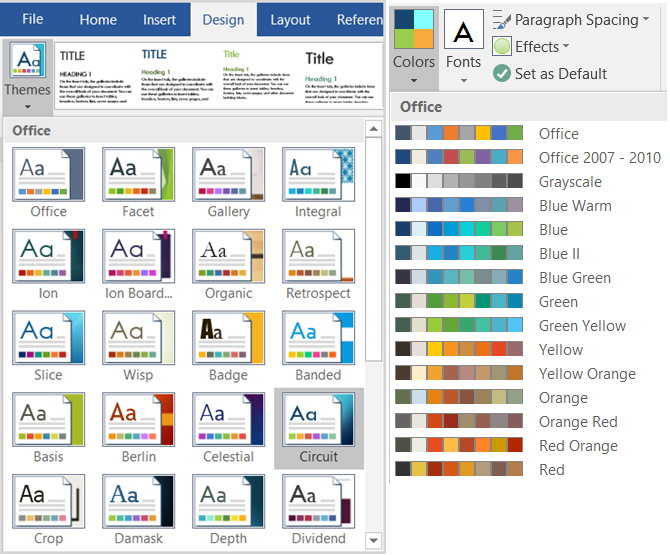
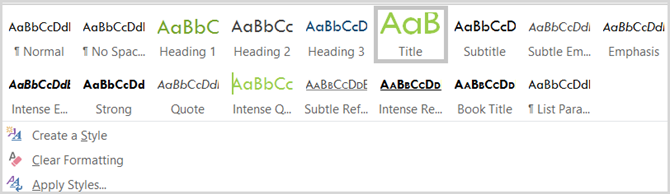
Темы и Стили отвечают за единообразие оформления всего документа: цвета, шрифты и эффекты. Темы задают глобальную палитру и шрифты; Стили привязывают оформление к семантическим элементам (заголовкам, подзаголовкам, основному тексту).
Как работать:
- Вкладка Design → Themes — выберите тему.
- Вкладка Home → Styles — проставьте стили для заголовков, подзаголовков и тела текста.
- Чтобы изменить цвета или шрифты темы — во вкладке Design используйте Colors и Fonts.
- Для сохранения собственного набора: Design → Save as a New Theme.
Практические рекомендации:
- Всегда помечайте заголовки стилями (Title, Heading 1..3). Это нужно для автоматического Оглавления и навигации.
- Для корпоративных документов создайте фирменную тему и сохраните её в централизованном шаблоне.
Когда это не работает:
- Если документ содержит вручную отформатированные фрагменты, тема может не примениться к ним — решается заменой формата на стиль.
Альтернативы:
- Глобальная замена шрифтов через «Replace Font» в Word или использование макросов для пакетного правления.
Модель принятия решения (эвристика):
- Нужна ли вам семантика (да) → используйте Стили; хотите лишь поменять вид — меняйте тему.
3. Расширенные возможности шрифтов (Text Effects и Typography)
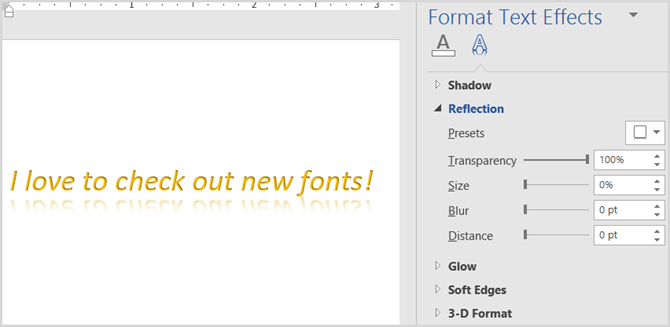
Если вам нужно выделить заголовки без смены темы, используйте эффекты шрифта: тень, отражение, свечение и 3D. Это быстрый способ создать визуальные акценты.
Как применять эффекты:
- Выделите текст.
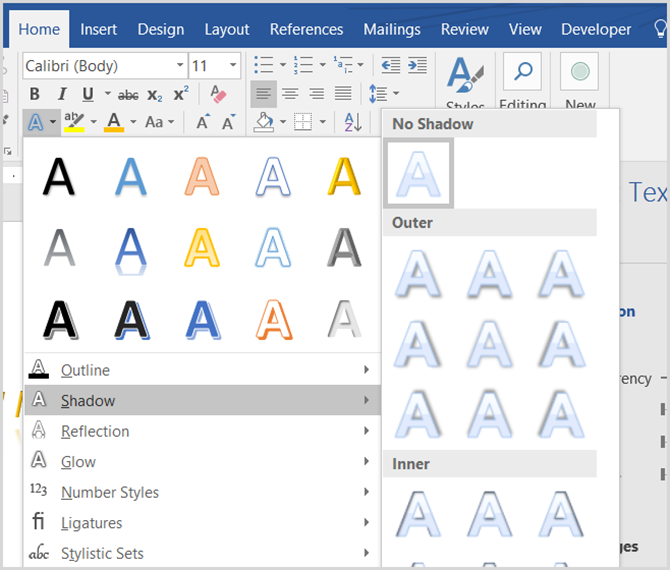
- Вкладка Home → раздел Font → нажмите стрелку Text Effects and Typography.
- Выберите предварительно заданный эффект или откройте Shadow Options, Reflection Options, Glow Options для тонкой настройки.
- Проверяйте вид эффекта при наведении — Word показывает предпросмотр.
Советы по использованию:
- Используйте эффекты экономно — для заголовков и ключевых элементов.
- Убедитесь, что эффекты не ухудшают читаемость при печати или на мобильных устройствах.
Ограничения:
- Некоторые эффекты выглядят иначе или совсем не поддерживаются при сохранении в старые форматы .doc.
- При конвертации в PDF некоторые эффекты могут растрироваться; проверяйте итоговый файл.
Альтернатива:
- Для полного контроля над графикой используйте растровые/векторные редакторы и вставляйте результат как изображение.
4. Оглавление (Table of Contents)
Оглавление — ключ к удобной навигации в длинных документах. Оно автоматически собирается из стилей заголовков.
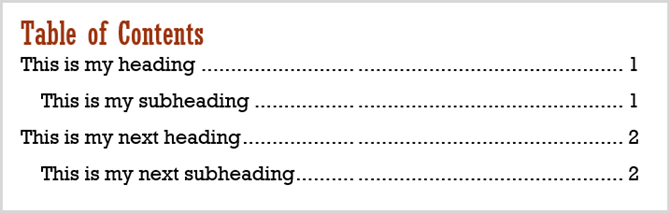
Как создать автоматически:
- Пометьте заголовки стилями (Heading 1, Heading 2 и т.д.).
- Вкладка References → стрелка под Table of Contents → выберите автоматический вариант.
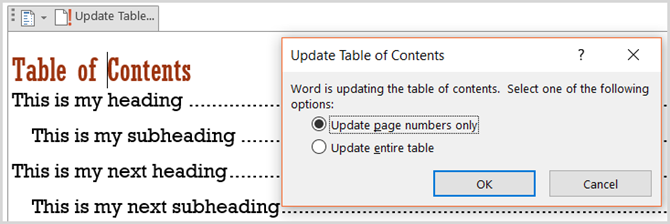
- Чтобы обновить: выделите Оглавление → Update Table → выберите только номера страниц или полностью обновить.
Критерии приёмки:
- Все заголовки отображаются на нужных уровнях.
- Номера страниц совпадают с печатной версией.
- При изменении структуры Оглавление корректно обновляется.
Когда автоматическое Оглавление не подходит:
- Если требуется абсолютно кастомный стиль оглавления — можно создать вручную или отредактировать поле TOC (через F9 и параметры поля).
Мини-методология для больших отчётов:
- Подготовка: примените стили ко всем элементам документа.
- Вставка: добавьте автоматическое Оглавление в конце первой редакции.
- Проверка: обновляйте Оглавление после каждого существенного изменения.
- Финализация: перед публикацией проверьте номера страниц и форматирование.
5. Формат по образцу (Format Painter)
Format Painter копирует форматирование с одного участка и применяет к другому. Это удобно, когда нужно быстро привести разные фрагменты в единый вид.
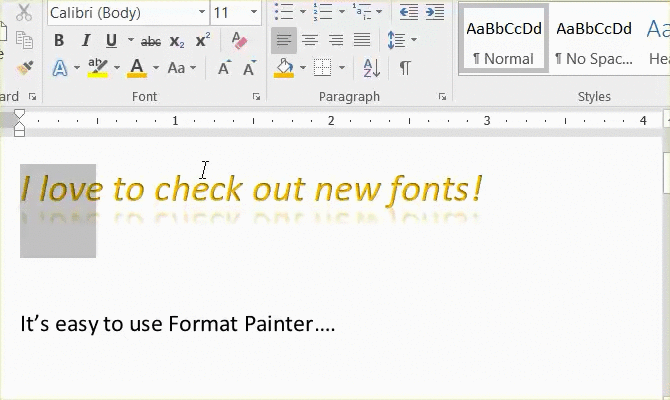
Использование:
- Однократное применение: выделите форматируемый участок → нажмите Format Painter → выделите участок, куда перенести формат.
- Множественное применение: двойной клик на кнопке Format Painter → последовательно применяйте формат в разных местах → снова кликните, чтобы выключить.
Подсказки:
- Format Painter переносит форматирование абзаца и символов; если нужно только символы, выделяйте часть абзаца.
- Комбинируйте с «Отменой» (Ctrl+Z), если результат не подошёл.
Когда не подходит:
- Для массовой унификации лучше использовать Стили — Format Painter не масштабируем.
6. Поиск и замена (Find and Replace)
Незаменимый инструмент для исправления повсеместных ошибок и массовой правки. Можно заменять текст, форматирование и специальные символы.
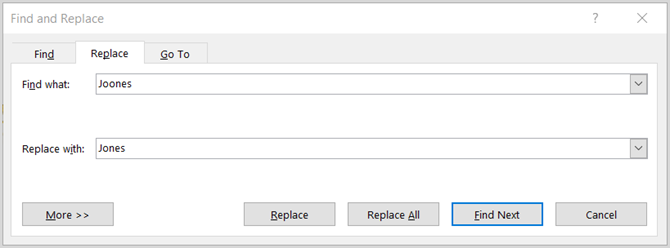
Шаги:
- Вкладка Home → стрелка рядом с Find → Advanced Find.
- В открывшемся окне перейдите на вкладку Replace.
- В поле «Find what» введите искомое, в «Replace with» — замену.
- Нажмите Replace All для массовой замены или Find Next → Replace для выборочной.
Продвинутые варианты:
- Используйте специальные коды (например, ^p для абзаца) и регулярные шаблоны в расширенном режиме.
- Можно заменить форматирование: в окне настройки нажмите «Format» и укажите шрифт/абзац, который нужно менять.
Ошибки и предосторожности:
- Всегда делайте резервную копию перед массовыми заменами.
- Перед Replace All выполните несколько Replace вручную, чтобы проверить результат.
Когда не подойдёт:
- Для сложного поиска по версии документа используйте макросы или Power Query для более гибкой фильтрации.
7. Библиография и ссылки (Bibliography)
Встроенный менеджер источников пригодится студентам и исследователям. Он формирует библиографию и вставляет цитаты в выбранном стиле (APA, MLA и др.).
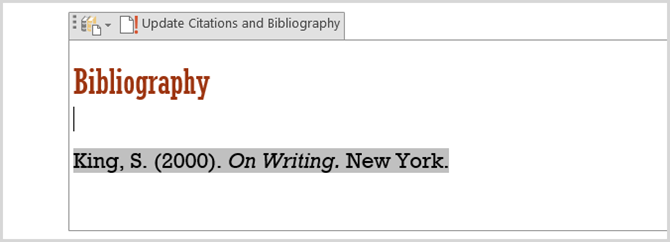
Как добавить источники:
- Вкладка References → стрелка рядом с Bibliography → выберите шаблон заголовка.
- Для добавления источников: Manage Sources → New.
- Выберите тип источника (Book, Journal Article и т.д.) → заполните поля.
- Для вставки цитаты используйте Insert Citation и выберите источник.
- Для изменения стиля цитирования: в том же меню выберите APA, MLA и т.д.
Рекомендации:
- Храните базу источников в Master List — она доступна между документами на этом компьютере.
- Перед сдачей работы проверьте соответствие требованиям преподавателя (версии APA/MLA могут отличаться).
Ограничения:
- Менеджер Word не синхронизируется автоматически между устройствами; используйте экспорт/импорт библиографии или сторонние менеджеры ссылок (Zotero, Mendeley) для централизованного хранения.
Решение: какой инструмент выбрать — диаграмма принятия решения
flowchart TD
  A[Нужно редактировать документ?] --> B{Что именно?}
  B --> |Таблицы| C[Quick Tables или Excel]
  B --> |Единый стиль| D[Themes + Styles]
  B --> |Выделить заголовки| E[Text Effects илиStyles]
  B --> |Навигация в документе| F[Table of Contents]
  B --> |Скопировать формат| G[Format Painter]
  B --> |Массовые замены| H[Find and Replace]
  B --> |Цитирование| I[Bibliography]
  C --> J[Если нужны вычисления → Excel]
  D --> K[Для шаблонов → Save Theme]
  I --> L[Для синхронизации → использовать Zotero/Mendeley]
Ролевые чек-листы
Чек-лист для студента:
- Проставить стили для всех заголовков.
- Вставить автоматическое Оглавление.
- Добавить источники в Библиографию и вставить цитаты.
- Проверить форматирование при печати.
Чек-лист для редактора/корректора:
- Использовать Find and Replace для типичных опечаток.
- Применить Format Painter для единообразия.
- Проверить доступность (контраст шрифтов, корректное использование заголовков).
Чек-лист для делового пользователя:
- Применить фирменную тему.
- Сохранить шаблон для повторного использования.
- Проверить экспорт в PDF и корректность эффектов шрифта.
SOP: Быстрая стандартная операция для подготовки отчёта (шаблон)
Цель: подготовить печатно готовый отчёт с оглавлением и единым стилем.
Шаги:
- Создать документ на основе фирменного шаблона или применить тему (Design → Themes).
- Проставить стили: Title → заголовки → текст.
- Вставить Quick Tables при необходимости для календарей/таблиц.
- Использовать Format Painter для единообразных блоков.
- Добавлять источники через References → Manage Sources.
- Вставить автоматическое Оглавление (References → Table of Contents).
- Проверить документ: обновить Оглавление, проверить переносы и печать.
- Экспортировать в PDF и выполнить проверку итогового файла.
Критерии завершения:
- Оглавление отражает все заголовки.
- Таблицы читабельны и не обрезаются при печати.
- Библиография соответствует выбранному стилю.
Тесты и критерии приёмки (примеры)
Тест 1 — автоматическое Оглавление:
- Условие: документ с Heading 1..3.
- Шаги: вставить TOC, обновить через Update Table.
- Ожидаемый результат: все заголовки видны, номера страниц совпадают.
Тест 2 — массовая замена фамилии клиента:
- Условие: имя написано неверно в 24 местах.
- Шаги: Find and Replace → Replace All.
- Ожидаемый результат: все упоминания исправлены, предложение корректно отображается.
Короткий глоссарий (1 строка на термин)
- Темы (Themes) — набор глобальных цветов и шрифтов для документа.
- Стили (Styles) — семантические метки для заголовков и текста.
- Быстрые таблицы (Quick Tables) — преднастроенные шаблоны таблиц.
- Формат по образцу (Format Painter) — инструмент для копирования форматирования.
- Оглавление (Table of Contents) — автоматически создаваемый список заголовков.
- Библиография (Bibliography) — встроенный менеджер ссылок и цитат.
Когда эти функции оказываются бесполезными — примеры
- Совместная работа с пользователями очень старых версий Word: темы и некоторые эффекты могут не поддерживаться.
- Очень сложная верстка и макетирование — лучше отдавать в руки InDesign.
- Централизованное управление ссылками на нескольких устройствах — Word имеет ограничения для синхронизации библиографии.
Риски и способы их минимизации
Риск: массовая автоматическая замена повредила текст. Митигирование: всегда делайте резервную копию и проводите тестовые замены.
Риск: эффекты шрифта ухудшают читаемость в печати. Митигирование: проверяйте PDF/печать перед финалом.
Риск: потеря единого стиля из-за ручного форматирования. Митигирование: используйте Стили и стандартизированные шаблоны.
Локальные советы для русскоязычных пользователей
- При написании академических работ проверьте актуальные требования APA/MLA в русскоязычных справочниках, так как локальные интерпретации могут отличаться.
- Для обмена документами с коллегами используйте PDF после финализации, чтобы эффекты и табличная сетка выглядели одинаково.
Заключение
Эти семь функций Word часто остаются незамеченными, но они реально экономят время и повышают качество документов. Начните с малого: примените стили к заголовкам и вставьте автоматическое Оглавление. Затем постепенно вводите другие инструменты в рабочий процесс.
Если хотите, могу подготовить для вашей команды готовый шаблон Word с фирменной темой, стилями и примерами Quick Tables — напишите требования.
Спасибо за чтение! Поделитесь в комментариях своими лайфхаками для Word.

Похожие материалы

Несколько аккаунтов Skype: Multi Skype Launcher

Журнал для работы: повысить продуктивность

Персональные звуки уведомлений на Android

Скачивание шоу Hulu для офлайн‑просмотра

Microsoft Start: персонализированная новостная лента
