
macOS Sonoma: распространённые проблемы и их решения
Быстрые ссылки
- macOS Sonoma не загружается или не обновляется
- macOS Sonoma автоматически изменила обои
- Проблемы с Wi‑Fi и Bluetooth
- Подвисания и тормоза
- Приложения чаще закрываются или «падают»
- Необычный расход батареи
- Перегрев и шумные вентиляторы
Введение
Даже хорошо работающий Mac может начать вести себя странно во время или после обновления системы. Большая часть проблем разрешима простыми шагами: перезагрузка, проверка настроек и обновление приложений. Ниже — систематизированный набор проблем, методов их выяснения и действий для исправления.
1. macOS Sonoma не загружается или не устанавливается
Причины, по которым обновление может не начаться или зависнуть:
- Нестабильное интернет‑соединение
- Проблемы на стороне серверов Apple
- Недостаточно свободного места на диске
- Устройство не поддерживается текущей версией
Как диагностировать и исправить:
- Проверьте подключение к интернету. Откройте веб‑страницу в браузере, запустите загрузку файла малого размера.
- Освободите минимум 20–30 ГБ свободного места для крупного обновления. Удалите ненужные файлы или используйте внешние диски.
- Перезагрузите Mac и попробуйте снова через «Системные настройки» → «Обновление ПО».
- Если загрузчик зависает на этапе «Подготовка к установке», подождите 30–60 минут — иногда система индексирует файлы.
- Проверьте страницу состояния Apple (status.apple.com) для признаков сбоев серверов обновлений.
- Если у вас бета‑версия macOS и вы возвращаетесь на стабильную — используйте восстановление через Time Machine или загрузочную флешку с нужной версией.
Важно: не выключайте питание во время финальных этапов установки; это может привести к повреждению системы.
Критерии приёмки
- Обновление завершилось и Mac загрузился в систему
- В «Обновление ПО» больше не показывается незавершённое действие
2. macOS Sonoma автоматически поменяла обои
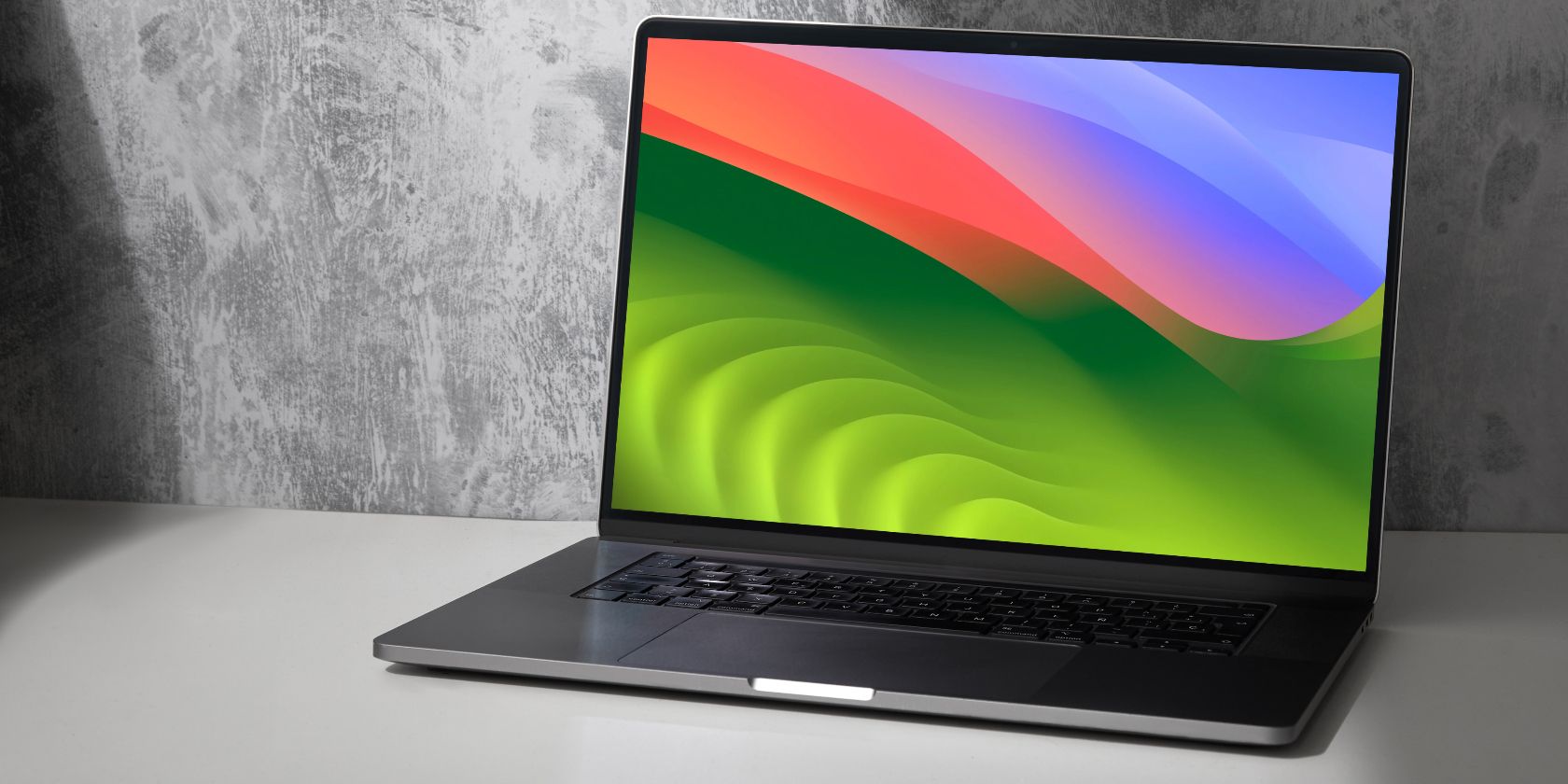
Apple добавляет новые видеообои и заставки в крупных релизах. В Sonoma видеозаставка с холмами может автоматически стать фоном на всех рабочих столах и экране блокировки.
Как вернуть прежние обои:
- Откройте Системные настройки.
- В левой колонке выберите Обои.
- В списке фоновых изображений найдите и выберите нужную картинку или папку с обоями.
- Если на экране блокировки установлен видеофон, выберите Заставка в боковой панели и отключите опцию Показывать как обои.
Совет: если вы хотите сохранить текущий видеофон, создайте отдельную папку обоев и добавьте туда постоянные изображения.
Когда это не сработает
- Если системная ошибка не сохраняет изменения, попробуйте создать нового пользователя и установить обои в нём. Если в новом профиле всё нормально — проблема в пользовательских настройках.
3. Проблемы с Wi‑Fi и Bluetooth
Симптомы: Mac не подключается к сохранённым сетям, теряется соединение, Bluetooth‑аксессуары не парятся.
Быстрая проверка
- Перезагрузите Mac и маршрутизатор.
- Проверьте, работают ли другие устройства в той же сети.
Wi‑Fi: шаги исправления
- Откройте Системные настройки → Сеть.
- Если сеть видна, удалите её и подключитесь заново.
- Сбросьте настройки DNS: Системные настройки → Сеть → ваш интерфейс → Дополнительно → DNS.
- При необходимости выполните сброс PRAM/NVRAM и SMC (инструкции для конкретной модели Mac на сайте Apple).
Bluetooth: шаги исправления
- Откройте Системные настройки → Bluetooth.
- Нажмите кнопку «i» рядом с устройством.
- Выберите «Забыть устройство» и подтвердите удаление.
- Переведите аксессуар в режим сопряжения и добавьте его снова через раздел «Недавние устройства».
Совет: если Bluetooth пропадает системно, временно отключите сторонние расширения, менеджеры Bluetooth или приложения, которые перехватывают контроль устройства.
4. Подвисания, тормоза и высокая загрузка процессора
Частая причина — повышенная нагрузка CPU или GPU после обновления. Система может индексировать файлы и выполнять фоновые задачи.
Как диагностировать
- Откройте Монитор активности → вкладка ЦП и найдите процессы с высокой загрузкой.
- Проверьте использование памяти и дисковых операций.
Шаги по снижению нагрузки
- Отключите внешние дисплеи и ненужные периферийные устройства.
- Завершите процессы с чрезмерной нагрузкой в «Мониторе активности». Выделите процесс и нажмите «Остановить».
- Освободите место на диске — низкое свободное пространство замедляет работу.
- Включите Системные настройки → Универсальный доступ → Экран → Уменьшить прозрачность.
Когда ждать нормализации
Если причиной является индексирование Spotlight или фоновые обновления, обычно нагрузка снижается через несколько часов. Если высокая нагрузка держится долго — ищите конкретный «виновник» в Мониторе активности.
5. Приложения чаще аварийно закрываются
Проблема часто затрагивает сторонние приложения и иногда встроенный Safari.
Порядок действий
- Перезагрузите Mac.
- Проверьте обновления в App Store и у разработчиков — многие приложения получают патчи для новых версий macOS.
- Если проблема остаётся с конкретным приложением — удалите его и установите заново.
- Запустите приложение в безопасном режиме (перезагрузка с удержанием Shift) — это выключит сторонние расширения и поможет понять, вызывает ли сбои системный компонент.
Критерии приёмки
- Приложение стабильно работает в течение нескольких часов активного использования
- Нет повторяющихся сообщений об аварийном завершении в Консоли
6. Необычный расход батареи
Повышенный разряд батареи часто связан с повышенной загрузкой CPU/GPU, активными видеообоями или фоновыми процессами.
Что сделать
- Отключите видеообои, если они включены.
- Проверьте вкладку «Энергопотребление» в Мониторе активности и определите процессы с высоким расходом энергии.
- Удалите или отключите ненужные программы в автозагрузке.
- Проверьте наличие обновлений macOS — Apple может выпустить исправления оптимизации.
Примечание: бета‑версия ОС может вести себя менее предсказуемо. Не используйте бета‑сборки на рабочем компьютере.
7. Перегрев и шум вентиляторов
После апдейта Mac может греться сильнее из‑за фоновой индексации и оптимизации. Если перегрев продолжается — действуйте по шагам ниже.
Шаги диагностики и решения
- Дайте Mac несколько часов в режиме сна или простоя для завершения фоновых задач.
- Проверяйте «Монитор активности» на предмет процессов с высокой нагрузкой.
- Убедитесь, что отверстия охлаждения не закрыты, а Mac расположен на твёрдой ровной поверхности.
- Если шум и нагрев остаются высоким, закройте ресурсоёмкие приложения, обновите драйверы/приложения и перезапустите.
Если всё это не помогло — обратитесь в сервисный центр для проверки аппаратной части.
Стратегия устранения проблем: мини‑методика (SOP)
- Сохраните важные данные (Time Machine, iCloud, внешние носители).
- Перезагрузите Mac и повторите проверку проблемы.
- Соберите логи: Консоль → последние ошибки; сделайте скриншоты и список шагов, приводящих к сбою.
- Обновите систему и приложения.
- Применяйте узконаправленные исправления по разделам выше.
- Если не помогло — создайте нового пользователя и повторите тесты.
- Если проблема системная — восстановление из резервной копии или переустановка macOS.
Критерии приёмки SOP
- Система стабильно выполняет ключевые рабочие задачи в течение 24–72 часов
- Нет повторяющихся ошибок в логах
Дерево принятия решений (Mermaid)
flowchart TD
  A[Проблема после обновления] --> B{Проявление}
  B -->|Не устанавливается| C[Проверить интернет и место]
  B -->|Wi‑Fi/Bluetooth| D[Сбросить сети и перепарить]
  B -->|Тормоза/нагрузка| E[Открыть Монитор активности]
  B -->|Проблемы с приложением| F[Обновить/переустановить]
  B -->|Батарея/нагрев| G[Проверить фоновые процессы]
  C --> H[Обновление прошло]
  D --> H
  E --> H
  F --> H
  G --> H
  H --> I[Мониторинг 24–72 часа]
  I --> J{Проблема осталась?}
  J -->|Да| K[Обращение в поддержку]
  J -->|Нет| L[Закрыть инцидент]
Чек‑листы по ролям
Для конечного пользователя
- Перезагрузить устройство
- Проверить обои и видеофон
- Отключить ненужные автозагрузки
- Обновить приложения
Для IT‑администратора
- Проверить сетевые настройки и DNS
- Просмотреть логи централизованно
- Применить конфигурации MDM и политики энергосбережения
- Провести тесты на нескольких машинах и собрать отчёт
Для разработчика приложения
- Проверить совместимость с API Sonoma
- Логировать ошибки при падениях и отправлять отчёты
- Выпустить патч с оптимизациями
Матрица рисков и способы смягчения
- Риск: потеря данных — Митигирование: резервные копии до больших обновлений.
- Риск: недоступность устройства для работы — Митигирование: отложенное обновление на нерабочих машинах, тестовый профиль.
- Риск: аппаратный дефект, маскирующийся под ПО — Митигирование: диагностика в сервисе.
Краткий глоссарий (1‑строчные определения)
- CPU — центральный процессор, выполняет вычисления.
- GPU — графический процессор, отвечает за отрисовку и видеозадачи.
- Индексация — процесс системного сканирования файлов для быстрого поиска.
- Бета‑версия — предварительный релиз для тестирования, может содержать ошибки.
Часто задаваемые вопросы
Q: Можно ли откатиться с macOS Sonoma на предыдущую версию?
A: Да, но нужно иметь резервную копию Time Machine, созданную на предыдущей версии, или установочный носитель с нужной версией. Откат требует переустановки системы и восстановления данных.
Q: Почему после обновления Mac шумит сильнее?
A: Частая причина — фоновая индексация и оптимизация системы. Если шум продолжается более суток при простом использовании, проверьте процессы в «Мониторе активности» и обратитесь в поддержку.
Q: Видеообои сильно разряжают батарею — можно ли их отключить централизованно?
A: В каждом профиле обои задаются отдельно. Для корпоративных установок используйте MDM‑политики, чтобы запретить автоматическое использование видеообоев.
Q: Нужны ли драйверы для периферии после обновления?
A: Как правило, macOS включает универсальные драйверы. Однако производители периферии иногда выпускают обновления для совместимости с новыми версиями ОС.
Короткое резюме
- Часто проблемы после обновления решаются перезагрузкой, обновлением приложений и управлением автозагрузкой.
- Используйте «Монитор активности» для поиска «виновников» высокой нагрузки.
- Делайте резервные копии и откладывайте обновления на рабочем оборудовании, пока не появится подтверждённая стабильная версия.
Важно: если вы исчерпали локальные способы и проблема остаётся — собирайте логи и обращайтесь в службу поддержки Apple или в авторизованный сервисный центр.

Похожие материалы

Несколько аккаунтов Skype: Multi Skype Launcher

Журнал для работы: повысить продуктивность

Персональные звуки уведомлений на Android

Скачивание шоу Hulu для офлайн‑просмотра

Microsoft Start: персонализированная новостная лента
