
Почему повреждаются файлы Excel и как это предотвратить

Восстановление повреждённого файла Excel — неприятная и часто трудоёмкая задача. Потеря данных и время, потраченное на документ, вызывают сильный стресс. Существуют способы вернуть файл, но они не всегда работают и часто требуют технических знаний.
Гораздо проще предотвратить повреждение. Ниже — распространённые причины коррумпирования рабочих книг Excel, признаки проблемы, практические советы по предотвращению и инструкции восстановления.
Основные причины повреждений и как их распознать
Ниже приведены типичные причины повреждений файлов Excel. Для каждой причины есть признаки, советы по обнаружению и конкретные шаги по снижению риска.
1. Внезапное отключение компьютера

Причина: Перегрев, неисправное оборудование или внезапное отключение питания могут прервать процесс сохранения файла. Если файл записывается в момент сбоя, он может оказаться частично записан и стать нечитаемым.
Признаки
- Excel не открывает файл.
- Файл занимает странный размер или имеет нулевой размер.
- Появляются сообщения об ошибке при попытке открыть.
Как обнаружить проблему
- Проверьте системные журналы Windows (Просмотр событий).
- Обратите внимание на аварийные перезагрузки или сообщения BIOS/UEFI при старте.
Как предотвратить
- Чаще сохраняйте документ (Ctrl+S) и закрывайте ненужные вкладки.
- Включите автосохранение и проверяйте интервал автосохранения в Excel (обычно 5–10 минут).
- При нестабильном питании используйте источник бесперебойного питания (ИБП/UPS).
Дополнительные меры
- Настройте автоматическое создание копий версий (История версий или OneDrive/SharePoint).
- Для ноутбуков следите за температурой и чистотой вентиляционных отверстий.
Важно: одноразовое отключение питания может не повредить все файлы, но прерывание операции записи повышает риск коррумпирования.
2. Физические повреждения и сбой жёсткого диска
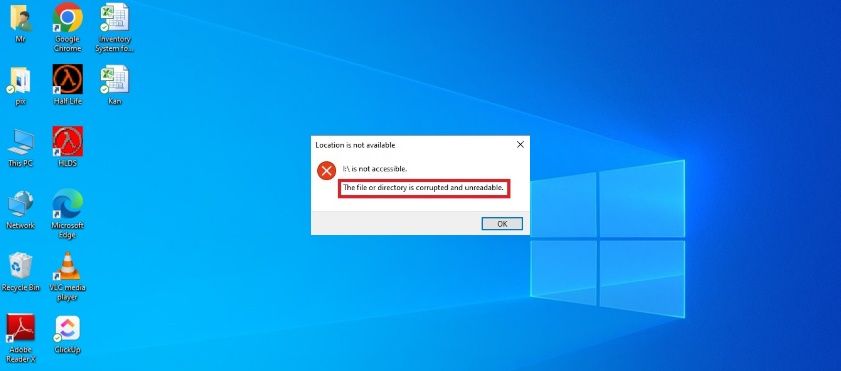
Причина: Удар, падение или возрастные дефекты приводят к повреждению секторов диска. Данные, записанные в повреждённые сектора, могут быть искажены или утеряны.
Признаки
- Ошибки доступа к файлам.
- Медленная работа диска.
- Шум, щелчки или перегрев при работе диска.
Как предотвратить
- Регулярно проверяйте состояние диска: SMART-статус и тесты на ошибки.
- Держите резервные копии на другом диске или в облаке.
- Избегайте сильных ударов и падений техники.
Когда обращаться к специалистам
- При физических симптомах (щелчки, сильный нагрев) — сразу копируйте данные, затем заменяйте диск.
- Для восстановления удалённых данных при серьёзных повреждениях используйте проверенные сервисы по восстановлению.
3. Большой размер файла
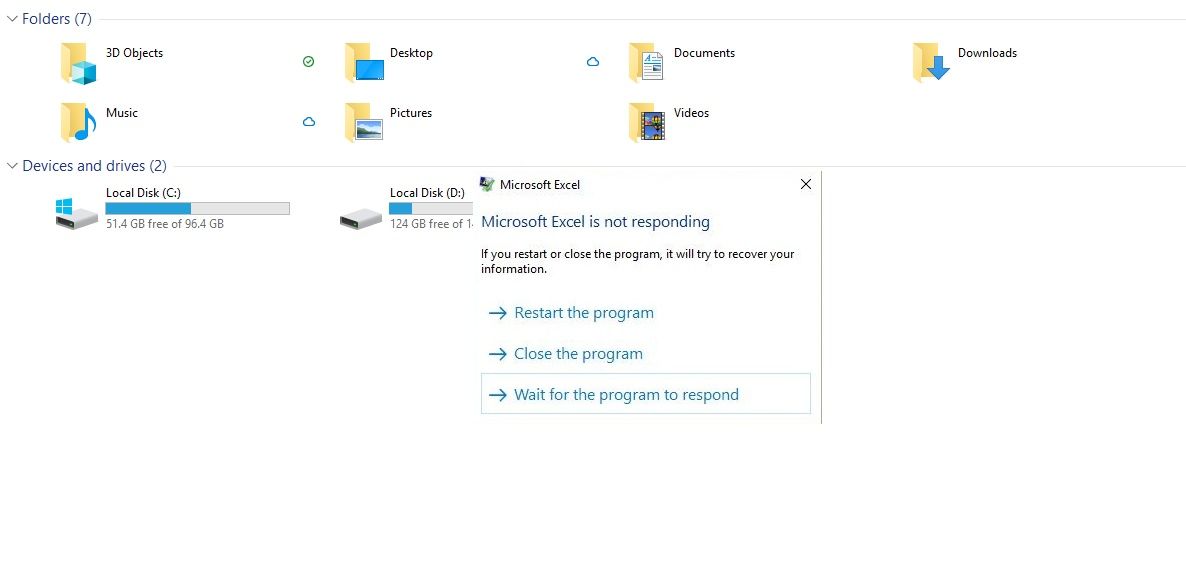
Причина: Чем больше файл, тем больше в нём формул, ссылок и встроенных объектов. Это увеличивает вероятность ошибок при обработке и сохраняет нагрузку на ресурсную подсистему Excel.
Признаки
- Excel тормозит или зависает при открытии файла.
- Долгое сохранение или загрузка.
- Ошибки при сохранении при нестабильном питании.
Как предотвратить
- Разделяйте большие рабочие книги на отдельные файлы по логике: данные, вычисления, отчёты.
- Используйте внешние источники (Power Query, базы данных) для хранения больших наборов данных.
- Уменьшите количество volatile-функций (например, INDIRECT, OFFSET), если это возможно.
Оптимизация файла
- Удаляйте неиспользуемые стили и форматирование.
- Преобразуйте формулы в значения, если данные окончательные.
- Используйте таблицы Excel и оптимизируйте диапазоны.
4. Баги в Excel
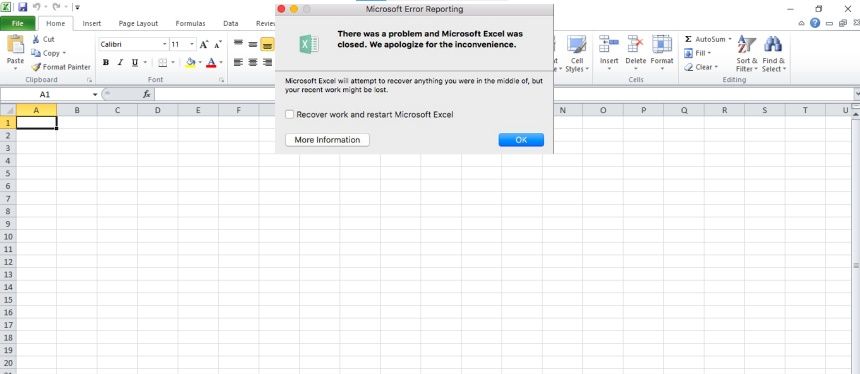
Причина: Любое программное обеспечение может содержать ошибки. Патчи и обновления Microsoft уменьшают их число, но не устраняют все риски. Некорректная работа функций или сбои при сохранении могут привести к повреждению файла.
Признаки
- Повторяющиеся ошибки при сохранении после обновления.
- Нестабильность с конкретными функциями или макросами.
Как предотвратить
- Держите Excel и систему в актуальном состоянии.
- Ограничьте использование ненадёжных макросов и сторонних надстроек.
- Тестируйте крупные изменения в копии файла, а не в основной рабочей книге.
Совет для IT-администраторов
- Применяйте обновления поэтапно и отслеживайте обратную связь от пользователей.
5. Серверные и синхронизационные ошибки

Причина: Работа с файлами на сетевых дисках, в облачных папках или на серверах может привести к рассинхронизации. Прерывание соединения во время записи приводит к частичной записи и потенциальной порче файла.
Признаки
- Файлы «залипаются» при сохранении.
- Конфликты версий (несколько одноимённых файлов с пометками).
- Ошибки синхронизации в OneDrive/Dropbox/SharePoint.
Как предотвратить
- Сохраняйте локальную копию перед крупными изменениями.
- Используйте стабильное соединение и проверяйте статус синхронизации.
- Настройте правила блокировки редактирования для совместной работы или переходите на совместное редактирование через облачные сервисы с версионированием.
6. Вирусы и вредоносное ПО

Причина: Вредоносные программы могут изменять, шифровать или удалять содержимое файлов. Файлы Excel часто содержат важные данные и макросы, что делает их цельными для некоторых типов атак.
Признаки
- Неожиданные изменения в файлах.
- Блокировка доступа к данным и требования выкупа.
- Антивирус сообщает об инфекциях.
Как предотвратить
- Не скачивайте сомнительные файлы и не запускайте макросы из неизвестных источников.
- Установите и обновляйте антивирус.
- Отключите автоматический запуск макросов и используйте цифровые подписи.
Резервное копирование — стратегия и практики
Резервное копирование — ключевой элемент защиты. Даже когда все меры предприняты, файлы могут повредиться. Резервная копия уменьшает риск потери данных.
Минимальные правила
- Полные резервные копии на внешнем диске или в облаке.
- Регулярное создание инкрементальных копий.
- Использование разных мест хранения (локально + облако).
Рекомендованный интервал
- Для рабочих документов — ежедневное копирование.
- Для критичных отчётов — сохранять версионность при каждом изменении.
Совет: автоматизируйте резервное копирование, чтобы исключить человеческий фактор.
Как восстановить повреждённый файл Excel — пошаговая методика
Ниже — последовательность действий, которые можно выполнить при обнаружении повреждённого файла.
- Не работайте с оригиналом. Создайте копию файла и работайте с ней.
- Попробуйте встроенный режим восстановления Excel: Файл → Открыть → Выбрать файл → Стрелка рядом с “Открыть” → “Открыть и восстановить”.
- Откройте файл в безопасном режиме Excel (держите Ctrl при запуске Excel).
- Попробуйте импорт данных через Power Query или откройте файл как XML (для .xlsx это zip-архив).
- Восстановите из временных файлов: проверьте папки Temp и автосохранения.
- Проверьте версию в облачном хранилище (OneDrive/SharePoint) и откатитесь к предыдущей версии.
- Если файл содержит макросы, экспортируйте модули VBA и импортируйте их в новую книгу.
- При критичных данных — обратитесь к специализированным утилитам восстановления или в сервисы восстановления данных.
Критерии приёмки
- Файл открывается без ошибок.
- Все обязательные листы и ключевые данные доступны.
- Формулы корректно вычисляются или заменены значениями, если это было согласовано.
Когда восстановление может не сработать
- Физическое повреждение носителя без доступных секторов.
- Полная перезапись данных вредоносным ПО.
- Некорректная структура файла на уровне XML для .xlsx, когда целостность утрачена полностью.
Быстрая методичка для команды: роль по роли
- Пользователь: регулярно сохраняйте, делайте локальные копии перед изменениями, не открывайте подозрительные вложения.
- Менеджер: требуйте резервного копирования важных документов и проверяйте политику версии файлов.
- IT-администратор: настраивайте ИБП, контролируйте обновления и антивирус, мониторьте состояние дисков и сервера.
Чек-лист безопасности и профилактики
- Включено автосохранение и интервал установлен на 5–10 минут.
- Регулярное резервное копирование (локально и в облако).
- Контроль над макросами и надстройками.
- Мониторинг состояния дисков (SMART).
- Настроенные права доступа на сетевых ресурсах.
- Обновлённый антивирус и системы.
Ментальные модели и сценарии принятия решения
- Если файл большой и часто обновляется — разделите данные.
- Если работа идёт в команде — используйте облачное совместное редактирование с версионированием.
- Если есть подозрение на вирус — изолируйте устройство и проверьте резервные копии перед восстановлением.
Диаграмма решения при повреждении файла
flowchart TD
  A[Обнаружено повреждение файла] --> B{Есть ли резервная копия?}
  B -- Да --> C[Восстановить из резервной копии]
  B -- Нет --> D{Файл открывается частично?}
  D -- Да --> E[Открыть и восстановить; экспорт данных]
  D -- Нет --> F{Диск физически повреждён?}
  F -- Да --> G[Создать образ диска; обратиться к специалистам]
  F -- Нет --> H[Попробовать временные файлы и предыдущие версии]
  H --> I[Если не помогло — специализированное ПО]
  E --> J[Проверить целостность данных и формулы]
  C --> J
  I --> J
  G --> J
  J --> K[Файлы восстановлены или данные извлечены]
Часто задаваемые вопросы
Можно ли вернуть все данные всегда?
Нет. Зависит от причины повреждения. При физических повреждениях и полном перезаписывании часть данных может быть утрачена навсегда.
Сработает ли “Открыть и восстановить” в Excel всегда?
Часто помогает, но не гарантирует восстановление всех формул и форматирования. Иногда удаётся извлечь только данные.
Стоит ли использовать сторонние утилиты для восстановления?
Можно попробовать проверенные инструменты, но сначала сохраните копию повреждённого файла. Для конфиденциальных данных выбирайте ПО с хорошей репутацией.
Резюме
Файлы Excel коррумпируются по разным причинам: аппаратные сбои, ошибки ПО, сетевая синхронизация, большие объёмы данных и вредоносное ПО. Самая надёжная защита — превентивные меры: автосохранение, резервное копирование, контроль макросов, мониторинг состояния дисков и стабильное питание. Если файл всё же повреждён, следуйте пошаговой методике восстановления и оцените целесообразность обращения в специализированные сервисы.
Ключевые действия прямо сейчас: включите автосохранение, сделайте резервную копию важных файлов и проверьте состояние носителей.

Похожие материалы

Несколько аккаунтов Skype: Multi Skype Launcher

Журнал для работы: повысить продуктивность

Персональные звуки уведомлений на Android

Скачивание шоу Hulu для офлайн‑просмотра

Microsoft Start: персонализированная новостная лента
