
Технические проблемы при работе из дома и как их быстро решать
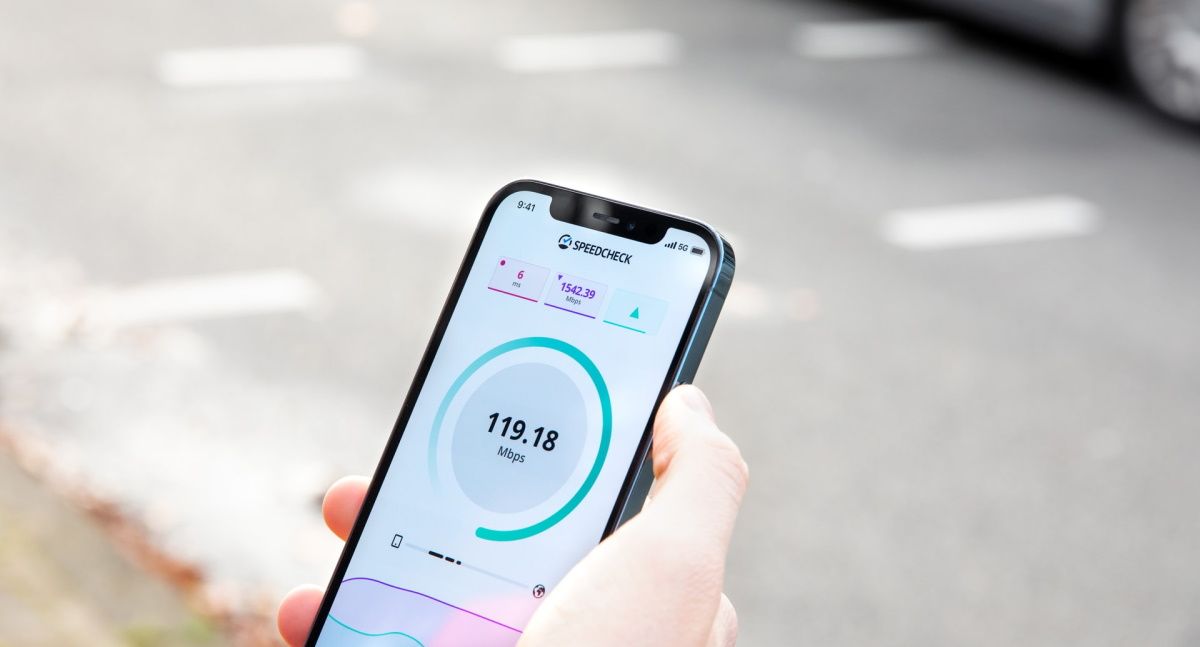
Важно: заранее протестируйте резервные варианты (моб. хотспот, запасной ноутбук, VPN). Это сэкономит время при реальном сбое.
Содержание
- Проблемы с интернетом
- Проблемы с компьютером
- Принтеры
- Аудио и видео для видеозвонков
- Киберугрозы и безопасность домашнего офиса
- Методика быстрой диагностики
- План реагирования и чек-листы
- Часто задаваемые вопросы
- Краткое резюме
Проблемы с интернетом
Надёжное и быстрое подключение к интернету — основа удалённой работы. Проблемы возникают часто: перегруженная сеть, слабый Wi‑Fi в отдельных комнатах, устаревшее оборудование или внешние факторы (погодные помехи, сбои провайдера).
Признаки проблемы:
- медленная загрузка страниц или файлов;
- прерывания видеозвонков и пакетная потеря звука/видео;
- невозможность подключиться к корпоративным ресурсам.
Быстрые шаги по устранению:
- перезагрузите роутер и модем; подождите 60 секунд перед повторным включением;
- обновите прошивку роутера через веб-интерфейс производителя;
- смените канал Wi‑Fi в настройках, чтобы избежать помех от соседей;
- смените пароль Wi‑Fi и отсоедините лишние устройства;
- при большой площади дома используйте mesh Wi‑Fi или добавьте точки доступа;
- при неустойчивом домашнем подключении держите под рукой мобильный хотспот для экстренной работы.
Когда менять оборудование:
- роутеру 5+ лет и он не поддерживает современные стандарты (Wi‑Fi 5/6);
- скорость по тарифу значительно ниже реальной и провайдер не исправляет проблему;
- если в доме много потоковых устройств и нужна высокая пропускная способность.
Совет по выбору тарифа: ориентируйтесь на пик использования (количество одновременно работающих видеозвонков) и добавляйте 20–30% запас.
Проблемы с компьютером
Замедление, зависания, неожиданные перезагрузки и появление ошибок — частые симптомы. Причины: накопившиеся программы, фоновые процессы, вирусы, устаревшие драйверы или HDD/SSD на грани выхода из строя.
Базовая проверка и действия:
- Перезагрузка: самый простой и часто эффективный шаг.
- Обновления: Windows (или другая ОС) и драйверы видеокарты/чипсета.
- Антивирусная проверка: полное сканирование и проверка на вредоносные программы.
- Очистка автозагрузки: отключите ненужные приложения в автозапуске.
- Освободите место на системном диске: минимум 10–20% свободного пространства.
- Аппаратная диагностика: проверьте SMART для дисков, температуру ЦП/видеокарты.
Совет по рабочему устройству:
- держите отдельный рабочий компьютер, если это возможно (политика компании или личное устройство с чётким разграничением). Это снижает риск утечек данных и конфликтов ПО.
Критерии приёмки для рабочего компьютера:
- операционная система и ключевые приложения обновлены;
- установлен и настроен корпоративный VPN/антивирус;
- создана резервная копия рабочих данных;
- устройство имеет достаточные ресурсы (ОЗУ/процессор) для задач.
Принтеры
Типичные проблемы: драйверы недоступны, принтер не виден в системе, застряла бумага, ошибки печати.
Шаги устранения:
- проверьте питание и соединение (USB/Wi‑Fi/Ethernet);
- перезапустите принтер и компьютер;
- обновите или переустановите драйвер принтера (скачивайте с сайта производителя);
- при застревании бумаги: выключите принтер, аккуратно извлеките бумагу по инструкции производителя; не дергайте резко, чтобы не повредить механизмы;
- при сетевых проблемах проверьте IP‑адрес принтера и доступ через веб-интерфейс.
Если принтер часто требует ручного вмешательства, рассмотрите замену на более надёжную модель или перевод задач на облачные сервисы печати.
Аудио и видео для видеозвонков
Видеоконференции — частая причина тревоги: проблемы со звуком, эхо, тормозящая картинка или падение приложения.
Перед звонком проверьте:
- выбранные устройства ввода/вывода (микрофон и динамики) в настройках приложения;
- уровень громкости и выключен ли режим «без звука»;
- нет ли фоновых приложений, потребляющих трафик;
- стабильна ли сеть — при необходимости подключитесь по Ethernet.
Рекомендации для качества звука:
- используйте гарнитуру с шумоподавлением;
- уменьшите эхо, отключая встроенные динамики у одного из участников;
- при постоянных проблемах попробуйте сторонние решения для шумоподавления (например, Krisp).
Рекомендации для качества видео:
- закройте ненужные вкладки и приложения;
- используйте внешнюю веб‑камеру или приложение, превращающее смартфон в камеру (Camo), если встроенная камера слабая;
- включите аппаратное ускорение в настройках приложения, если доступно.
Киберугрозы и безопасность домашнего офиса
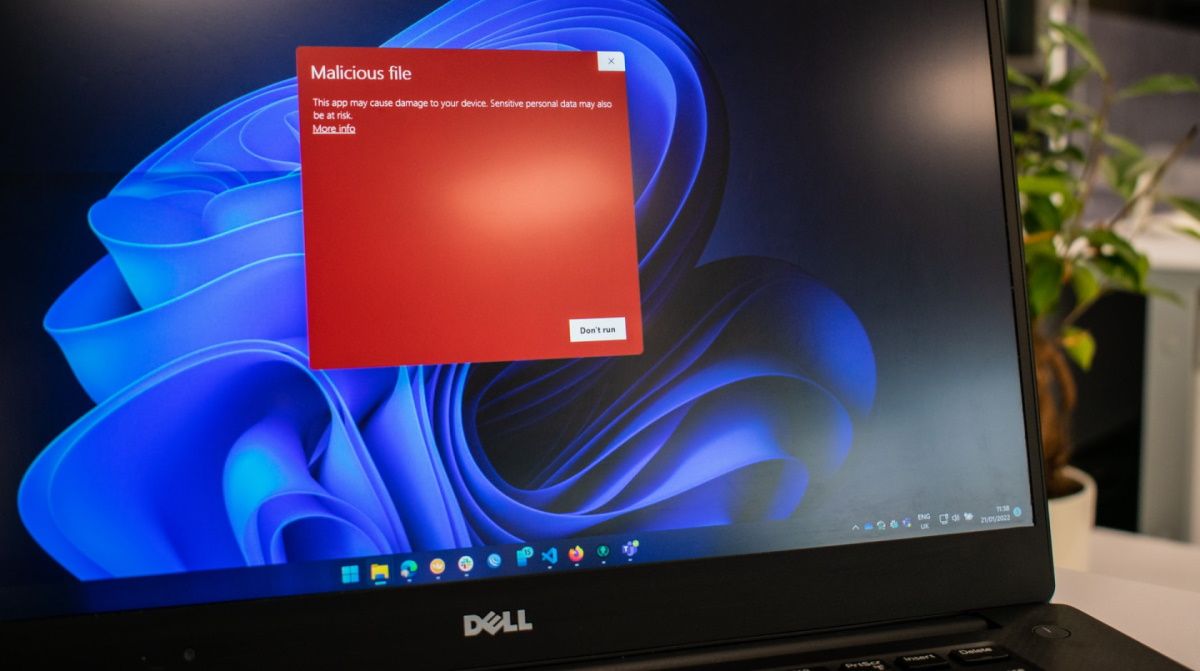
Риск кибератак для удалённых сотрудников остаётся высоким: фишинг, вредоносное ПО, атаки по VPN, компрометация учетных записей.
Практические шаги по защите:
- используйте корпоративный VPN при доступе к чувствительным ресурсам;
- включите шифрование диска (BitLocker, FileVault) на рабочих устройствах;
- храните пароли в менеджере паролей (LastPass, Bitwarden) и включите двухфакторную аутентификацию;
- регулярно делайте резервные копии важных данных на отдельный зашифрованный носитель или в корпоративное облако;
- проверяйте источники писем и не открывайте вложения от неизвестных отправителей;
- обновляйте ОС и критические приложения быстро, но с контролем (перед крупным обновлением сделайте бэкап).
Примечание по публичным сетям Wi‑Fi:
- при подключении к общественной точке доступа используйте VPN и избегайте работы с чувствительными данными.
Критерии безопасности для домашнего офиса:
- активный антивирус и фаерволл;
- включённое шифрование диска;
- актуальные патчи ОС и ПО;
- политика сильных паролей и MFA.
Методика быстрой диагностики (мини‑методология)
- Соберите симптомы: что, когда, как часто.
- Сегментируйте проблему: устройство, сеть, сервис, учётная запись.
- Попробуйте быстрые исправления по приоритету (перезагрузка, обновления, проверка подключений).
- Эскалируйте: если за 15–30 минут проблема не решена, свяжитесь с ИТ (укажите шаги, которые вы уже выполнили).
- Включите резервный план (хотспот, запасное устройство, перенос задач).
Правило 15/30: если не решено за 15 минут — переключитесь на обходное решение; если не решено за 30 минут — эскалируйте или переключите задачу.
План реагирования на инцидент и чек‑листы
Ролевая модель:
- Пользователь: документирует симптомы, делает скриншоты, выполняет базовую диагностику.
- Ответственный за ИТ: получает журнал действий, анализирует логи, предлагает исправление или развёртывание патча.
- Менеджер: при критическом простое организует ресурсы и информирует заинтересованные стороны.
Чек‑лист пользователя при проблеме с ПК:
- Записал симптомы и время начала
- Перезагрузил устройство
- Проверил наличие обновлений ОС
- Просканировал систему антивирусом
- Освободил место на диске и перезапустил
- Если проблема не решена — отправил отчёт в ИТ с логами и шагами
Чек‑лист при проблемах с интернетом:
- Проверил состояние у провайдера (сайт/твиттер)
- Перезагрузил модем/роутер
- Подключил напрямую по Ethernet
- Подключился через моб. хотспот
- Эскалировал в случае длительного простоя
Инцидентный сценарий: принтер не печатает (шаблон быстрого восстановления)
- Шаг 1: проверьте подключение и питание
- Шаг 2: перезапустите принтер и компьютер
- Шаг 3: проверьте очередь печати и очистите её
- Шаг 4: проверьте драйверы и переустановите при необходимости
- Шаг 5: при механической проблеме извлеките бумагу, следуя инструкции
- Шаг 6: если проблема повторяется — перенаправьте печать на облачный сервис или другой офис
Decision flow (диаграмма мермейд)
flowchart TD
  A[Проблема: сетевая/локальная?] -->|Сетевая| B{Интернет доступен?}
  A -->|Локальная| C{Устройство реагирует?}
  B -->|Да| D[Проверить приложение/сервис]
  B -->|Нет| E[Перезагрузить модем/роутер]
  E --> F{Работает после перезагрузки?}
  F -->|Да| D
  F -->|Нет| G[Использовать моб. хотспот или эскалировать]
  C -->|Да| H[Проверить драйверы и обновления]
  C -->|Нет| I[Аппаратная диагностика / обращение в сервис]
Тесты и критерии приёмки (для проверки исправления)
- Сеть: загрузка файла 100 МБ за ожидаемое время в пределах ±25% от тестовой скорости.
- Видеозвонок: 30 минут без прерываний звука и с задержкой <300 мс (зависит от провайдера).
- Принтер: 5 тестовых страниц подряд без застреваний.
- Безопасность: успешный бэкап и шифрование тестового файла.
Однострочный глоссарий
- VPN — зашифрованный туннель для доступа к корпоративным ресурсам.
- Хотспот — раздача интернета с телефона.
- Драйвер — ПО для связи операционной системы с аппаратурой.
- MFA — многофакторная аутентификация, дополнительная защита учётной записи.
Часто задаваемые вопросы
Как быстро переключиться на резервное подключение?
Включите мобильный хотспот на смартфоне, подключитесь оттуда и при необходимости включите сжатие трафика в приложениях (если доступно). Сообщите команде о временном изменении контакта.
Что делать, если принтер требует очистки бумаги, но застрял глубоко внутри?
Выключите устройство, отключите питание и следуйте инструкции производителя. Если бумага внутри недоступна — обратитесь в сервисный центр.
Как понять, что компьютер медленный из‑за ПО, а не из‑за железа?
Отключите автозапуск, посмотрите загрузку ЦП и диска в диспетчере задач. Если ЦП/диск постоянно на 90–100% без видимой причины — вероятно ПО. Для железа проверьте SMART диска и температуры.
Нужно ли использовать антивирус на личном рабочем ноутбуке?
Да, особенно если вы подключаете устройство к корпоративным ресурсам. Лучше согласовать список рекомендованных решений с ИТ.
Краткое резюме
- Подготовьте базовый набор: резервный интернет, рабочее устройство, VPN и менеджер паролей.
- Применяйте последовательную методику диагностики: выявление, сегментация, быстрые исправления, эскалация.
- Используйте чек‑листы и документируйте действия — это ускоряет помощь от ИТ и предотвращает повторение проблем.
Важно: регулярная профилактика (обновления, резервные копии, проверка оборудования) сокращает риск длительного простоя.
Короткое объявление для команды (100–200 слов):
При работе из дома важно подготовиться к техническим сбоям: заранее согласуйте способы связи, поддерживайте обновлённое ПО и держите запасной способ выхода в сеть (мобильный хотспот). Если столкнётесь с проблемой — сначала выполните базовые шаги из чек‑листа (перезагрузка, обновления, проверка подключений), зафиксируйте симптомы и, при необходимости, эскалируйте в ИТ. Это минимизирует простой и риски для данных. Помните о безопасности: используйте VPN, менеджер паролей и двухфакторную аутентификацию.

Похожие материалы

Несколько аккаунтов Skype: Multi Skype Launcher

Журнал для работы: повысить продуктивность

Персональные звуки уведомлений на Android

Скачивание шоу Hulu для офлайн‑просмотра

Microsoft Start: персонализированная новостная лента
