
Типичные ошибки при видеомонтаже и как их быстро исправить

О чём эта статья
- Краткое описание распространённых ошибок и их причин.
- Пошаговые инструкции для DaVinci Resolve и Adobe Premiere Pro.
- Практические приёмы, чек-листы, критерии приёмки и сценарии тестирования.
1. Черные кадры между клипами
Со временем при перемещении клипов на таймлайне появляются «дыры» — один-несколько черных кадров между клипами. Они особенно заметны в финальном экспорте.
Почему это происходит
- Случайные смещения клипов при ручном монтаже.
- Отвязанные клипы на разных дорожках.
- Режимы магнитного прилипания (snapping) отключены.
Как заметить
- Просмотр с небольшим увеличением масштаба таймлайна (zoom out/zoom in).
- Используйте индикатор воспроизведения и лог экспорта.
Как исправить в DaVinci Resolve
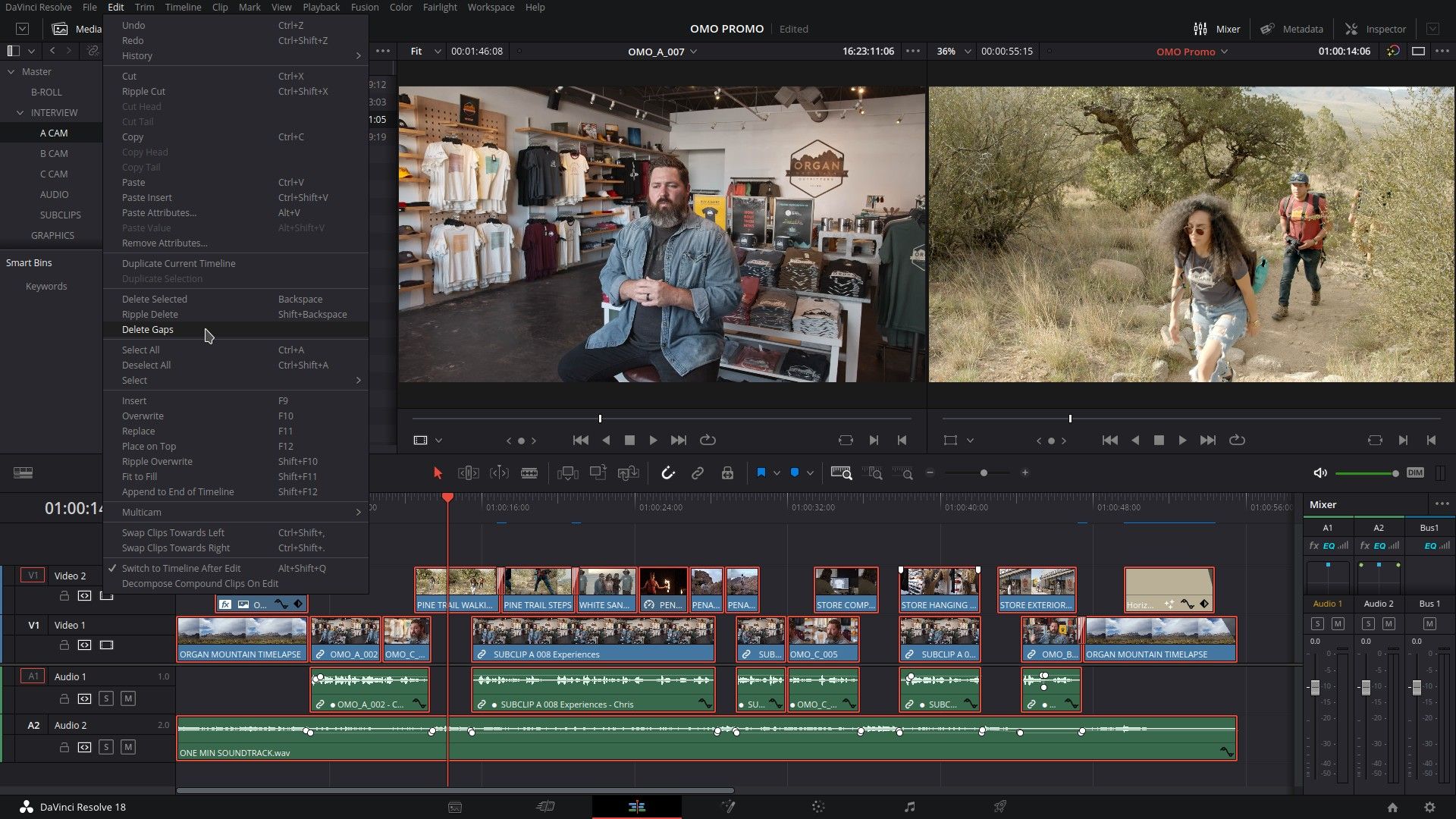
В Resolve самый простой способ — меню: Edit > Delete Gaps. Это автоматически сдвинет все клипы вправо, закрыв пустоты.
Практические советы
- Включите Snapping (магнит) для предотвращения новых дыр.
- Для частичного удаления используйте box-select и Delete Gaps на выделенной области.
Как исправить в Adobe Premiere Pro
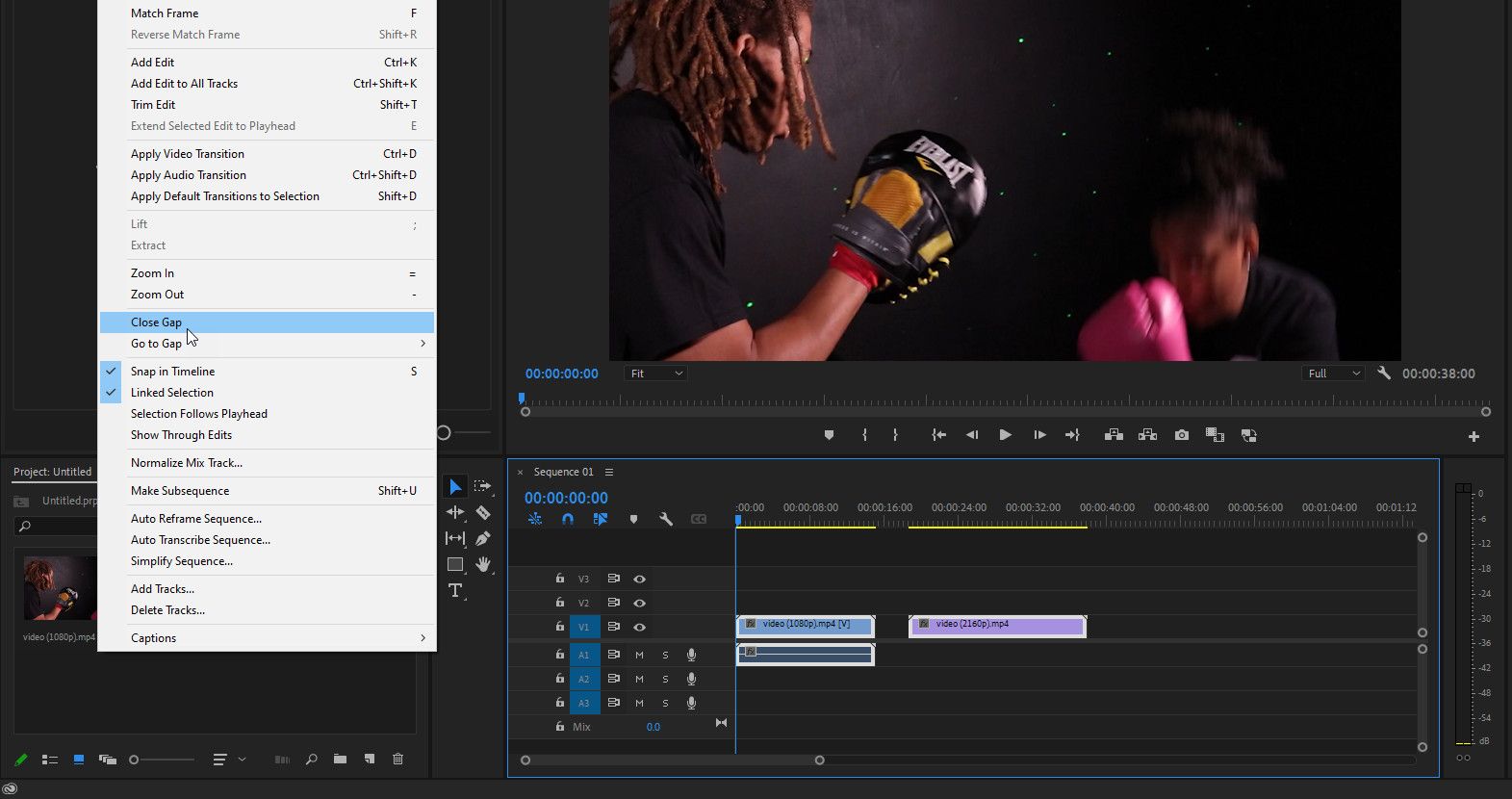
Выделите нужные клипы (или Ctrl + A для всех), затем Sequence > Close Gap. Альтернатива — вручную перетащить клипы, включив магнитное прилипания.
Когда автоматическое удаление не помогает
- Появление пустот из-за неподвижных пустых дорожек (mute/disable track). Отключите пустые дорожки или удалите пустые области на дорожках, не участвующих в монтаже.
2. Аудио и видео не синхронизированы
Запись аудио и видео раздельно — нормальная практика, но после привязки файлы иногда рассинхроняются.
Почему это происходит
- Разная частота дискретизации/форматы.
- Съёмка на несколько устройств с разными временными метками.
Как заметить
- Проверьте губы/шум в кадре по звуку.
- Используйте визуальные пики волн (waveform).
Как исправить в DaVinci Resolve
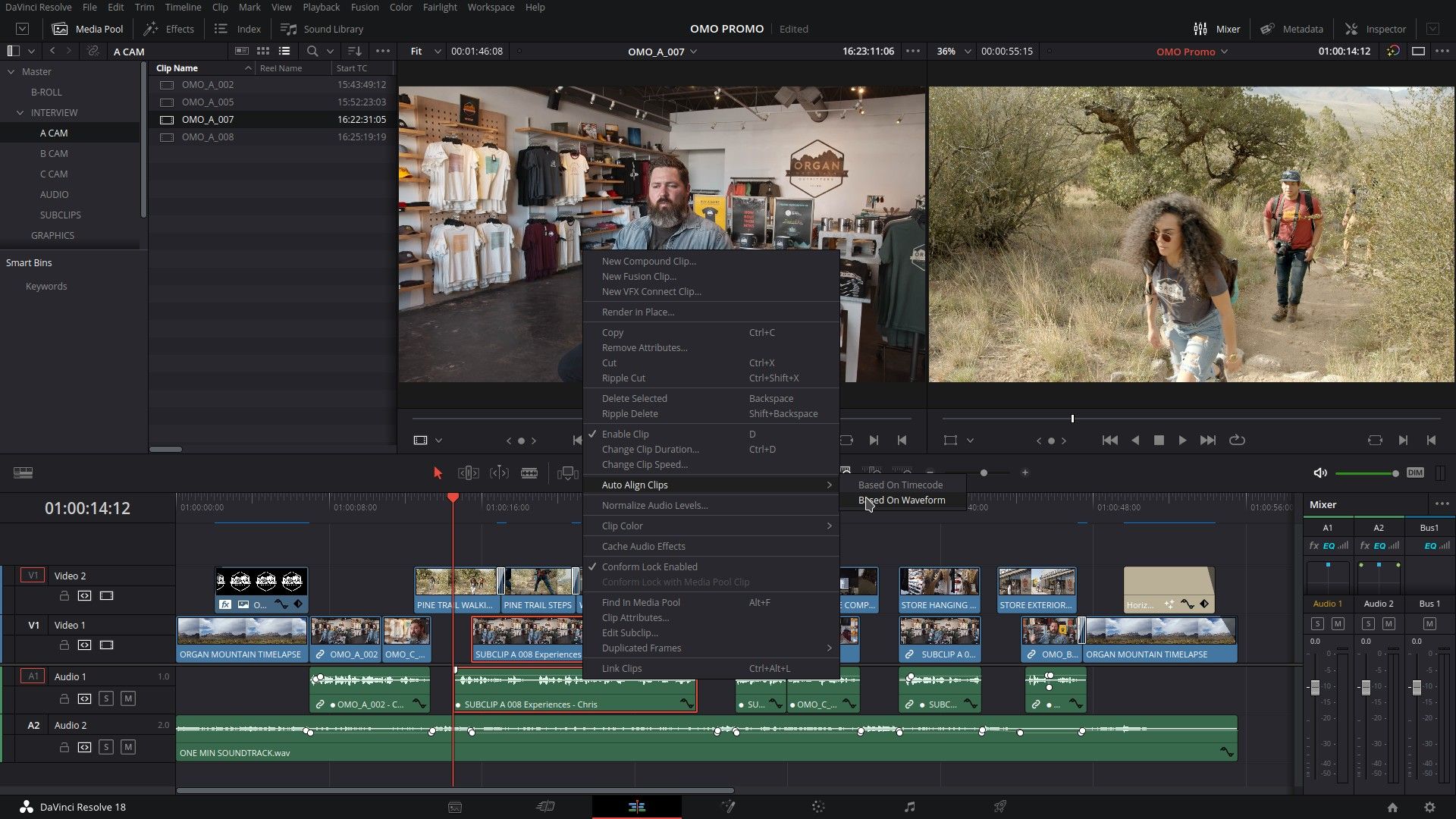
Выделите клипы, правый клик → Auto Align Clips > Based on Waveform. Resolve рассчитает смещение по форме волны и выровняет дорожки.
Советы
- Если волновая форма слабая (тишина), используйте Timecode sync или ручную синхронизацию по маркерам.
Как исправить в Adobe Premiere Pro
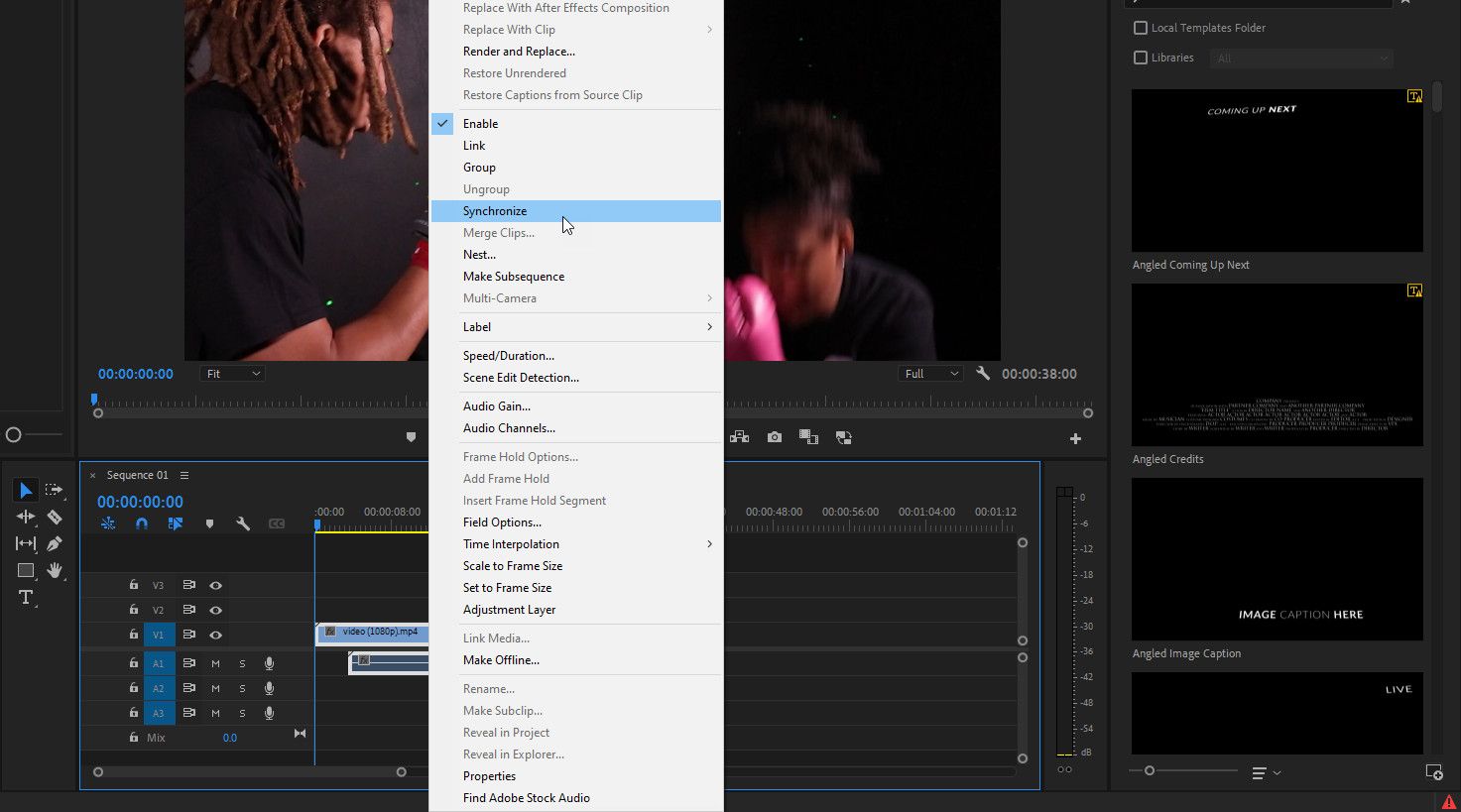
Выделите клипы в таймлайне, правый клик → Synchronize → выберите Audio. Подтвердите — Premiere сравнит волновые формы и сдвинет клипы.
Когда автоматическая синхронизация не работает
- Если окружающий шум различается или есть сильная реверберация, волновые формы могут быть неинформативны. Примените ручную выравнивающую точку (маркер) по заметным событиям (щелчок, хлопок, визуальный маркер).
3. Плохо выверенные правки и проблемы с ритмом
Плохой тайминг — это не всегда «ошибка», но плохая организация монтажных решений делает видео утомительным.
Что помогает
- Инструмент Slip (сдвиг содержимого клипа без изменения его длительности).
- Пересборка (assembly → rough cut → fine cut).
Как исправить в DaVinci Resolve
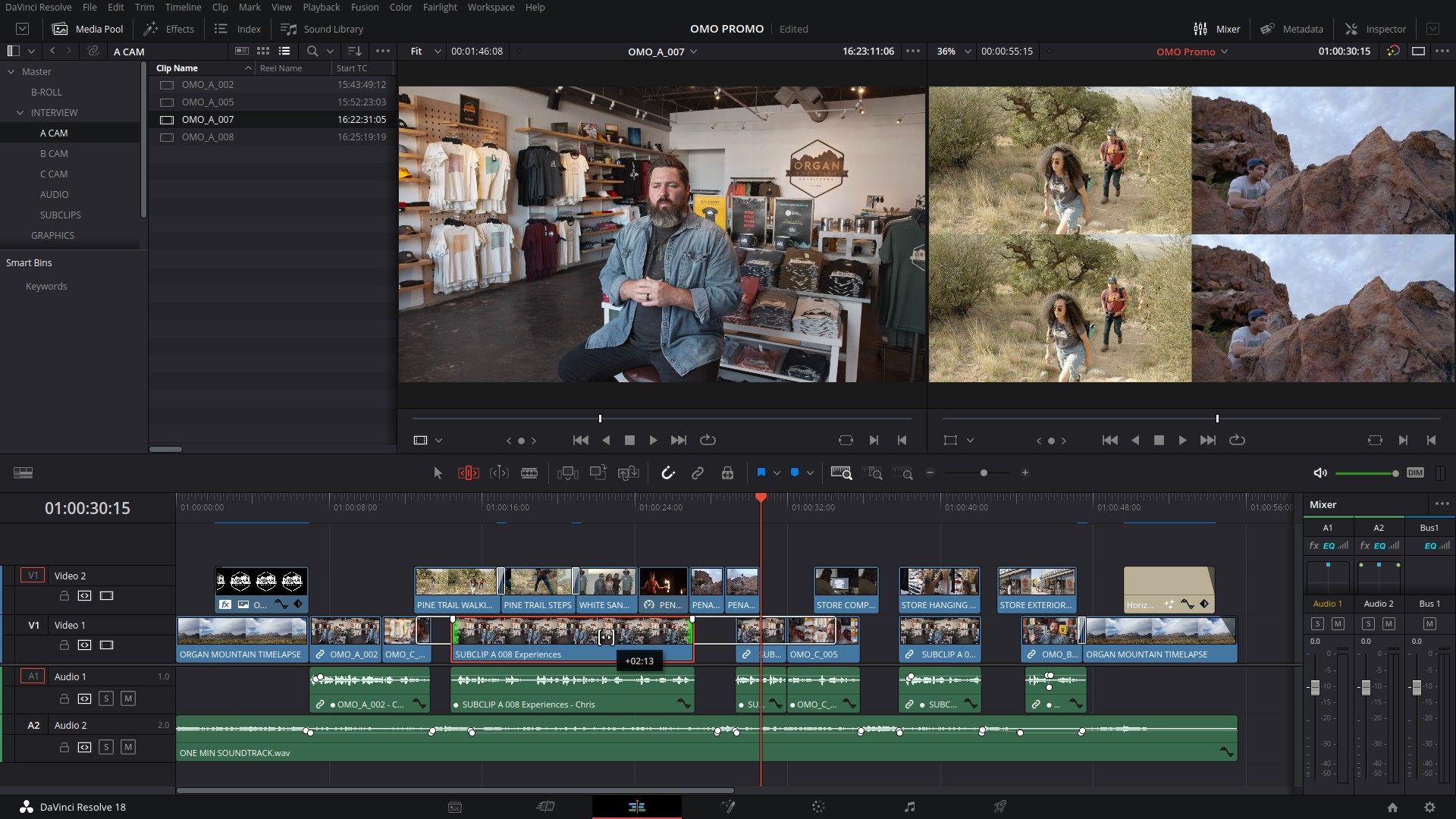
Включите Trim Mode над таймлайном, наведите на верхнюю половину клипа — появится иконка для slip. Удерживая мышь, двигайте влево/вправо, чтобы сдвинуть внутреннее содержимое клипа.
Как исправить в Adobe Premiere Pro
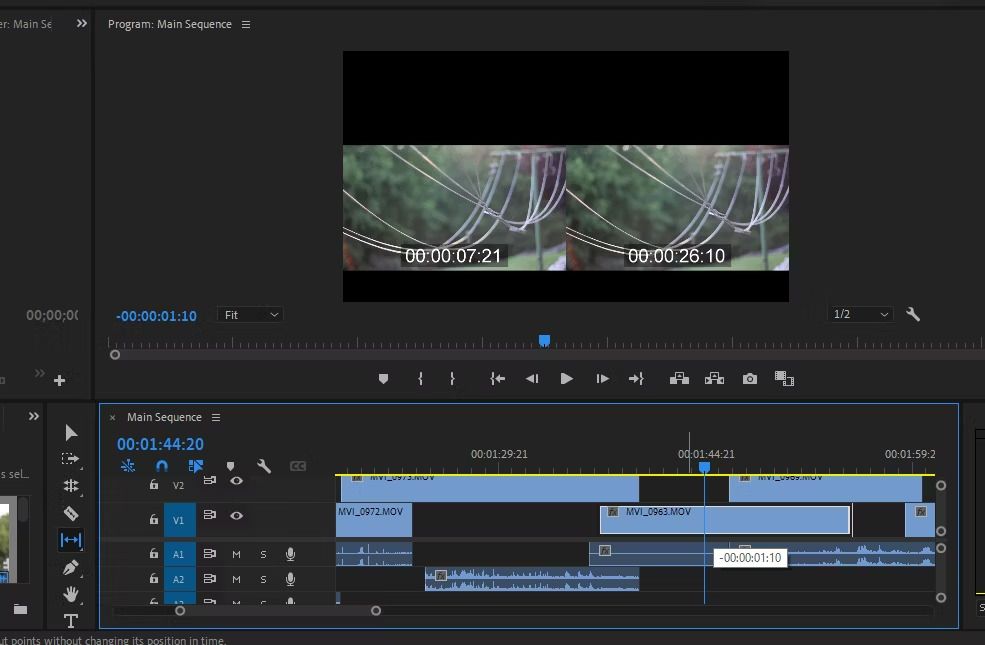
Инструмент Slip в Premiere выглядит как двойная стрелка между линиями. Выберите его слева на панели инструментов, наведите на клип и перетащите для корректировки точек входа/выхода.
Советы по ритму
- Работайте с музыкой и временными маркерами: ставьте акценты на сильных долях.
- Делайте несколько вариантов скоростей переходов и сравнивайте.
4. Низкое разрешение исходного материала
Иногда приходится работать с пиксельным материалом: копии с интернета, архивы или кадры со смартфона.
Почему это проблема
- Масштабирование ведёт к мягкости и артефактам.
- Апскейл требует вычислительных ресурсов и может выглядеть ненатурально.
Как исправить в DaVinci Resolve
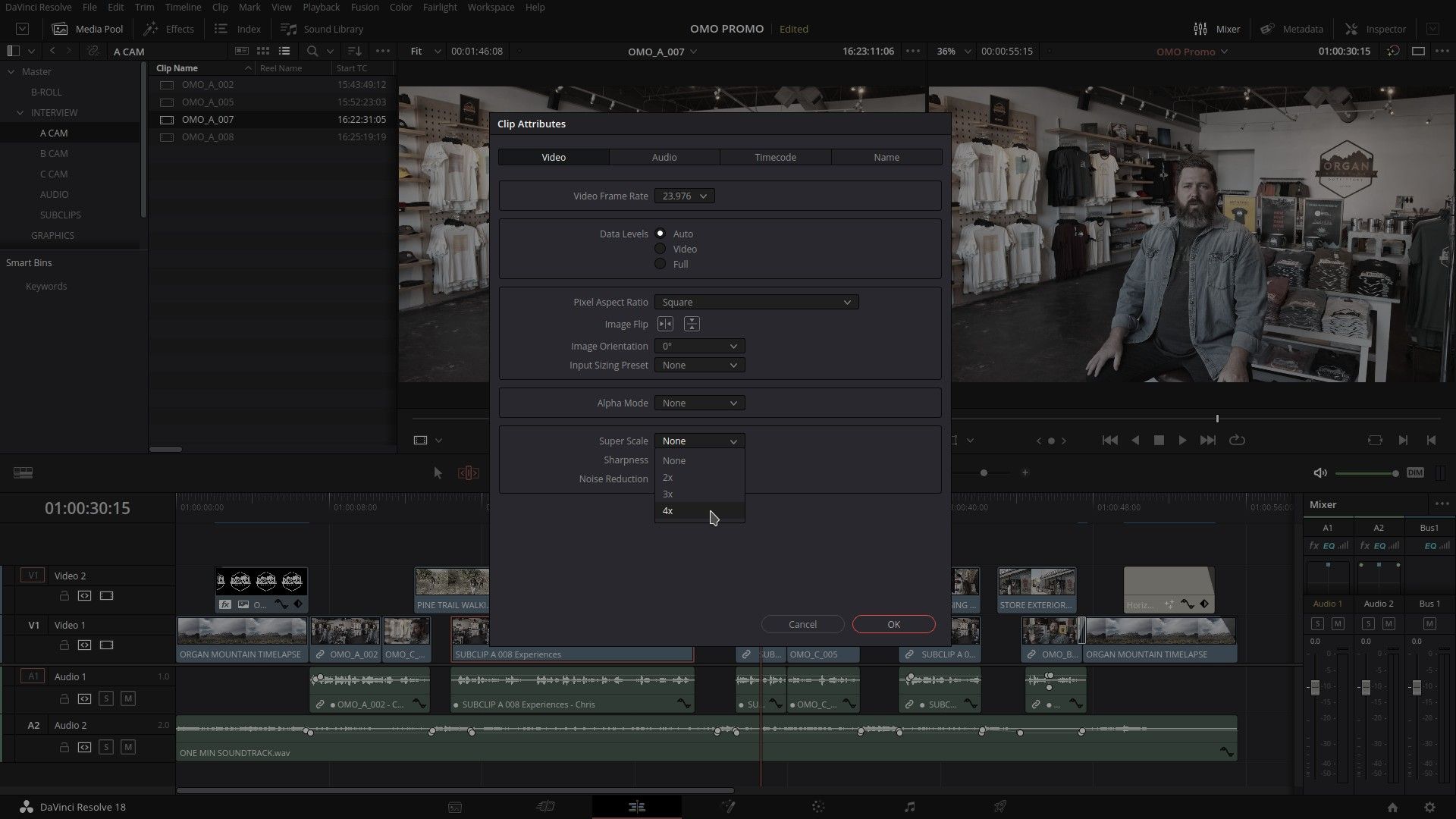
В Resolve это Super Scale (в платной Studio-версии). В Project Bin правый клик на клипе → Clip Attributes → Super Scale → выберите, например, 4X. После этого тонкая доработка резкости и шумоподавления улучшит результат.
Практические замечания
- Super Scale лучше применять на исходных файлах, а не после цветокоррекции.
- Проверяйте результат в 100% масштабе для реальной оценки.
Как исправить в Adobe Premiere Pro
В Premiere сам эффект реализован через After Effects: эффект называется Detail Preserving Upscale. Наложите его в After Effects, подгоните размер композиции, затем импортируйте композицию обратно в Premiere.
Когда апскейл не решит проблему
- Если исходные кадры сильно сжаты или артефактны, апскейл лишь усилит проблемы. В таких случаях рассмотрите замену плейсхолдера, использование графики или кадрирования.
5. Несогласованные уровни громкости
Различные источники звука часто имеют разные уровни — от тихого диалога до громкой сцены.
Почему это случается
- Разные микрофоны и предусилители.
- Проблемы с позиционированием микрофона.
Как исправить в DaVinci Resolve
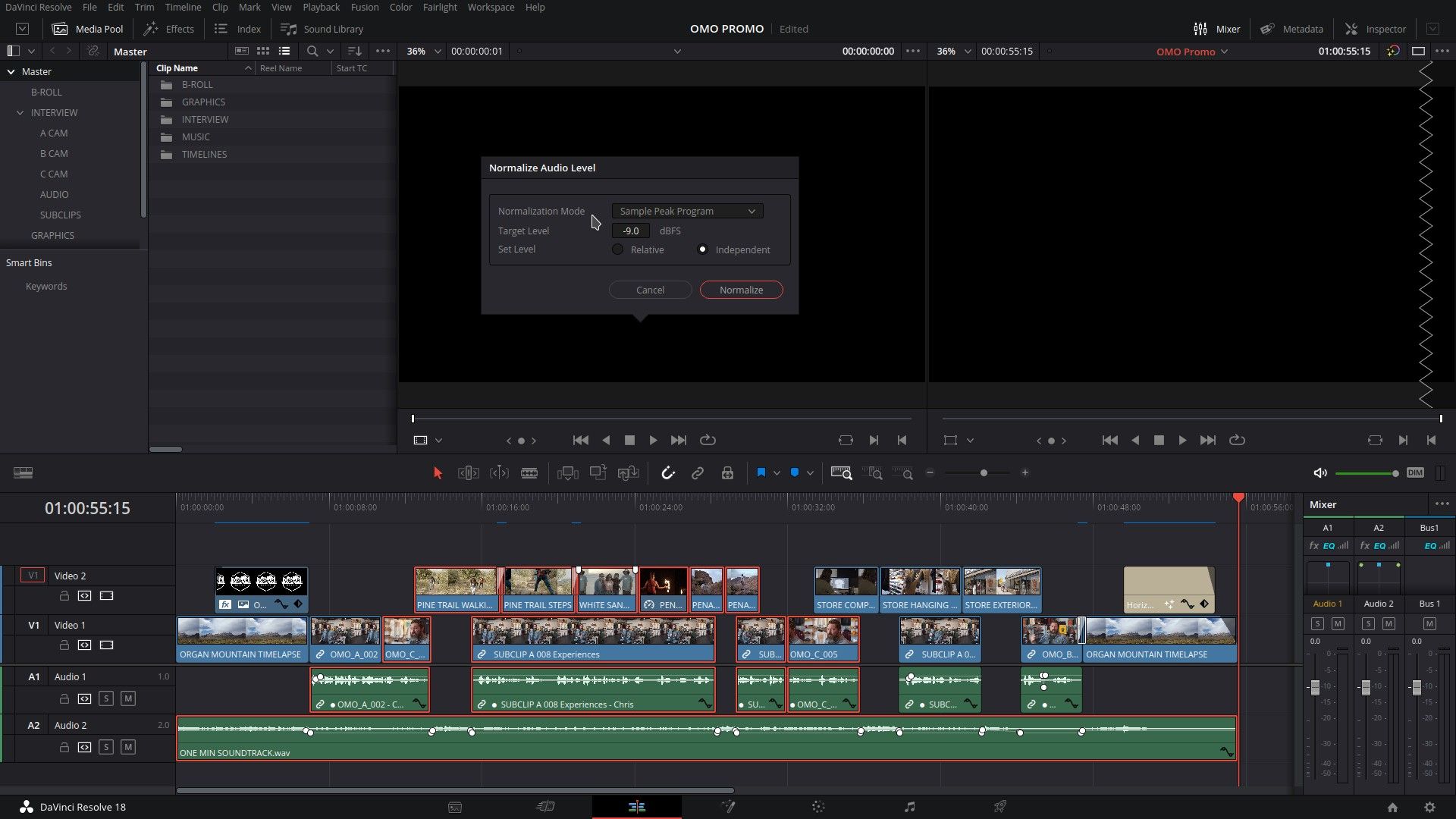
На Edit-странице: выделите клипы, правый клик → Normalize Audio → выберите Sample Peak. Для сложной работы используйте страницу Fairlight: компрессия, лимитинг и эквализация прямо в проекте.
Как исправить в Adobe Premiere Pro
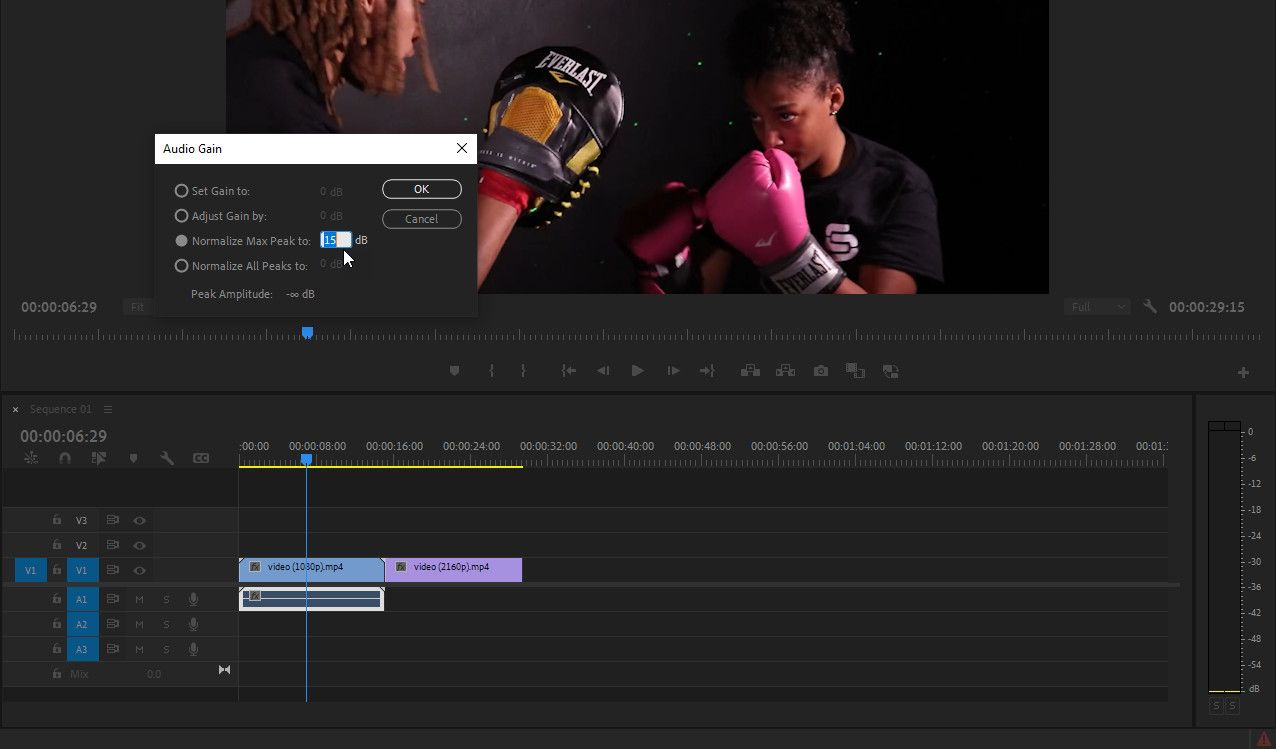
Выделите клип и нажмите G (Gain). Введите значение в Normalize Max Peak to или используйте эффекты громкости и компрессии на аудио-треке.
Советы
- После нормализации пройдите весь проект и прослушайте переходы между сценами.
- Используйте LUFS-метрику при подготовке контента для стриминга или телевещания.
Когда стандартные инструменты не помогают
- Автоматические алгоритмы (align/sync/upscale) работают хуже при плохом качестве исходников: сильный шум, исказившиеся волновые формы, отсутствие отчетливых пиков.
- В таких случаях используйте ручную правку: маркеры, ручная резка, кроссфейды и ручная подгонка громкости.
Альтернативные подходы и советы
- Для рассинхр. — маркеры синхронизации (clapboard или хлопок в кадре). Они дают один явный кадр для точного выравнивания.
- Для ритма — работайте с «наземной» версией монтажа без музыки, затем добавляйте музыкальный слой и корректируйте под акценты.
- Для низкого разрешения — креативные приёмы: грейн, стилизация под ретро, динамичное кадрирование или использование B-roll.
Ментальные модели и эвристики
- Правило 3 пробных вариантов: для спорных разрывов создайте три варианта и выберите лучший по ощущению.
- Минимизация изменений: делайте один приём за раз и тестируйте воспроизведение после каждого изменения.
- Контраст скорости: чередуйте крупные планы и общие планы, чтобы зрителю было легче воспринимать ритм.
Быстрая методология проверки финального проекта (mini-methodology)
- Прогон в половинном/реальном темпе с отметкой ошибок.
- Исправление структурных ошибок (дыры, несинхрон).
- Работа со звуком (нормализация, эквализация, компрессия).
- Финальная цветокоррекция и экспорт.
Чек-листы по ролям
Редактор:
- Проверить наличие чёрных кадров.
- Синхронизировать аудио/видео.
- Исправить ритм с помощью Slip/Trim.
Звукорежиссёр:
- Нормализовать диалоги до единого уровня.
- Применить компрессию/limiter.
- Проверить переходы между сценами.
Колорист:
- Убедиться, что апскейл применён к исходникам до grading.
- Проверить артефакты при 100% масштабе.
Продюсер/QC:
- Полный просмотр от начала до конца.
- Проверка субтитров, метаданных и соответствия требованиям площадки.
Плейбук: быстрый SOP для исправления ошибок (Playbook)
- Создайте отдельную ветку проекта или копию таймлайна для правок.
- Пройдите чек-лист «редактор» и пометьте все ошибки маркерами.
- Закройте черные кадры (Delete Gaps / Close Gap).
- Синхронизируйте проблемные пары вручную или с Auto Align/Synchronize.
- Используйте Slip/Trim для улучшения ритма.
- Нормализуйте аудио и прослушайте финал.
- Выполните тестовый экспорт малого участка для проверки артефактов.
- Финальный экспорт и QC.
Критерии приёмки
- Нет черных кадров при просмотре в 100% и при ускоренном просмотре.
- Диалог синхронизирован в пределах ±1 кадра (для интервью/говорящих в кадре).
- Разница уровней громкости между сценами не превышает допустимого диапазона (субъективно согласовано с режиссёром).
- Нет заметных артефактов при 100% зуме после апскейла.
Тесты и сценарии приёмки
- Тест 1: Прогон таймлайна с логом маркеров — убедиться, что Delete Gaps не оставляет пустых участков.
- Тест 2: Синхронизация по волновой форме с шумной дорожкой — если неудачно, подтвердить ручную синхронизацию.
- Тест 3: Апскейл участка — экспорт 10-сек. клипа и просмотр на 100% и 200%.
- Тест 4: Прослушивание аудио на разных системах (мониторы, наушники, встроенные колонки).
Решение в виде схемы (decision tree)
flowchart TD
  A[Обнаружена ошибка] --> B{Тип ошибки}
  B --> |Чёрные кадры| C[Delete Gaps / Close Gap]
  B --> |Рассинхрон| D[Auto Align / Synchronize]
  B --> |Ритм/тайминг| E[Slip / Trim / Re-cut]
  B --> |Низкое разрешение| F[Super Scale / After Effects Upscale]
  B --> |Аудио| G[Normalize / Gain / Fairlight]
  C --> H[Проверка 100%]
  D --> H
  E --> H
  F --> H
  G --> H
  H --> I{Проблема решена?}
  I --> |Да| J[Закрыть тикет]
  I --> |Нет| K[Ручная правка и ретест]
Короткий глоссарий (1 строка на термин)
- Slip: сдвиг содержимого клипа внутри неизменённой дорожки.
- Normalize: приведение пиков звука к выбранному уровню.
- Super Scale / Upscale: увеличение разрешения с алгоритмической интерполяцией.
- Waveform: графическое представление звуковой волны.
Контроль качества и частые ошибки при экспорте
- Проверяйте финальный экспорт на целевой платформе (YouTube, Vimeo, плэйер клиента) — платформы применяют дополнительную компрессию.
- Сравните исходный таймлайн и экспорт: иногда при неправильных настройках кодека появляются черные кадры в начале/конце.
Заключение
Хорошая новость: большинство распространённых проблем легко исправимы. Используйте встроенные инструменты DaVinci Resolve и Adobe Premiere Pro, но не пренебрегайте ручной проверкой. Рабочий процесс с маркерами, чек-листами и тестовыми экспортами снизит количество ошибок в финале.
Важно: создавайте резервные копии таймлайнов перед массовыми автоматическими правками.
Резюме
- Проверяйте таймлайн перед экспортом: уделяйте внимание черным кадрам и синхронизации.
- Нормализуйте и прослушивайте звук на нескольких устройствах.
- Апскейл используйте только при необходимости и проверяйте результат в 100% масштабе.
- Используйте плейбук и чек-листы, чтобы стандартизировать процесс и упростить приёмку.

Похожие материалы

Несколько аккаунтов Skype: Multi Skype Launcher

Журнал для работы: повысить продуктивность

Персональные звуки уведомлений на Android

Скачивание шоу Hulu для офлайн‑просмотра

Microsoft Start: персонализированная новостная лента
