
5 распространённых проблем с Keychain на Mac и как их исправить
Коротко о Keychain: Keychain Access — это встроенное приложение macOS для хранения паролей, сертификатов и секретов. Оно шифрует данные и привязывает доступ к паролю вашей пользовательской учётной записи.
Быстрый обзор: какие проблемы описаны в статье
- macOS постоянно запрашивает пароль от связки «login» после смены пароля учётной записи.
- Забыли пароль от ключевой связки — нужно создать новую связку.
- Забыли пароль Wi‑Fi, приложения или сервиса — можно быстро показать его через Keychain.
- Связка захламлена старыми записями и дубликатами.
- Забыли код безопасности iCloud Keychain — варианты восстановления или сброса.
Важное: прежде чем что‑то удалять, делайте резервную копию ~/Library/Keychains и убедитесь, что у вас есть копия важных паролей.
1. macOS постоянно запрашивает пароль связки login
Симптомы
- После смены пароля учётной записи macOS начинает запрашивать старый пароль для доступа к связке “login”.
- Это проявляется при запуске почты, Safari, или при доступе к сетевым ресурсам.
Почему так происходит
Когда вы меняете пароль учётной записи, связка «login» может всё ещё быть зашифрована старым паролем. macOS не всегда автоматически обновляет содержимое связки и её пароль. На High Sierra и новее система иногда создаёт новую связку, а старые остаются в ~/Library/Keychains с пометкой renamed.
Короткое решение — синхронизировать пароль связки с паролем учётной записи или создать новую связку и импортировать записи.
Шаги для исправления
- Откройте Keychain Access (Программы > Утилиты) или через Spotlight.
- В боковой панели выберите Keychains → login.
- В меню нажмите Edit > Change Password for Keychain “login”.
- Введите текущий (старый) пароль связки, затем новый пароль (установите тот же, что и у вашей учётной записи, чтобы избежать дальнейших запросов).
- Нажмите ОК. При необходимости введите административный пароль macOS.
Если вы не помните старый пароль связки
- См. раздел 2 ниже (создание новой связки).
- На High Sierra и новее проверьте ~/Library/Keychains — может быть создана новая связка автоматически.
Когда это решение не помогает — возможные причины
- Связка повреждена или зашифрована с неправильным ключом.
- Службы (например, корпоративные MDM/работа с Kerberos/AD) переопределяют параметры доступа.
Критерии приёмки
- macOS больше не запрашивает старый пароль при доступе к обычным приложениям.
- Сервисы корректно авторизуются без дополнительных повторных вводов пароля.
Советы для администраторов
- Проверяйте политики MDM и скрипты входа, которые могут менять пароль учётной записи без обновления связки.
- Для массового ремонта используйте автоматизированные скрипты, но будьте осторожны с хранением старых данных пользователей.
2. Забыли пароль от Keychain (нельзя открыть “login”)
Симптомы
- Невозможно разблокировать ключевую связку «login» — вы не помните её пароль.
- При попытке изменить пароль связки система просит старый пароль, которого у вас нет.
Что можно сделать
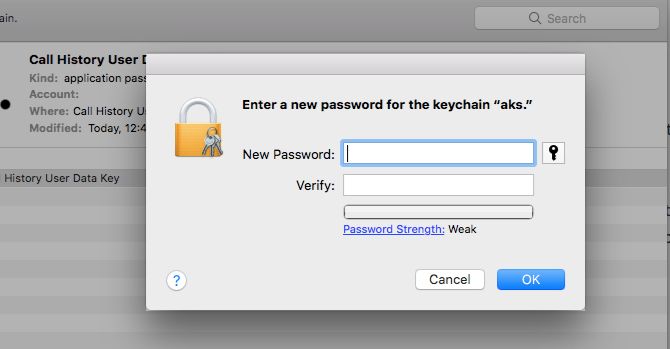
К сожалению, прямого способа восстановить утерянный пароль связки нет. Единственный безопасный путь — создать новую связку и позволить системе в процессе работы заново заполнить её.
Пошаговый план восстановления работы
- Откройте Keychain Access.
- В меню File выберите New Keychain.
- Задайте имя новой связки (например: login-new) и введите в качестве пароля текущий пароль учётной записи macOS.
- Сделайте новую связку основной: в боковой панели перетащите новую связку на верх или установите её как активную.
- По мере использования приложений Keychain создаст новые записи и будет запрашивать доступ по мере необходимости.
Плюсы и минусы
- Плюс: вы снова получаете доступ к сервисам и не зависите от утерянного пароля.
- Минус: все пароли из старой связки будут недоступны, пока вы не восстановите их вручную.
Альтернативы
- Если у вас есть резервная копия ~/Library/Keychains, восстановите её и используйте старый пароль (если он известен).
- Обратитесь к отдельным приложениям: многие сервисы позволяют сбросить пароль по электронной почте или через сайт.
Критерии приёмки
- Новая связка создана и используется системой без ошибок.
- Приложения получают доступ к новым записям Keychain по мере работы.
3. Забыт пароль Wi‑Fi, сервиса или приложения — как посмотреть
Симптомы
- Нужно узнать пароль от вашей домашней Wi‑Fi сети или сервиса, но вы не помните его.
Как быстро получить пароль
- Откройте Keychain Access.
- В списке записей найдите нужную (например, имя сети Wi‑Fi или название приложения).
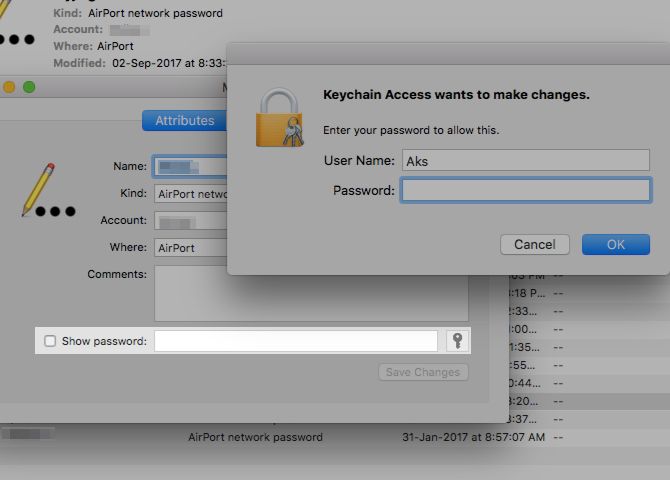
- Дважды щёлкните по элементу, чтобы открыть панель атрибутов.
- Перейдите на вкладку Attributes и отметьте Show password.
- Введите пароль учётной записи macOS (или текущую разблокированную связку). После подтверждения вы увидите пароль в поле Show password.
Альтернативный метод: использование Homebrew
- Можно установить утилиту wifi-password через Homebrew: brew install wifi-password (если доступна в вашей среде). Эта утилита выведет текущий пароль для сети, к которой подключён Mac.
Когда это не сработает
- Если запись зашифрована с другим ключом или хранится в iCloud Keychain без локального доступа.
- Если у вас нет прав администратора и система не разрешает просмотр.
Тесты для проверки
- После просмотра пароля попробуйте подключить другое устройство к сети.
- Если пароль верный — соединение устанавливается.
4. Связка Keychain захламлена или содержит дубликаты
Проблема
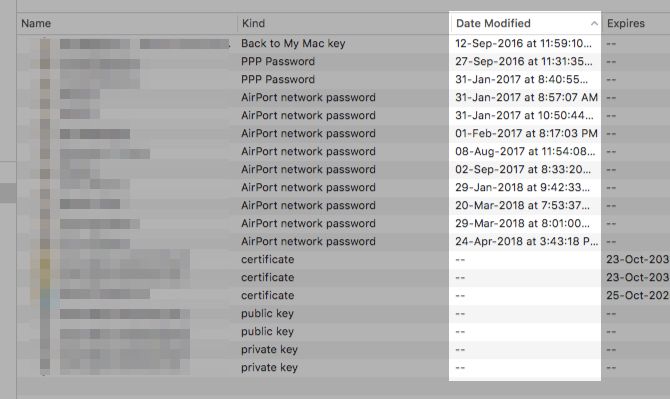
Со временем в Keychain накапливаются старые или дублирующие записи. Это обычно безопасно, но в некоторых случаях система пытается использовать устаревшую запись и вызывает ошибки авторизации.
Как очистить и организовать ключевую связку
- Откройте Keychain Access и выберите связку login.
- Сортируйте записи по Date Modified (Дата изменения), чтобы увидеть старые записи первыми.
- Для каждой подозрительной записи используйте Show password, чтобы подтвердить её актуальность.
- Удаляйте только те записи, в которых вы уверены. Правый клик → Delete.
Если нужно стереть всё
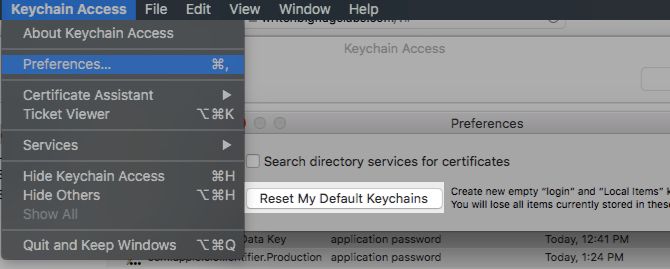
- Вы можете сбросить связки по умолчанию: Keychain Access > Preferences > Reset My Default Keychains.
- Либо создайте новую связку (см. раздел 2) и портируйте необходимые записи перетаскиванием.
Перенос записей между связками
- Перетащите нужные элементы из старой связки в новую. Для каждого элемента потребуется ввод пароля старой связки.
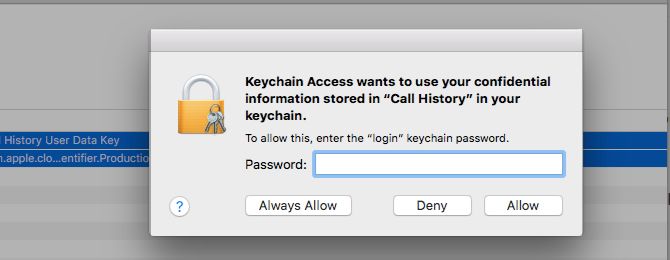
- Кнопка Always Allow при запросах доступа может разрешить перенос всех элементов без повторных подтверждений, но иногда всё равно потребует нескольких аутентификаций.
Риски и предостережения
- Не удаляйте записи, если не уверены в их назначении — это может привести к потере доступа к почте, VPN, рабочим учетным записям.
Когда удаление не помогает
- Если проблема вызвана конфликтом политик безопасности или повреждением файлов в ~/Library/Keychains. В этом случае полезна полная переустановка связки и восстановление из резервной копии.
5. Забыли код безопасности iCloud Keychain — восстановление или сброс
Контекст
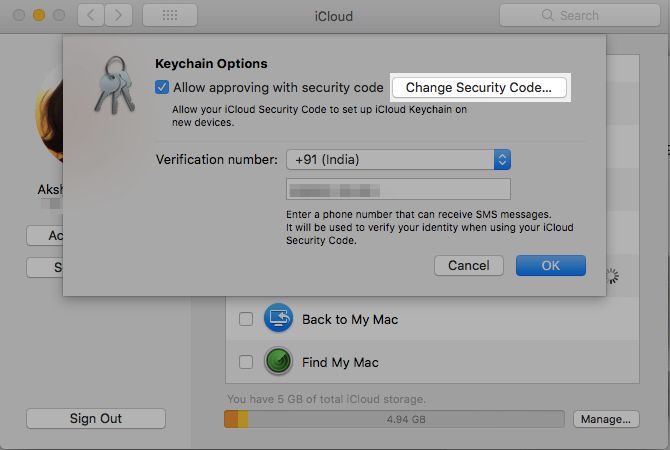
iCloud Keychain может синхронизировать пароли между вашими устройствами. При включении синхронизации система предлагает код безопасности для подтверждения новых устройств.
Варианты решения
- Если у вас есть другое устройство, где iCloud Keychain уже включён (например, iPhone): с его помощью можно сгенерировать новый код безопасности или одобрить устройство.
- Если двухфакторная аутентификация (2FA) включена, кнопки Options для Keychain может не быть. В этом случае нужно временно отключить 2FA на appleid.apple.com, изменить код, и вновь включить 2FA (это неудобно и не рекомендуется без крайней необходимости).
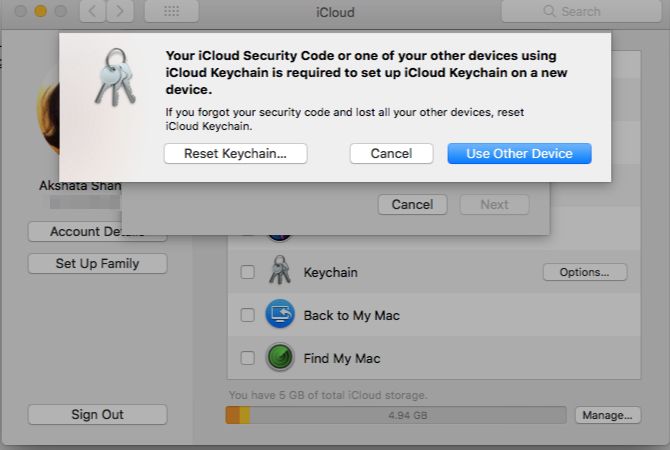
- Если у вас нет устройства, которое может сгенерировать код, единственный путь — сброс iCloud Keychain и последующая повторная настройка.
Пошаговая инструкция для сброса (на Mac)
- System Preferences > Apple ID > iCloud.
- Снимите/поставьте галочку Keychain или нажмите Use Code в диалоге (в зависимости от версии macOS).
- Если доступна опция Forgot Code? — следуйте инструкциям для сброса.
- После сброса вам придётся заново подтвердить и воссоздать пары ключей на всех ваших устройствах.
Последствия сброса
- Придётся повторно вводить пароли в приложениях и на устройствах.
- Синхронизация начнётся заново; некоторые пароли могут быть потеряны, если они хранились только в iCloud без локальной копии.
Совет: держите надёжный менеджер паролей и периодически экспортируйте резервную копию важных записей (в безопасное место).
Универсальный план действий (SOP) для устранения проблем с Keychain
- Сохраняйте резервную копию каталога ~/Library/Keychains прежде, чем вносить изменения.
- Определите симптом: постоянные запросы, потеря паролей, дубликаты, iCloud проблемы.
- Попробуйте синхронизировать пароль связки с паролем учётной записи (Change Password for Keychain “login”).
- Если пароль утерян — создайте новую связку и импортируйте нужные записи.
- Для iCloud Keychain используйте доверенное устройство для генерации кода; при отсутствии — выполните сброс через настройки iCloud.
- После исправления проверьте работу основных приложений (Safari, Mail, VPN).
Мини‑методология для принятия решения
- Если только macOS запрашивает пароль после смены пароля → менять пароль связки.
- Если пароль связки утерян → создавать новую связку.
- Если нужна конкретная запись → открыть запись и показать пароль.
- Если система синхронизируется через iCloud и код утрачен → искать доверенное устройство или сбрасывать iCloud Keychain.
Диагностическое дерево (быстрый выбор решения)
flowchart TD
  A[Проблема с Keychain?] --> B{Запрашивает пароль?}
  B -- Да --> C{Сменили пароль учётной записи?}
  C -- Да --> D[Change Password for Keychain 'login']
  C -- Нет --> E[Проверить повреждение/MDM]
  B -- Нет --> F{Нужна конкретная запись?}
  F -- Да --> G[Show password в записи]
  F -- Нет --> H{Связка захламлена/включён iCloud?}
  H -- Захламлена --> I[Удалить/перенести записи]
  H -- iCloud --> J{Есть доверенное устройство?}
  J -- Да --> K[Сгенерировать код и синхронизировать]
  J -- Нет --> L[Сброс iCloud Keychain]
  E --> M[Обратиться к администратору/восстановить из бэкапа]
Ролевые чек‑листы
Пользователь (non‑admin)
- Сделать копию ~/Library/Keychains
- Попробовать Change Password for Keychain “login”
- Если не помогает — создать новую связку
- Перенести/восстановить необходимые записи вручную
- Проверить доступ к почте, браузеру и VPN
Системный администратор
- Проверить политики MDM и AD/kerberos
- Предложить сценарий массового восстановления или скрипт
- Убедиться, что у пользователей есть инструкции по резервному копированию
- При необходимости восстановить связку из резервной копии
Техподдержка
- Спросить, когда началась проблема и какие изменения были внесены
- Попросить логи и снимок экрана с ошибкой
- Предложить безопасный план восстановления и выполнить его совместно с пользователем
Тесты и критерии приёмки
- Пользователь больше не получает повторных диалогов с просьбой ввести старый пароль.
- Записи в Keychain доступны и показывают правильные пароли.
- iCloud Keychain синхронизируется на всех доверенных устройствах после восстановления/сброса.
- Нет неожиданных ошибок приложений, требующих повторной авторизации.
Безопасность и приватность
- Никогда не отправляйте файлы связки или пароли по незашифрованным каналам.
- Храните резервные копии в зашифрованном виде.
- Рассмотрите использование стороннего менеджера паролей с возможностью экспорта/импорта и отдельным мастер‑паролем.
- При корпоративной эксплуатации соблюдайте внутренние политики безопасности и GDPR/локальные правила обработки персональных данных.
Совместимость и примечания по версиям macOS
- На High Sierra и новее macOS может автоматически создавать новую связку при смене пароля. Старые файлы будут в ~/Library/Keychains с пометкой renamed.
- На старых версиях macOS может потребоваться ручная смена пароля связки.
- При обновлении macOS проверяйте состояние связки и делайте резервную копию перед обновлением.
Контрольный список перед удалением или сбросом
- Сделана резервная копия ~/Library/Keychains
- Экспортированы важные пароли/сертификаты
- Убедились, что есть доступ к почте/учётным записям для восстановления паролей
- Сообщили пользователям (в случае корпоративного сброса)
Краткое резюме
- Большинство проблем с Keychain на Mac решаются обновлением пароля связки, созданием новой связки или использованием доверенного устройства для iCloud Keychain.
- Всегда начинайте с резервной копии и осторожно удаляйте записи. Для корпоративных сред вовлекайте администратора.
Спасибо, что прочитали. Если нужна пошаговая помощь по конкретной ошибке — опишите симптом, macOS, и мы предложим целевой план действий.

Похожие материалы

Несколько аккаунтов Skype: Multi Skype Launcher

Журнал для работы: повысить продуктивность

Персональные звуки уведомлений на Android

Скачивание шоу Hulu для офлайн‑просмотра

Microsoft Start: персонализированная новостная лента
