
Как исправить ошибки VLOOKUP в Excel — полное руководство

Введение
Функция VLOOKUP в Excel экономит время при работе с большими таблицами, но новички часто сталкиваются с ошибкой #N/A или с некорректными результатами. Это руководство переведёт вас через наиболее частые причины проблем и покажет практичные способы их исправления, а также альтернативные приёмы и контрольные списки для продакшен‑задач.
Важно: VLOOKUP ищет только слева направо — это основной принцип, который объясняет большинство ошибок.
Содержание
- Частые ошибки и как их исправить
- Альтернативы VLOOKUP и когда их применять
- Шаблоны и чек‑листы для отладки
- Критерии приёмки и тесты
- Короткий глоссарий и FAQ
1. Поисковое значение в неправильном столбце
Одна из самых частых причин появления только значений #N/A — поиск значения, которое находится справа от возвращаемого столбца. VLOOKUP ищет значение только в первом (левом) столбце указанного диапазона и возвращает значение из указанных далее столбцов.
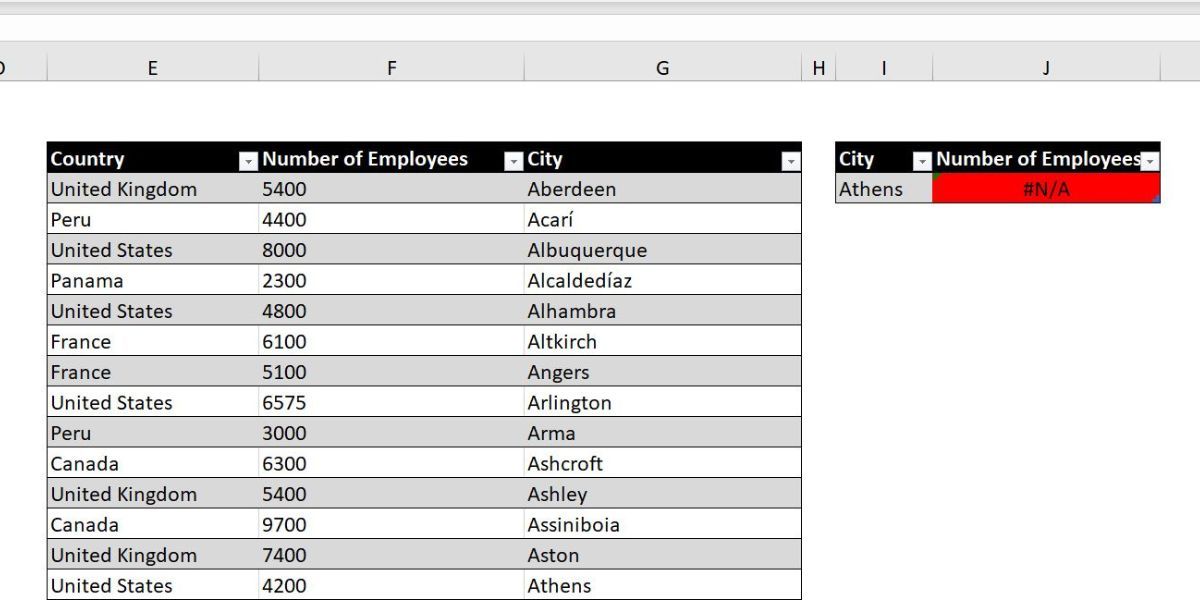
Как исправить
- Убедитесь, что столбец с lookup‑значением находится слева от столбца, из которого вы хотите вернуть значение. Проще всего — сделать столбец поиска первым столбцом таблицы.
- Если переставлять столбцы неудобно, используйте альтернативы (см. раздел Альтернативы).
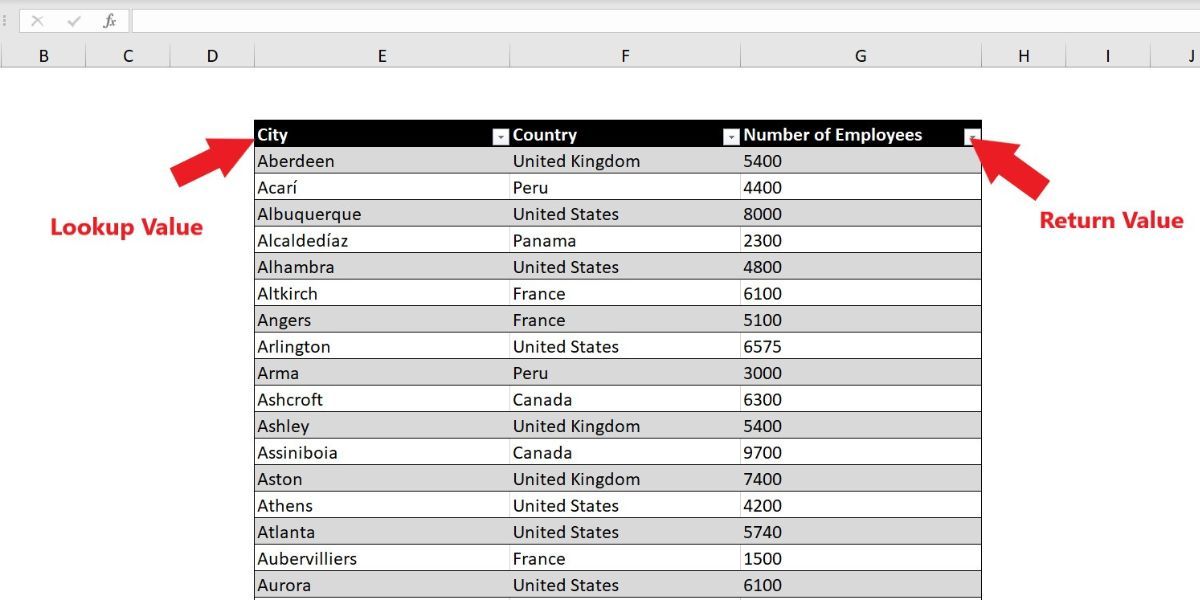
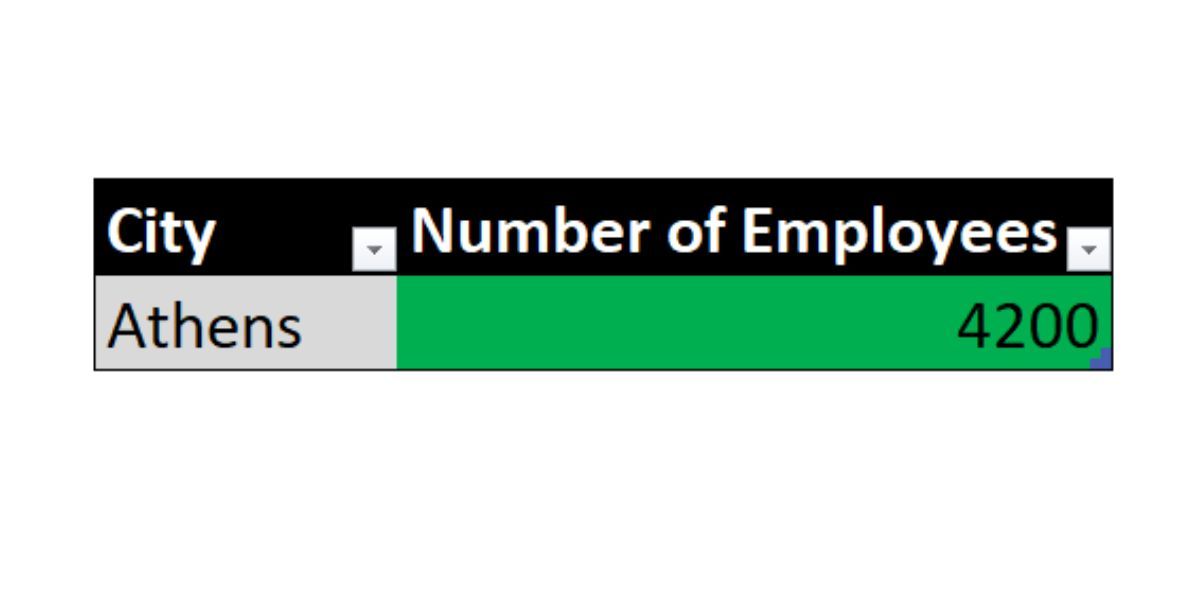
После корректировки порядок столбцов формула должна вернуть значение вместо #N/A:
Важно: если у вас текстовые ключи и в одной таблице есть лишние пробелы или невидимые символы, VLOOKUP также не найдёт совпадение — проверьте чистоту данных.
2. Неправильный формат числа
Если lookup‑значение — число, но Excel видит его как текст (часто при импорте), поиск не сработает. Признаки: числа выровнены по левому краю, рядом индикатор ошибки или апостроф (‘123).
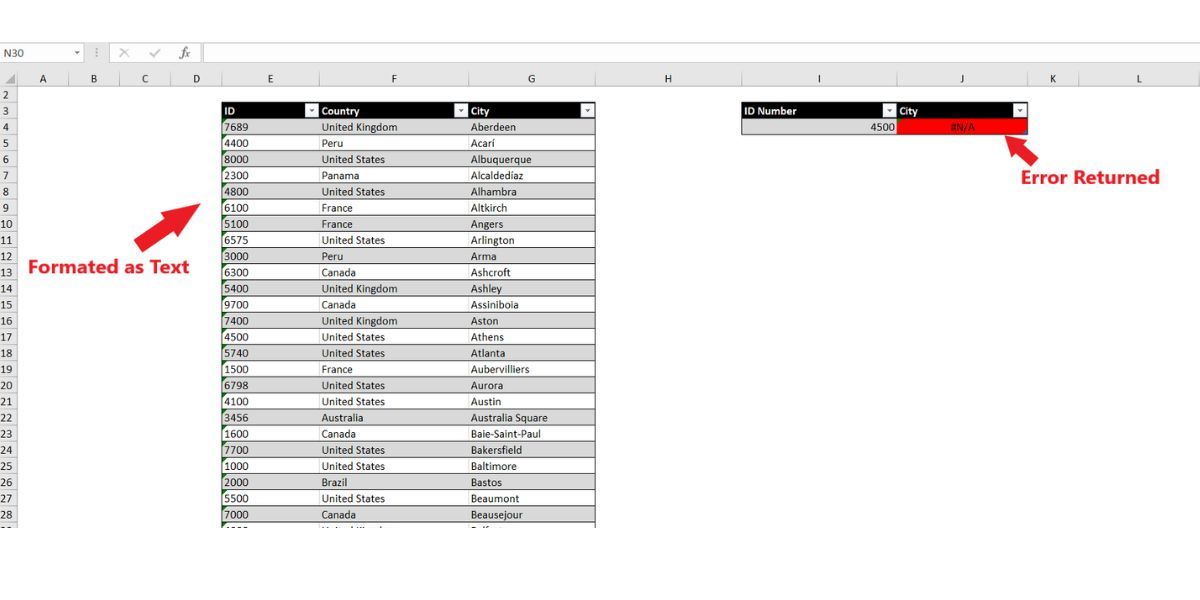
Как исправить
Самый быстрый способ — использовать индикатор ошибки:
- Выберите столбец с lookup‑значениями. Быстро: клик на первую ячейку, затем Ctrl+Вниз, чтобы выделить до конца.
- Нажмите индикатор ошибки (зелёный треугольник) и выберите «Преобразовать в число».
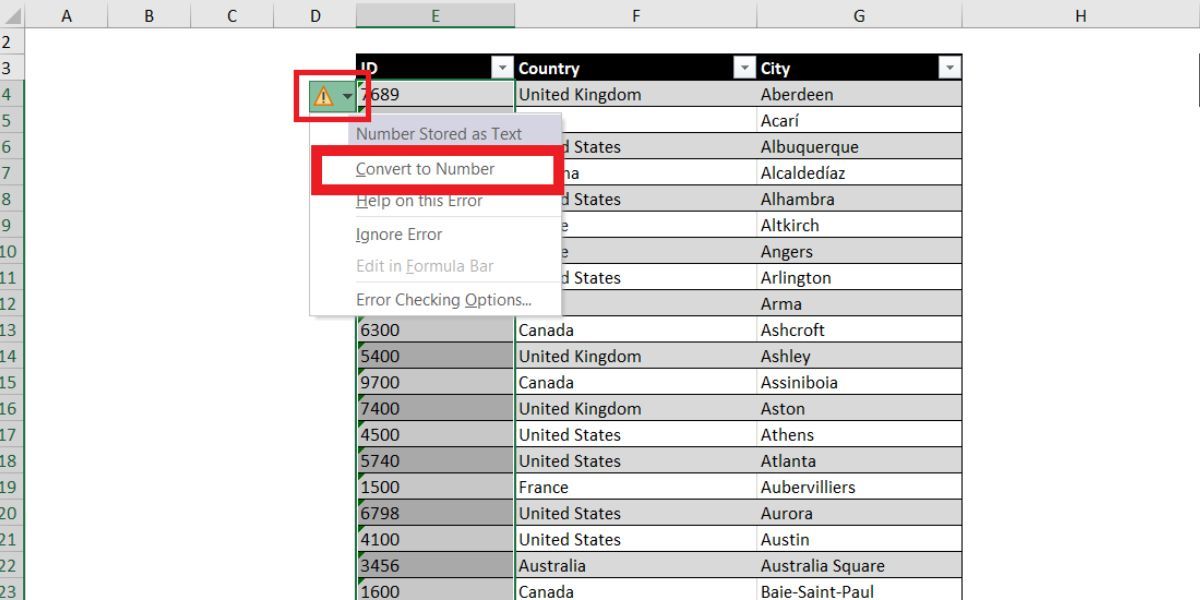
Если индикатора нет, можно:
- Умножить столбец на 1 (формула =A2*1), затем вставить значения;
- Использовать Текст в столбцы (Data → Text to Columns → Finish);
- Применить VALUE(A2) для преобразования.
После преобразования формула VLOOKUP должна перестать выдавать ошибку:
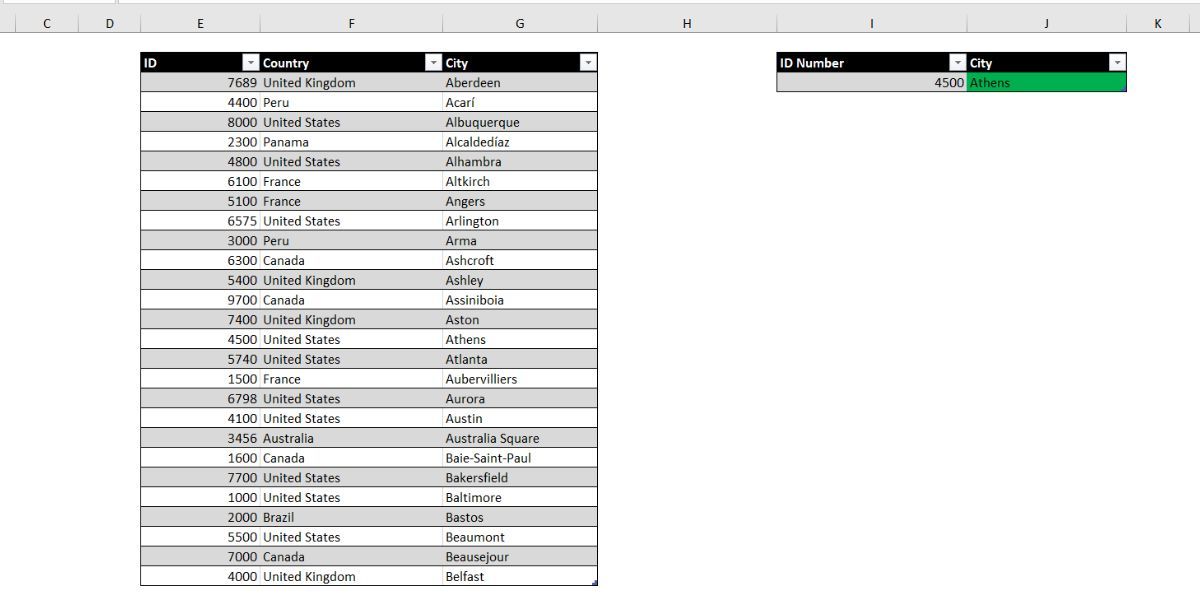
Примечание: региональные настройки влияют на разделители десятичных — проверьте их при импорте.
3. Неправильный результат из‑за похожих значений
Иногда VLOOKUP возвращает значение, но оно не точно соответствует искомому ключу. Это происходит, если Range_Lookup оставлен пустым или равен TRUE (или 1). В таком режиме VLOOKUP ищет ближайшее совпадение и ожидает, что таблица отсортирована по возрастанию.
Как исправить
- Выберите ячейку с формулой VLOOKUP.
- Откройте окно аргументов функции (fx).
- В поле Range_Lookup поставьте 0 или FALSE — это заставит функцию искать только точные совпадения и возвращать #N/A при их отсутствии.
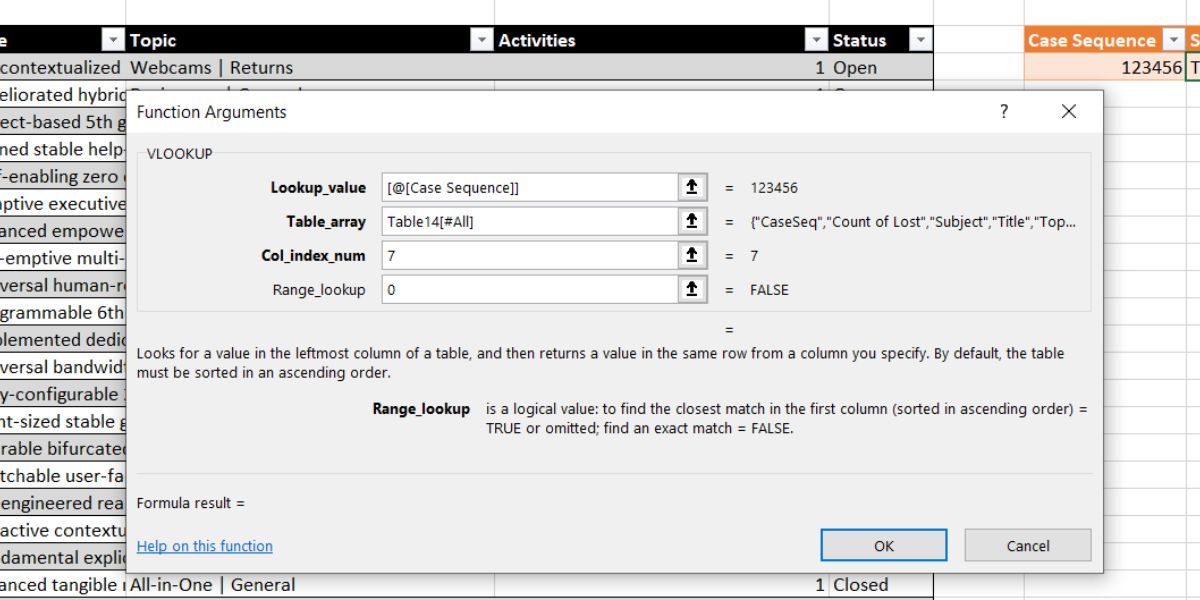
Если вам нужен приблизительный поиск (например, для тарифных таблиц), используйте TRUE, но убедитесь, что ключи отсортированы по возрастанию.
4. Диапазон не зафиксирован
Когда формула копируется вниз по столбцу, ссылки на диапазон могут смещаться, если не зафиксированы. Это приводит к неверным результатам или ошибкам при обращении за пределы ожидаемого диапазона.
Как исправить
- Если вы используете структуру Excel‑таблицы (Insert → Table), в аргументе Table_Array будет видна форма Table1[#All]. Это автоматически фиксирует диапазон.
![Окно VLOOKUP с Table[#All] в поле Table Array](/files/c398567a-275c-48f3-8d0d-6554f738fd11.jpg)
- Для обычного диапазона используйте абсолютные ссылки: $A$2:$C$100. Знак $ ставится перед буквой столбца и номером строки.
После фиксации диапазона формула корректно применяется ко всем строкам.
Совет: при динамических данных используйте структурированные таблицы или именованные диапазоны — тогда формулы автоматически подстраиваются под изменение объёма данных.
5. SUM не работает из‑за значений #N/A
Даже если VLOOKUP корректно вычисляет значения для большинства строк, #N/A в столбце помешают функциям, которые суммируют данные. SUM не может подсчитать диапазон, содержащий текстовые ошибки.
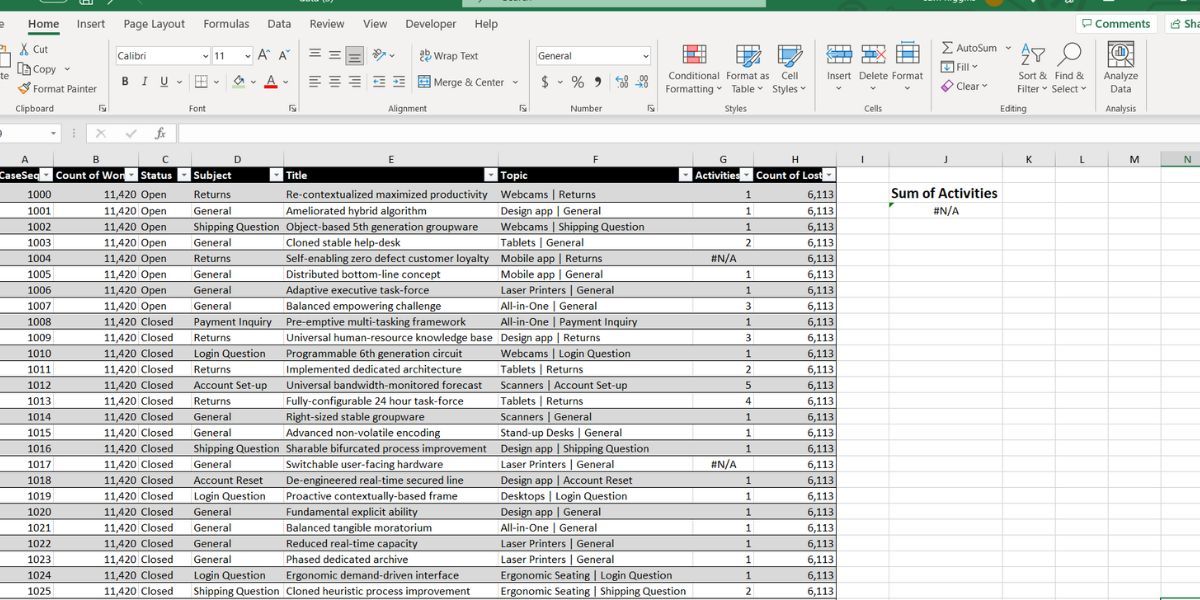
Как исправить
Есть два распространённых подхода:
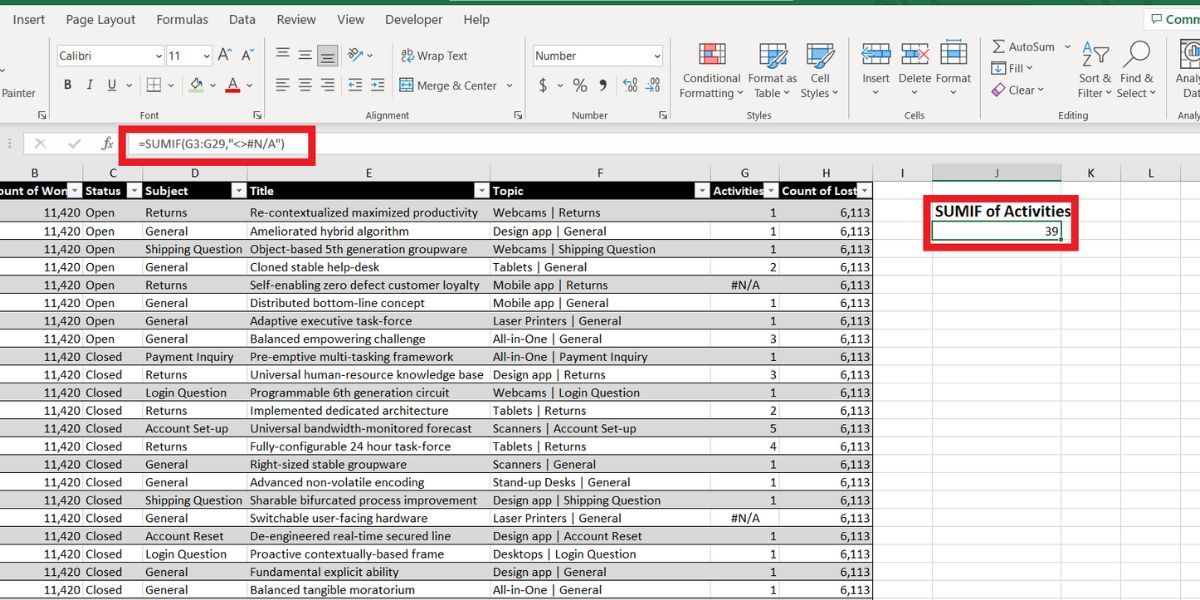
- Использовать SUMIF, чтобы исключить строки с ошибкой:
- Введи =SUMIF(range,”<>#N/A”,sum_range)
Параметр “<>#N/A” исключит ячейки с ошибкой #N/A из суммирования.
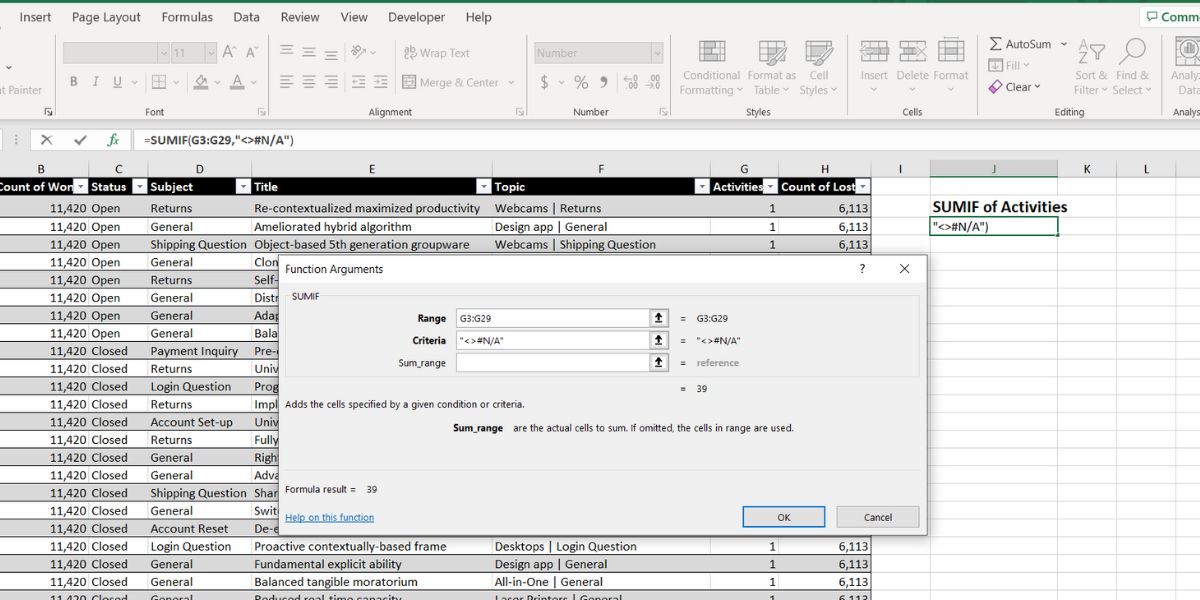
- Обернуть VLOOKUP в IFERROR, чтобы вместо ошибки возвращать 0 или пустую строку:
- Вставьте в начало формулы IFERROR( и после VLOOKUP добавьте ,0)
- Пример: =IFERROR(VLOOKUP(…),0)
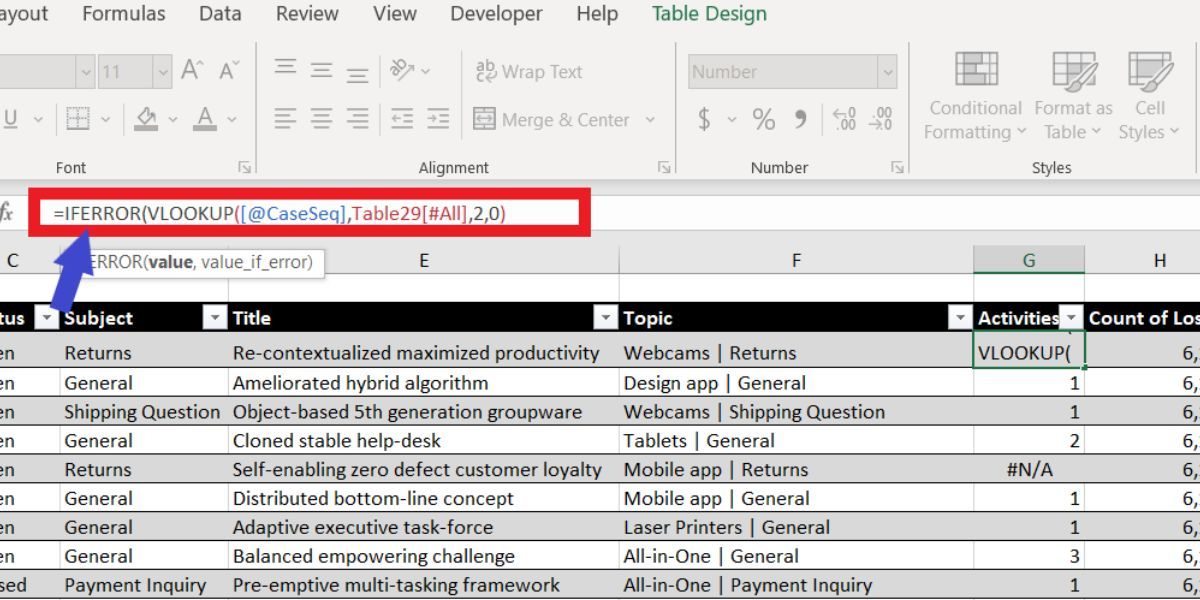
Это приведёт к возврату 0 для не найденных значений и позволит корректно просуммировать столбец:

Замечание: IFERROR скрывает любые ошибки, поэтому при отладке используйте его осознанно — он может скрыть другие проблемы.
Альтернативные подходы и когда их использовать
- XLOOKUP (Microsoft 365 и Excel 2021+)
- Поиск в любом направлении, не требует левого столбца.
- Поддерживает поиск точного совпадения по умолчанию и замену значения при ошибке.
- Синтаксис: =XLOOKUP(lookup_value,lookup_array,return_array,[if_not_found],[match_mode],[search_mode])
- INDEX + MATCH
- Более гибкая связка для старых версий Excel.
- MATCH ищет индекс строки, INDEX возвращает значение из нужного столбца по этому индексу.
- Работает слева направо и справа налево.
- Power Query
- Для крупных импортов и трансформаций данных удобнее подготовить таблицу в Power Query: привести форматы, удалить пробелы, объединить источники.
Когда выбирать:
- Если нужна поддержка двунаправленного поиска — XLOOKUP или INDEX+MATCH.
- Для массовой очистки и объединения данных — Power Query.
Ментальные модели и эвристики для отладки VLOOKUP
- Модель «Карта и указатель»: lookup‑значение = указатель, таблица = карта; указатель всегда должен быть на краю карты (слева) при использовании VLOOKUP.
- Эвристика «Проверка формата → Проверка области → Проверка точного соответствия»: сначала формат, затем диапазон, затем TRUE/FALSE.
- Всегда проверьте небольшую выборку вручную: копируйте ключ в другую книгу — увидите, совпадает ли формат.
Практический план (SOP) для устранения ошибок VLOOKUP
- Проверка формата
- Выделить столбец поиска; проверить выравнивание и индикатор ошибок.
- Преобразовать текст → число или удалить невидимые символы TRIM/CLEAN.
- Проверка диапазона
- Убедиться, что Table_Array охватывает весь источник; использовать $ или Table[#All].
- Проверка режима совпадения
- Установить четвертым аргументом FALSE/0 для точного совпадения.
- Проверка дубликатов и пробелов
- Поиск лишних пробелов: =TRIM(A2).
- Завершающий тест
- Создать пару тестовых значений, которые должны найтись, и убедиться, что результаты корректны.
Чек‑лист для QA:
- Формат lookup‑столбца корректен
- Диапазон зафиксирован
- Range_Lookup установлен в FALSE для точного поиска
- Нет невидимых символов или лишних пробелов
- IFERROR используется там, где нужно подавить #N/A для агрегаций
Тестовые случаи и критерии приёмки
Критерии приёмки:
- VLOOKUP корректно возвращает существующие значения для 100% тестовых ключей.
- Для несуществующих ключей функция возвращает #N/A или значение по IFERROR в соответствии с требованиями.
- Сводные функции (SUM/SUMIF) корректно агрегируют результаты без ошибок.
Тесты:
- Позитивный тест: существующее числовое значение в таблице → ожидаемый результат.
- Позитивный тест: существующее текстовое значение с пробелами → найти после TRIM.
- Негативный тест: несуществующее значение → #N/A или 0 при IFERROR.
- Диапазон: смещение строк/столбцов при копировании формулы → одинаковые результаты.
Шпаргалка по синтаксису и примеры
- VLOOKUP(lookup_value, table_array, col_index_num, [range_lookup])
- lookup_value — значение для поиска
- table_array — диапазон, где поиск идёт по первому столбцу
- col_index_num — номер столбца в диапазоне, из которого брать данные (1 = первый столбец)
- range_lookup — TRUE (приближённый) или FALSE (точный)
Пример точного поиска:
=VLOOKUP(B2,$A$2:$D$100,3,FALSE)
Обёртка с IFERROR:
=IFERROR(VLOOKUP(B2,$A$2:$D$100,3,FALSE),0)
INDEX+MATCH эквивалент:
=INDEX($C$2:$C$100,MATCH(B2,$A$2:$A$100,0))
XLOOKUP пример:
=XLOOKUP(B2,$A$2:$A$100,$C$2:$C$100,”Не найдено”,0)
Короткий глоссарий
- Lookup value — значение для поиска.
- Table array — таблица, где выполняется поиск; первый столбец — ключ.
- Col index — номер столбца для возврата значения внутри table_array.
- Range lookup — режим поиска: точный (FALSE) или приближённый (TRUE).
Часто задаваемые вопросы
Почему VLOOKUP не находит значение, хотя оно точно есть?
Проверьте формат (число/текст), невидимые пробелы и убедитесь, что значение находится в первом столбце table_array.
Можно ли использовать VLOOKUP, если искомый столбец находится справа от возвращаемого?
Нет — VLOOKUP ищет только слева направо. Используйте XLOOKUP или комбинацию INDEX+MATCH.
Что лучше — XLOOKUP или INDEX+MATCH?
XLOOKUP проще в использовании и гибче, но доступен только в новых версиях Excel. INDEX+MATCH работает во всех версиях и даёт большую контролируемость.
Роль‑ориентированные чек‑листы
Аналитик:
- Очистка данных, преобразование форматов, проверка дубликатов.
- Создание именованных диапазонов или таблиц.
Разработчик отчётов:
- Зафиксировать диапазоны, обернуть в IFERROR там, где нужно.
- Обеспечить тестовые случаи в шаблоне отчёта.
Тестировщик:
- Прогнать сценарии позитив/негатив, проверить суммирование и сводные таблицы.
Когда VLOOKUP не лучший выбор (контрпримеры)
- Нужен поиск справа налево → используйте INDEX+MATCH или XLOOKUP.
- Объём данных большой и требуется масштабирование → Power Query или базовый СУБД лучше.
- Нужны сложные условия поиска (несколько ключей) → объединяйте столбцы или используйте таблицы с уникальными ключами.
Итог
VLOOKUP остаётся мощным инструментом, но частые ошибки связаны с простыми причинами: порядок столбцов, формат данных, режим совпадения и фиксация диапазона. Следуя предложенному SOP, чек‑листам и тестам, вы быстро найдёте и исправите большинство проблем. Если вы работаете в современной версии Excel, рассмотрите XLOOKUP как более гибкую и удобную альтернативу.
Ключевые шаги для быстрого ремонта VLOOKUP: проверьте формат, зафиксируйте диапазон, установите точный поиск, обработайте #N/A для агрегаций и при необходимости переходите на XLOOKUP или INDEX+MATCH.

Похожие материалы

Несколько аккаунтов Skype: Multi Skype Launcher

Журнал для работы: повысить продуктивность

Персональные звуки уведомлений на Android

Скачивание шоу Hulu для офлайн‑просмотра

Microsoft Start: персонализированная новостная лента
