
Самые частые коды ошибок macOS и как их исправить

Никакой компьютер не идеален — даже самые надёжные Mac время от времени показывают коды ошибок. Это неудобно, но предсказуемо и исправимо. Ниже собраны самые распространённые коды ошибок macOS с понятными инструкциями по их устранению, а также универсальные шаги для восстановления работоспособности, если в конкретном случае решение отличается.
Важно: коды ошибок — это предупреждения о текущей проблеме, а не приговор. Большинство проблем можно исправить локально, не отправляя устройство в сервис.
Пять самых распространённых кодов ошибок macOS
Ниже — пять кодов ошибок, с которыми чаще всего сталкиваются пользователи Mac. Для каждого кода приведены причины и безопасные шаги по устранению.
1. Код ошибки 41
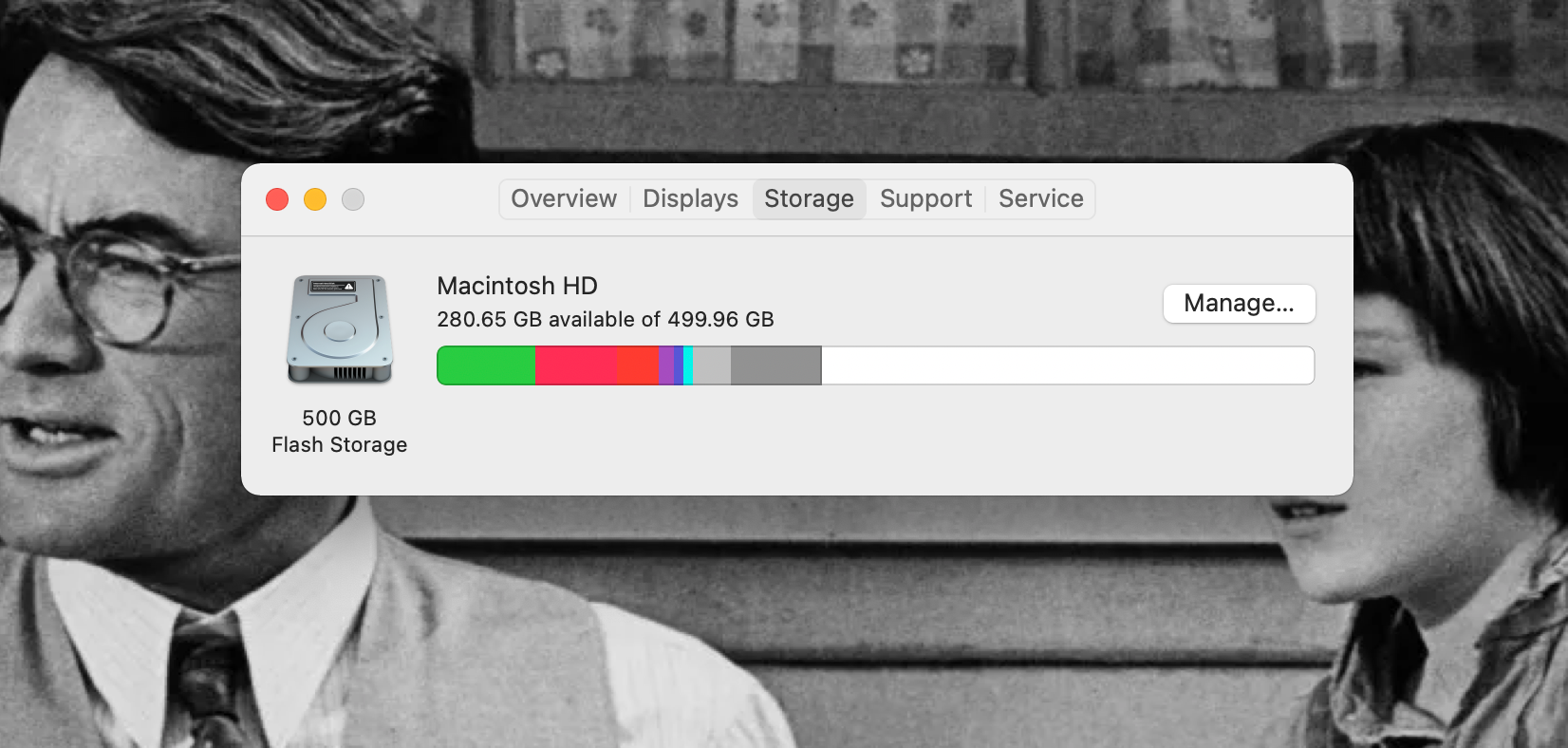
Описание: код 41 появляется в разных приложениях и при разных операциях. Часто сопровождается сообщениями «memory full (open)» или «file won’t fit (load)», иногда — «can’t load the Finder error». Это может указывать на устаревшее ПО, повреждённые системные файлы или даже попадание вредоносного ПО.
Как исправить:
- Проверьте обновления проблемного приложения и установите их. Если ошибка появляется в одном приложении, удалите его и установите заново чистую версию.
- Обновите macOS до последней версии через «Системные настройки» → «Обновление ПО».
- Просканируйте систему антивирусным ПО и очистите временные файлы и кеши.
Примечание: похожие шаги помогают и при коде 1309.
2. Код ошибки 50

Описание: ошибка 50 возникает при попытке переместить или скопировать файл с внешнего запоминающего устройства (USB‑накопитель, внешний HDD/SSD, SD‑карта). Причины: повреждённые данные, проблемы с прошивкой устройства, плохая связь между устройствами.
Как исправить:
- Переименуйте файл перед открытием или перемещением; иногда это устраняет проблему.
- Измените расширение файла временно, переместите файл и затем восстановите расширение.
- Запустите «Дисковую утилиту» и выберите устройство → «Первая помощь» → «Выполнить». Это исправляет ошибки файловой системы и коммуникации между устройствами.
3. Код ошибки 8003
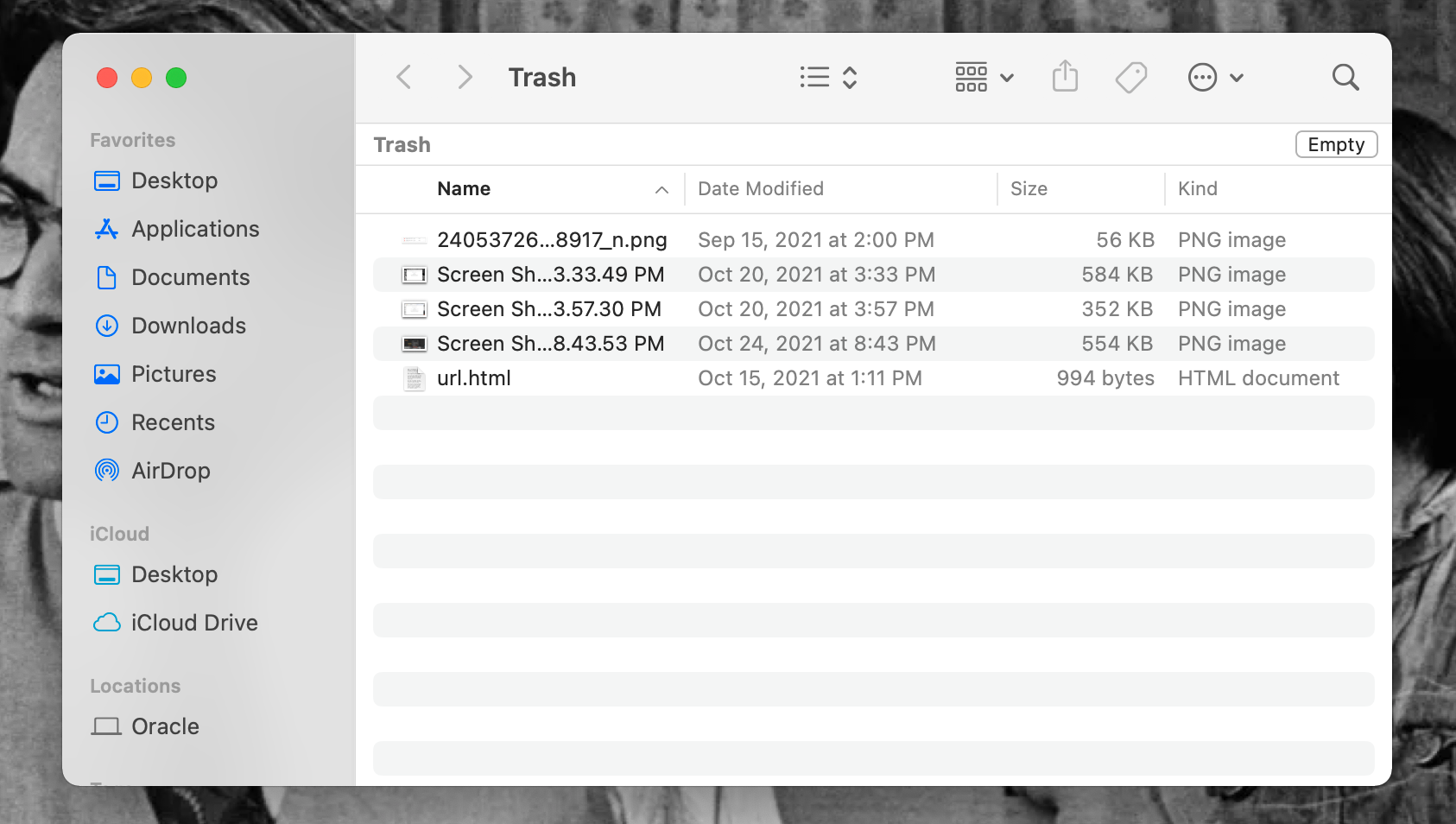
Описание: код 8003 появляется при попытке удалить элементы из «Корзины», когда система не может завершить операцию из‑за проблем с правами доступа или блокировкой файла.
Как исправить:
- Удерживайте клавишу Option (Alt) и нажмите «Очистить корзину». Это принудительно удалит заблокированные файлы.
- Перезагрузитесь в безопасном режиме и попробуйте очистить корзину оттуда.
- Откройте «Терминал» и используйте команды для поиска процессов, держащих файл, затем завершите соответствующий процесс и повторите удаление.
4. Код ошибки 36

Описание: ошибка 36 появляется, когда Finder не может прочитать или записать файл. Частая причина — невидимые файлы .DS_Store, которые создаёт macOS в папках для хранения метаданных.
Как исправить:
- Откройте «Терминал» и введите команду dot_clean, затем пробел.
- Перетащите в окно «Терминала» папку или карту памяти, в которой возникает ошибка, и нажмите Return. Команда объединит .DS_Store с основными файлами и устранит помехи при копировании.
5. Код ошибки 2003f
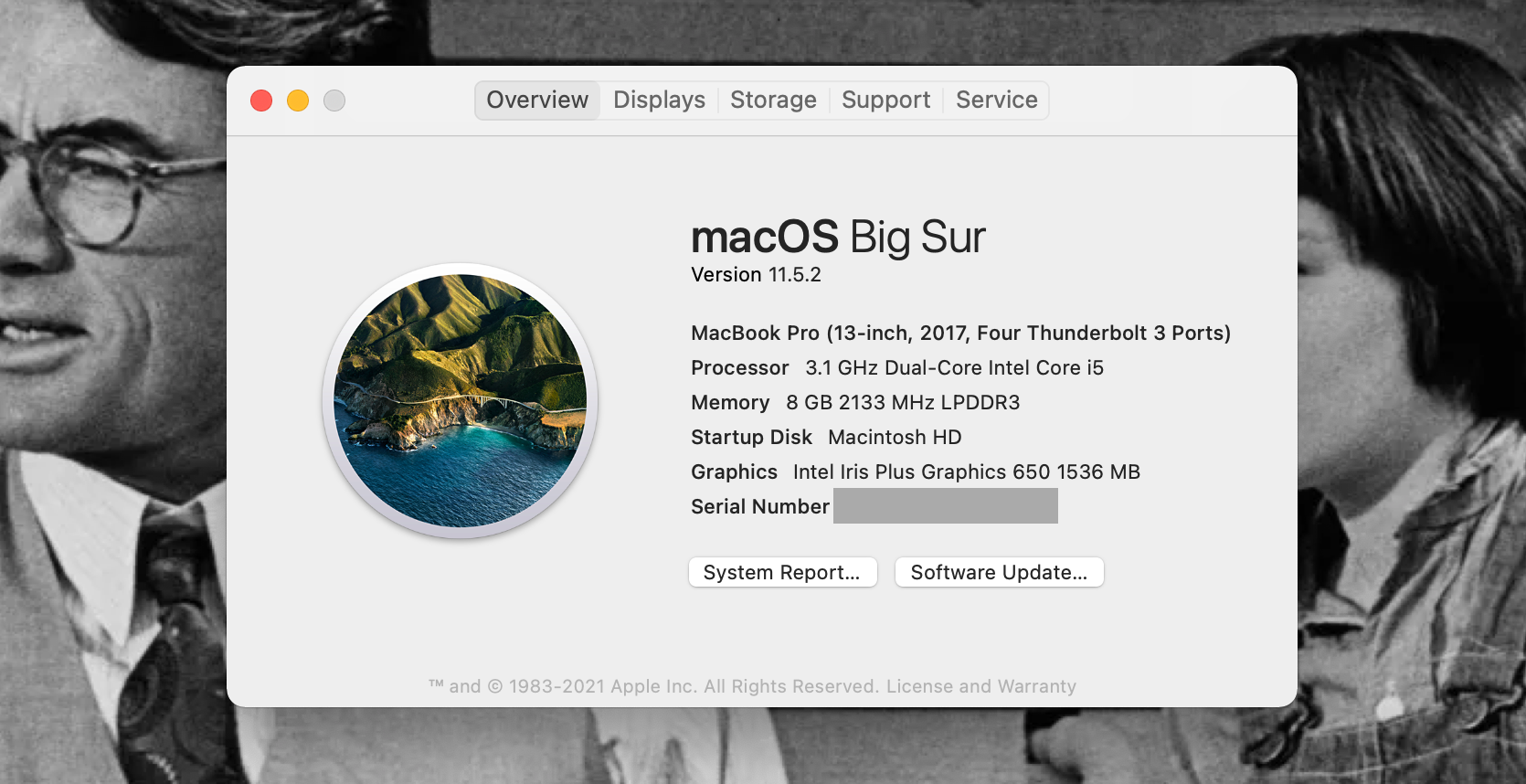
Описание: ошибка 2003f появляется при проблемах с установкой macOS через режим восстановления (macOS Recovery). Чаще всего причина — нестабильное интернет‑соединение во время загрузки компонентов системы.
Как исправить:
- Подключитесь через Ethernet вместо Wi‑Fi, чтобы обеспечить стабильное соединение.
- Попробуйте другое Wi‑Fi или другую сеть.
- Запустите «Дисковую утилиту» и выполните «Первая помощь» для встроенного диска и внешнего носителя.
- Если ошибка не исчезает, перезагрузите Mac и удерживайте Command + R при появлении логотипа Apple, чтобы войти в режим восстановления. Выберите «Переустановить macOS», введите Apple ID и следуйте инструкциям.
Совет: те же приёмы применимы к ошибкам 2002f, 2100f и 1008f.
Общая пошаговая методика для большинства кодов ошибок macOS
Если вы столкнулись с кодом ошибки, которого нет в списке выше, пройдите следующие шаги по очереди — они решают подавляющее большинство проблем.
Шаг 1: Закройте файл, приложение или перезапустите Mac
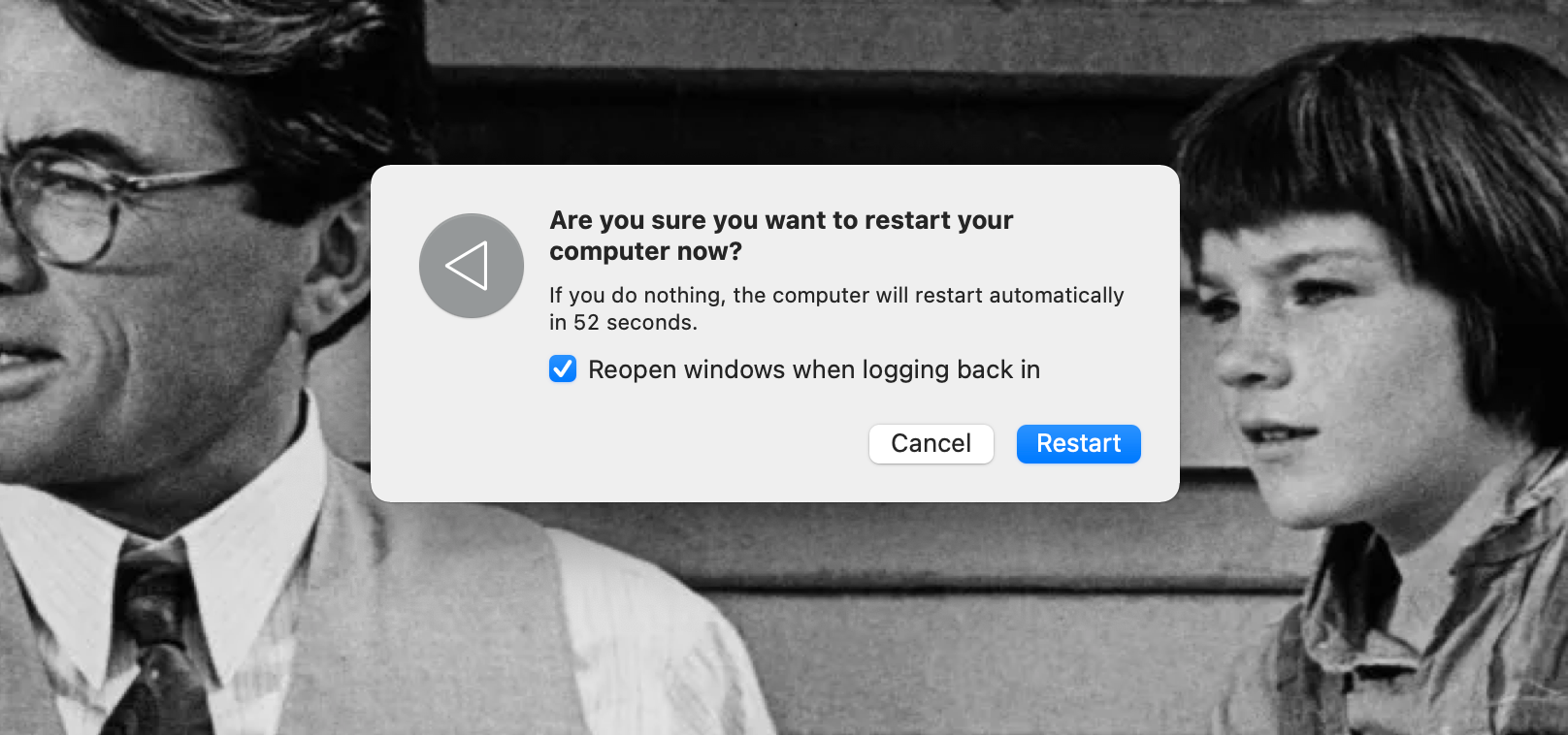
Часто достаточно закрыть приложение или файл и открыть их снова. Если проблема с внешним диском — извлеките его безопасно, затем подключите повторно. Если ничего не помогает — перезагрузите Mac.
Шаг 2: Обновите систему и приложения
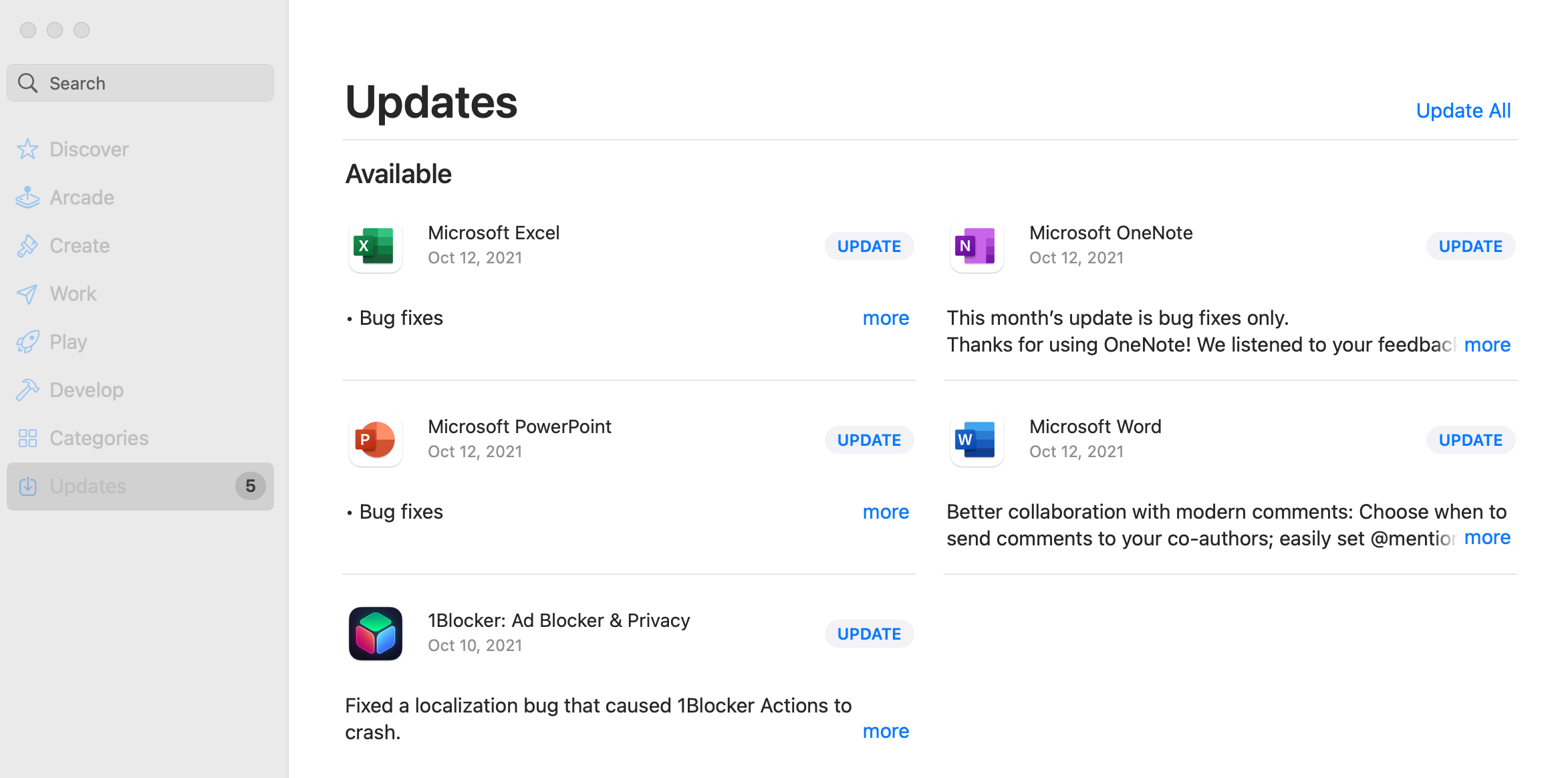
Обновления исправляют ошибки и повышают совместимость. Обновляйте приложения через App Store или сайт разработчика, а macOS — через «Системные настройки» → «Обновление ПО».
Шаг 3: Запустите «Дисковую утилиту» и «Первая помощь»
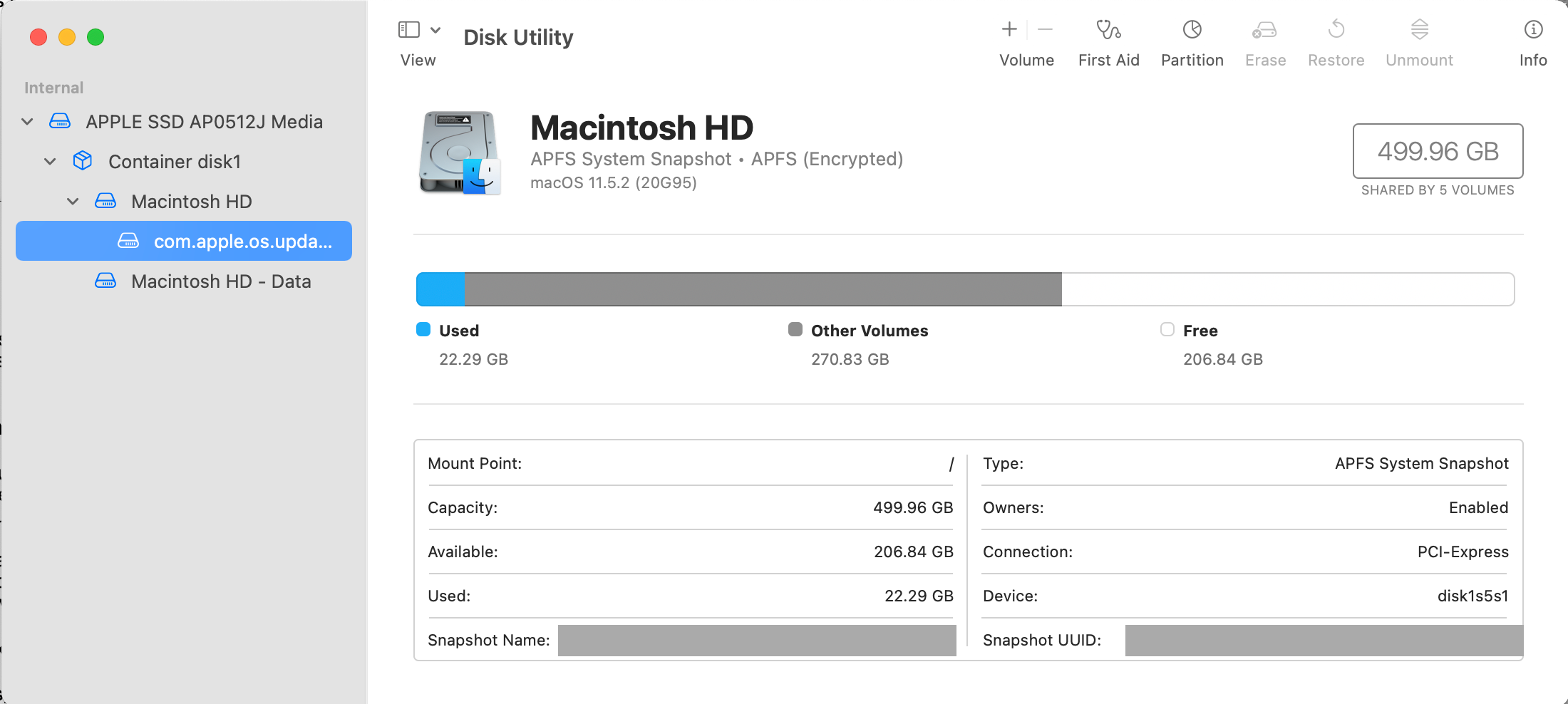
Проблемы с файловой системой и внешними накопителями часто исправляет встроенная «Дисковая утилита» → «Первая помощь».
Шаг 4: Очистите кеши и удалите мусор

Заполненное хранилище и накопившиеся временные файлы могут вызывать ошибки. Очистите кеши, удалите ненужные файлы и освобождайте пространство на диске.
Плейбук для быстрого устранения неисправности (SOP)
- Зафиксируйте код ошибки и сообщение с экрана (скриншот или фото).
- Перезагрузите приложение; если ошибка проявляется при конкретном действии (копирование, удаление), повторите действие после перезагрузки.
- Проверьте подключение периферии — переподключите кабели, смените порт/кабель.
- Выполните обновления приложений и macOS.
- Запустите «Дисковую утилиту» и «Первая помощь». Если проблема с внешним носителем — проверьте его на другом компьютере.
- При отказе всех шагов — восстановите из архивной копии (Time Machine) или переустановите macOS в режиме восстановления.
Важно: перед переустановкой macOS создайте резервную копию всех важных данных.
Дерево решений для диагностики (Mermaid)
flowchart TD
  A[Появилась ошибка] --> B{Это повторяемая ошибка?}
  B -- Да --> C[Сделайте скриншот и запишите код]
  B -- Нет --> D[Перезагрузите приложение и Mac]
  C --> E{Связано с внешним носителем?}
  D --> F{Ошибка исчезла?}
  F -- Да --> G[Наблюдайте]
  F -- Нет --> C
  E -- Да --> H[Извлеките и переподключите носитель]
  H --> I[Запустите Дисковую утилиту → Первая помощь]
  I --> J{Устранено?}
  J -- Да --> G
  J -- Нет --> K[Проверьте на другом компьютере; сохраните данные, если возможно]
  E -- Нет --> L[Проверьте обновления macOS и приложений]
  L --> M{Обновления установлены?}
  M -- Да --> N[Сброс PRAM/NVRAM и SMC при необходимости]
  M -- Нет --> O[Установите обновления и перезагрузите]
  N --> P{Проблема решена?}
  P -- Да --> G
  P -- Нет --> Q[Обратитесь в поддержку или сервис]
Чек-листы по ролям
Пользователь:
- Сделать скриншот ошибки.
- Перезагрузить приложение и Mac.
- Переподключить внешние устройства.
- Проверить обновления приложений и macOS.
- Попробовать очистить кешы и освободить место.
IT‑администратор:
- Проверить журналы системы (Console) и лог ошибок.
- Проверить права доступа и целостность файловой системы.
- Выполнить восстановление через профиль и прокси, если требуется.
- Если массовая проблема — распространить патч/обновление.
Техник в сервисе:
- Выполнить аппаратную диагностику (Apple Diagnostics).
- Проверить состояние SSD/HDD и шлейфов.
- При необходимости выполнить переустановку системы с сохранением данных или восстановлением через Time Machine.
Инцидентный план и откат (runbook)
- Оценка влияния: локальная проблема или затрагивает несколько машин.
- Сохранение данных: при возможности сделать резервную копию вручную или через Time Machine.
- Локальное восстановление: перезагрузка, запуск «Первая помощь», обновления.
- Откат: восстановление из последней стабильной резервной копии Time Machine.
- Переустановка: если откат невозможен — чистая установка macOS и восстановление данных.
- Документирование: зафиксировать код ошибки, шаги и результат для базы знаний.
Критерии приёмки (тесты)
- После выполнения плейбука код ошибки больше не воспроизводится в течение 24 часов при обычной нагрузке.
- Пользователь может выполнять те же операции (копирование, удаление, установка обновлений) без повторного появления ошибки.
- Если была выполнена переустановка или откат — данные пользователя восстановлены и доступны.
Модель мышления и эвристики для быстрого решения
- Восстановление проще, чем замена: прежде чем менять железо, исчерпайте диагностические шаги по софту.
- Разделяй и властвуй: изолируйте переменные — одно приложение, один диск, одно действие.
- Логирование важнее догадок: журналы системы и скриншоты часто указывают корень проблемы.
Риски и смягчения
Таблица риска:
| Риск | Последствия | Смягчение |
|---|---|---|
| Потеря данных при вмешательстве | Потеря пользовательской информации | Всегда делать резервную копию (Time Machine) перед опасными операциями |
| Неправильная диагностика | Бесполезные действия, потеря времени | Следовать плейбуку и документировать шаги |
| Аппаратный дефект, маскирующийся под софт | Повторяющиеся ошибки | Выполнить аппаратную диагностику и проверить на другом устройстве |
Совместимость и заметки по миграции
- При обновлении macOS проверяйте совместимость критически важных приложений (особенно старого профессионального ПО).
- Перед миграцией на новую мажорную версию ОС сделайте проверку совместимости драйверов внешних устройств и утилит для резервного копирования.
- При переносе с файловой системы HFS+ на APFS убедитесь, что все внешние устройства совместимы с APFS, или заранее сконвертируйте/переформатируйте носители.
Глоссарий в одну строку
- Дисковая утилита — встроенный инструмент macOS для проверки и ремонта дисков.
- Первая помощь — функция «Дисковой утилиты» для исправления ошибок файловой системы.
- Time Machine — встроенная система резервного копирования macOS.
- .DS_Store — скрытый файл macOS с метаданными папки.
Часто задаваемые вопросы
Что делать, если код ошибки повторяется после всех шагов?
Если ошибка возвращается, сохраните данные и обратитесь в сервис или в официальную поддержку Apple для аппаратной диагностики.
Можно ли самостоятельно восстановить данные с повреждённого внешнего диска?
Часто да: сначала попробуйте «Первая помощь», потом специализированные утилиты восстановления. При серьёзных повреждениях лучше обратиться к специалистам по восстановлению данных.
Насколько безопасно использовать команды в Терминале?
Команды в «Терминале» безопасны, если вы точно знаете, что делаете. Для простых действий, таких как dot_clean, риск минимален. Перед командами, влияющими на диск, делайте резервную копию.
Короткое объявление — 100–200 слов
Если ваш Mac показывает код ошибки — не паникуйте. Частые коды (41, 50, 8003, 36, 2003f) обычно решаются простыми действиями: перезагрузка, обновление ПО, запуск «Дисковой утилиты», очистка кешей и проверка прав доступа. В этом руководстве собраны быстрые инструкции для каждого кода, универсальный плейбук для устранения неполадок, дерево решений для диагностики и чек‑листы для пользователей и техподдержки. Если базовые шаги не помогают, следуйте процедурам по созданию резервной копии и восстановлению системы. Документируйте код ошибки и шаги, которые вы выполняли — это упростит обращение в сервис. В большинстве случаев Mac можно вернуть к нормальной работе без дорогостоящего ремонта.
Итог
Коды ошибок macOS — это подсказки, которые помогают локализовать проблему. Начните с простых шагов: перезагрузка, обновление, «Первая помощь», очистка кешей. Если нужно, выполните плейбук из раздела выше, сохраните данные и обратитесь в поддержку. Следуя упорядоченному подходу, вы сэкономите время и минимизируете риск потери данных.

Похожие материалы

Несколько аккаунтов Skype: Multi Skype Launcher

Журнал для работы: повысить продуктивность

Персональные звуки уведомлений на Android

Скачивание шоу Hulu для офлайн‑просмотра

Microsoft Start: персонализированная новостная лента
