
10 распространённых проблем Photoshop и как решить их за 5 минут
Важно: все сочетания клавиш и названия пунктов меню указаны так, как это обычно встречается в русской версии Photoshop. Если у вас англоязычный интерфейс, используйте оригинальные названия меню.
О чём эта статья
Данная инструкция предназначена для пользователей Photoshop уровня от новичка до продвинутого, которые сталкиваются с повседневными неудобствами в работе. Она ориентирована на быстрое устранение проблем, экономию времени и предотвращение повторения ошибок.
Ключевые запросы: как решить проблемы Photoshop, курсор исчезает Photoshop, панели исчезают Photoshop, тормозит Photoshop.
Содержание
- Ваш курсор исчезает или меняет форму
- Панели постоянно исчезают
- Инструменты (кисть и другие) перестали работать
- Ошибка при отправке в буфер обмена при переключении программ
- Документы и новые файлы всегда открываются во вкладках
- Важные файлы не открываются в Photoshop по умолчанию
- Нет контроля над автоматическими «умными» кавычками
- Постоянное изменение размера окна после зума
- Заполнен scratch-диск
- Photoshop медленно работает на слабых компьютерах
Ваш курсор исчезает или меняет форму
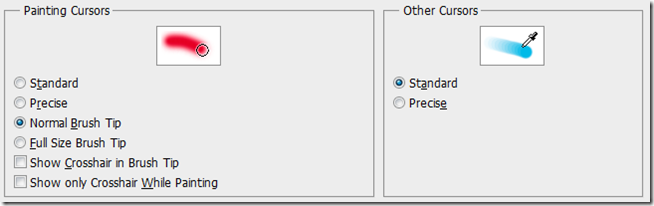
Проблема: после работы с текстом или другим инструментом вы возвращаетесь к кисти и видите другой, малозаметный или «точный» курсор.
Решение:
- Причина чаще всего — включён режим «точного курсора» (Precise cursors). Нажмите клавишу Caps Lock, чтобы переключиться обратно на стандартный круглый курсор.
- Откройте Настройки (Ctrl + K) → Общие (или General) и в разделе курсоров выберите предпочитаемый стиль курсора (Стандартный/Показать форму кисти).
- Если курсор кажется нечётким или смещается, проверьте параметры масштаба дисплея Windows и «Сглаживание курсора» в системных настройках — иногда системные масштаб и драйверы GPU влияют на визуализацию.
Краткая проверка:
- Нажмите Caps Lock. 2. Если не помогло — Ctrl + K → Общие → смените стиль курсора. 3. Перезапустите Photoshop.
Замечание: на планшетах и устройствах с пером поведение может отличаться — проверьте драйвер перьевого устройства.
Панели постоянно исчезают
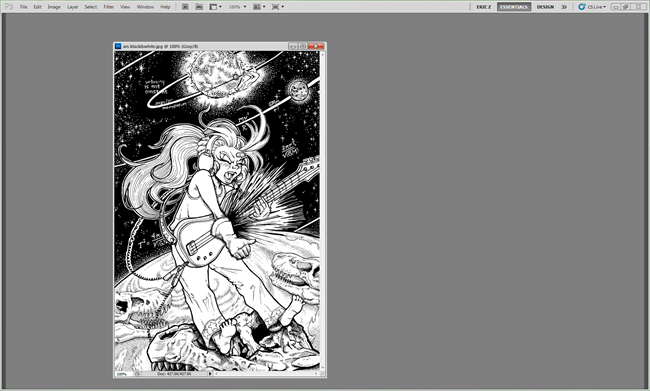
Проблема: все панели и палитры неожиданно скрылись, остаётся только меню.
Решение:
- Обычно панели скрываются нажатием клавиши Tab. Повторное нажатие Tab возвращает панели.
- Если исчезают только панели инструментов, проверьте Shift + Tab — это скрывает/показывает дополнительные панели и панель инструментов.
- Для полного восстановления интерфейса: Окно → Рабочие пространства и выберите или сбросьте текущее рабочее пространство (Window → Workspace → Reset).
Чек-лист для восстановления рабочего пространства:
- Нажать Tab.
- Нажать Shift + Tab.
- Window → Workspace → Reset.
- Если не помогает, перезапустить Photoshop.
Важно: плавающие панели можно прикрепить обратно в док, перетащив их за вкладку.
Инструмент Кисть или другие инструменты перестали работать
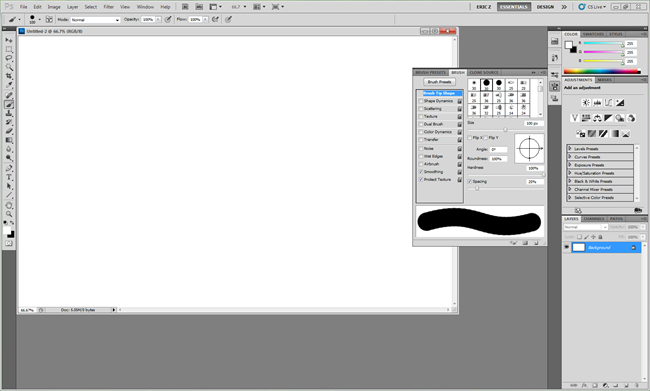
Проблема: инструмент не оставляет следа на холсте — кисть, ластик, штамп, точечный ретушь и т. п. выглядят активными, но не рисуют.
Возможные причины и пошаговое решение:
- Скрытое выделение. Вы могли незаметно оставить выделенную область. Перейдите Выделение → Отменить выделение (Select → Deselect) или нажмите Ctrl + D.
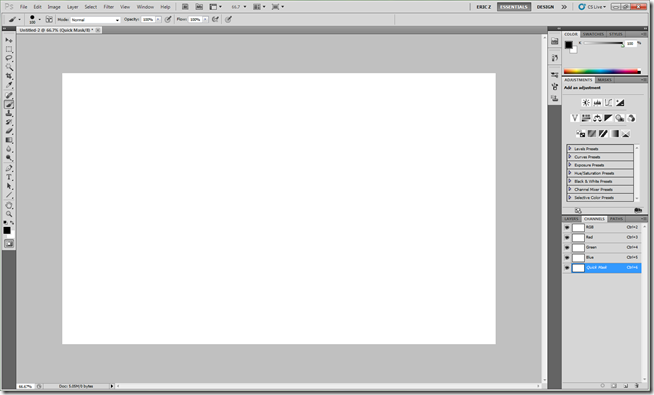
- Неверный канал. Откройте панель Каналы и убедитесь, что активирован комбинированный канал RGB или CMYK, а не отдельный канал или альфа-канал. Если выбран канал маски, переключитесь на RGB/CMYK.
- Режим Быстрая маска. Если вы в Quick Mask (быстрая маска), нажмите Q, чтобы выйти.
- Блокировка прозрачности. Проверьте строку параметров инструмента: слой может иметь включённую блокировку прозрачности — снимите галочку «Lock transparent pixels».
- Неправильный режим слоя. Проверьте режим наложения и непрозрачность слоя — они могут быть установлены в 0% или в режиме, при котором эффект не виден.
- Наличие активной маски слоя. Убедитесь, что вы редактируете сам слой, а не его маску (в панели слоёв активная область вокруг миниатюры слоя — это то, что редактируется).
- Проблемы с планшетом или драйверами. Если используете графическое перо, обновите драйверы и перезагрузите устройство.
Быстрая диагностика (шаги в порядке очередности):
- Ctrl + D, затем Ctrl + K → Панели → Каналы → убедиться, что выбран RGB/CMYK.
- Нажать Q.
- Проверить блокировку прозрачности и режим слоя.
Если ничего не помогает: попробуйте создать новый документ и протестировать кисть там — если работает в новом документе, проблема в настройках текущего файла или слоя.
Ошибка буфера обмена при переключении программ
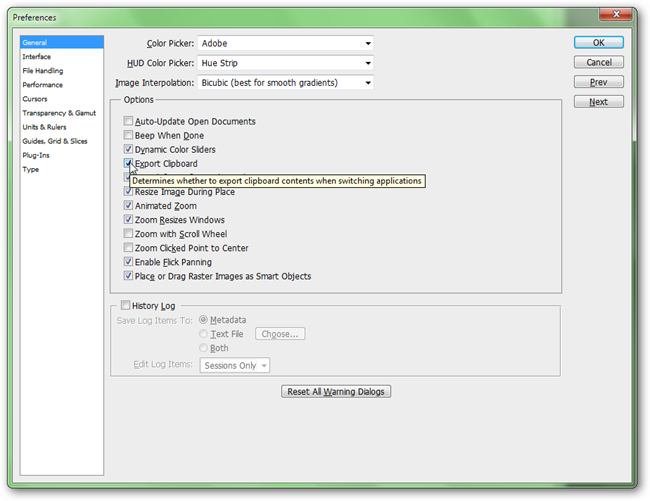
Проблема: Photoshop «подвисает» или выдаёт ошибку при попытке переключиться в другое приложение — особенно если до этого копировали изображение.
Решение:
- Откройте Настройки (Ctrl + K) → Общие → найдите опцию «Экспорт в буфер обмена» (Export Clipboard). Снимите галочку, чтобы Photoshop не экспортировал данные изображения в системный буфер обмена при каждом обновлении.
- Последствие: вы не сможете копировать изображение из Photoshop в другие приложения через Ctrl + C, но имеете стабильную работу при переключении.
- Альтернатива: копируйте через Сохранить для Web или экспорт файлов, если нужно перенести изображение в другое приложение.
Примечание: бывают случаи, когда сторонние приложения блокируют или долго держат буфер обмена; закройте сомнительные приложения и проверьте повторно.
Документы и новые файлы всегда открываются во вкладках
Проблема: при создании или открытии файлов Photoshop автоматически помещает документы в интерфейс с вкладками, а вы хотите отдельные плавающие окна.
Решение:
- Настройки (Ctrl + K) → Интерфейс (Interface) → найдите опцию, отключающую открытие документов во вкладках (чаще называется «Открывать документы в виде вкладок» или «Open documents as tabs»). Снимите галочку.
- Можно организовать рабочее пространство вручную: перетащите вкладку документа в область программы, чтобы она стала плавающим окном. Чтобы обратно зафиксировать — перетащите в верхнюю область для «пришпиливания».
UX-совет: вкладки удобны при работе с множеством файлов, плавающие окна удобны при двух — трёх документах на отдельном мониторе.
Важные изображения не ассоциируются с Photoshop
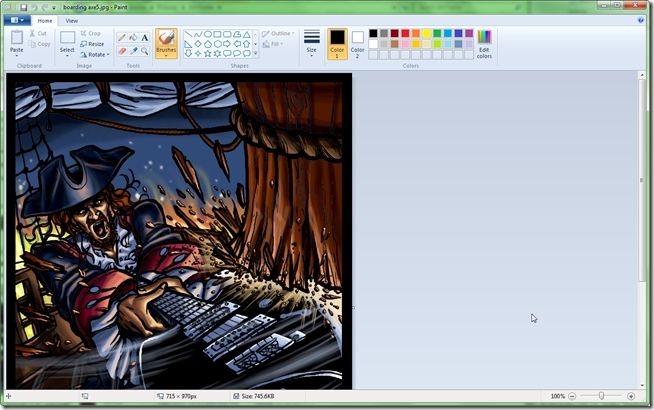
Проблема: двойной клик по файлу открывает другой просмотрщик или программу, а не Photoshop.
Решение для Windows:
- Правый клик по файлу → Открыть с помощью → Выбрать другое приложение (Right click → Open with → Choose default program).
- В появившемся списке укажите Photoshop и отметьте «Всегда использовать это приложение для открытия .png/.psd/.jpg».
- Если Photoshop не в списке — нажмите «Ещё приложения» → «Найти другое приложение на этом компьютере» и укажите исполняемый файл Photoshop.
Решение для macOS:
- Правый клик → Открыть с помощью → Другие… → выберите Photoshop и отметьте «Открывать всегда с помощью».
Совет: если нужно восстановить ассоциации для многих типов файлов, используйте системные настройки или отдельные утилиты управления ассоциациями.
Нет контроля над автоматическими «умными» кавычками
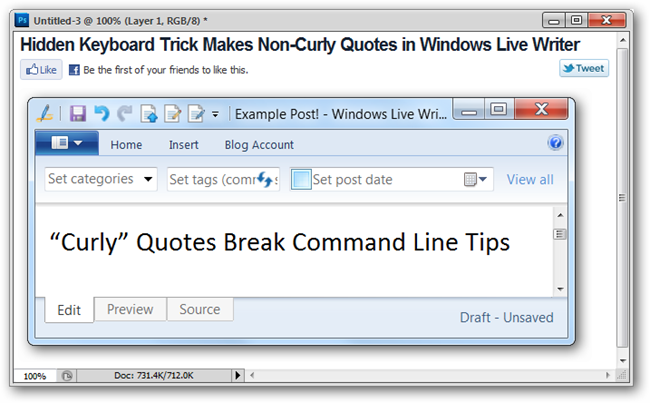
Проблема: при наборе текста прямая кавычка заменяется на «елочку» — автоматические (curly) кавычки, а вы хотите оставить прямые.
Решение:
- Откройте Настройки (Ctrl + K) → Текст (Type). Найдите опцию «Умные кавычки» (Smart Quotes) и снимите галочку.
- В тексте, где нужны прямые кавычки, можете также использовать сочетание клавиш Alt/Option или вставлять символы напрямую.
Фон: прямые кавычки изначально используются как обозначение футов/дюймов и не являются типографскими. В дизайне типографики чаще предпочтительны типографские кавычки, но иногда нужны прямые — в технической документации, коде и разметке.
Постоянное изменение размера окна после зума
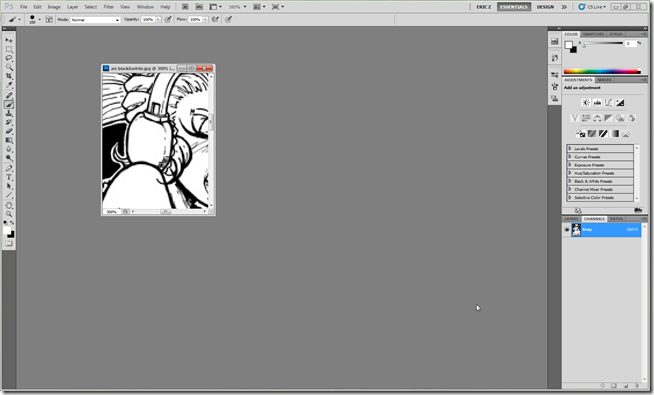
Проблема: при увеличении изображения окно остаётся того же размера, поэтому приходится вручную растягивать окно после зума.
Решение:
- Настройки (Ctrl + K) → Общие → включите опцию «Zoom Resizes Windows» или «Масштаб изменяет размер окна» (Zoom Resizes Windows). После включения окна будут автоматически подстраиваться под текущий масштаб изображения.
UX-совет: при работе с несколькими документами отключите опцию, чтобы избежать резких перемещений интерфейса; при работе с одним файлом — удобнее включить.
Scratch-диск заполнен
Проблема: Photoshop выдаёт предупреждение о заполненном scratch-диске при выполнении тяжёлых операций или фильтров.
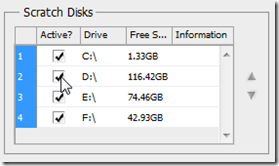
Решение:
- Настройки (Ctrl + K) → Производительность (Performance) → Scratch Disks. Укажите дополнительные диски для использования в качестве scratch-дисков (лучше выбирать быстрые SSD с большим объёмом свободного места).
- Удалите временные файлы и временные слои: Файл → Сохранить как, закройте документ и при желании увеличьте размер выделенного под Photoshop места на диске.
- В Windows выполните Очистку диска (Disk Cleanup) или удалите ненужные файлы и загрузки.
Короткий чек-лист очистки:
- Освободите место на системном диске.
- Добавьте к списку Scratch Disks быстрый диск (SSD).
- Перезапустите Photoshop.
Замечание: у Photoshop может быть несколько временных файлов, которые остаются после аварийного завершения; они обычно начинаются с ~PST* и хранятся в корне scratch-диска.
Photoshop медленно работает на слабом «железе»
Проблема: долгие ожидания при применении фильтров, даже базовые операции выполняются медленно.
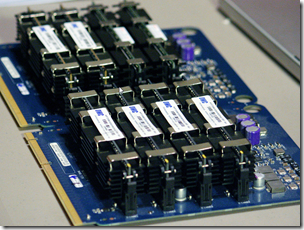
Решение (по приоритету):
- Оперативная память. Увеличьте доступный Photoshop объём ОЗУ: Настройки (Ctrl + K) → Производительность → выделите больше RAM Photoshop (не превышая рекомендованный «идеальный диапазон»).
- Графический процессор. Включите использование GPU: Настройки → Производительность → Использовать графический процессор. Убедитесь, что драйверы видеокарты обновлены.
- Scratch-диск: используйте быстрый SSD как дополнительный scratch-диск.
- Уменьшение сложных слоёв: объединяйте слои, временно уменьшите разрешение для черновой работы (Image → Image Size), отключайте ненужные корректирующие слои и маски.
- Параллельные приложения: закройте тяжёлые фоновые приложения.
- Аппаратное обновление: если возможно, добавьте RAM, замените HDD на SSD или обновите GPU.
Если всё равно медленно: сохраните, закройте и перезапустите Photoshop; нередко это освобождает ресурсы.
Практическая методология быстрой диагностики проблем в Photoshop
- Воспроизведите проблему на новом пустом документе. Если проблема не воспроизводится — дело в файле.
- Попробуйте сбросить настройки рабочего пространства: Window → Workspace → Reset.
- Сбросьте настройки Photoshop (при старте удерживайте Ctrl+Alt+Shift или используйте меню для сброса). Делайте это только если другие шаги не помогли и у вас есть резервные копии пресетов.
- Проверяйте журналы системы и сообщения об ошибке, если проблема повторяется.
Важно: сброс настроек удалит пользовательские пресеты и настройки — заранее сохраните нужные профили.
Рекомендации по работе для разных ролей
Фотограф:
- Всегда работайте с копией изображения, особенно при массовой обработке.
- Используйте Smart Objects для неразрушающей обработки.
- Назначьте быстрые клавиши для часто используемых команд.
Дизайнер интерфейсов:
- Отключите «умные» кавычки при вставке кодовых фрагментов.
- Используйте рабочие пространства для разных типов задач (макеты, иконки, растровая ретушь).
- Храните шрифты и пресеты в облаке или в доступной папке.
Ретушёр:
- Используйте отдельный scratch-диск и SSD для хранения временных файлов.
- По возможности объединяйте сложные корректирующие слои в Smart Objects.
Схема принятия решений для «инструменты не работают» (Mermaid)
flowchart TD
  A[Инструмент не рисует] --> B{Есть выделение?}
  B -- Да --> C[Ctrl+D - снять выделение]
  B -- Нет --> D{Работаете в канале?}
  D -- Да --> E[Выбрать комбинированный канал RGB/CMYK]
  D -- Нет --> F{Включена Быстрая маска?}
  F -- Да --> G[Нажать Q]
  F -- Нет --> H{Заблокированы прозрачные пиксели?}
  H -- Да --> I[Снять блокировку прозрачности]
  H -- Нет --> J[Создать новый документ и протестировать]
Маленькая галерея крайних случаев и ошибки при локализации
- Иногда сторонние плагины блокируют стандартные инструменты — отключите плагины и проверяйте по одному.
- При работе с сетевыми дисками или облачными папками возможны задержки при сохранении и доступе к scratch-файлам.
Краткое резюме
- Часто встречающиеся проблемы решаются несколькими простыми действиями: Caps Lock для курсора, Tab для панелей, Ctrl + D и Q для инструментов, Ctrl + K для настроек.
- Управление scratch-дисками и памятью помогает решить большинство проблем производительности.
- Используйте рабочие пространства и сохранённые пресеты, чтобы быстро возвращать удобный интерфейс.
Если у вас сохраняются вопросы по конкретным сбоям, опишите шаги воспроизведения, версию Photoshop и OS — это ускорит диагностику.
Автор и обратная связь
Если у вас есть вопросы по графике, фото, типам файлов или Photoshop — отправьте письмо на ericgoodnight@howtogeek.com; возможна публикация вашего вопроса в следующей статье.
Изображения и кредиты: Frustration — Sybren A. Stüvel (Creative Commons). RAM — 37prime (Creative Commons).

Похожие материалы

Несколько аккаунтов Skype: Multi Skype Launcher

Журнал для работы: повысить продуктивность

Персональные звуки уведомлений на Android

Скачивание шоу Hulu для офлайн‑просмотра

Microsoft Start: персонализированная новостная лента
