
Устранение неполадок Google Drive: руководство и частые решения
Быстрые ссылки
- Общие шаги по устранению неполадок Google Drive
- Как восстановить предыдущую версию файла в Google Drive
- Как найти исчезнувший файл в Google Drive
- В Google Drive закончилось место
- Нельзя распечатать из Google Drive
- Нельзя просмотреть или отредактировать общий файл
- Как использовать Google Drive в офлайн
- Нельзя загрузить или синхронизировать файлы
- Дополнительные возможности Google Drive
Google Drive позволяет легко работать совместно, интегрируется с множеством сервисов и обеспечивает доступ к файлам с разных устройств. Бесплатно вы получаете 15 ГБ общего места для Gmail, Google Диска и Google Фото. Несмотря на надёжность сервиса, иногда возникают сложности: проблемы с доступом, синхронизацией или печатью. В этом руководстве — пошаговые советы, расширенные проверки и чеклисты для разных ролей.
Общие шаги по устранению неполадок Google Drive
Ниже — простая структура быстрого диагностирования. Она помогает локализовать проблему и выбрать правильное решение.
1. Проверьте статус Google Drive
Посетите панель состояния Google Workspace (Workspace Status Dashboard). Там перечислены все сервисы Google и отмечены текущие сбои. Если рядом с Google Drive стоит индикатор «service disruption» (желтый) или «service outage» (красный), кликните на точку, чтобы увидеть прогноз восстановления.
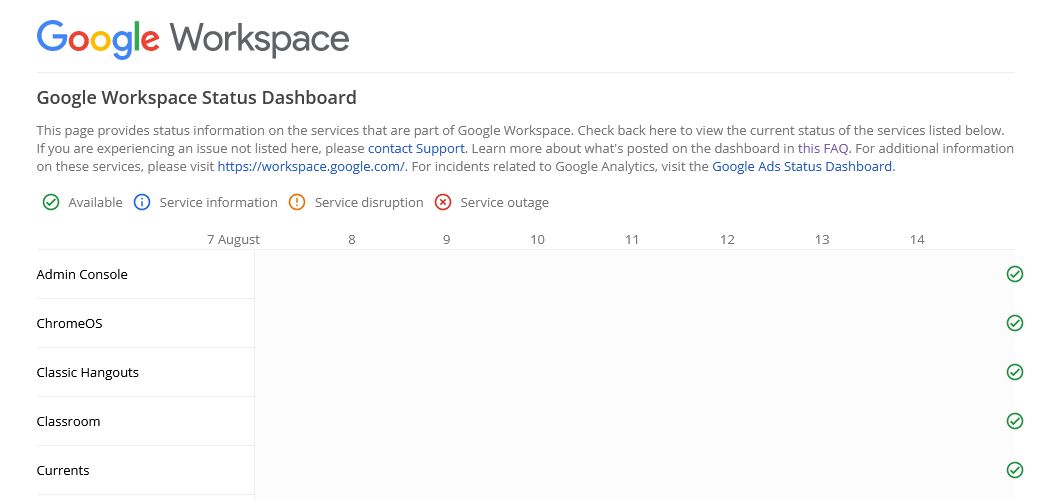
Если проблема на стороне Google, остаётся только ждать восстановления сервиса.
2. Временно отключите антивирус и брандмауэр
Антивирусы и брандмауэры могут блокировать синхронизацию и вызывать ошибку «Вы в офлайне. Некоторые функции недоступны». Для проверки временно отключите защиту, затем повторно проверьте работу Drive. Обязательно включите защиту обратно.
Пример для Windows 10/11 — как отключить Microsoft Defender:
- Нажмите Windows + I, чтобы открыть Параметры.
- Перейдите в «Обновление и безопасность» (Windows 10) или «Конфиденциальность и безопасность» (Windows 11) → «Безопасность Windows» → Открыть Безопасность Windows.
- Выберите «Брандмауэр и сеть».
- Выберите активную сеть и переключите Microsoft Defender Firewall в положение ВЫКЛ.
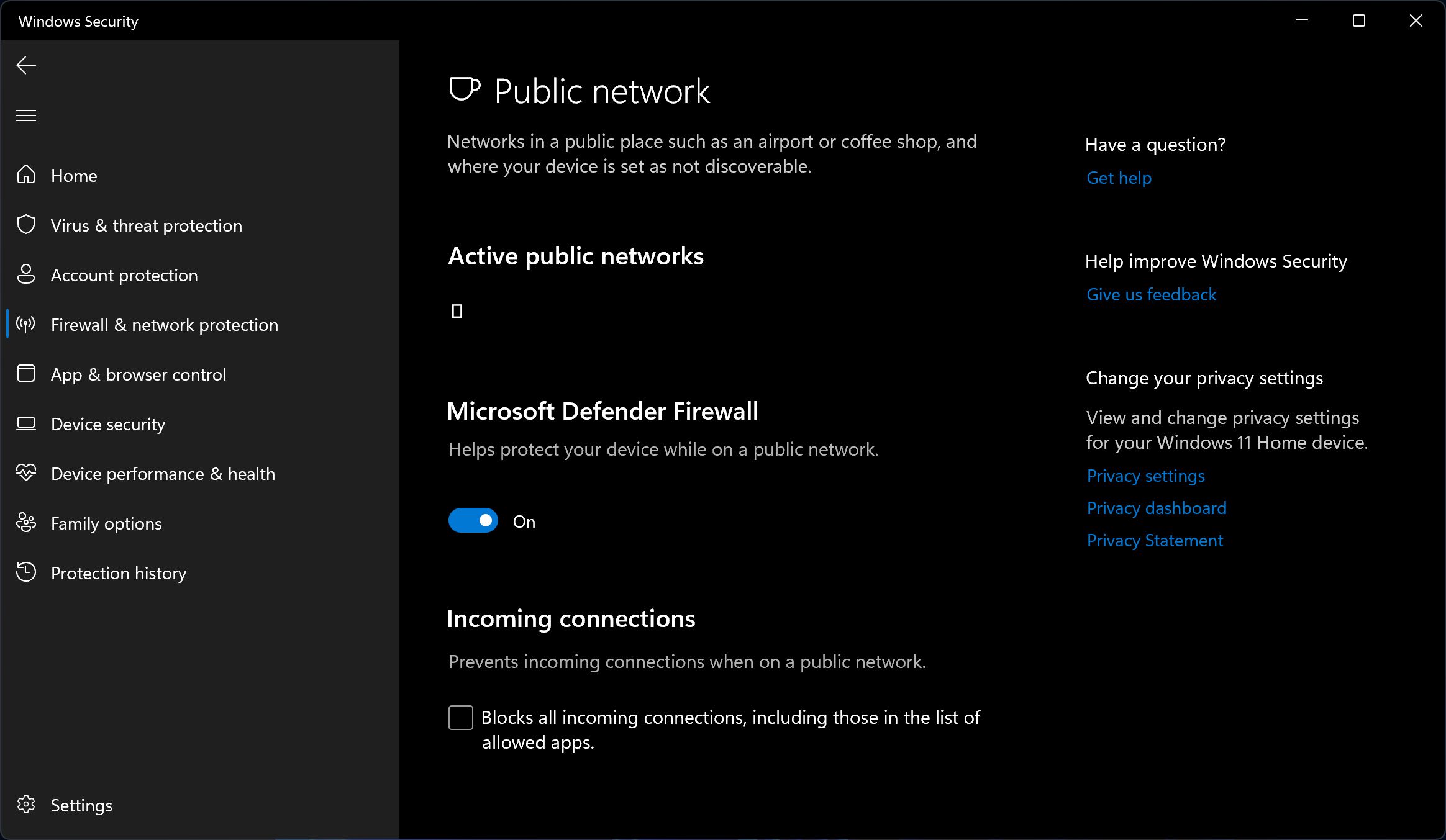
Важно: отключение брандмауэра снижает безопасность; используйте этот шаг только для диагностики.
3. Перезапустите Google Drive
Если вы используете Drive в браузере — выйдите из аккаунта, закройте браузер, проверьте подключение к интернету и зайдите снова. Также полезно очистить cookie и кэш для accounts.google.com.
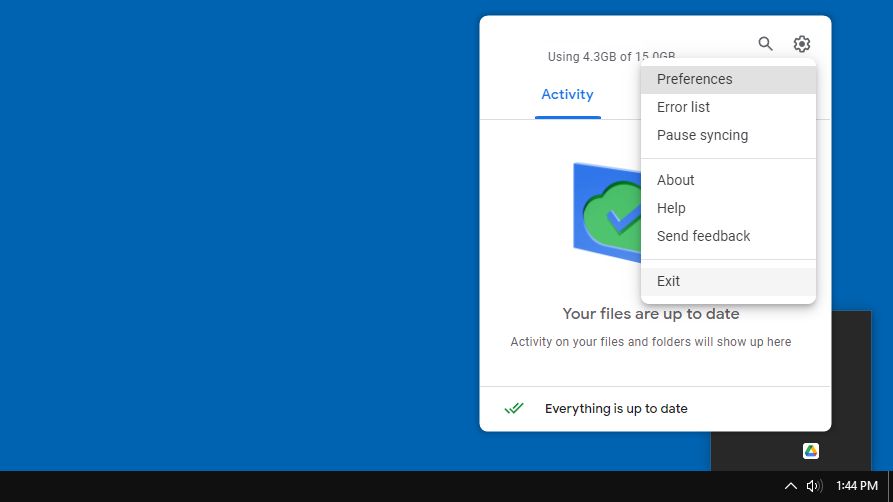
Если вы используете приложение Google Drive на компьютере:
- Нажмите иконку Google Drive в трее или строке меню.
- Нажмите значок настроек (шестерёнка) в правом верхнем углу окна приложения.
- Выберите «Выход».
- Откройте приложение снова и дождитесь синхронизации.
Мини-методика: системный подход к неполадкам
- Изолируйте: браузер vs приложение vs сеть.
- Повторите: воспроизведите проблему шаг за шагом.
- Сравните: попробуйте другой аккаунт или устройство.
- Локализуйте: выключите расширения и сторонние приложения.
- Документируйте: делайте скриншоты и логи для техподдержки.
Как восстановить предыдущую версию файла в Google Drive
Google Drive хранит историю изменений для документов Google (Docs, Sheets, Slides) и позволяет откатиться к любому сохранённому состоянию.
Для файлов Google:
- Откройте документ.
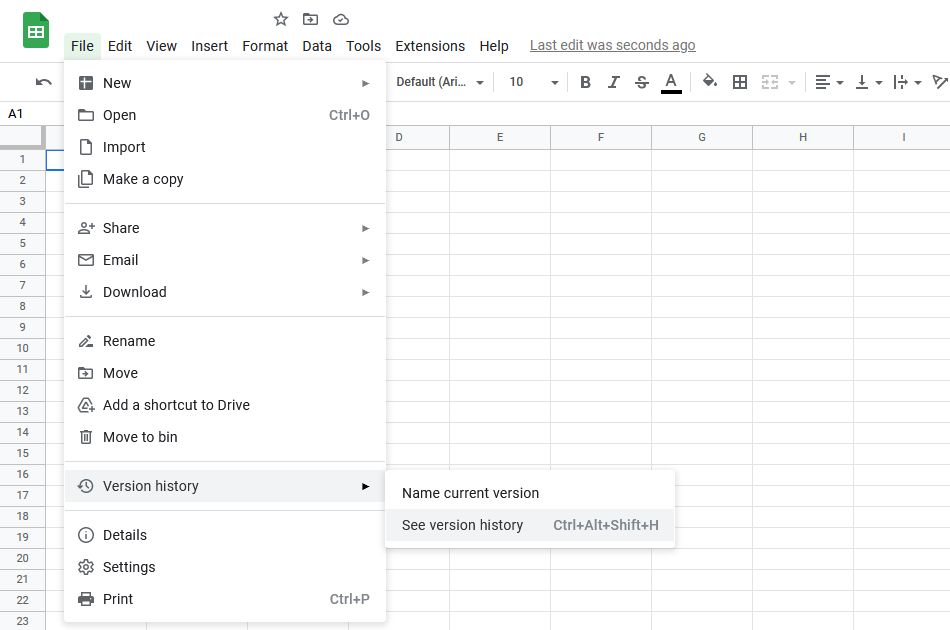
- Перейдите в меню «Файл > История версий > Просмотреть историю версий» или нажмите Ctrl + Alt + Shift + H.
История изменений появится в правой части документа — вы сможете просмотреть и восстановить нужную версию.
Для загруженных (не-Google) файлов:
- Щёлкните файл правой кнопкой мыши → «Сведения о файле > Управление версиями».
- Google хранит до 100 версий или в течение 30 дней (что раньше) для загруженных файлов — проверьте текущую политику аккаунта.
Если файл был перезаписан или повреждён, управление версиями — первый канал восстановления.
Как найти исчезнувший файл в Google Drive
Если вы единственный владелец файла:
- Проверьте «Корзину» в левой панели. Если файл там — правый клик → «Восстановить».
- Используйте расширённый поиск: введите ключевые слова, расширьте диапазон дат, ищите по типу файла.
- Проверьте фильтры: иногда файл скрыт в папке, которую вы не ожидаете.
Если над файлом работали несколько человек:
- Владелец мог удалить файл — он удалится для всех. Попросите владельца восстановить файл из корзины.
- В корпоративных или школьных аккаунтах администратор домена может восстановить удалённые файлы в течение 30 дней после удаления.
- Всегда имейте отдельные резервные копии важных данных вне общего доступа.
Совет: установите правило резервного копирования для критичных папок (например, через дополнительный облачный бэкап или периодический экспорт).
В Google Drive закончилось место
Хранилище Google одно для Gmail, Google Диска и Google Фото. Посмотреть текущее использование можно на странице Google One — там видно, какие сервисы и файлы занимают место.
Очистка места на Google Drive
- Откройте Google Drive и нажмите «Хранилище» в левом меню.
- Сортируйте файлы по использованию места (Storage used) и удаляйте крупные ненужные элементы.
- Очистите корзину (файлы в корзине всё ещё занимают место).
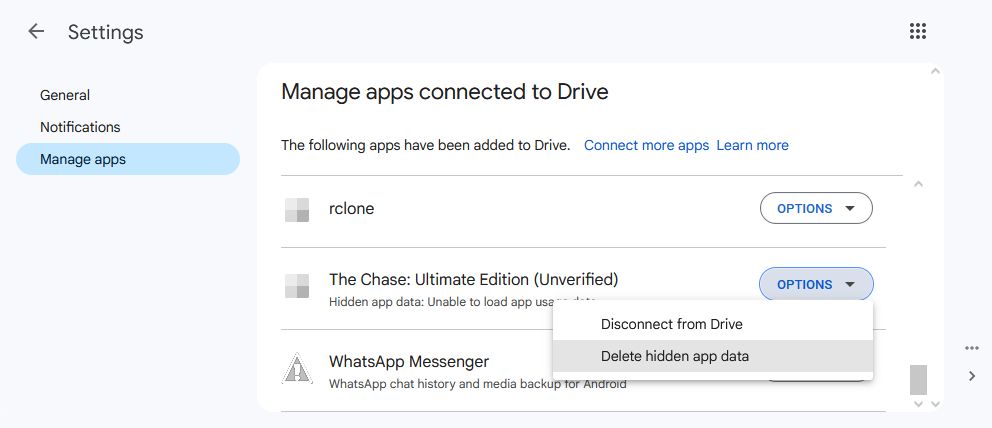
- Проверьте сторонние приложения: Настройки (значок шестерёнки) → «Управление приложениями». Для каждого приложения нажмите «Параметры» и удалите скрытые данные приложения при необходимости.
Обновление хранилища в Google One
По умолчанию аккаунт получает 15 ГБ бесплатно. Если очистка невозможна или неудобна, рассмотрите платное расширение через Google One: планы начинаются от 100 ГБ и доходят до 30 ТБ. Выберите месячный или годовой режим оплаты в зависимости от потребностей.
Факт-бокс:
- Бесплатно: 15 ГБ на аккаунт Google.
- Типичные планы: 100 ГБ, 200 ГБ, 2 ТБ и выше (включая до 30 ТБ).
Нельзя распечатать из Google Drive
Проблемы с печатью часто связаны с драйверами принтера, расширениями браузера или несовместимыми файлами.
Шаги для проверки:
- Обновите драйверы принтера и программное обеспечение принтера.
- Обновите браузер, если печатаете из веб-интерфейса.
- Отключите расширения браузера, которые могут вмешиваться в процесс печати.
- Скачайте файл как PDF и распечатайте из локального PDF-просмотрщика, если браузер продолжает выдавать ошибку.
Совет: если печать часто вызывает проблемы, настройте отдельный профиль браузера без расширений для технических операций.
Нельзя просмотреть или редактировать общий файл
Частая причина — неправильные настройки доступа. При совместном использовании доступны разные уровни доступа: «Читатель», «Комментатор», «Редактор».
Если у вас нет доступа:
- Нажмите «Запросить доступ» и отправьте владельцу автоматическое уведомление.
- Проверьте, в каком аккаунте вы вошли — смена аккаунта может поменять доступ.
Если вы владелец и другие жалуются на отсутствие доступа:
- Откройте настройки доступа файла и проверьте ссылку общего доступа.
- Выберите нужный уровень прав (например, «Редактор») и при необходимости отправьте приглашения по электронной почте.
Замечание: публичный доступ «По ссылке любой, у кого есть ссылка, может просматривать» удобен, но менее безопасен для конфиденциальных данных.
Как использовать Google Drive в офлайн
Чтобы работать с документами Google без интернета, используйте браузер Google Chrome или приложение Google Drive для ПК/Mac.
На Chrome:
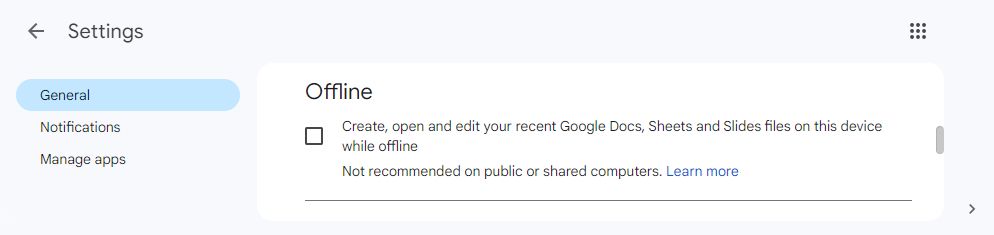
- Откройте Настройки Google Drive.
- Отметьте «Создавать, открывать и редактировать недавно использованные файлы Google на этом устройстве в автономном режиме». Браузер предложит установить расширение Google Документы в автономном режиме.
Особенности:
- Автономный режим можно включить только для одного аккаунта на компьютере в Chrome.
- Первичная синхронизация требует подключения к интернету — скачивание и индексирование файлов может занять время.
На компьютере:
- Установите приложение Google Drive (Drive for Desktop), выполните вход и дождитесь синхронизации файлов, чтобы они стали доступны в офлайн.
Нельзя загрузить или синхронизировать файлы
Проблемы загрузки и синхронизации могут быть вызваны:
- Ограничением размера файла или типом файла.
- Некорректными правами доступа на локальном устройстве.
- Конфликтом синхронизации (файл открыт в другом приложении).
- Переполненным хранилищем.
Базовые проверки:
- Убедитесь, что файл не превышает максимально допустимый размер (проверяйте тип файла и ограничения Google).
- Перезапустите приложение Drive for Desktop и повторите синхронизацию.
- Проверьте логи приложения для сообщений об ошибках.
Дополнительное руководство по ошибкам загрузки доступно в отдельной статье поддержки Google Drive.
Дополнительные возможности Google Drive
Если базовые шаги не помогли, воспользуйтесь официальной справкой Google Drive или сообществом помощи Google. Также рассмотрите изменение стандартных настроек для улучшения удобства:
- Автоматический удалённый доступ для устаревших файлов.
- Настройка резервного копирования для мобильных устройств.
- Интеграция с корпоративными инструментами через Google Workspace.
Диаграмма принятия решения для основных проблем
flowchart TD
  A[Проблема с Google Drive] --> B{Серверы Google в порядке?}
  B -- Нет --> C[Ожидать восстановления сервиса]
  B -- Да --> D{Локальная проблема?}
  D -- Да --> E[Перезапустить браузер/приложение]
  D -- Да --> F[Отключить антивирус/брандмауэр временно]
  D -- Да --> G[Проверить диск и права доступа]
  D -- Нет --> H{Файл исчез/удалён?}
  H -- Да --> I[Проверить Корзину и Историю версий]
  H -- Нет --> J{Не хватает места?}
  J -- Да --> K[Очистить/обновить Google One]
  J -- Нет --> L[Обратиться в техподдержку / сообщество]
Чек-листы по ролям
Чек-лист для обычного пользователя:
- Проверить правильность аккаунта (тот ли email используется).
- Убедиться, что интернет подключён.
- Перезапустить браузер/приложение.
- Проверить корзину и историю версий.
- Отключить расширения, попробовать инкогнито.
Чек-лист для владельца файла:
- Проверить настройки доступа и ссылку общего доступа.
- Восстановить файл из корзины, если нужно.
- Уведомить соавторов о восстановлении прав.
- Подумать о резервном копировании критичных данных.
Чек-лист для администратора домена (Workspace):
- Проверить панель состояния Google Workspace для домена.
- Восстановить удалённые файлы пользователей (управление хранилищем).
- Проверить политики обмена и ограничения по объёму/типам файлов.
- Настроить аудит доступа и логи для критичных папок.
Когда предложенные шаги не сработают
Контакты техподдержки и сообщество Google — следующий шаг. Подготовьте:
- Скриншоты ошибки и точное время её появления.
- Описание шагов, которые уже выполнены.
- Логи приложения (если используется Drive for Desktop).
Если вы в корпоративном аккаунте, связанном с Workspace, обратитесь к администратору — у него могут быть расширенные права восстановления и аудита.
Критерии приёмки
- Проблема устранена: файлы снова открываются/синхронизируются/печатаются.
- Для исчезнувших файлов: найдено место хранения или восстановлена версия.
- Для проблем с местом: освобождён объём или увеличен план Google One.
- Для совместного доступа: права настроены корректно и другие пользователи подтвердили доступ.
Краткий глоссарий
- Синхронизация: автоматическое согласование содержимого между устройствами и облаком.
- История версий: журнал изменений, позволяющий откатиться к предыдущим состояниям.
- Корзина: место, где лежат удалённые файлы перед окончательным удалением.
- Google One: платный сервис расширенного хранения и дополнительных преимуществ для аккаунтов Google.
Социальный предпросмотр
OG title: Устранение неполадок Google Drive — быстрое руководство
OG описание: Пошаговые решения для проблем с доступом, синхронизацией, печатью и восстановлением файлов в Google Drive.
Короткое объявление (100–200 слов):
Если Google Drive перестал работать так, как нужно, это руководство поможет быстро диагностировать и устранить большинство проблем. Сначала проверьте статус сервиса на панели Google Workspace, затем последовательно перезапускайте приложение или браузер и временно отключайте антивирус для проверки блокировки синхронизации. Для исчезнувших файлов проверьте Корзину, Историю версий и запросите восстановление у владельца. Если место на аккаунте заполнено — очистите скрытые данные приложений или обновите тариф через Google One. В статье есть чек-листы для пользователей, владельцев и администраторов, диаграмма принятия решения и практичные советы по печати и работе в офлайн. Сохраните ссылку на это руководство для быстрой диагностики — и добавьте регулярное резервное копирование для важных данных.
Сводка
- Проверьте статус сервиса, чтобы исключить общие сбои.
- Перезапуск приложения и отключение сторонних защит могут решить большую часть проблем.
- Для восстановлений используйте Корзину и Историю версий.
- При нехватке места — удалите скрытые данные приложений или обновите Google One.
- Администратору доступны дополнительные инструменты восстановления и аудита.
Важно: храните резервные копии важных данных вне общего доступа и документируйте инциденты для последующей профилактики.

Похожие материалы

Несколько аккаунтов Skype: Multi Skype Launcher

Журнал для работы: повысить продуктивность

Персональные звуки уведомлений на Android

Скачивание шоу Hulu для офлайн‑просмотра

Microsoft Start: персонализированная новостная лента
