
Как исправить ошибку воспроизведения 0xc10100be
Почему возникает ошибка 0xc10100be
Коротко и по делу — это код ошибки, который появляется, когда медиаплеер не может корректно обработать файл. Чаще всего причиной служат:
- Медиафайл повреждён или неполный. Это самая частая причина.
- Драйверы аудио или видео устарели или работают некорректно.
- Формат файла не поддерживается текущим плеером или кодеками.
- Вредоносное ПО повредило файлы или системные компоненты.
Важно: термин «повреждённый файл» означает, что структура контейнера или потока медиаданных нарушена — заголовки, индексы или кадры могут быть дефектными.
Быстрые проверки перед серьёзными действиями
- Попробуйте другой плеер (например, VLC, MPC-HC, PotPlayer). Иногда проблема в самом плеере.
- Перезагрузите компьютер — это убирает временные сбои и освобождает ресурсы.
- Скопируйте файл на другой диск или устройство и попробуйте воспроизвести там.
Если простые проверки не помогли, переходите к проверенным методам ниже.
1. Используйте специализированные инструменты для восстановления видео
Когда файл действительно повреждён, лучшие шансы на восстановление дают специализированные программы. Они:
- Читают сломанные индексы и заголовки контейнера.
- Восстанавливают кадры и аудиопотоки.
- Поддерживают разные источники: HDD, карты памяти, камеры, USB-накопители.
Какие форматы часто поддерживаются: FLV, MKV, MTS, MOV, MP4, M2TS, 3GP, AVI, M4V.
Совет: прежде чем запускать восстановление, сделайте побочную копию исходного файла. Работайте с копией, чтобы не ухудшить ситуацию.
Мини-методология восстановления файла
- Создайте резервную копию проблемного файла.
- Запустите сканирование в инструменте восстановления.
- Проверьте предложенные варианты контейнера и кодека.
- Экспортируйте восстановленную версию в MP4 или MKV.
- Сравните результат и при необходимости повторите с другими настройками.
2. Восстановление файла через VLC (быстрый трик)
VLC умеет корректировать некоторые повреждённые AVI-файлы. Это работает, когда контейнер частично нарушен, но данные в нём частично читаемы.
- Сделайте копию проблемного видео. Переименуйте копию и добавьте расширение .avi.

Откройте VLC. Если у вас нет VLC — скачайте и установите последнюю версию.
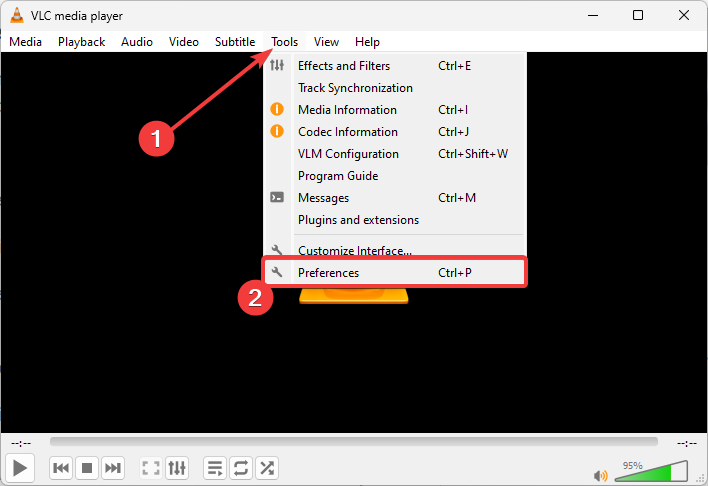
В меню выберите Инструменты → Настройки.
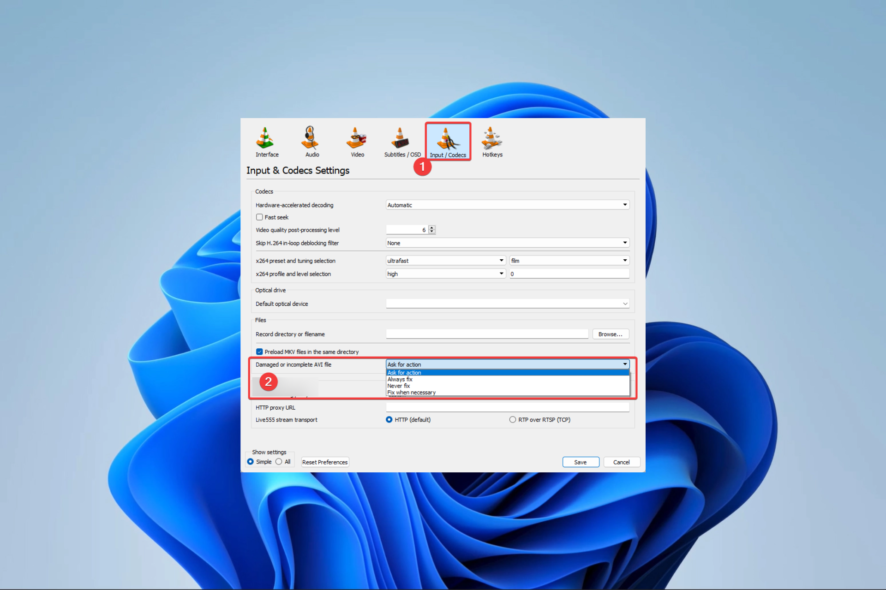
- Перейдите в Input / Codecs и в пункте «Повреждённый или неполный AVI-файл» выберите «Всегда исправлять».
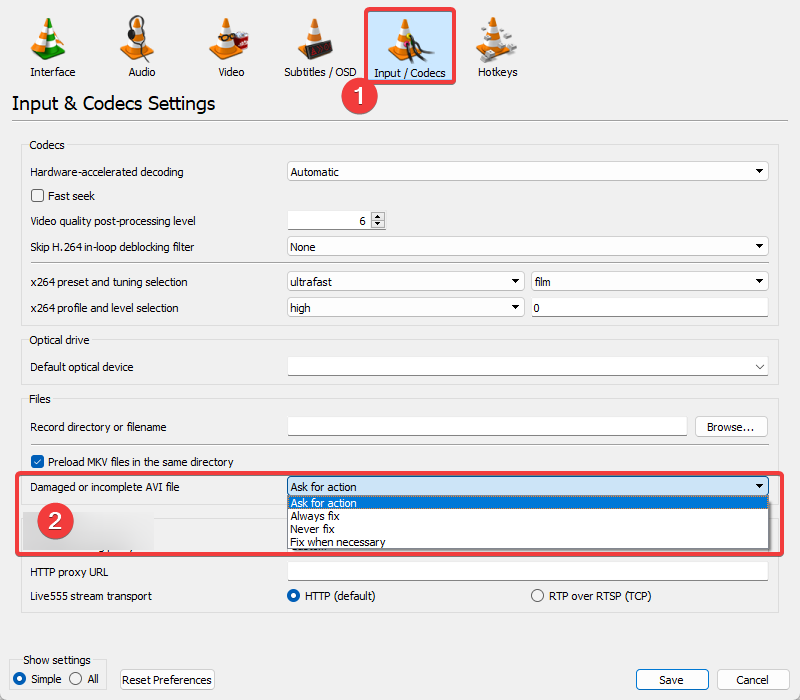
- Сохраните настройки и попробуйте открыть файл. Если плеер воспроизводит файл — сохраните его как новый экспорт (Media → Convert / Save).
Важно: этот метод помогает не всегда. Он работает, когда повреждение в пределах структуры AVI и когда кодеки позволяют читать потоки.
3. Обновите драйверы устройств
Устаревшие драйверы графики или аудиоустройств могут приводить к ошибкам воспроизведения. Обновление часто решает проблемы совместимости.
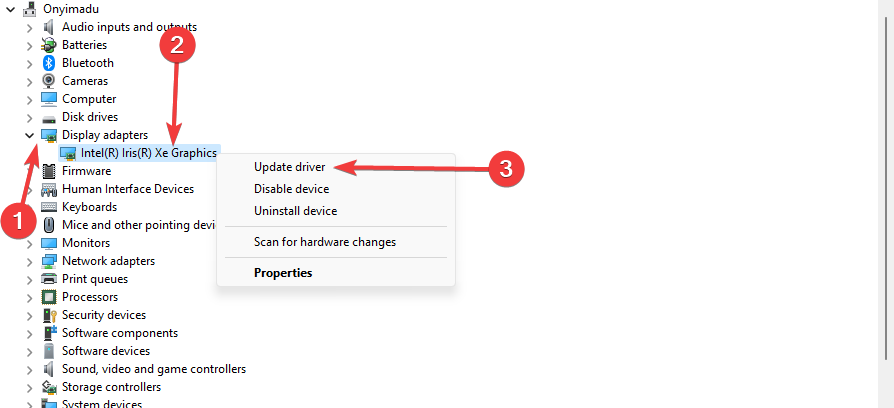
- Правый клик по меню Пуск → Диспетчер устройств.
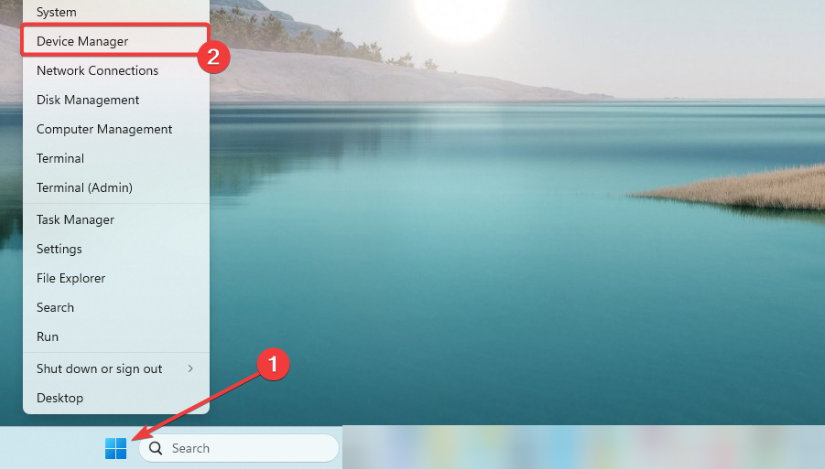
- Разверните «Видеоадаптеры», правый клик по адаптеру → Обновить драйвер.
- Выберите «Автоматический поиск обновлений».
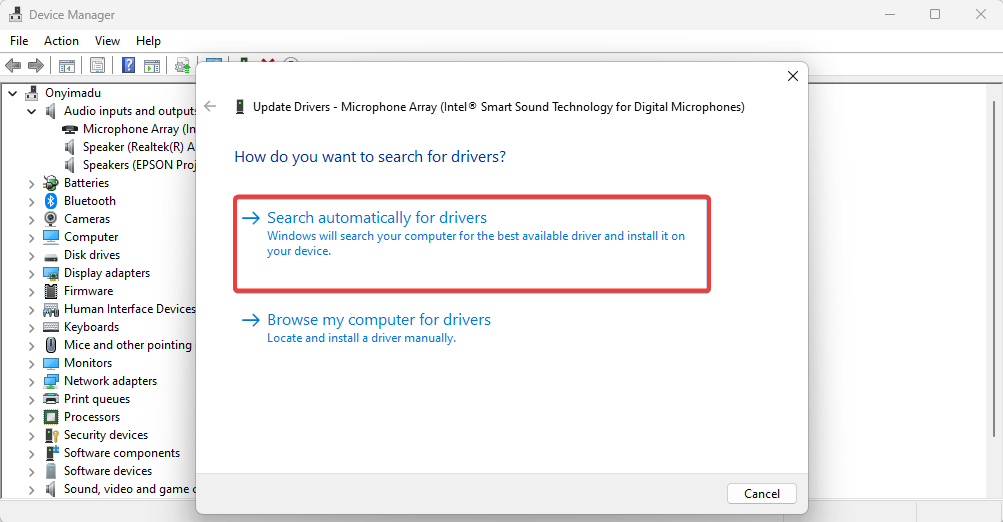
- Повторите для «Аудиовходы и выходы». Перезагрузите систему и проверьте воспроизведение.
Альтернатива для удобства: используйте менеджер драйверов от проверенного вендора, если вы доверяете ему обновления. Важно: не устанавливайте драйверы из сомнительных источников.
4. Просканируйте систему на вредоносное ПО
Иногда вирусы портят файлы или системные компоненты. Полное сканирование помогает исключить этот фактор.
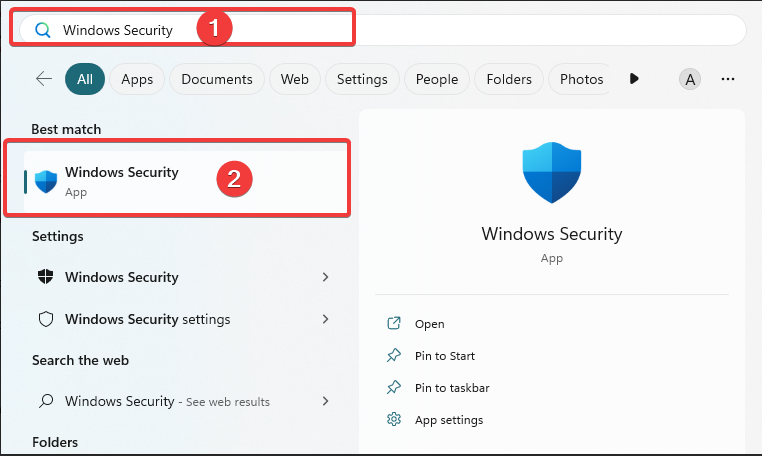
- Откройте Поиск и введите “Безопасность Windows”.
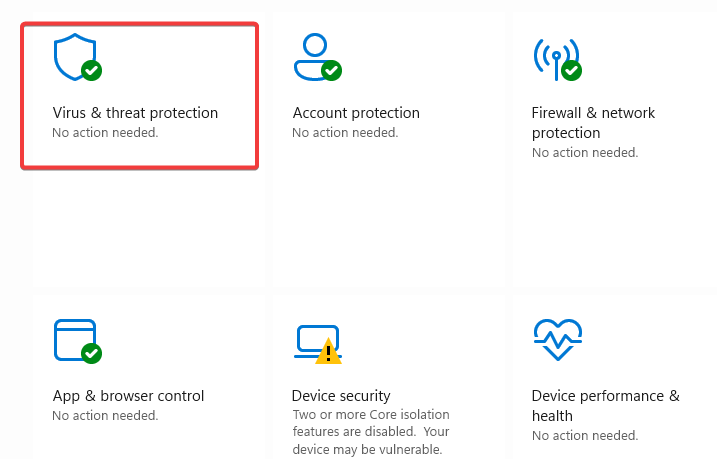
- Перейдите в раздел “Защита от вирусов и угроз”.
- Откройте “Параметры сканирования”.

- Выберите “Полное сканирование” и нажмите «Сканировать сейчас».
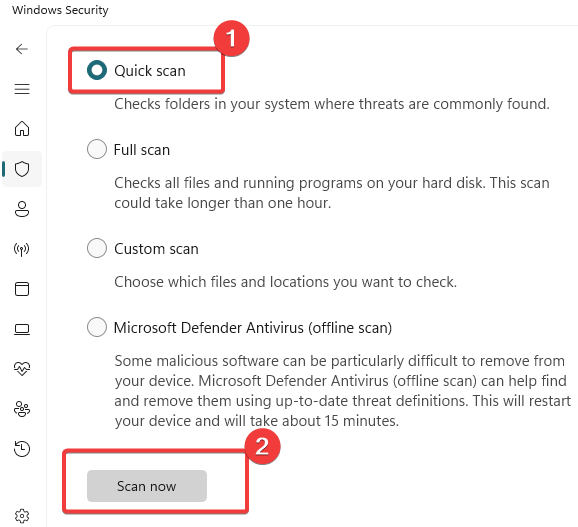
Если антивирус найдет угрозы — очистите систему и повторите попытку воспроизведения.
Альтернативные подходы
- Конвертация файла: используйте ffmpeg или другой конвертер, чтобы перекодировать файл в чистый контейнер (например, MP4 с кодеком H.264). Иногда это «переписывает» повреждённые индексы. Пример команды ffmpeg: ffmpeg -i input.avi -c copy output.mp4 (команда копирует потоки без перекодирования; при ошибках используйте перекодирование).
- Восстановление из исходников: если файл записан камерой или скачан, попробуйте получить исходник заново.
- Онлайн-сервисы восстановления: подходят для небольших файлов, но осторожно с конфиденциальным контентом.
Когда предложенные методы не работают (контрпример)
- Файл частично перезаписан или физически повреждён носитель (механический сбой диска). Тогда программные методы бессильны. Потребуется профессиональная лаборатория по восстановлению данных.
- Шифрованные или защищённые DRM-файлы не подлежат простому восстановлению или перекодированию.
Ролевой чеклист: что должен сделать пользователь и что — ИТ‑специалист
Пользователь:
- Сделать копию файла.
- Попробовать другой плеер.
- Перезагрузить ПК.
- Просканировать антивирусом.
- Попробовать VLC-метод.
ИТ‑специалист:
- Проверить целостность носителя (SMART, chkdsk).
- Использовать профессиональные инструменты восстановления.
- Обновить/переустановить драйверы и кодеки.
- Проверить журнал событий Windows на ошибки, связанные с мультимедиа.
Критерии приёмки (тесты, чтобы понять, что ошибка решена)
- Файл воспроизводится в выбранном плеере без ошибки 0xc10100be.
- Когда файл воспроизводится, аудио и видео синхронизированы.
- Нет пропусков кадров и ошибок декодирования при просмотре не менее 30 секунд.
- После обновления драйверов повторная проверка на другом устройстве подтверждает проблему решённой.
Факт-бокс: ключевые идеи
- Частая причина: повреждение файла.
- Быстрое решение: попробовать другой плеер и перезагрузку.
- Надёжный шаг: восстановление файла специализированным софтом.
- Безопасность: сначала создайте резервную копию и просканируйте систему.
Глоссарий (1 строка на термин)
- Контейнер: формат файла, который хранит аудио и видео потоки (например, MP4, AVI).
- Кодек: алгоритм сжатия/десжатия аудио или видео (H.264, AAC).
- Индекс (index): служебная информация в контейнере, необходимая для навигации по файлу.
Заключение и рекомендации
Начните с простого: другой плеер и перезагрузка. Если это не помогло — работайте по порядку: восстановление файла (специализированные инструменты), VLC‑приём для AVI, обновление драйверов и полное антивирусное сканирование. Для критичных и ценных файлов храните резервные копии и по возможности исходники.
Важно: если носитель физически повреждён или файл частично перезаписан — единственный надёжный путь — профессиональное восстановление данных.
Если у вас есть опыт с конкретным инструментом восстановления или особый кейс — опишите его в комментариях ниже: это поможет другим пользователям выбрать подходящий способ.
Summary:
- Проблема чаще всего в повреждённом файле.
- Попробуйте VLC и специализированные восстановительные утилиты.
- Обновите драйверы и просканируйте систему на вирусы.
- Для сложных случаев используйте профессиональную помощь.

Похожие материалы

Несколько аккаунтов Skype: Multi Skype Launcher

Журнал для работы: повысить продуктивность

Персональные звуки уведомлений на Android

Скачивание шоу Hulu для офлайн‑просмотра

Microsoft Start: персонализированная новостная лента
