
Ошибка 0xc00d36b4: как исправить в Windows
Что это за ошибка и почему она появляется
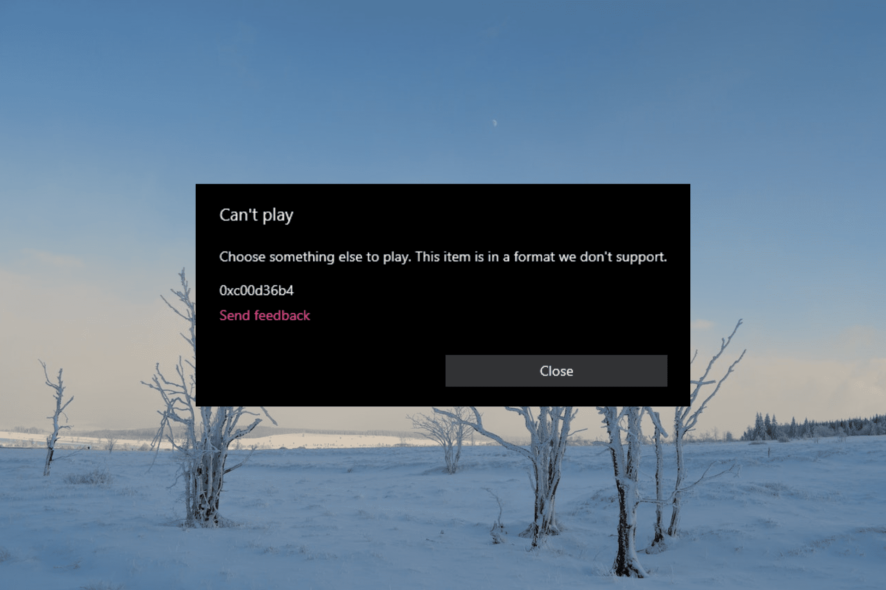
Ошибка 0xc00d36b4 — код, который возвращает Windows при проблемах с воспроизведением мультимедиа в штатных проигрывателях (Windows Media Player, «Фильмы и ТВ»). Это не универсальная «поломка» системы: чаще всего ошибка говорит о проблеме с кодеком, формате файла или его целостностью.
Коротко о терминах:
- Кодек — программа для кодирования/декодирования аудио или видео. Без нужного кодека плеер не понимает поток внутри файла.
- Контейнер (формат файла) — оболочка (например, .mp4, .mkv, .avi), внутри которой могут быть разные кодеки.
Важно: ошибка может появляться при попытке воспроизвести файлы с внешних носителей (USB, DVD) если формат не распознаётся или файл повреждён.
Частые причины ошибки
- Отсутствующие или несовместимые кодеки.
- Повреждённый или неполный файл мультимедиа.
- Устаревшие видеокарты или аудиодрайверы, которые не поддерживают аппаратное декодирование нужного формата.
- Конфликт сторонних кодек‑паков (иногда старые пакеты перекрывают системные декодеры).
- Сбой самого Windows Media Player (зацикливание/«зависание» службы).
Быстрые проверки перед основными действиями
- Проверьте расширение файла и убедитесь, что штатный плеер поддерживает этот формат.
- Попробуйте открыть файл в VLC Media Player (он содержит встроенные кодеки и часто проигрывает «проблемные» файлы).
- Попробуйте воспроизвести файл с локального диска, а не с USB или DVD — это исключит проблему чтения носителя.
План действий: пошаговое руководство
Ниже — упорядоченный набор действий от наименее инвазивных к более глубоким. Выполняйте шаги по порядку и проверяйте проблему после каждого.
1. Повторное включение Windows Media Player
- Нажмите клавишу Windows, введите «включение или отключение компонентов Windows» и выберите соответствующий элемент в результатах поиска.

- В окне “Компоненты Windows” найдите раздел Мультимедиа и разверните его.

- Снимите галочку с пункта Windows Media Player.

- Подтвердите действие кнопкой Да.

- Нажмите ОК для применения изменений.

- Перезагрузите компьютер, чтобы изменения вступили в силу.
- После перезагрузки выполните те же шаги, но снова установите флажок Windows Media Player, затем нажмите ОК и перезагрузитесь.
Почему это помогает: отключение/включение переинициализирует компоненты проигрывателя и удаляет временные сбои в работе службы.
2. Смена формата вывода аудио (Default Format)
- Нажмите Windows + R, введите mmsys.cpl и нажмите Enter.

- На вкладке “Воспроизведение” выберите активное устройство и нажмите Свойства.

- Перейдите на вкладку Дополнительно и измените значение в поле «По умолчанию формат». Попробуйте более низкое качество (например, 16 бит, 44100 Гц) или другую комбинацию.

- Нажмите Применить, подтвердите изменения и закройте окно.

- Попробуйте снова воспроизвести проблемный файл.
Почему это помогает: несовместимые форматы вывода или аппаратные режимы могут мешать декодеру передаче аудиопотока на устройство.
3. Запустите средства устранения неполадок Windows
- Нажмите Windows + I, откройте “Система” → Устранение неполадок.

- Выберите Другие средства устранения неполадок.

- Найдите «Windows Media Player» и нажмите кнопку Выполнить.

- Следуйте подсказкам мастера. После завершения попробуйте воспроизведение.
Дополнительно запустите устранение неполадок «Воспроизведение аудио» и «Воспроизведение видео», если доступны.
4. Обновите аудио и видео драйверы
- Нажмите Пуск, введите “Диспетчер устройств” и запустите его.

- Разверните раздел “Видеоадаптеры”, правой кнопкой кликните по драйверу видеокарты и выберите Обновить драйвер.

- Повторите для раздела “Звуковые, игровые и видеоустройства” — обновите аудиодрайвер.

- Перезагрузите систему после обновлений.
Совет: если устройство было установлено через фирменный установщик (NVIDIA, AMD, Realtek), посетите сайт производителя для получения последней версии.
5. Используйте другой медиаплеер
Если предыдущее не помогло, попробуйте сторонний плеер, например VLC Media Player или KMPlayer — они уже содержат набор встроенных кодеков и часто воспроизводят файлы, которые отказались воспроизводиться штатными плеерами.
Если у вас установлен пакет Nero Codecs или схожие сторонние кодек‑пакеты, они могут конфликтовать с системными декодерами. В таком случае полностью удалите проблемный пакет через «Программы и компоненты», затем перезагрузите ПК.
Дополнительные способы и инструменты
- Конвертация файла в совместимый формат (например, MP4 с кодеком H.264 для видео и AAC/MP3 для аудио) с помощью надежного конвертера (HandBrake, ffmpeg). Простой пример команды ffmpeg для конвертации в MP4 с H.264:
ffmpeg -i input.mkv -c:v libx264 -crf 23 -c:a aac -b:a 192k output.mp4- Проверка целостности файла: попробуйте воспроизвести файл на другом компьютере или скопировать файл заново с исходного носителя.
- Проверка контейнера: .mkv и .avi нередко содержат редкие кодеки; перемещение дорожек в новый контейнер (ремакс) может помочь.
Мини‑методология: как системно решать проблемы воспроизведения
- Определите симптом: звук, видео, или оба отсутствуют; плеер падает; появляется конкретный код ошибки.
- Локализуйте проблему: воспроизводится ли файл на другом ПК/в другом плеере? Работают ли другие файлы? Носитель стабильный?
- Примените быстрое решение: VLC, копирование файла, конвертация.
- Если проблема повторяется — займитесь драйверами, кодеками и службой проигрывателя по инструкции выше.
- Завершите: если всё работает — зафиксируйте рабочую конфигурацию (версию драйверов, используемый плеер).
Ролевые чек‑листы
Для обычного пользователя:
- Скопировать файл на диск.
- Открыть в VLC.
- Если не работает — переустановить Windows Media Player (шаг 1).
- Обновить систему и перезагрузить.
Для IT‑администратора:
- Проверить журналы событий Windows при ошибке воспроизведения.
- Проверить наличие конфликтующих кодек‑паков на машине.
- Развернуть проверенные драйверы от производителя через централизованное управление.
- Протестировать на чистой учётной записи/виртуальной машине.
Когда предложенные методы не помогают (контрпримеры)
- Если файл физически повреждён (повреждён заголовок контейнера), ни один кодек не исправит проблему — потребуется восстановление файла или повторная копия.
- Если это защищённый DRM‑файл (например, защищённый контент из магазина), сторонние плееры не смогут воспроизвести его без легитимной авторизации.
- Если на машине именно аппаратное декодирование даёт сбой (аппаратный дефект GPU), временным обходом будет программный рендеринг в плеере, но в долгосрочной перспективе нужен ремонт/замена.
Диагностическое дерево (простая схема принятия решения)
flowchart TD
  A[Начальная проверка файла] --> B{Воспроизводится в VLC?}
  B -- Да --> C[Используйте VLC или конвертируйте файл]
  B -- Нет --> D{Воспроизводится на другом ПК?}
  D -- Да --> E[Проблема в локальной системе — обновите драйверы и кодеки]
  D -- Нет --> F[Файл повреждён — восстановление или новая копия]
  E --> G{Установлены сторонние кодек‑пакеты?}
  G -- Да --> H[Удалите конфликтующие пакеты и перезагрузите]
  G -- Нет --> I[Переустановите Windows Media Player и запустите средства устранения неполадок]
  I --> J[Проверка завершена]
  H --> J
  C --> J
  F --> J
Критерии приёмки
- Файл успешно воспроизводится без ошибок в штатном проигрывателе или в принятом альтернативном плеере.
- Отсутствуют повторяющиеся ошибки 0xc00d36b4 при воспроизведении аналогичных файлов.
- Если устранялось ПО, то документирована версия драйверов и кодеков, обеспечивающих работоспособность.
Краткий список тестов/критериев проверки
- Воспроизведение тестового файла MP4 (H.264/AAC) — проходной тест.
- Воспроизведение исходного проблемного файла с локального диска — ожидается успешное воспроизведение.
- Проверка на стороннем устройстве — файл читается корректно.
Короткий глоссарий
- Кодек — средство кодирования и декодирования аудио/видео.
- Контейнер — формат файла, который содержит аудио и/или видео потоки.
- DRM — схема защиты прав, блокирующая воспроизведение без авторизации.
Частые вопросы
Почему VLC воспроизводит файл, а Windows Media Player — нет?
VLC включает множество встроенных кодеков и умеет программно декодировать потоки, минуя системные кодек‑пакеты. Windows Media Player полагается на системные декодеры и зарегистрированные кодеки.
Можно ли безопасно установить пакет кодеков (например, K‑Lite)?
Некоторые пакеты работают стабильно, но старые или плохо поддерживаемые сборки могут конфликтовать с системными компонентами. Если решите установить — используйте проверенные источники и создайте точку восстановления системы.
Что делать, если файл защищён DRM?
DRM‑защищённый контент воспроизводится только с авторизованного аккаунта/плеера, который поддерживает эту защиту. Попытки конвертации или воспроизведения в сторонних плеерах обычно не работают.
Итог и рекомендации
Если вы столкнулись с ошибкой 0xc00d36b4, начните с простых шагов: попробуйте VLC, проверьте целостность файла и формат. Если это не помогло — последовательно выполните переустановку Windows Media Player, смените формат вывода звука, запустите средства устранения неполадок и обновите драйверы. Для корпоративных сред рекомендуется, чтобы IT‑администратор проверил наличие конфликтующих кодек‑паков и зафиксировал рабочую конфигурацию.
Важно: не устанавливайте сомнительные кодек‑пакеты без проверки источника. В большинстве случаев проблемы решаются альтернативным проигрывателем или простым обновлением драйверов.
Если остались вопросы или нужен разбор конкретного файла — опишите расширение файла, откуда он получен и что отображается в сообщении об ошибке, и мы дополнительно подскажем следующий шаг.

Похожие материалы

Несколько аккаунтов Skype: Multi Skype Launcher

Журнал для работы: повысить продуктивность

Персональные звуки уведомлений на Android

Скачивание шоу Hulu для офлайн‑просмотра

Microsoft Start: персонализированная новостная лента
