
Ошибка 0x87dd0005 на Xbox: как исправить
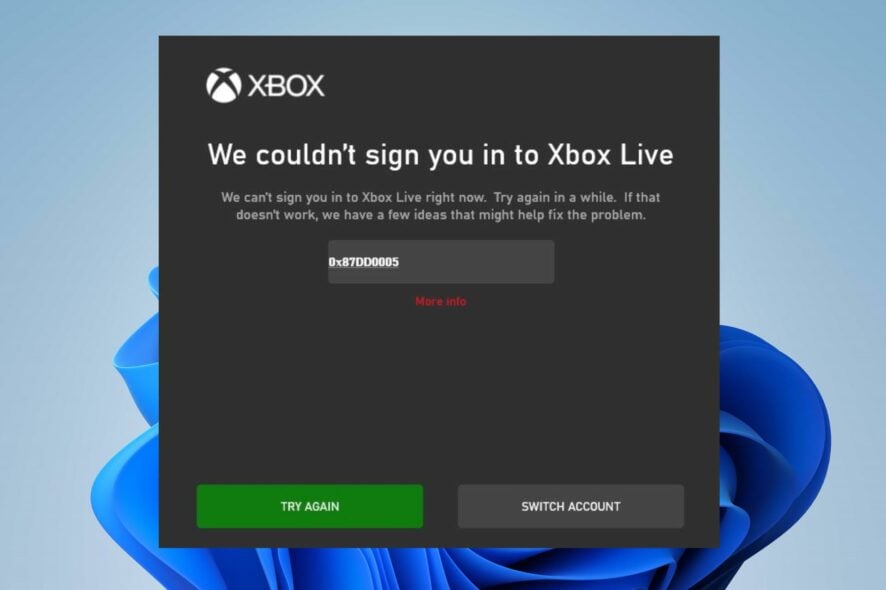
Причины ошибки 0x87dd0005
Код ошибки 0x87dd0005 на Xbox обычно связан с проблемой входа в аккаунт или с доступом к сервисам Xbox Live. Ниже — возможные причины и короткие пояснения:
- Проблемы с сервисом Xbox Live. Иногда сбои на стороне Microsoft мешают авторизации.
- Неверные данные учётной записи или истёкшая подписка Xbox Live/Game Pass.
- Проблемы с интернет-соединением: низкая скорость, нестабильный пинг или блокировки на уровне маршрутизатора.
- Временные или повреждённые данные кэша на консоли/ПК.
- Конфликты профилей — когда на устройстве одновременно активны несколько учётных записей.
Важно: код ошибки указывает на проблему входа/авторизации и чаще всего решается базовыми действиями по восстановлению соединения и кэша.
Что проверить в первую очередь
Перед сложными манипуляциями выполните простые проверки — они решают большинство проблем:
- Посетите страницу статуса сервиса Xbox Live и убедитесь, что службы работают.
- Очистите постоянное хранилище данных и кеш на консоли или временные файлы на ПК.
- Перезапустите маршрутизатор и проверьте интернет-соединение.
- Убедитесь в правильности логина и что подписка действительна.
Пошаговые решения
1. Перезапустите устройство
1.1 На консоли Xbox
- Нажмите и удерживайте кнопку Xbox в центре контроллера, чтобы открыть Центр питания.
- Выберите Перезагрузить консоль.
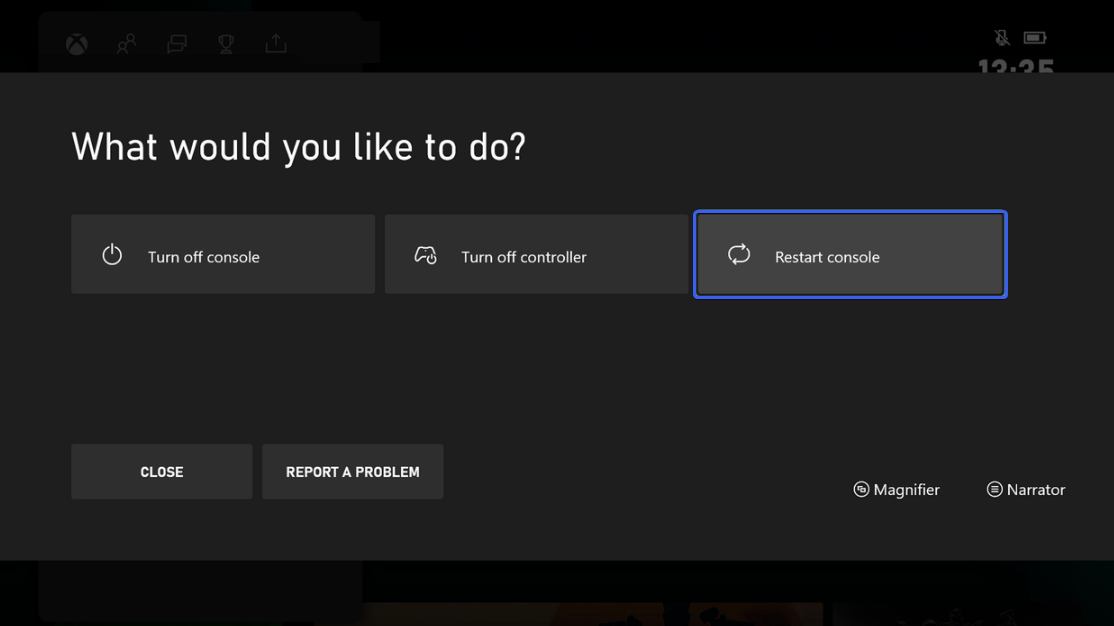
- Подтвердите перезагрузку и дождитесь полной загрузки устройства.
- Попробуйте снова войти в аккаунт.
1.2 На ПК с Windows
- Нажмите клавишу Windows.
- Нажмите кнопку питания и выберите Перезагрузить.
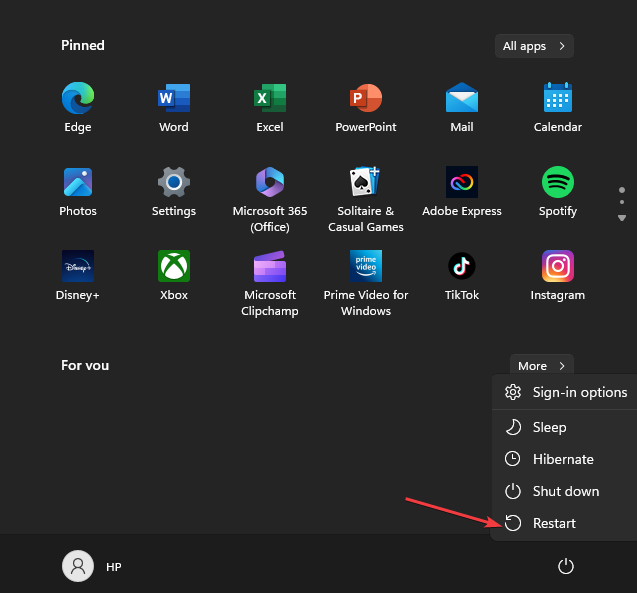
Перезапуск очищает процессы и закрывает фоновые приложения, которые могут блокировать сетевые запросы или авторизацию.
2. Используйте переключение аккаунта
- На странице ошибки входа нажмите Сменить аккаунт.
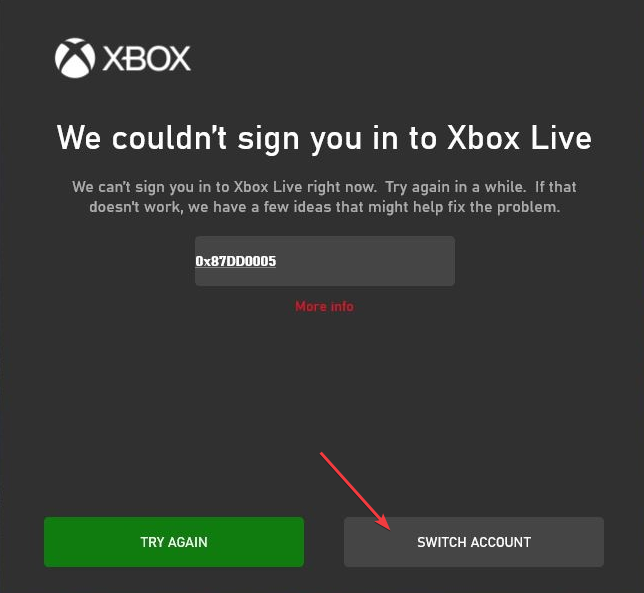
- Выберите ваш профиль и выполните вход снова.
Это полезно, если на устройстве зарегистрировано несколько аккаунтов и произошёл конфликт профилей.
3. Удалите и переустановите проблемную игру
Удаление и повторная установка игры устраняет проблемные локальные файлы, которые мешают аутентификации.
3.1 На консоли Xbox
- Перейдите на главный экран и откройте раздел Мои игры и приложения.
- Выделите игру или приложение, нажмите Кнопку меню на контроллере.
- Выберите Управление игрой и дополнениями.
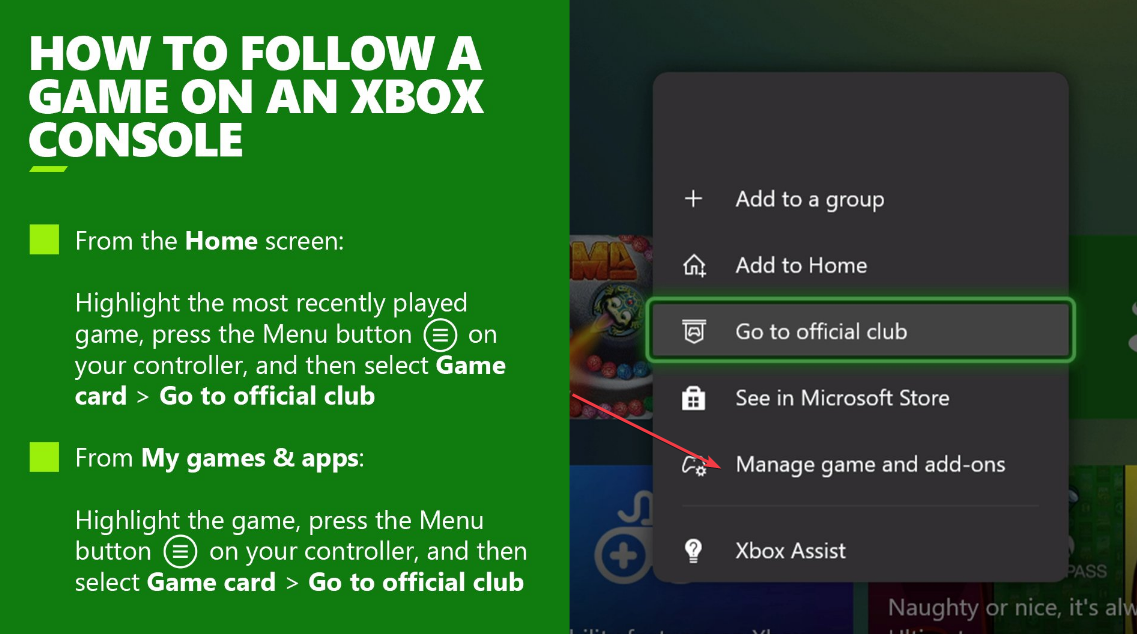
- Нажмите Удалить всё.
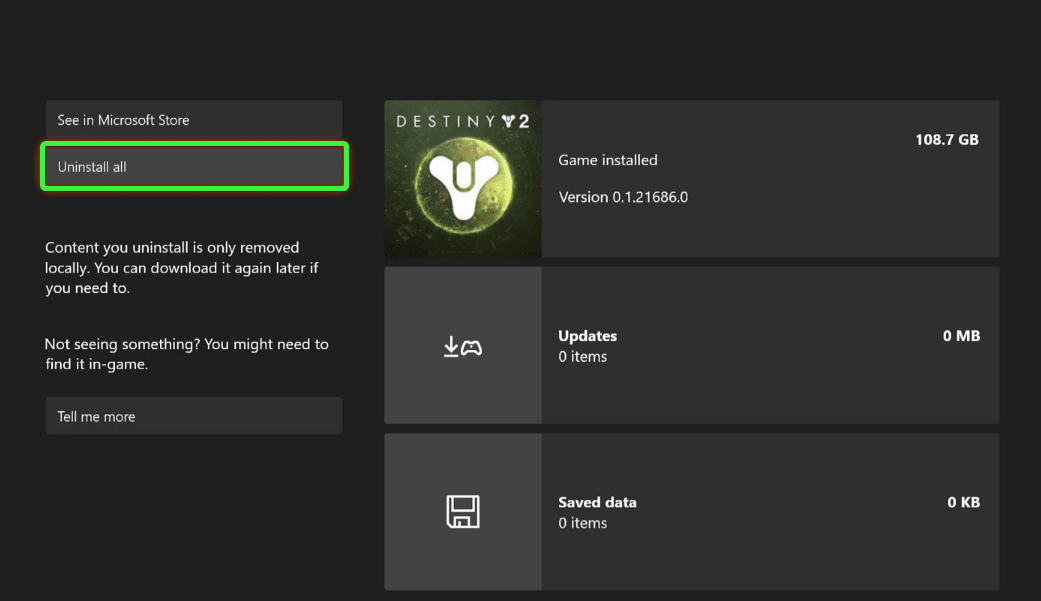
- Выполните перезагрузку консоли (см. раздел 1) и затем скачайте игру заново.
3.2 На ПК
- Нажмите Windows+R, введите appwiz.cpl и нажмите OK, чтобы открыть Программы и компоненты.
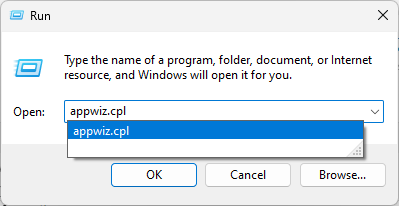
- Найдите игру, выберите её и нажмите Удалить.
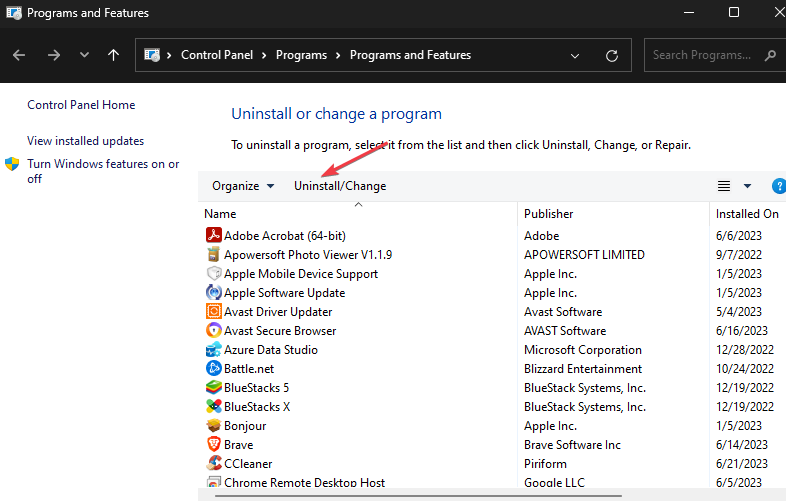
- Перезагрузите ПК и установите игру снова. Для игр Play Anywhere переустановка синхронизируется между платформами.
Если игра была приобретена отдельно на другой платформе, возможно, потребуется повторная покупка в магазине соответствующей платформы.
4. Очистите кэш и постоянное хранилище на консоли
- Зайдите в настройки консоли -> Хранилище -> Очистить постоянное хранилище.
- Перезагрузите консоль.
Очищение кэша удаляет временные файлы авторизации и часто решает проблемы с входом.
5. Проверьте сеть и порт-форвардинг
- Запустите тест сети на Xbox: Настройки -> Сеть -> Тестирование сетевого подключения.
- Если есть проблемы с NAT или пакетной потерей, перезапустите маршрутизатор и, при необходимости, подключите консоль напрямую к модему через кабель.
- Убедитесь, что порты, используемые Xbox Live (например, UDP 3074), не блокируются фаерволом.
Важно: при использовании VPN или прокси отключите их и попробуйте подключиться напрямую.
Методология диагностики (быстрая инструкция)
- Проверка статуса Xbox Live.
- Перезагрузка устройства.
- Переключение аккаунта и повторный вход.
- Очистка кеша / постоянного хранилища.
- Переустановка проблемной игры.
- Проверка сети, маршрутизатора и портов.
- Обращение в службу поддержки Microsoft, если ничего не помогает.
Эта последовательность минимизирует лишние действия и помогает выявить узкое место быстро.
Рольные чек-листы
Для удобства приведены краткие чек-листы в зависимости от роли пользователя.
Домашний пользователь:
- Перезагрузить консоль/ПК.
- Проверить страницу статуса Xbox Live.
- Переключить аккаунт.
- Очистить кэш и перезапустить.
Системный администратор / IT-специалист:
- Проверить состояние сети и настройки NAT.
- Просканировать фаерволы и правила маршрутизатора.
- Проверить учётные записи в Azure AD (если корпоративные интеграции).
Родитель или опекун:
- Убедиться, что срок подписки активен.
- Проверить семейные ограничения и настройки доступа.
Когда описанные шаги не помогут
- Если на стороне Microsoft масштабный сбой — устранить проблему самостоятельно нельзя, остаётся ждать восстановления сервиса.
- Если аккаунт заблокирован или с ним связаны вопросы безопасности — потребуется восстановление аккаунта через поддержку Microsoft.
- Если проблема связана с платёжной информацией (неоплаченная подписка), следует обновить способ оплаты в учетной записи Microsoft.
Часто задаваемые вопросы
Как быстро узнать, работает ли Xbox Live?
Зайдите на официальный сайт статуса Xbox Live или выполните тест сетевого подключения на устройстве.
Нужно ли покупать игру заново после удаления?
Нет — если игра привязана к вашему аккаунту, вы можете скачать её снова. Исключение — если игра была куплена на другой платформе без поддержки Play Anywhere.
Что делать, если моя подписка истекла?
Обновите способ оплаты в учётной записи Microsoft и продлите подписку. После этого перезапустите устройство и попробуйте войти снова.
Краткая сводка
- Ошибка 0x87dd0005 чаще всего решается простыми действиями: проверкой статуса сервиса, перезагрузкой устройств, очисткой кэша и переустановкой игры.
- Если стандартные шаги не помогают, проверьте сеть, настройки NAT и оплату подписки.
- При подозрении на блокировку аккаунта или крупный сбой — обратитесь в службу поддержки Microsoft.
Важно: сохраняйте последовательность действий — сначала простые проверки, затем более глубокая диагностика.
Дополнительные ресурсы: статья с советами по ошибке 0x80190190 и раздел справки Xbox на официальном сайте.

Похожие материалы

Несколько аккаунтов Skype: Multi Skype Launcher

Журнал для работы: повысить продуктивность

Персональные звуки уведомлений на Android

Скачивание шоу Hulu для офлайн‑просмотра

Microsoft Start: персонализированная новостная лента
