
Как исправить ошибку 0x803f800e на Xbox и ПК
Почему возникает ошибка 0x803f800e?
Ошибка 0x803f800e появляется, когда система не может подтвердить право на запуск игры. Основные причины:
- Проблемы с профилем — временные глюки аккаунта на консоли или на ПК, чаще у пользователей с платными подписками. Краткое определение: профиль — ваши данные и права доступа на устройстве.
- Ошибки проверки подписки — система не видит активную подписку Xbox Game Pass / Xbox Live Gold или лицензию игры.
- Локальные сбои приложения или консоли — зависшие процессы, повреждённый кэш или неполноценная загрузка обновлений.
- Сбои на стороне сервиса Microsoft — реже, но возможны перебои верификации или проблемы в учётной записи.
Важно: прежде чем предпринимать сложные действия, убедитесь, что проблема воспроизводится стабильно (не однократный сбой).
Проверка перед началом
- Убедитесь, что устройство подключено к интернету и часы системы выставлены правильно.
- Проверьте дату и время в настройках; некорректные значения могут мешать проверке лицензии.
Как исправить ошибку 0x803f800e
Ниже — упорядоченный список действий от самых простых к более сложным. Выполняйте шаги по порядку и проверяйте игру после каждого.
1. Полное выключение и запуск консоли (power cycle)
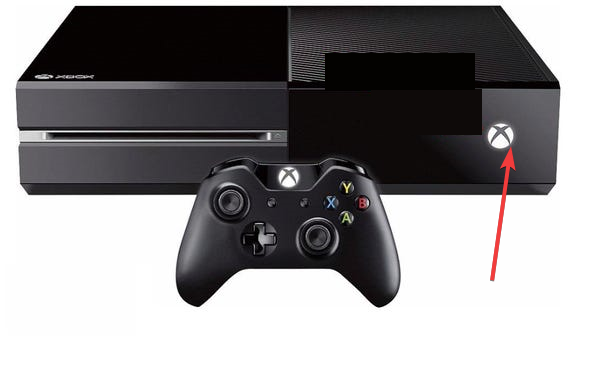
- Нажмите и удерживайте кнопку Xbox спереди консоли примерно 10 секунд, пока устройство полностью не выключится.
- Подождите, пока все индикаторы погаснут.
- Дождитесь ещё примерно 60 секунд, затем включите консоль снова.
Почему это помогает: полное отключение очищает оперативную память, перезапускает системные службы и сбрасывает временные сбои, которые мешают проверке игрового права.
Если вы на ПК — просто перезагрузите систему и повторите попытку.
2. Проверьте статус подписки и учётной записи
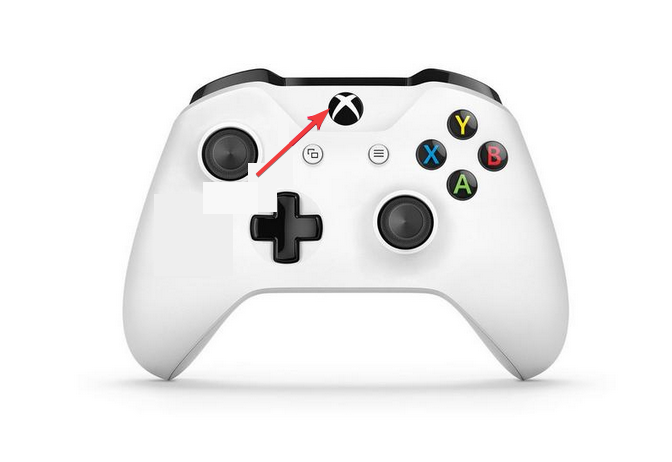
- Нажмите кнопку Xbox на контроллере, чтобы открыть главное меню.
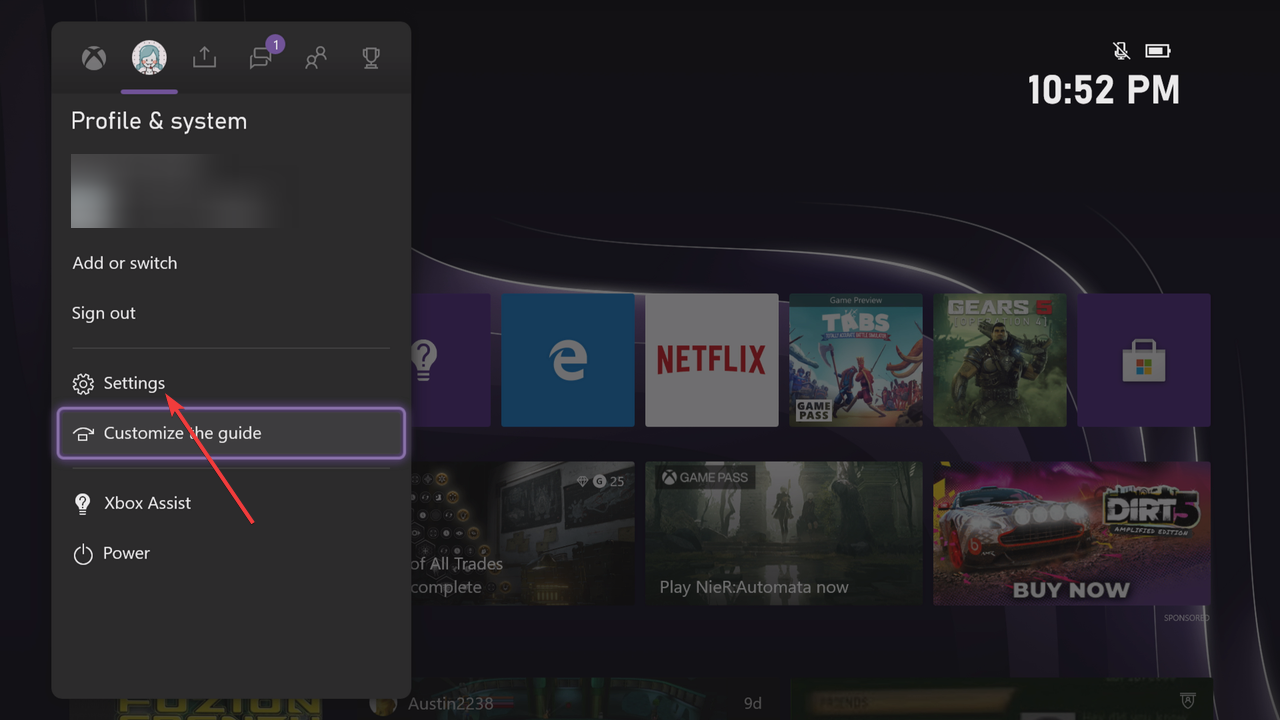
- Выберите раздел «Профиль и система» → «Настройки» → «Учётная запись» → «Подписки».
- Убедитесь, что подписка, дающая доступ к игре (Game Pass, Xbox Live Gold или покупка игры), активна и не завершена.
- При сомнениях откройте Microsoft Store и проверьте историю покупок и статус подписок.
Если подписка истекла — продлите её через Microsoft Store. Если подписка активна, но система её не видит, перейдите к пунктам ниже и при необходимости обратитесь в поддержку.
3. Перезапуск игры через меню
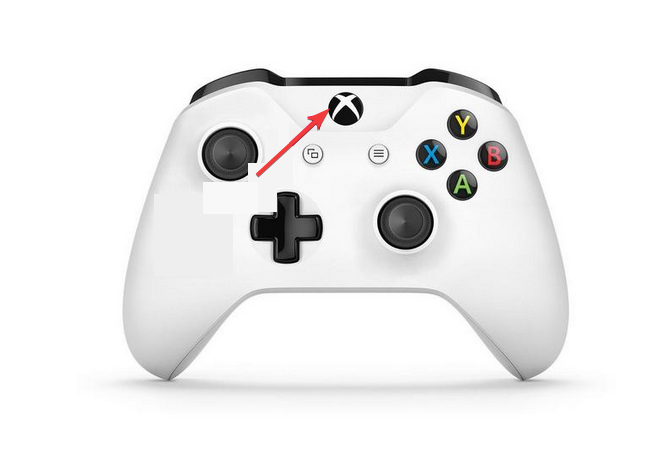
- Нажмите кнопку Xbox.
- Выделите игру в списке, нажмите кнопку Меню на контроллере.
- Выберите «Выйти» (Quit) и дождитесь полного завершения процесса.
- Подождите 10–20 секунд и запустите игру снова.
Когда это помогает: если приложение застряло в состоянии, когда лицензия не подтвердилась, простой перезапуск может восстановить нормальную проверку.
4. Выйти и войти в профиль
- Нажмите кнопку Xbox и выберите «Профиль и система» → «Выйти».

- Подождите 10–30 секунд и войдите назад.
Почему это важно: повторная авторизация обновляет токены доступа и может устранить проблемы с временными данными профиля, которые мешают проверке подписки.
5. Очистка кэша приложений и переустановка игры
- На консоли: в меню игры выберите «Управление» → «Дополнительно» → «Удалить и переустановить» (или по одному — удалить игру и загрузить заново).
- На ПК: удалите игру через приложение Xbox/Steam/Store и установите заново.
Когда это нужно: если повреждены локальные файлы игры или метаданные лицензии.
6. Проверьте статус сервисов Microsoft
Посетите сайт статуса служб Xbox (status.microsoft.com или соответствующий региональный портал). Если есть сообщения о перебоях, дождитесь восстановления или следуйте инструкциям службы поддержки.
7. Обращение в поддержку Microsoft
Если предыдущие шаги не помогли:
- Подготовьте: адрес электронной почты учётной записи, последние 4 цифры платежа, скриншоты ошибки, информацию о подписке и время возникновения проблемы.
- Используйте чат поддержки Xbox, телефон или центр поддержки Microsoft в вашем регионе.
- Опишите, какие шаги вы уже выполнили — это ускорит диагностику.
Некоторые пользователи сообщали, что проблема решалась через отмену подписки и повторную покупку — это крайняя мера и зависит от рекомендации поддержки.
Дополнительные советы и сценарии
- Альтернативный аккаунт: попробуйте временно войти с другой учётной записью на той же консоли. Если игра запускается — проблема в конкретном профиле/подписке.
- Проверка семейных ограничений: убедитесь, что родительские или семейные настройки не блокируют доступ.
- Локальная сеть: если у вас корпоративный или ограниченный роутер, проверьте, не блокирует ли он порты/сервисы Xbox Live.
Важно: не удаляйте без необходимости учётную запись с консоли — сначала попробуйте более простые шаги.
Быстрая диагностическая таблица (чеклист)
- Перезагрузили консоль/ПК
- Проверили статус подписки в Microsoft Store
- Перезапустили саму игру
- Вышли и вошли в аккаунт
- Переустановили игру при необходимости
- Проверили статус серверов Microsoft
- Обратились в службу поддержки при отсутствии результата
Ментальная модель: почему большинство исправлений работают
Система запуска игры включает три уровня: права учётной записи, локальные данные на устройстве и связь с сервисами Microsoft. Устранение проблемы обычно происходит поочерёдным восстановлением каждого уровня: перезапуск (локально), реавторизация (права) и проверка сервисов (удалённо).
Когда перечисленные шаги не помогут
- Если служба Microsoft действительно имеет глобальные проблемы с верификацией — ждать восстановления.
- Если в учётной записи есть блокировки/споры по оплате — решение может занять время и потребовать взаимодействия с поддержкой платежей.
Критерии приёмки
- Игра запускается без появления кода ошибки 0x803f800e.
- Проведена проверка статуса подписки и подтверждён доступ к игре.
- При обращении в поддержку получен план действий или подтверждён срок решения.
Упрощённый план действий (SOP)
- Перезагрузите устройство и проверьте игру.
- Если не помогло — проверьте статус подписки.
- Если подписка активна — выйдите из профиля и войдите снова.
- Если не помогло — переустановите игру.
- Если не помогло — обратитесь в поддержку и предоставьте данные.
flowchart TD
  A[Ошибка 0x803f800e] --> B{Перезагрузка помогла?}
  B -- Да --> Z[Готово]
  B -- Нет --> C[Проверить подписку]
  C --> D{Подписка активна?}
  D -- Нет --> E[Продлить/купить подписку]
  D -- Да --> F[Выйти/войти в профиль]
  F --> G{Запустилась игра?}
  G -- Да --> Z
  G -- Нет --> H[Переустановить игру]
  H --> I{Запустилась?}
  I -- Да --> Z
  I -- Нет --> J[Обращение в поддержку]
Короткая памятка для обращения в поддержку
- Укажите точный код ошибки (0x803f800e).
- Назовите время и частоту появления ошибки.
- Опишите, какие шаги уже пробовали.
- Предоставьте данные подписки и способы оплаты, если просят.
Заключение
Ошибка 0x803f800e обычно решается простыми действиями: перезапуском устройства, проверкой подписки и повторной авторизацией. Если проблема сохраняется — служба поддержки Microsoft поможет восстановить права или выявить проблему в учётной записи. Следуйте чеклисту и заранее подготовьте данные для обращения в поддержку.
Если вы решили проблему другим способом — поделитесь решением в комментариях, это поможет другим пользователям.
Ссылки для дальнейшего чтения и помощь:
- Официальный центр поддержки Xbox
- Microsoft Store — раздел подписок

Похожие материалы

Несколько аккаунтов Skype: Multi Skype Launcher

Журнал для работы: повысить продуктивность

Персональные звуки уведомлений на Android

Скачивание шоу Hulu для офлайн‑просмотра

Microsoft Start: персонализированная новостная лента
