
Как исправить ошибку Xbox 0x80190193

Эта статья объясняет причины появления ошибки 0x80190193 при попытке войти в групповой чат (party chat) на Xbox и предлагает проверенные шаги для её устранения. Инструкции идут от простых к более сложным — начните с быстрых проверок.
Что такое ошибка Xbox 0x80190193
Ошибка 0x80190193 возникает при попытке подключиться к групповому чату Xbox и означает, что соединение или служба не могут установить нужный сетевой обмен. К основным причинам относятся:
- Сетевые проблемы — слабый или нестабильный Wi‑Fi, сбои в работе провайдера или перегруженная локальная сеть.
- Проблемы с Xbox Live — временные отключения или техническое обслуживание серверов Microsoft.
- Настройки NAT — строгие или неправильные правила трансляции сетевых адресов на роутере мешают P2P-соединениям.
- Конфликт MAC‑адресов или устаревшие сетевые настройки на консоли.
Важно понимать: код ошибки — подсказка, а не диагноз. Пробуйте решения по порядку, чтобы сузить источник.
Быстрые исправления (простейшие и безопасные)
- Перезапустите консоль Xbox. Часто это решает временные сбои.
- Перезагрузите роутер/модем — отключите питание на 30–60 секунд.
- Переключитесь на проводное соединение (Ethernet), чтобы исключить Wi‑Fi.
- Проверьте статус Xbox Live на официальном сайте Microsoft — возможно, проблемы на стороне сервиса.
- Подождите 10–30 минут, если был обновление или кратковременный сбой сервиса.
Если после этих шагов проблема остаётся, переходите к пошаговым решениям.
Подробные решения
1. Жёсткий сброс (hard reset)
- Выключите консоль Xbox.
- Полностью вытащите шнур питания из розетки.
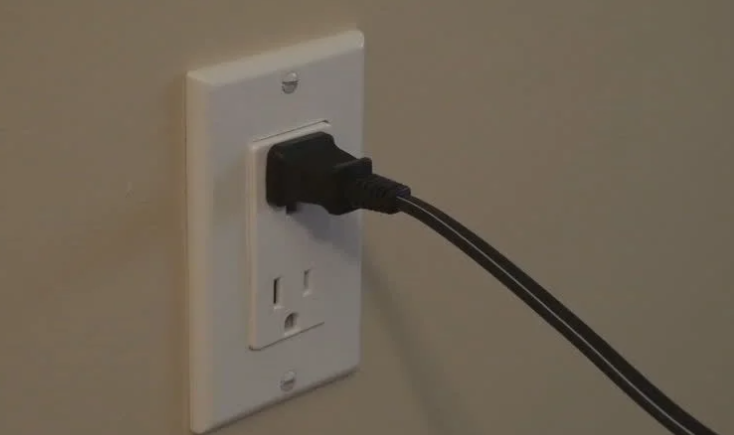
- Подождите 60 секунд, вставьте шнур обратно и включите консоль.
- Проверьте подключение к party chat.
Этот шаг очищает временные сбои в оборудовании и часто решает сетевые глюки.
2. Сброс консоли до заводских настроек
Важно: этот шаг удалит аккаунты, локальные сохранения и настройки. После сброса игры нужно будет переустановить, но сохранённые данные, загруженные в облако, восстановятся при повторном входе.
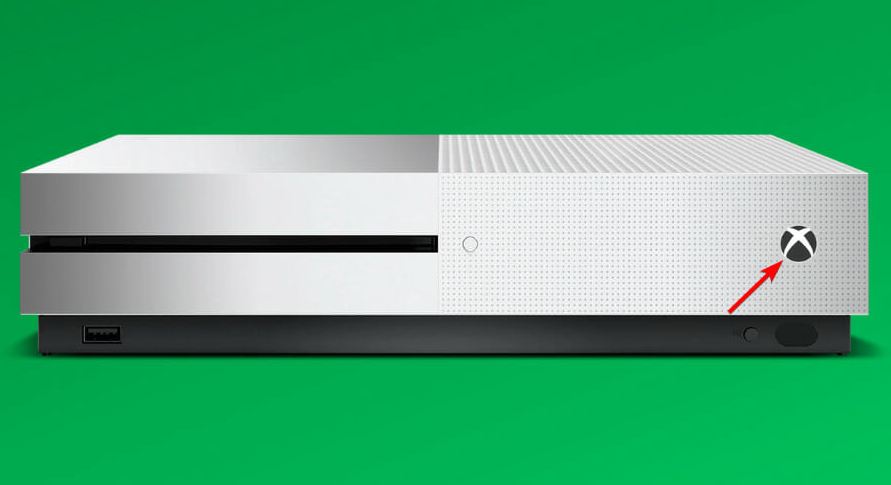
- Нажмите кнопку Xbox на консоли.
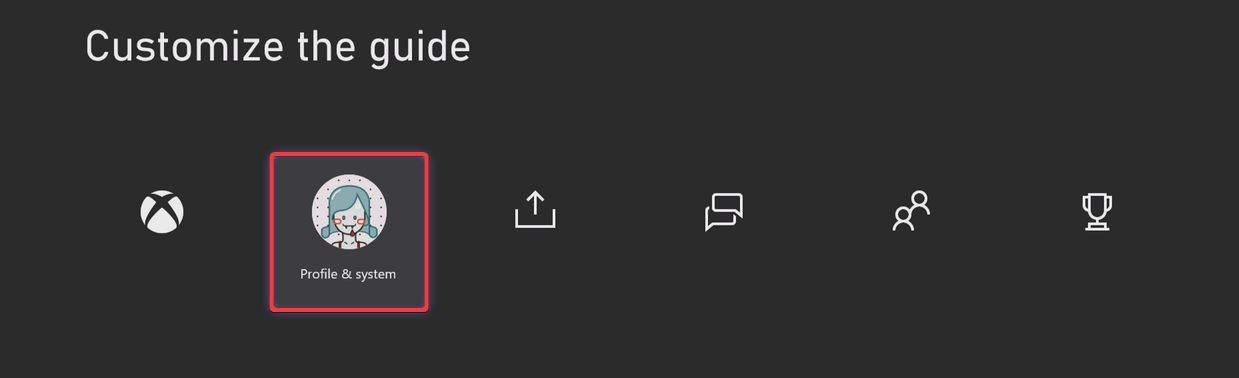
- Перейдите в «Профиль и система».
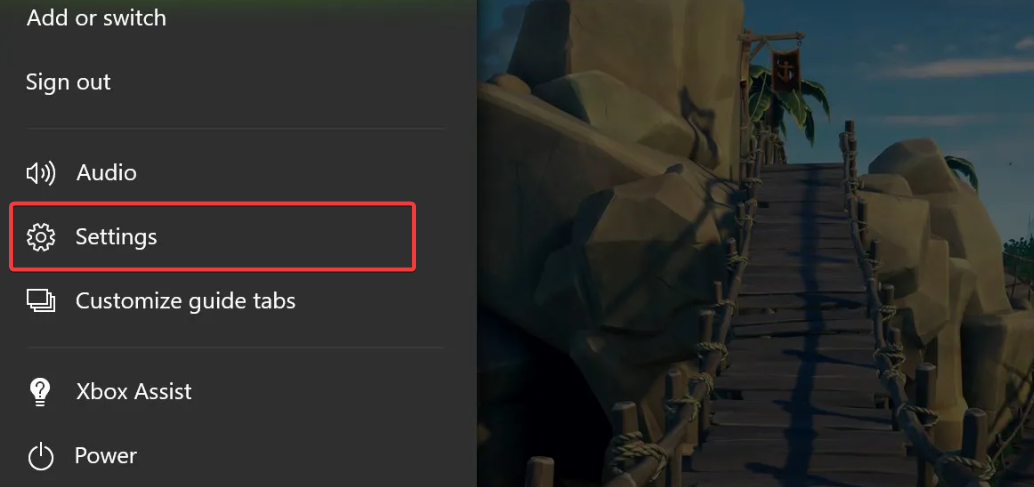
- Откройте «Настройки».
- В левом меню выберите «Система».
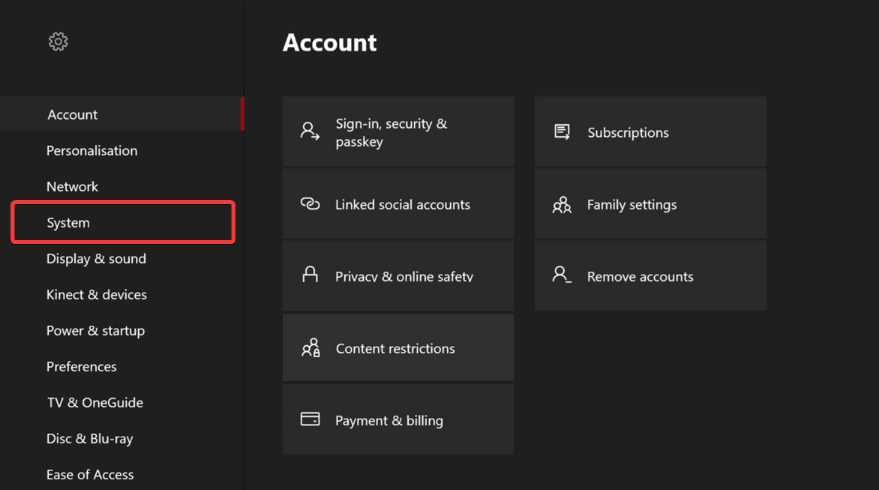
- Выберите «Информация о консоли», затем «Сбросить консоль».
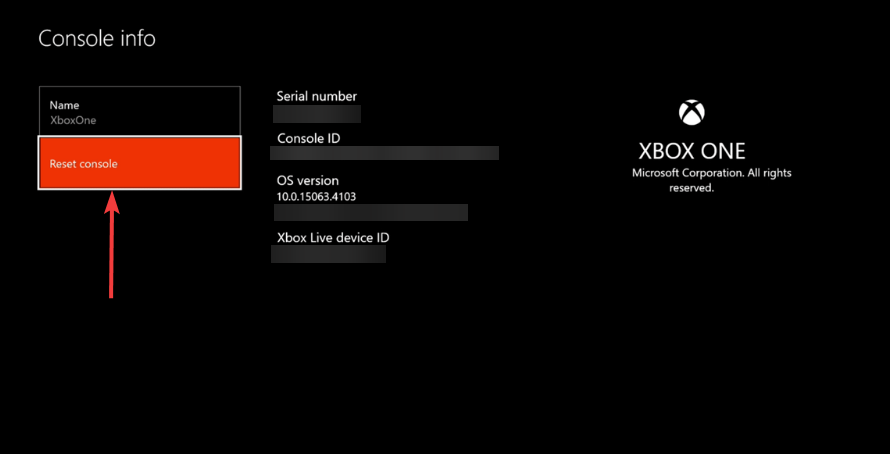
- Выберите вариант «Сбросить и оставить мои игры и приложения», если хотите попытаться сохранить данные, или «Полный сброс», чтобы очистить всё.
- После восстановления настроек авторизуйтесь в аккаунте и проверьте работу группового чата.
3. Очистка альтернативного (запасного) MAC‑адреса
Иногда в настройках сети хранится конфликтный MAC‑адрес, который мешает нормальной работе соединения.
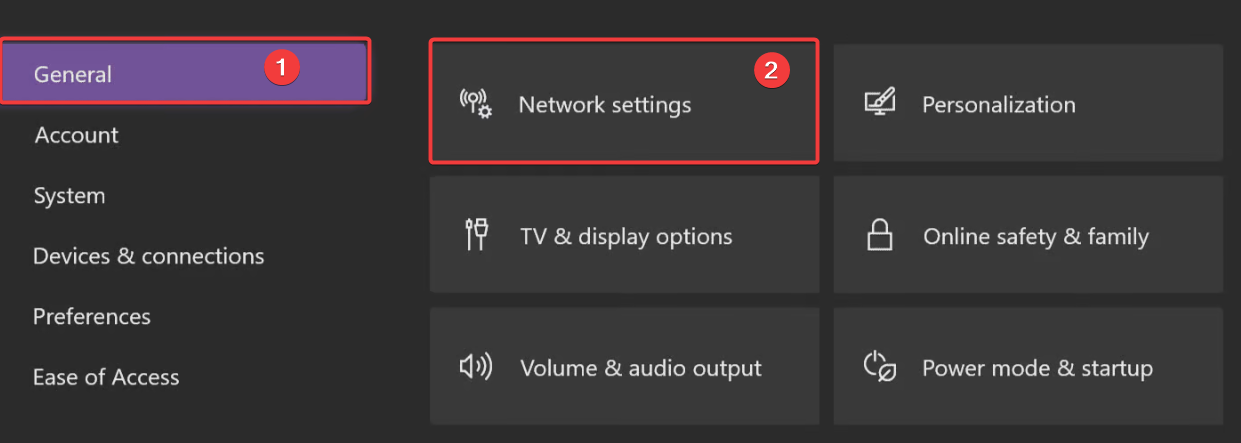
Нажмите кнопку «Guide» на контроллере и откройте «Настройки».
В левом меню перейдите в «Общие», затем «Параметры сети».
- Откройте «Расширенные параметры».
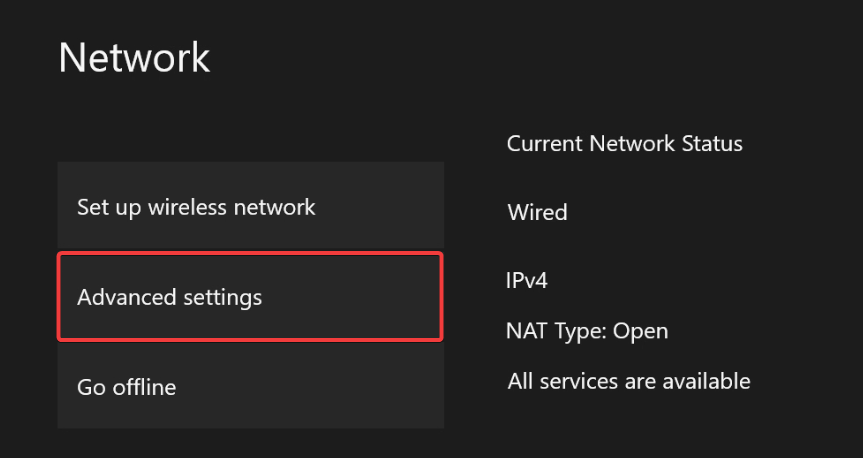
- Выберите «Запасной MAC‑адрес».
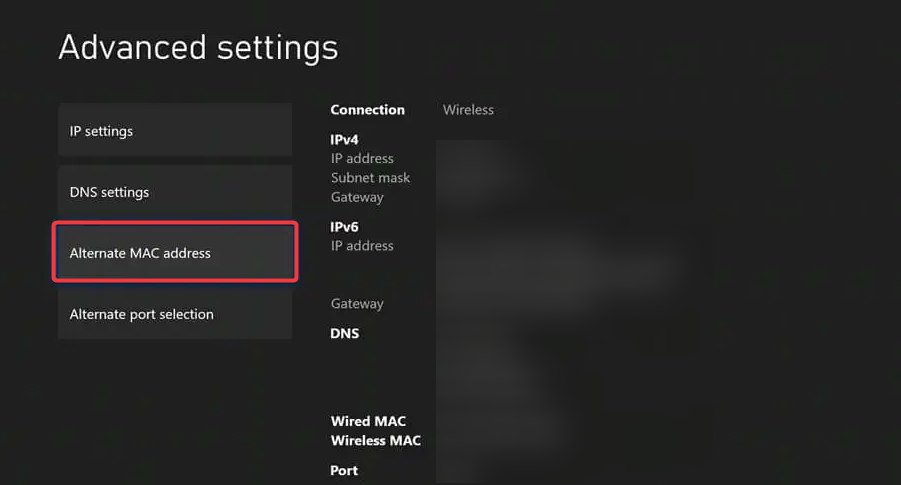
- Нажмите «Очистить» и согласитесь на перезапуск консоли.
- Проверьте, исчезла ли ошибка 0x80190193.
Дополнительные методы и настройки сети
- Проверьте тип NAT в «Параметры сети» — желательно, чтобы он был «Открытый» или «Умеренный». При строгом NAT попробуйте включить UPnP на роутере или настроить переадресацию портов для Xbox Live (UDP 88, 500, 3074 и TCP 80, 443, 3074).
- Обновите прошивку роутера до последней версии.
- Отключите временно VPN или прокси на роутере и клиентских устройствах.
- Попробуйте другой DNS: публичные DNS от Google (8.8.8.8 / 8.8.4.4) или Cloudflare (1.1.1.1).
Когда это не сработает — варианты и исключения
- Если на стороне Xbox Live есть глобальный сбой, локальные действия не помогут — нужно ждать восстановления сервиса.
- Если проблема возникает только у одного пользователя в профиле, вероятнее всего, дело в учётной записи или настройках приватности/контроля содержимого.
- Аппаратный дефект сетевого модуля консоли — редкий, но возможный случай. В таком случае обратитесь в сервисный центр.
Быстрая инструкция‑чеклист (role‑based)
Для геймера за 5 минут:
- Перезапустите Xbox и роутер.
- Подключитесь по Ethernet.
- Проверьте статус Xbox Live.
Для администратора сети:
- Включите UPnP или настройте port forwarding для Xbox Live.
- Обновите прошивку роутера.
- Очистите запасной MAC‑адрес на консоли.
Для техподдержки:
- Собирать журналы ошибок и время появления сбоя.
- Проверить аккаунт пользователя и ограничения семейной безопасности.
Ментальная модель для диагностики проблем с чатами
- Сначала исключаем простые факторы — питание и соединение.
- Затем проверяем сервисы (Xbox Live). Если сервисы в порядке, смотрим на локальную сеть (NAT, роутер, DNS).
- Если локальная сеть чиста — переходим к настройкам консоли (MAC, кэш, сброс).
- Если всё в порядке — подозреваем аппаратную проблему или учётную запись.
Диагностическое дерево (выбор решения)
flowchart TD
  A[Начало: Ошибка 0x80190193] --> B{Xbox online?}
  B -- Нет --> C[Проверить питание и подключение]
  C --> D{Проблема решена?}
  D -- Да --> Z[Готово]
  D -- Нет --> E[Перезагрузить роутер и проверить Xbox Live]
  B -- Да --> F{NAT тип строгий?}
  F -- Да --> G[Включить UPnP или проброс портов]
  F -- Нет --> H[Очистить запасной MAC-адрес]
  H --> I{Работает?}
  I -- Нет --> J[Сброс к заводским настройкам]
  J --> K[Если не помогло — обратиться в сервис]
  E --> F
Краткая справка — термины в одну строку
- NAT — трансляция сетевых адресов, влияет на P2P соединения.
- UPnP — протокол автоматической настройки переадресации портов.
- MAC‑адрес — уникальный идентификатор сетевого интерфейса.
Критерии приёмки
- Парт chat открывается и вы слышите/видите участников.
- Тип NAT — Открытый или Умеренный.
- Ошибка 0x80190193 не появляется в течение 24 часов при обычном использовании.
Резюме
- Начните с перезапуска консоли и роутера.
- Очистите запасной MAC‑адрес и проверьте тип NAT.
- Как крайний шаг — сброс консоли до заводских настроек.
- Если ничего не помогает — проверьте статус Xbox Live и обратитесь в сервис.
Важно: выполняйте шаги последовательно — это ускорит поиск причины и снизит риск потери данных.
Если данная инструкция помогла, напишите в комментариях, какой шаг решил проблему — это полезно для других пользователей.

Похожие материалы

Несколько аккаунтов Skype: Multi Skype Launcher

Журнал для работы: повысить продуктивность

Персональные звуки уведомлений на Android

Скачивание шоу Hulu для офлайн‑просмотра

Microsoft Start: персонализированная новостная лента
