
Как исправить ошибку iTunes 0x80090302
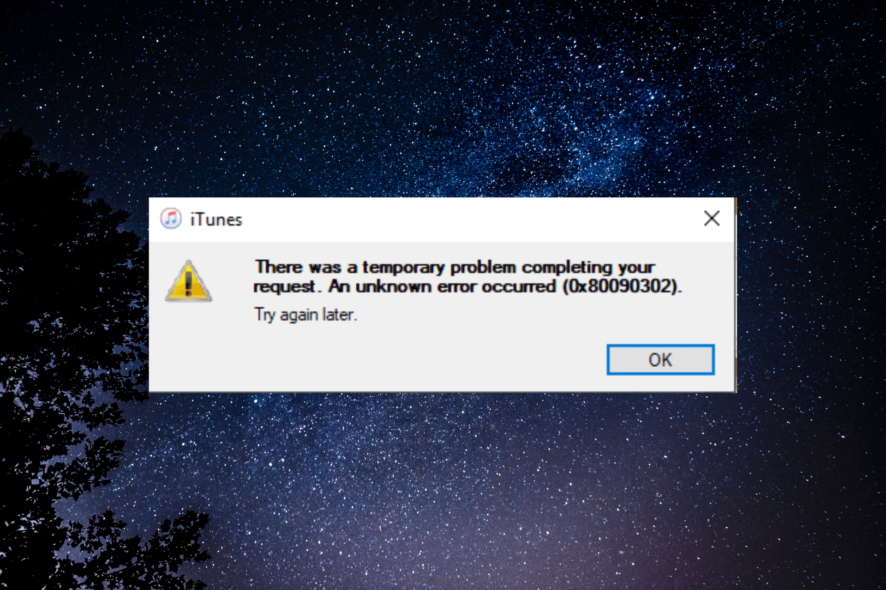
Кратко: ошибка iTunes 0x80090302 обычно связана с проблемами сети, безопасностью или некорректными настройками Windows. В статье приведены пошаговые проверки (подключение, дата/время, права администратора), инструкции по отключению антивируса, сбросу кэша iTunes, переустановке и дополнительный план действий для пользователей и администраторов.
Появление ошибки 0x80090302 при работе с iTunes на Windows мешает доступу к iTunes Store и другим сетевым функциям приложения. В этом руководстве описаны причины ошибки и подробные шаги по диагностике и устранению проблемы. Материал рассчитан на пользователей и IT‑специалистов: сначала идут быстрые проверки, затем — подробные сценарии и план действий.
Что вызывает ошибку iTunes 0x80090302
Основные причины, которые приводят к этой ошибке:
- Проблемы с подключением к Интернету — временные или постоянные сбои, медленная или фрагментированная сеть.
- Брандмауэр или антивирус — программное обеспечение безопасности может блокировать доступ iTunes к серверам Apple.
- Устаревшая версия iTunes — несовместимость с текущими сертификатами и API серверов Apple.
- Прокси‑настройки — системный прокси или корпоративный прокси могут перехватывать и изменять трафик.
- Некорректные записи в hosts — файл hosts может перенаправлять запросы к серверам Apple на неправильные адреса.
Важно: иногда ошибка возникает из комбинации факторов — например, одновременно включён прокси и активен агрессивный антивирус.
Перед началом: базовая проверка
Выполните эти простые проверки, прежде чем переходить к более сложным шагам:
- Убедитесь, что соединение с Интернетом работоспособно (откройте сайт apple.com).
- Проверьте дату, время и часовой пояс в Windows — неверные значения разрушают проверку сертификатов.
- Убедитесь, что у вас есть права администратора на ПК.
- Подключите iPhone через исправный кабель и порт USB.
- Отключите VPN и повторите попытку.
- Попробуйте открыть iTunes на другом компьютере в той же сети — это поможет понять, локальная ли проблема.
- Убедитесь, что Windows и компоненты безопасности обновлены.
Если базовые проверки не помогли — переходите к пошаговым решениям ниже.
Подробные решения
1. Временно отключите антивирус и брандмауэр
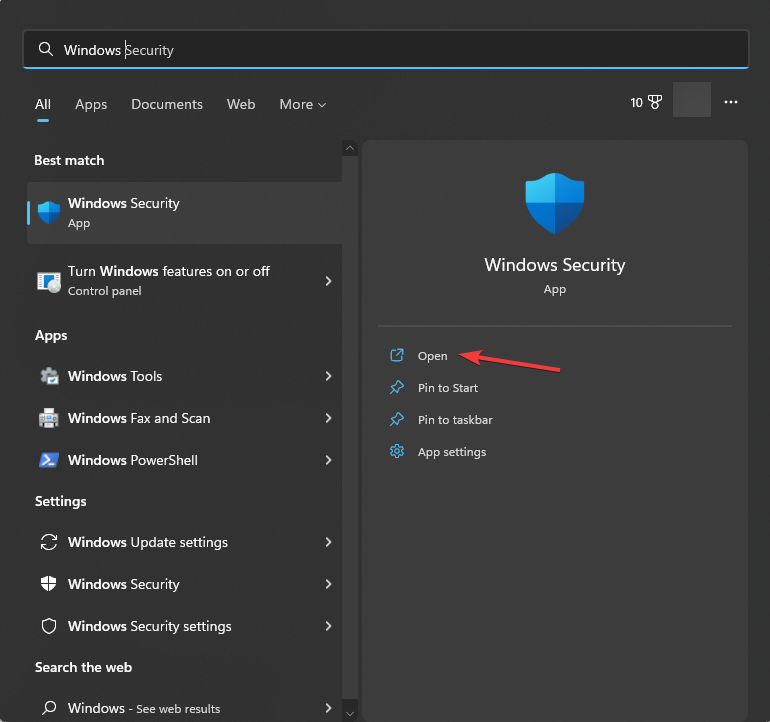
- Нажмите клавишу Windows, введите “Windows Security” и нажмите Open чтобы открыть приложение безопасности Windows.
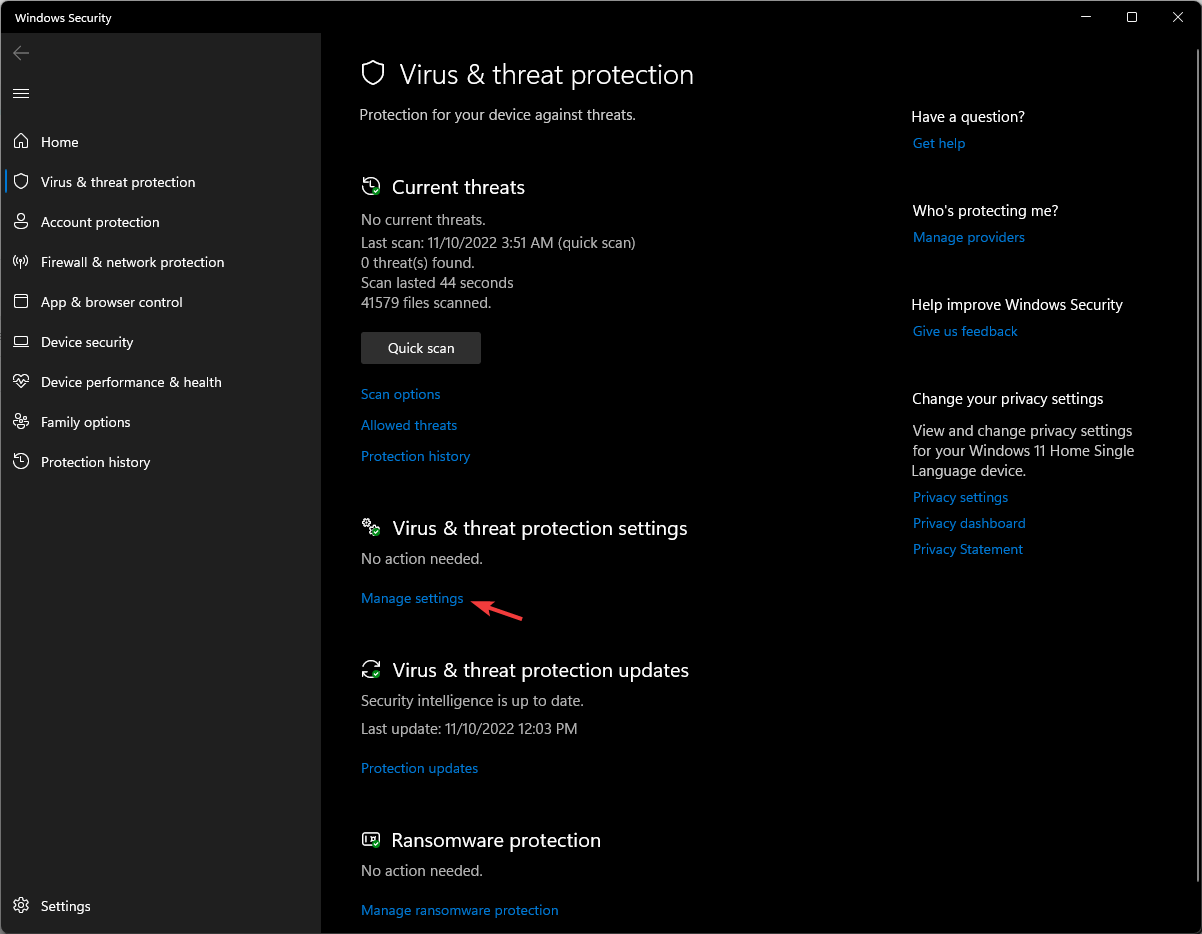
- Перейдите в раздел Virus & threat protection и откройте Manage settings.
- Отключите Real‑time protection, передвинув переключатель.
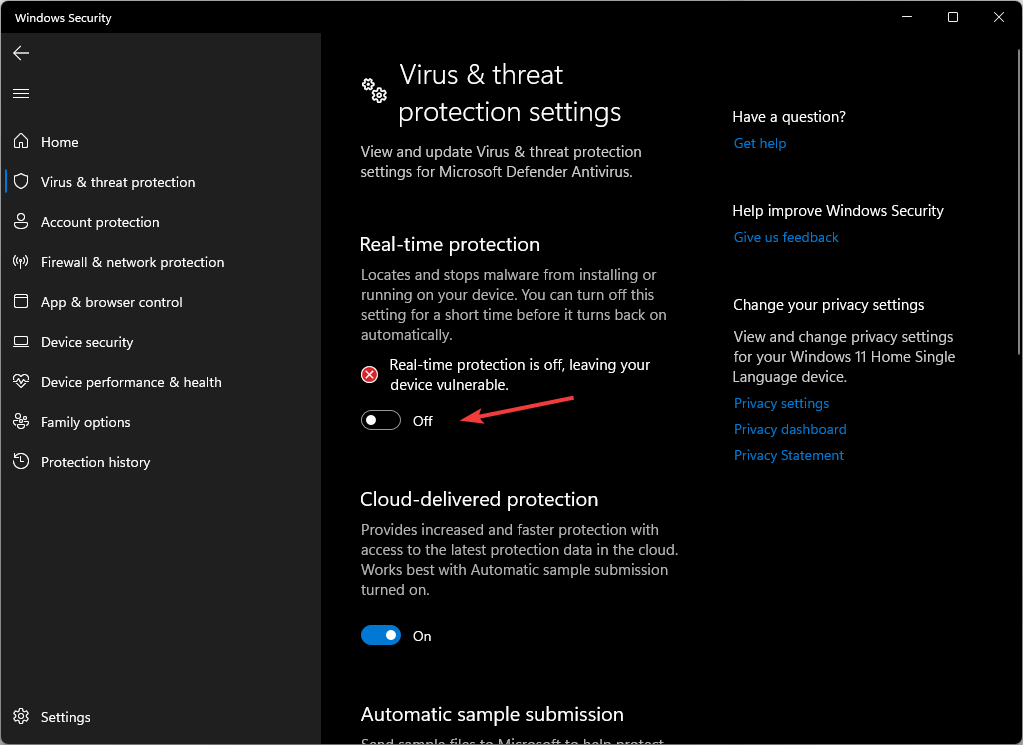
Примечание: помните, что отключение антивируса повышает риск. Отключайте временно и только для проверки. Если проблема исчезла — добавьте iTunes в список исключений программы безопасности.
2. Обновите приложение iTunes
- Запустите iTunes, в меню Help выберите Check for updates.
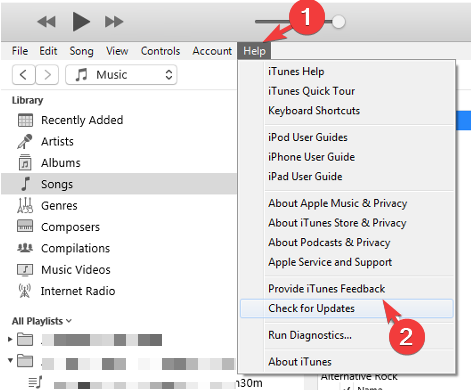
- Если доступно обновление, нажмите Download and Install и перезапустите компьютер после установки.
Обновление исправляет ошибки совместимости и обновляет доверенные сертификаты, используемые для защищённых соединений.
3. Сброс или полная переустановка iTunes
3.1 Сброс приложения (сохранит данные)
- Нажмите Windows + I, чтобы открыть Settings.
- Перейдите в Apps → Installed apps.
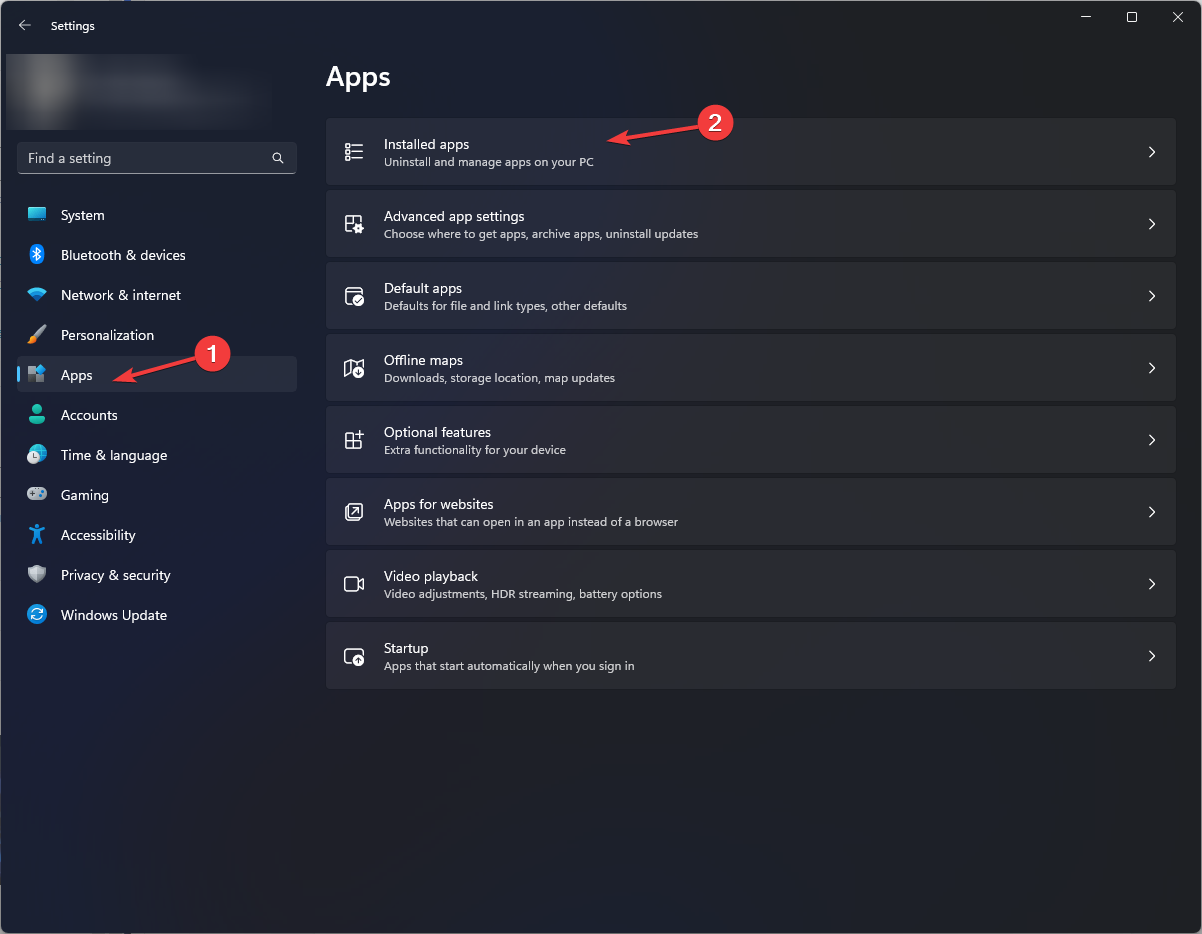
- Найдите iTunes, нажмите три точки и выберите Advanced options.
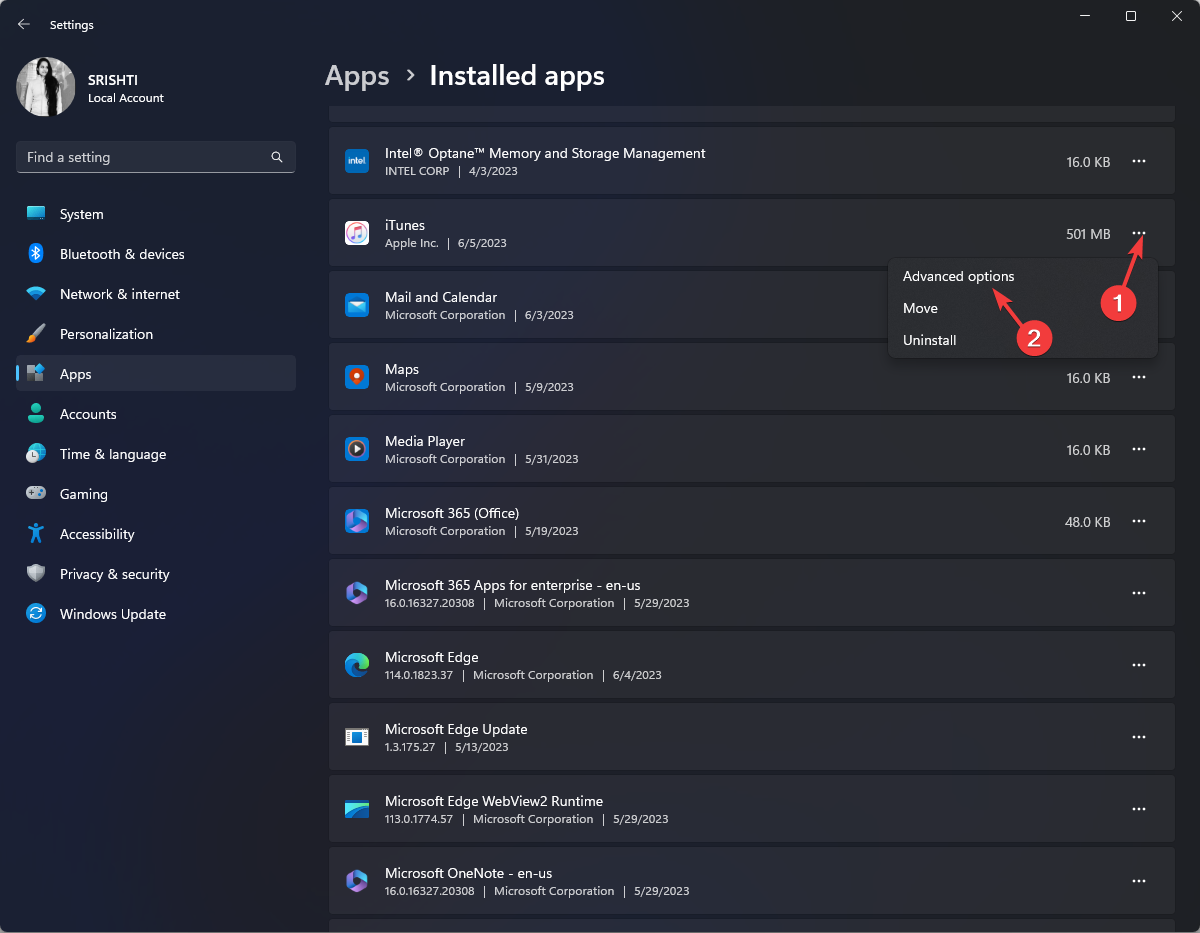
- Нажмите Reset. Это сбросит конфигурацию приложения без удаления пользовательских медиафайлов.
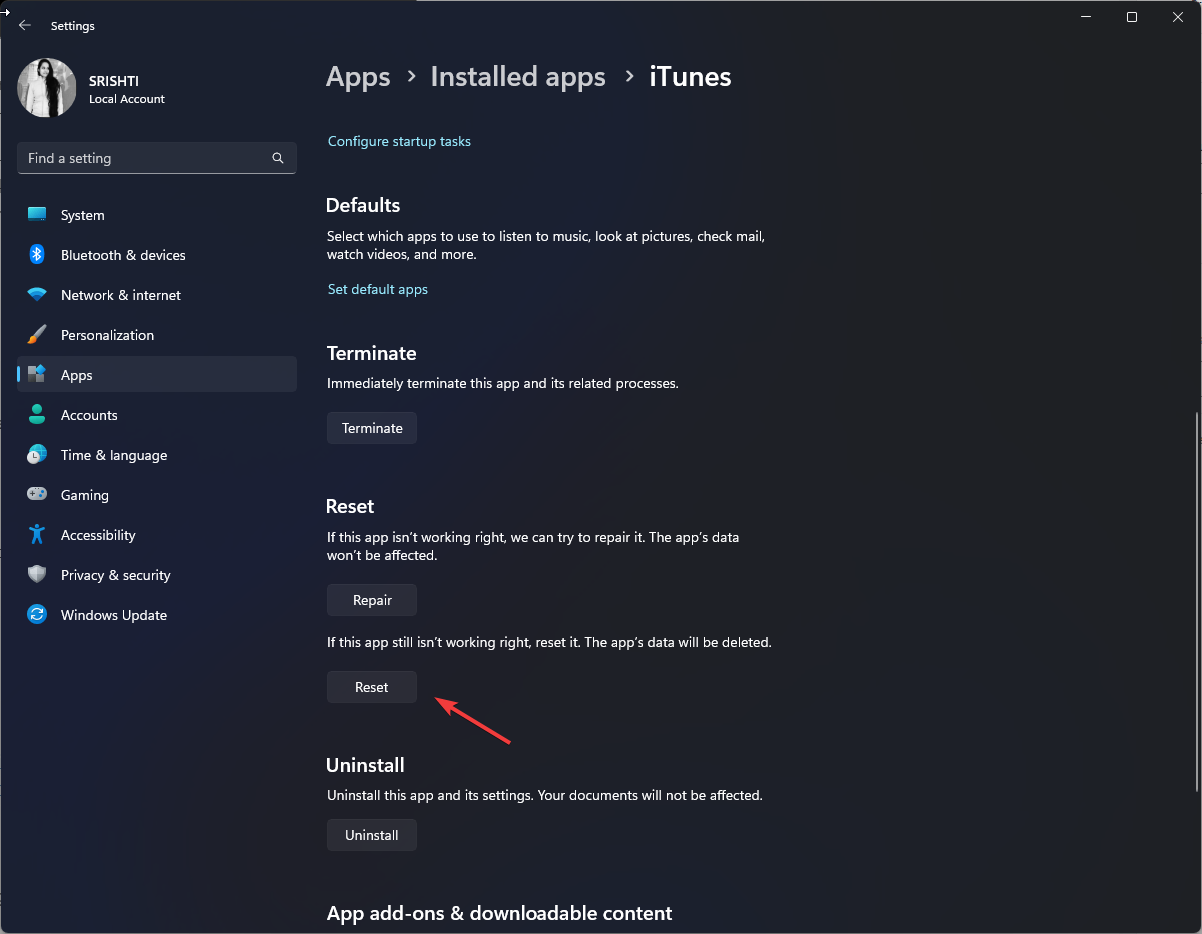
Сброс полезен, если конфигурация приложения повреждена.
3.2 Полная переустановка iTunes
- Откройте Settings → Apps → Installed apps.
- Найдите iTunes, нажмите три точки и выберите Uninstall.
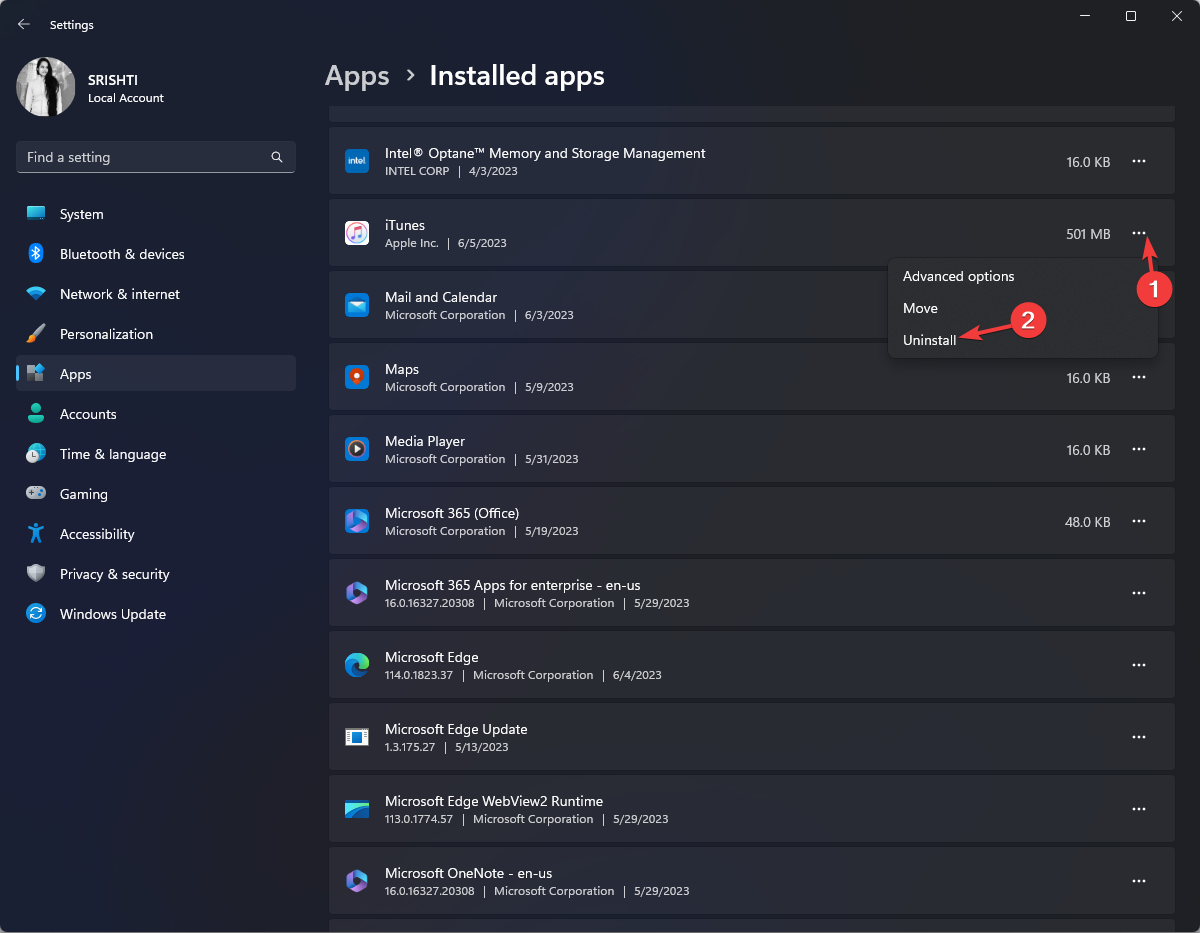
- После удаления перейдите в Microsoft Store, найдите iTunes и установите заново.
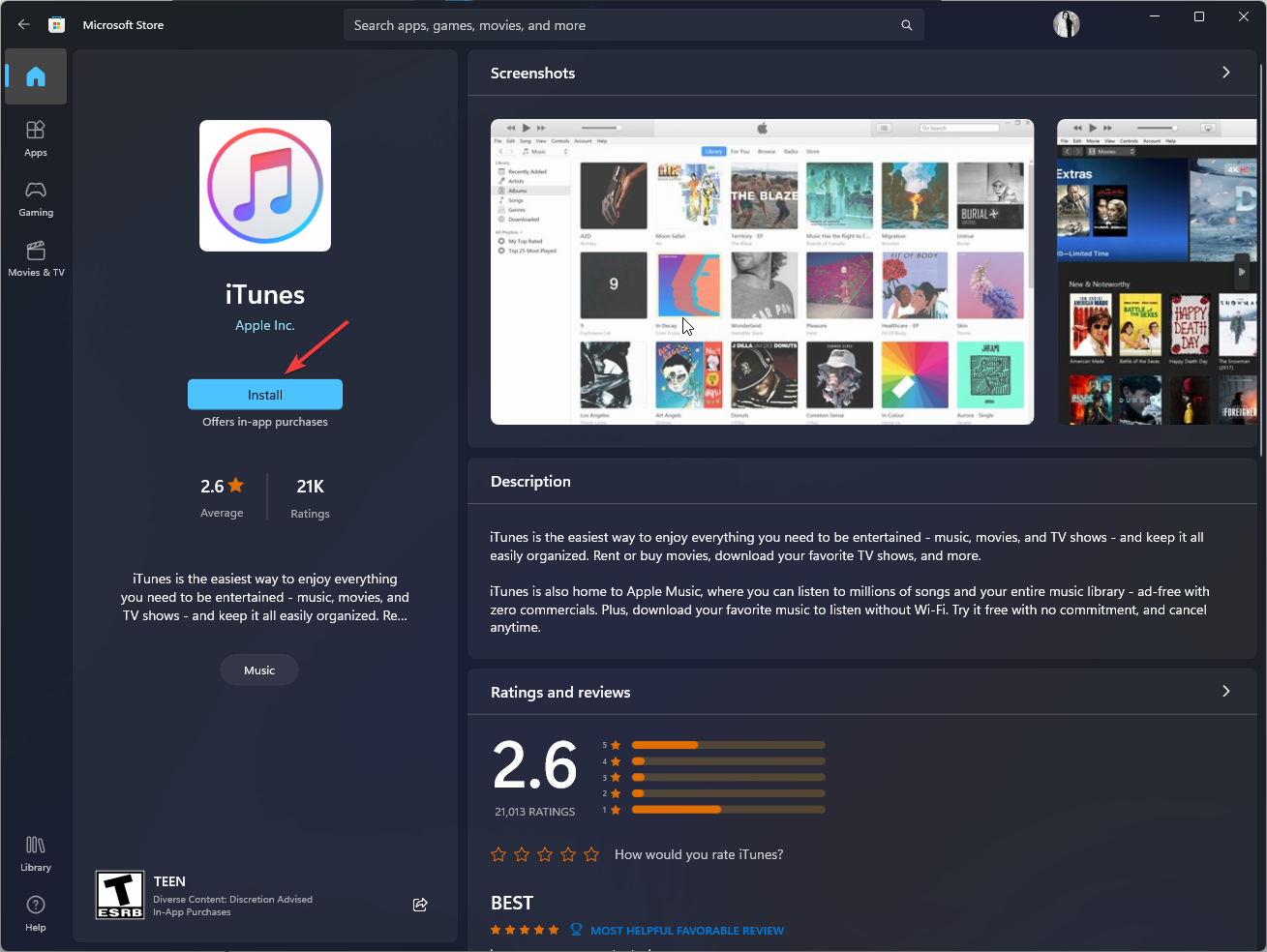
- При установке подтвердите лицензионное соглашение и завершите инсталляцию.
Переустановка устраняет повреждённые файлы программы и обновляет компоненты, связанные с сетью и сертификатами.
4. Используйте средство устранения неполадок приложений Microsoft Store
- Нажмите Windows + I → System → Troubleshoot.
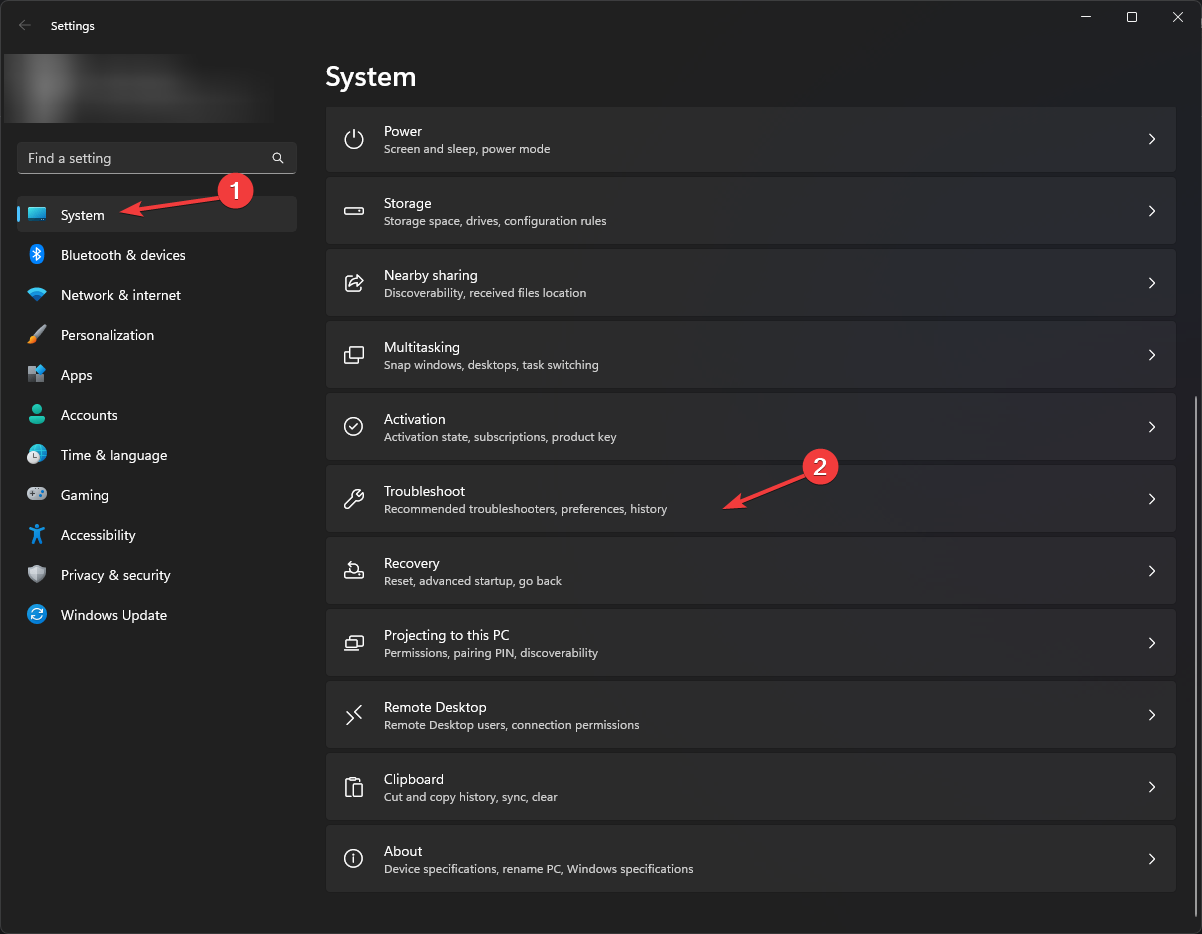
- Выберите Other troubleshooters.
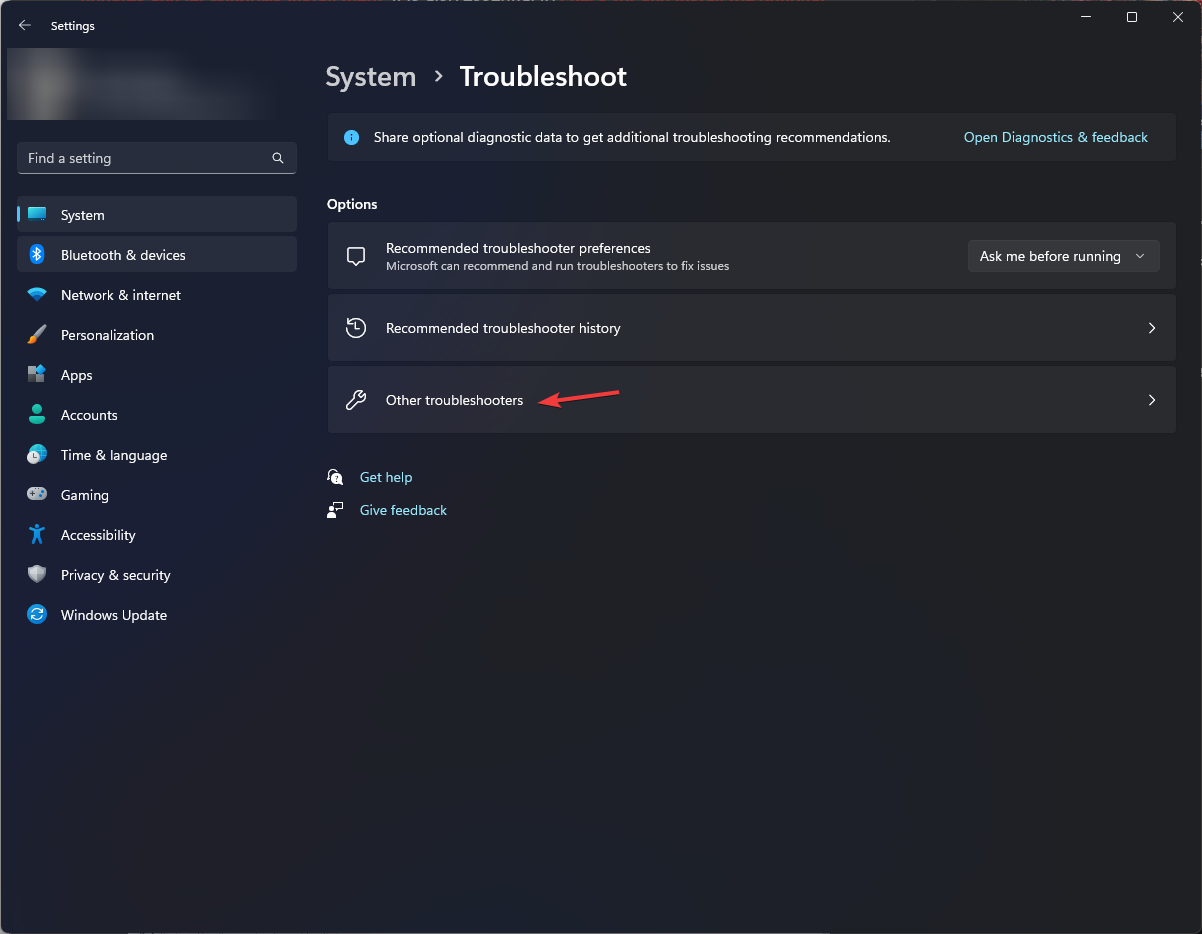
- Запустите Windows Store Apps и следуйте подсказкам.
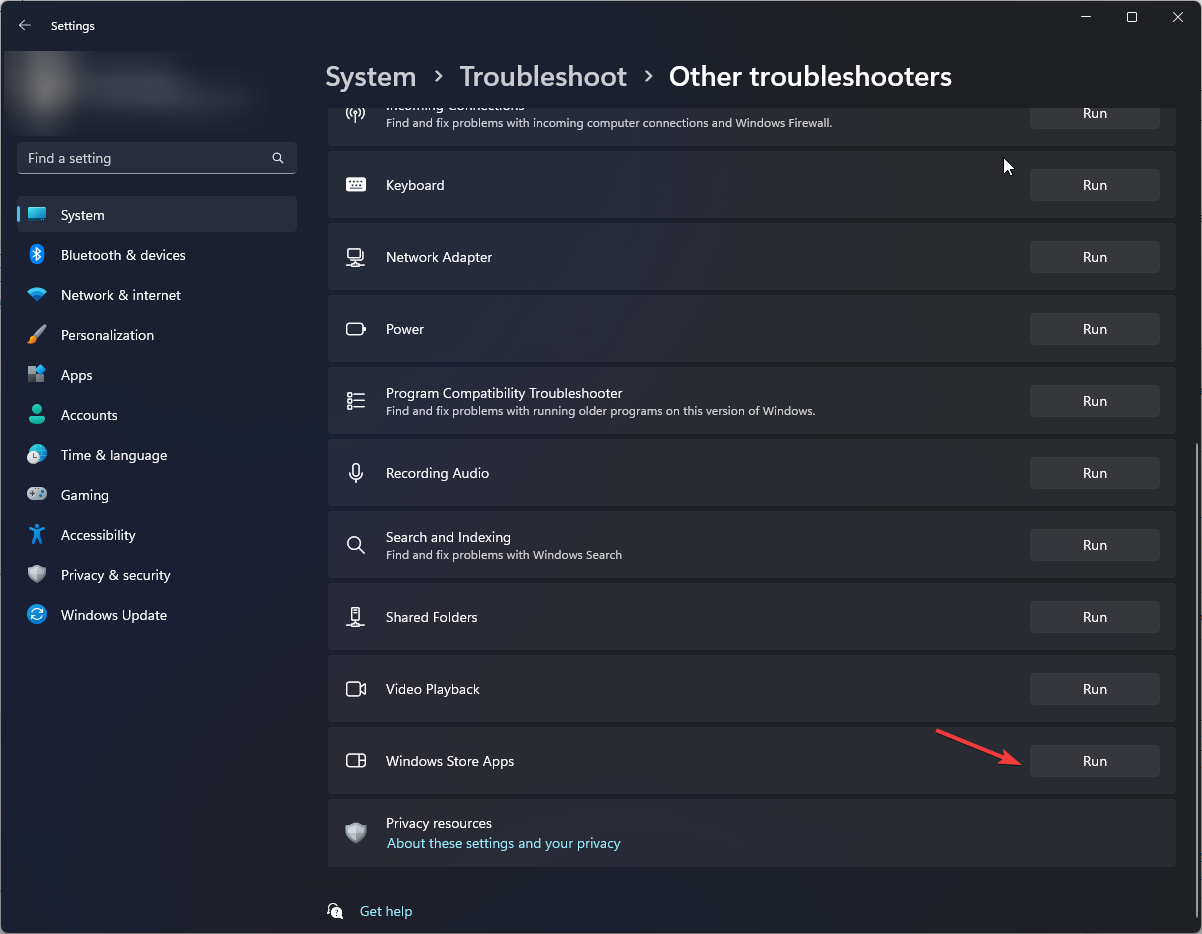
Это средство автоматически исправляет типичные проблемы с приложениями из Microsoft Store, включая iTunes.
5. Сброс кэша iTunes Store
- Откройте iTunes, затем Edit → Preferences.
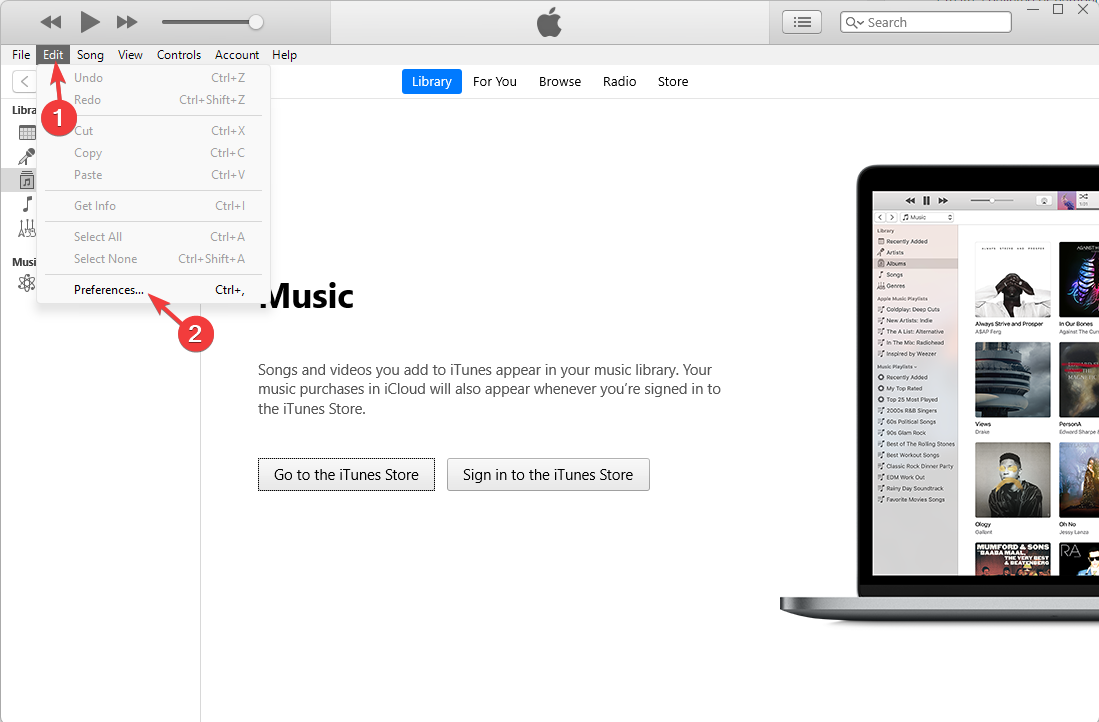
- Перейдите на вкладку Advanced и нажмите Reset Cache. Перезапустите iTunes.
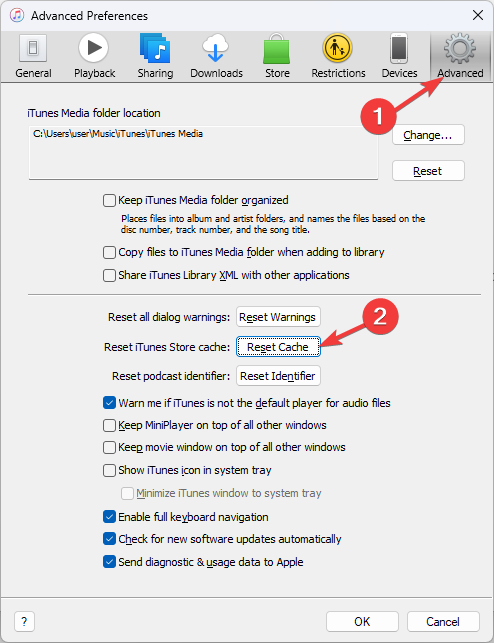
Сброс кэша помогает при ошибках, связанных с устаревшими или повреждёнными локальными данными iTunes Store.
6. Проверьте сетевые и прокси‑настройки
- Нажмите Windows + I → Network & Internet → Proxy.
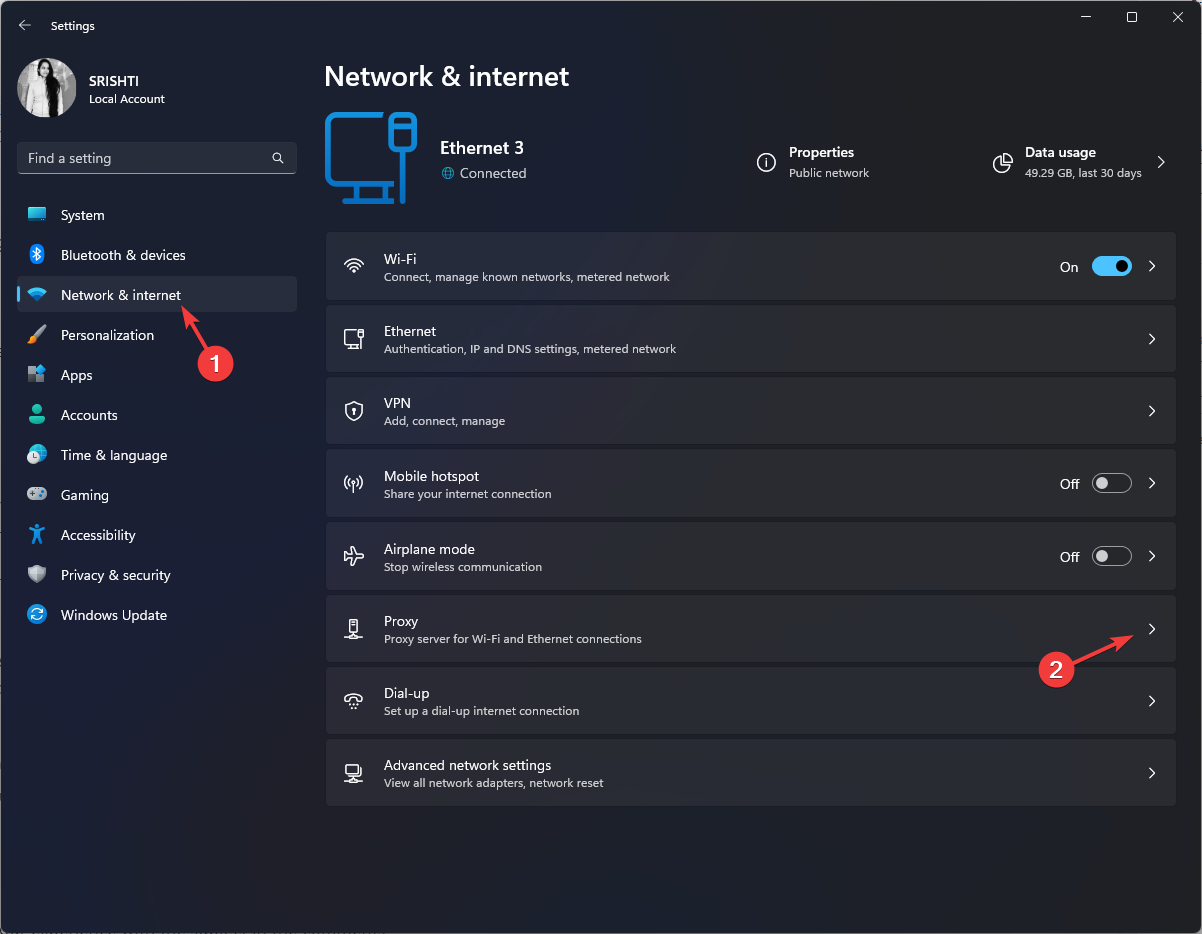
- В разделе Manual proxy setup откройте Edit proxy server.
- Отключите Use a proxy server и сохраните изменения.
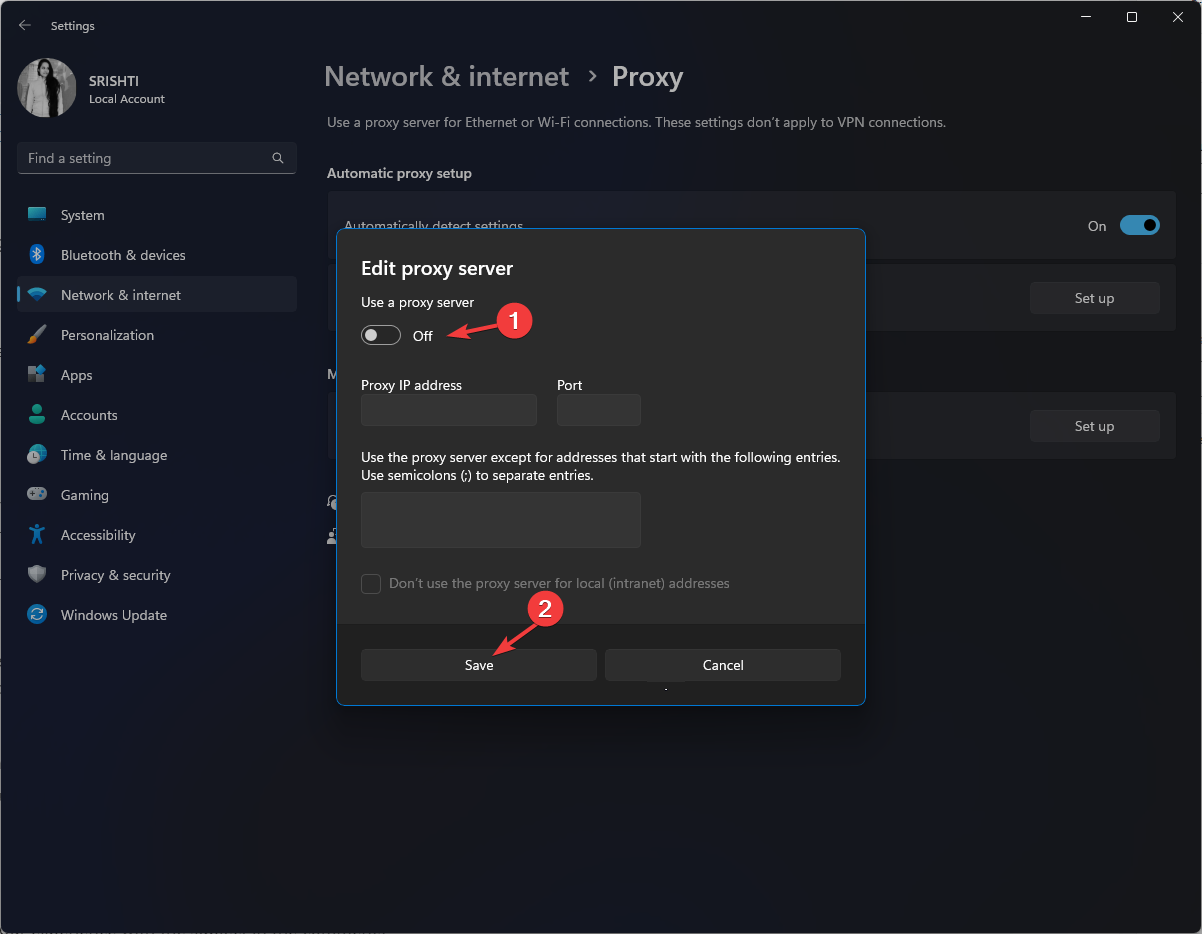
Если вы используете корпоративную сеть, уточните у сетевого администратора, нужен ли прокси для выхода в Интернет. В домашних сетях прокси почти никогда не требуется.
7. Проверьте файл hosts и сертификаты
- Откройте C:\Windows\System32\drivers\etc\hosts с правами администратора и убедитесь, что в нём нет строк, перенаправляющих домены Apple (например, apple.com, itunes.apple.com) на локальные или неизвестные IP‑адреса. Удалите подозрительные записи и сохраните файл.
- Убедитесь, что в системе корректно установлены корневые сертификаты: откройтеmmc → Certificates → Trusted Root Certification Authorities и проверьте наличие стандартных корневых центров сертификации. Если сертификаты повреждены, обновите Windows.
Важно: редактирование hosts и сертификатов требует аккуратности. Перед изменениями создайте резервную копию файла hosts.
Когда эти методы не помогают
- Если ошибка появляется только в корпоративной сети — скорее всего, проблема в прокси/фильтрации трафика или в корпоративных сертификатах. Обратитесь к сетевому администратору.
- Если iTunes на другом компьютере в той же сети работает нормально — проблема локальна для вашего ПК (программное обеспечение, настройки, драйверы).
- Если ошибка появилась после обновления Windows — откат системных обновлений или восстановление системы может помочь.
Альтернативные подходы
- Попробуйте установить iTunes из официального инсталлятора Apple (не через Microsoft Store) — иногда версия из сайта Apple ведёт себя иначе.
- Используйте временно другой клиент для управления устройством (например, альтернативы для резервного копирования), если нужно получить доступ к медиа.
- Если требуется только доступ к медиатеке, можно авторизоваться в Apple Music через браузер как обходной путь.
Важно: не используйте сторонние кряки или неофициальные утилиты для обхода ошибок — это повышает риск утечки данных и вредоносного ПО.
Ментальные модели и правила для быстрого диагноза
- Следуйте модели «Сеть → Безопасность → Приложение»: сначала проверяйте сеть, затем блокировки со стороны безопасности, затем состояние самого приложения.
- Изолируйте переменные: меняйте по одной вещи (отключили VPN? проверьте; удалили hosts? проверьте), чтобы понять, что именно решает проблему.
- Всегда делайте резервные копии перед глобальными изменениями (hosts, сертификаты, деинсталляция).
Чек-листы ролей
Чек-лист для обычного пользователя:
- Перезагрузить ПК и роутер.
- Проверить дату и время Windows.
- Отключить VPN и повторить.
- Временно выключить антивирус и проверить iTunes.
- Сбросить кэш iTunes и перезапустить.
Чек-лист для IT‑администратора:
- Проверить прокси и правила брандмауэра.
- Просмотреть системные журналы Windows и события безопасности.
- Проверить и сравнить файл hosts на нескольких машинах.
- Проверить состояние корневых сертификатов и CSP.
- Выполнить чистую установку iTunes и проверить поведение в тестовой учётной записи.
Быстрый план действий (playbook)
- Выполнить базовую проверку соединения и времени.
- Отключить VPN/антивирус для теста.
- Сбросить кэш iTunes.
- Если не помогло — сброс приложения или переустановка.
- Проверить hosts и прокси.
- При корпоративной сети — эскалировать к администратору.
Дерево решений
flowchart TD
  A[Начало: ошибка 0x80090302] --> B{Проблема с сетью?}
  B -- Да --> C[Проверить интернет, роутер, VPN]
  B -- Нет --> D{Антивирус/брандмауэр блокирует?}
  D -- Да --> E[Отключить/добавить исключение для iTunes]
  D -- Нет --> F{iTunes обновлён?}
  F -- Нет --> G[Обновить iTunes]
  F -- Да --> H[Сброс кэша и переустановка]
  H --> I[Проверить hosts и сертификаты]
  I --> J{Проблема решена?}
  J -- Да --> K[Закончить]
  J -- Нет --> L[Обратиться в поддержку Apple или к администратору]
Критерии приёмки
- При авторизации в iTunes и попытке доступа к iTunes Store сообщение об ошибке 0x80090302 больше не появляется.
- iTunes успешно загружает страницы Store и контент (проверить несколько элементов: альбомы, обновления, покупки).
- При подключении iPhone через USB устройство определяется и синхронизация/резервное копирование выполняются без ошибок.
Короткая справка и терминология
- iTunes Store — онлайн‑каталог и магазин медиаконтента Apple.
- hosts — локальный файл в Windows, который может перенаправлять домены на IP‑адреса.
- Proxy — промежуточный сервер, через который может проходить сетевой трафик.
Советы по безопасности и приватности
- Перед внесением изменений в hosts или установкой сертификатов создайте резервную копию и документируйте изменения.
- Добавляйте в исключения антивируса только доверенные приложения (официальный iTunes из Microsoft Store или с сайта Apple).
Итог и рекомендации
Если вы выполнили все шаги — базовую проверку, отключение антивируса, сброс кэша, переустановку и проверку сетевых настроек — и ошибка оставалась, самое безопасное решение — обратиться в службу поддержки Apple. При обращении укажите, какие шаги уже предприняли, результаты проверок сети и содержимое файла hosts.
Поделитесь в комментариях вашей конкретной ситуацией: модель Windows, версия iTunes и когда возникла ошибка — это поможет точнее диагностировать проблему.
Краткое резюме:
- Ошибка 0x80090302 часто связана с сетью или безопасностью.
- Начните с простых проверок: дата/время, соединение, кабель, VPN и права администратора.
- Если базовые шаги не помогли — отключите антивирус, сбросьте кэш, выполните переустановку и проверьте hosts и прокси.
Спасибо за чтение — оставьте отзыв или описывайте ваш кейс в комментариях, чтобы мы могли помочь точнее.

Похожие материалы

Несколько аккаунтов Skype: Multi Skype Launcher

Журнал для работы: повысить продуктивность

Персональные звуки уведомлений на Android

Скачивание шоу Hulu для офлайн‑просмотра

Microsoft Start: персонализированная новостная лента
