
Как исправить ошибку BitLocker 0x80072f9a
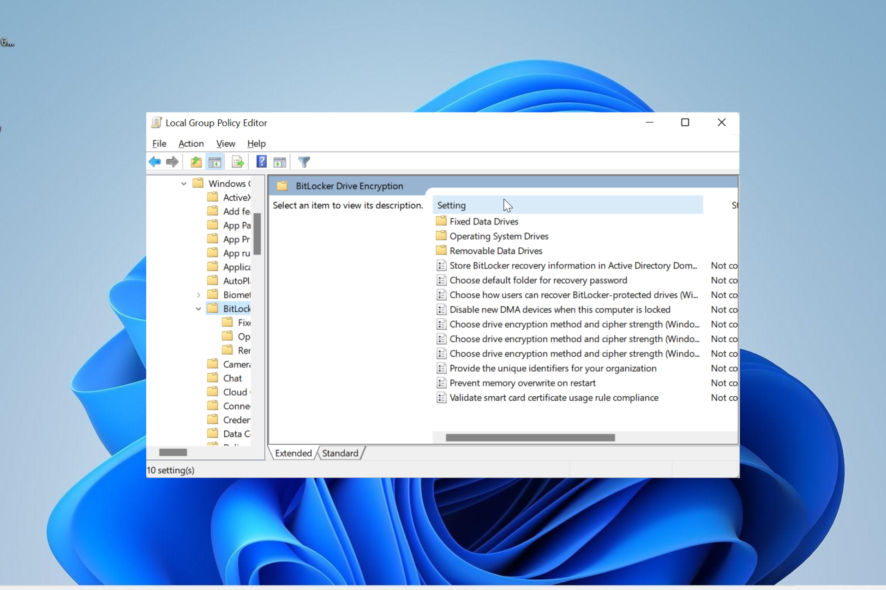
Введение
Ошибка BitLocker 0x80072f9a указывает на проблему при проверке сертификата сервера или при взаимодействии с компонентами WMI. Часто виноваты некорректные параметры групповой политики или повреждённый класс WMI (win32_encryptablevolume), но бывают и другие причины. Ниже — детальный пошаговый план восстановления с проверками, альтернативами и контрольным списком для разных ролей.
Почему возникает ошибка 0x80072f9a
Коротко — наиболее частые причины:
- Неправильно настроенные параметры групповой политики BitLocker.
- Повреждённые или отсутствующие системные файлы Windows.
- Вмешательство стороннего антивируса или защитного ПО.
- Проблемы с WMI-классом win32_encryptablevolume.
- Ошибки состояния SSL/сертификатов на компьютере.
Важно: системный администратор и пользователь имеют разные наборы прав и возможностей для исправления — в статье есть отдельные чек-листы.
Быстрая проверка перед глубоким восстановлением
Выполните эти простые шаги сразу — они решают большую часть временных ошибок:
- Перезагрузите компьютер.
- Отключите временно сторонний антивирус/защитное ПО и повторите попытку.
Если ошибка остаётся, переходите к подробным шагам ниже.
Пошаговые решения
1. Проверьте параметры групповой политики BitLocker
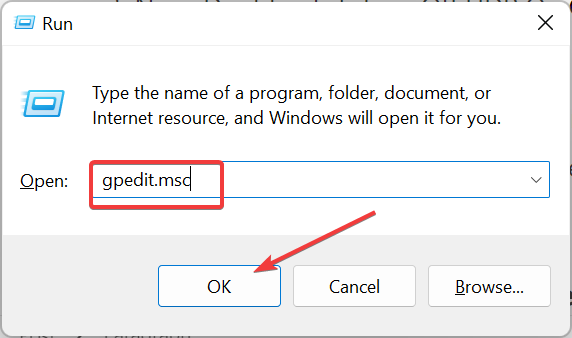
- Нажмите клавишу Windows + R, введите
gpedit.mscи нажмите OK.
- В дереве слева перейдите:
Computer Configuration > Administrative Templates > Windows Components > BitLocker Drive Encryption.
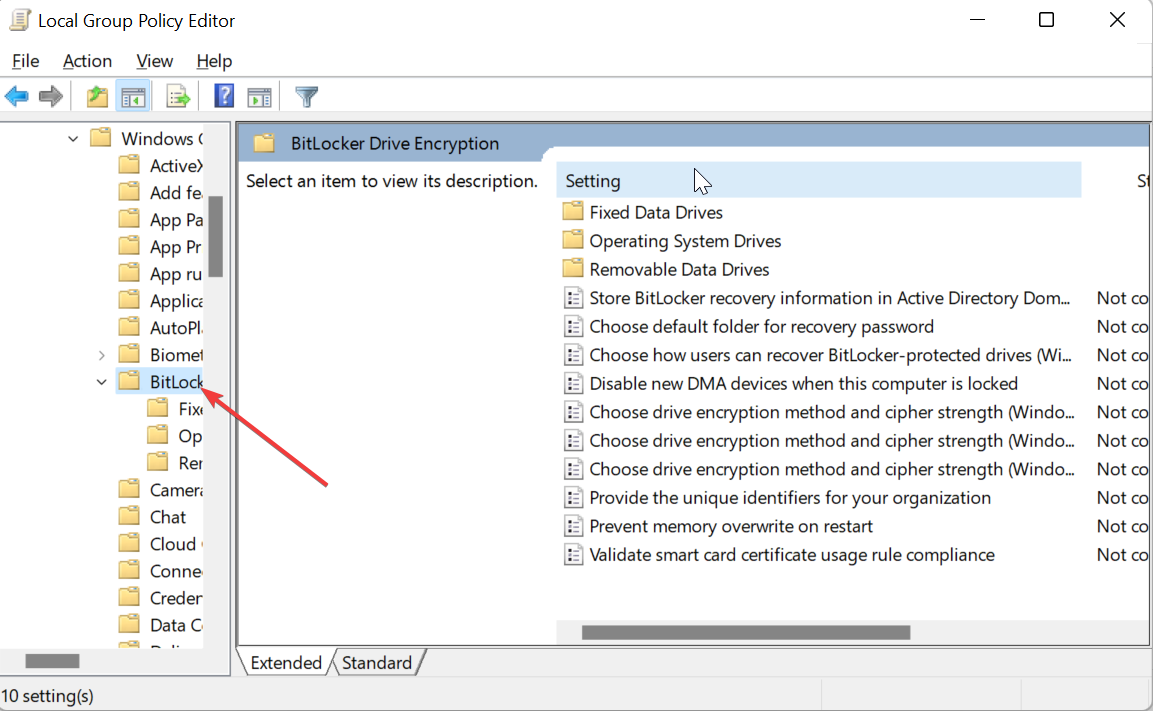
- Убедитесь, что значения параметров соответствуют требованиям вашей организации и рекомендациям Microsoft. Обратите внимание на настройки, связанные с проверкой сертификатов и управлением ключами.
Примеры проверяемых параметров:
- Разрешён ли TPM и метод аутентификации — если организация требует TPM+PIN, проверьте соответствие.
- Настройки, касающиеся загрузки закрытых ключей и проверок сервера в сценариях автоматизации.
Важно: изменения в групповых политиках могут вступать в силу после обновления политики (gpupdate /force) или перезагрузки.
2. Перерегистрируйте WMI-класс win32_encryptablevolume
Повреждённый класс WMI — частая причина ошибки. Перерегистрация восстановит MOF-файлы.
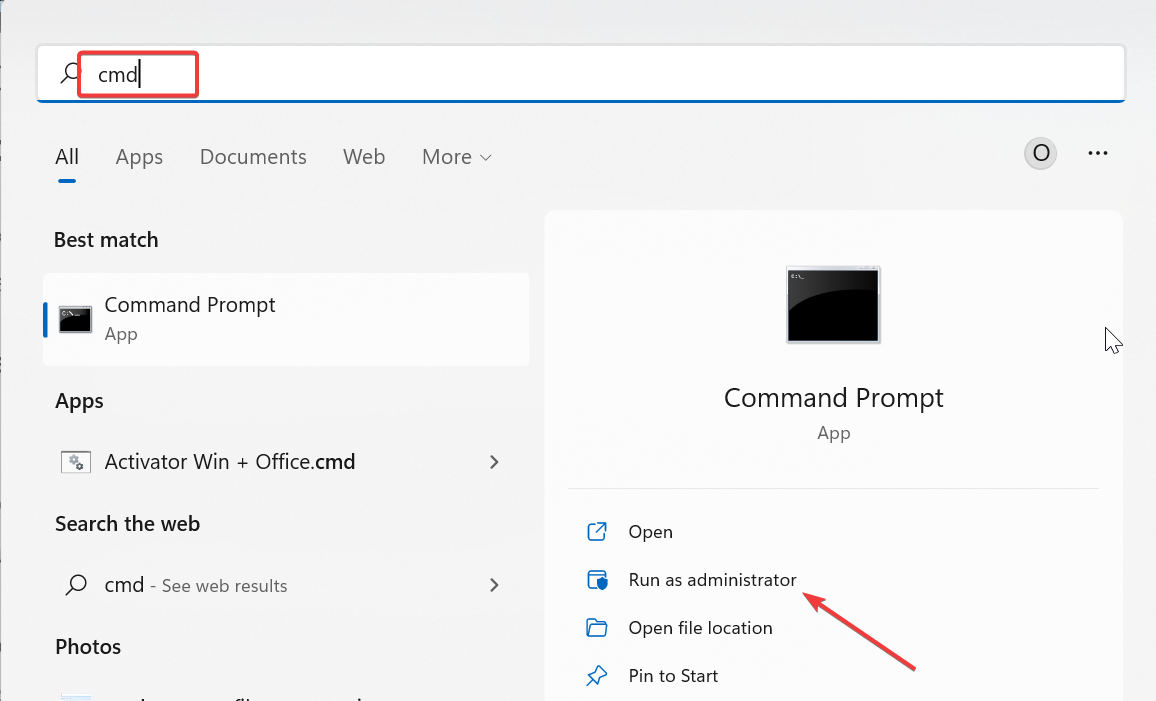
- Нажмите Windows, введите
cmd, правой кнопкой выберите “Запуск от имени администратора”.
- Выполните команду:
mofcomp.exe c:\windows\system32\wbem\win32_encryptablevolume.mof
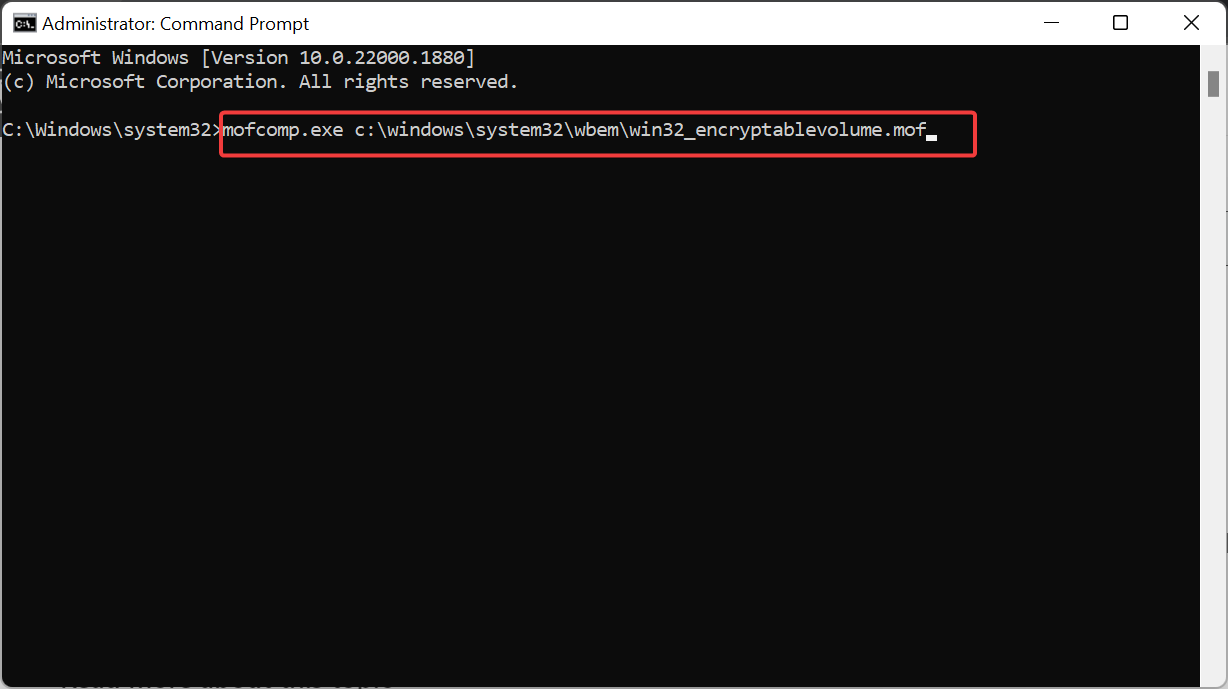
- Дождитесь завершения и перезагрузите ПК.
Комментарий: команда перерегистрирует описание WMI-класса. Если в процессе показываются ошибки, сохраните текст и проверьте журнал событий Windows (Event Viewer) для детальной диагностики.
3. Очистите состояние SSL в Internet Options
Проблемы с SSL/сертификатами могут мешать проверке сервера и привести к 0x80072f9a.
- Нажмите Windows + S, введите “Internet Options” (Интернет-свойства) и откройте окно.
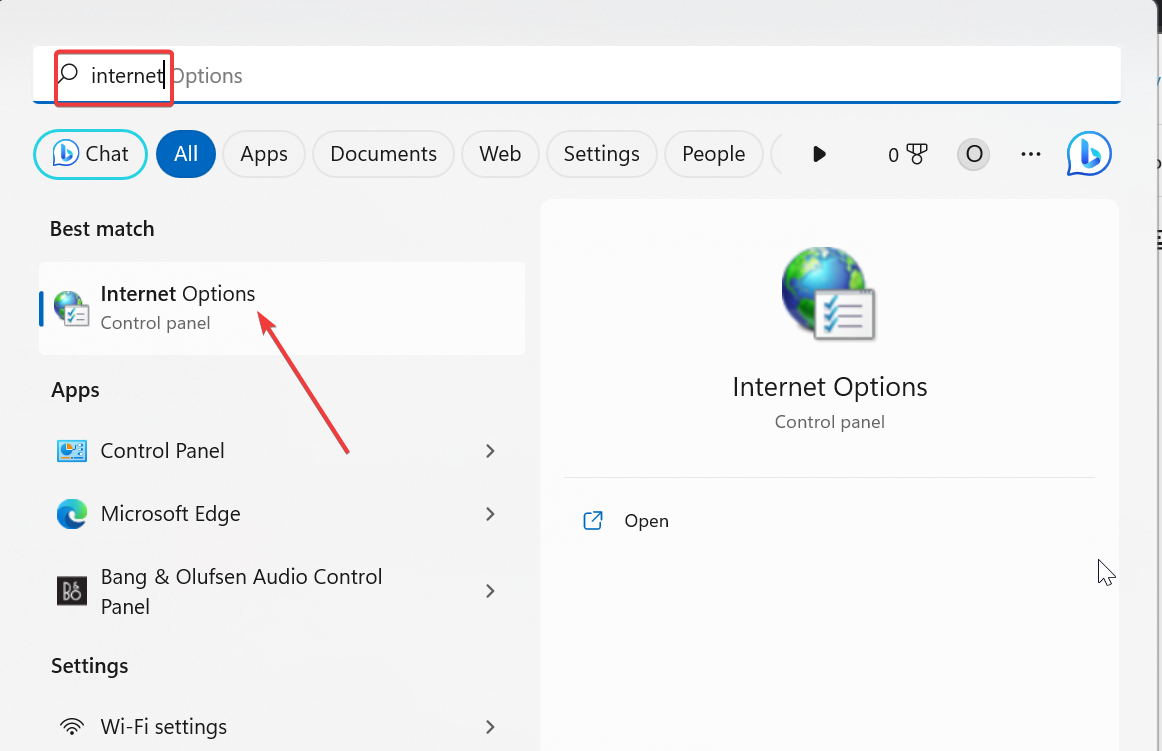
- Перейдите на вкладку “Content” (Содержимое).
- Нажмите кнопку “Clear SSL state” (Очистить состояние SSL) и подтвердите действие.
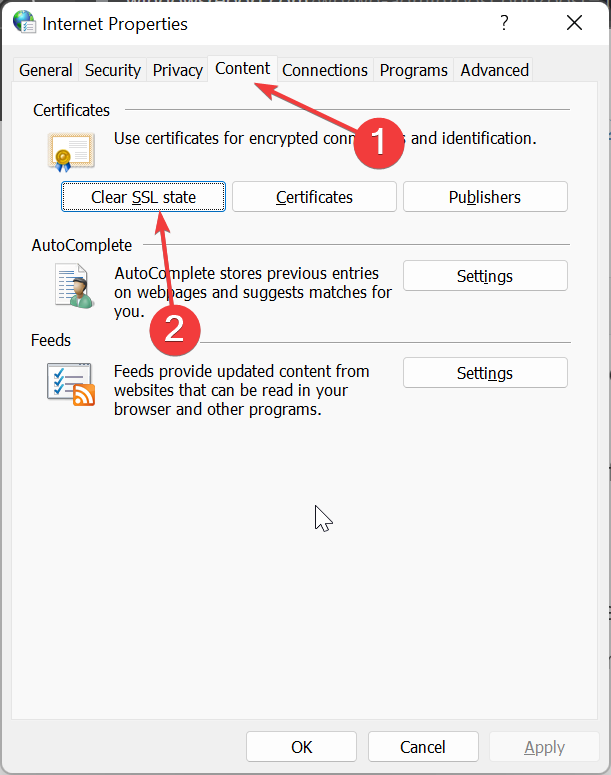
После очистки повторите попытку включения/проверки BitLocker.
4. Восстановление системных файлов (SFC)
Повреждённые системные файлы часто влияют на работу служб и проверку сертификатов.
- Откройте командную строку с правами администратора, как в шаге 2.
- Выполните:
sfc /scannow
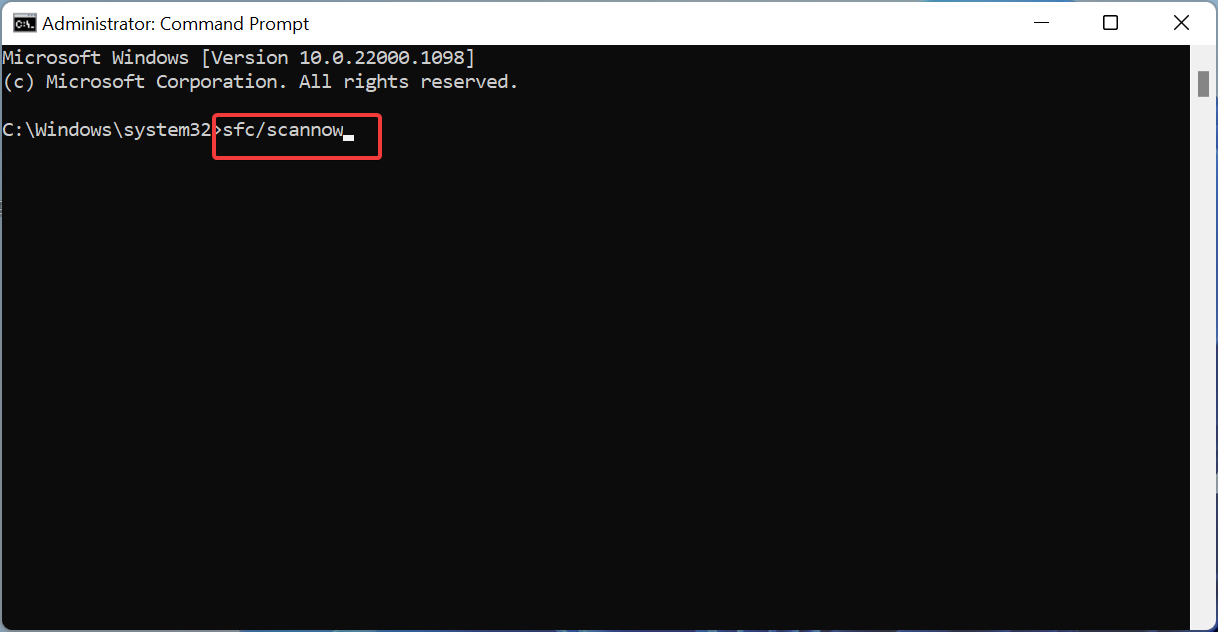
- Дождитесь окончания сканирования и перезагрузите систему при необходимости.
Если SFC не решает проблему, можно дополнительно запустить DISM:
DISM /Online /Cleanup-Image /RestoreHealth
(Эта команда загружает файлы из Windows Update для восстановления образа — нужно подключение к интернету.)
Примечание: при серьёзных повреждениях системных файлов рассмотрите использование специализированных инструментов восстановления или образов восстановления Windows.
5. Отключите и снова включите BitLocker
Если причина не ясна, временное отключение и повторное включение шифрования часто устраняет рассинхронизированные состояния.
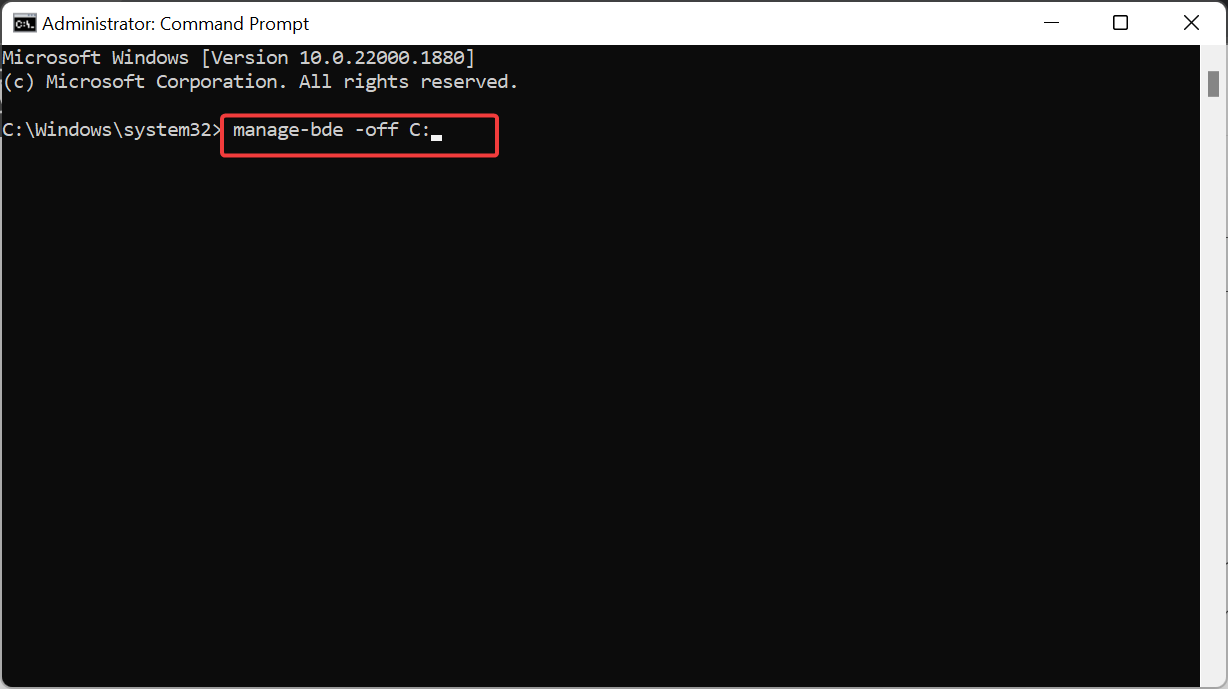
- Откройте командную строку от администратора.
- Отключите BitLocker для диска C:
manage-bde -off C:
- Дождитесь завершения операции (может занять время в зависимости от размера диска).
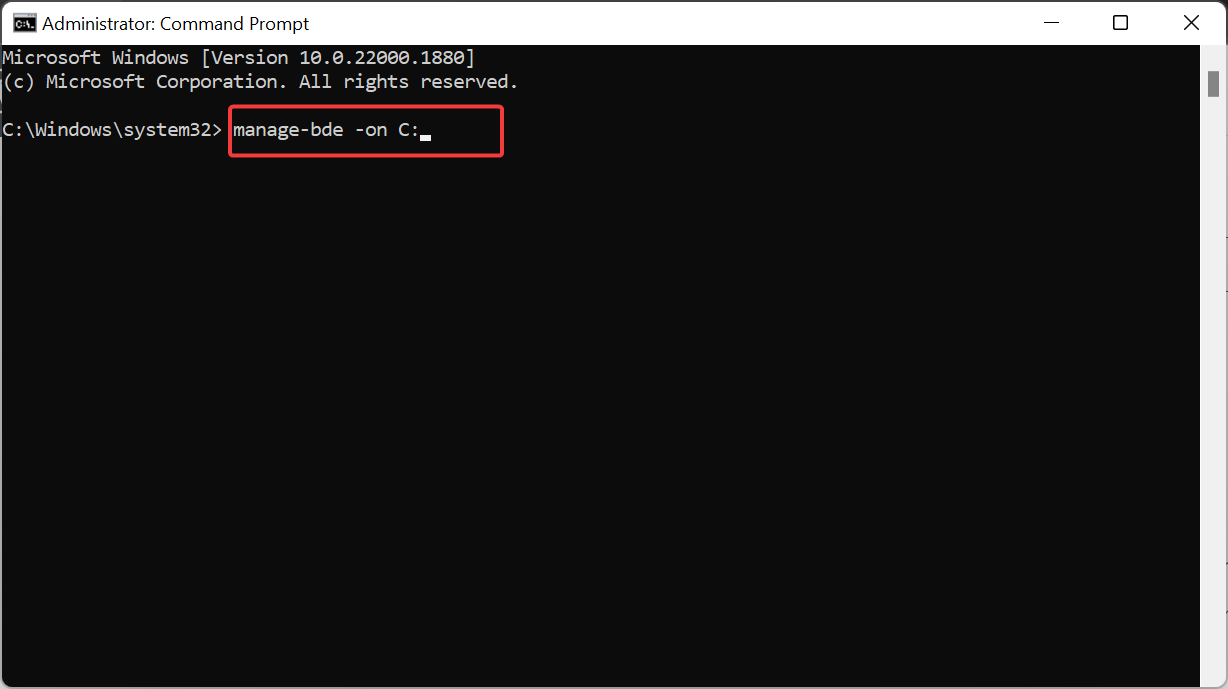
- Затем включите BitLocker заново:
manage-bde -on C:
Важно: перед отключением шифрования убедитесь, что у вас есть резервная копия ключей восстановления BitLocker. При работе в корпоративной среде синхронизируйте действия с IT-отделом.
Альтернативные подходы и когда они применимы
- Если проблема связана с политиками домена, исправление локальной политики бесполезно — необходимо обновить GPO на контроллере домена.
- При подозрении на аппаратный сбой TPM — проверьте статус TPM через
tpm.mscи логи оборудования. - Если устройство управляется MDM (Intune и т.п.), изменения через локальную консоль могут быть перезаписаны — проверьте профиль управления.
Контрольный список для разных ролей
Администратор:
- Проверить GPO BitLocker на контроллере домена.
- Перерегистрировать WMI и проверить журнал событий.
- Проверить состояние TPM и драйверы хост-контроллера.
- Проверить политики MDM и журналы сервера управления ключами.
Домашний пользователь / малый офис:
- Перезагрузить ПК и временно отключить антивирус.
- Очистить SSL-состояние.
- [ ] Запустить
sfc /scannowи при необходимости DISM. - Сделать резервную копию ключа восстановления BitLocker.
Мини-методология отладки (быстрый цикл)
- Снять временные факторы: перезагрузка, антивирус, сеть.
- Локальная проверка: SSL, SFC, перерегистрация WMI.
- Проверка политики: локальные и доменные GPO.
- Восстановление состояния BitLocker: отключить/включить.
- Документация: сохранить логи и шаги для последующего аудита.
Критерии приёмки
Работа считается восстановленной, если выполнены все пункты и вы наблюдаете:
- BitLocker успешно включается или состояние шифрования возвращается к ожидаемому без ошибки 0x80072f9a.
- В журнале событий Windows отсутствуют повторяющиеся ошибки, связанные с win32_encryptablevolume или ошибками сертификатов при попытке включения BitLocker.
- Если применимо — политики домена корректно распространяются и не пересоздают ошибочное состояние.
Когда перечисленные методы не помогут
- Ошибка вызывается серверной инфраструктурой управления ключами (например, SCCM/MDM) — потребуется проверка серверов.
- Повреждение аппаратного TPM или плат материнской платы — потребуется аппаратная диагностика и, возможно, замена компонентов.
- Если устройство находится в управляемом окружении с принудительными политиками, локальные исправления будут отменяться.
Безопасность и резервные копии
- Всегда делайте резервную копию ключа восстановления BitLocker перед отключением шифрования.
- Не храните ключ в незашифрованном виде в общедоступных местах.
- При управлении корпоративными устройствами согласуйте действия с политиками безопасности компании.
Однострочные определения (глоссарий)
- BitLocker — встроенное в Windows средство для шифрования дисков.
- WMI (Windows Management Instrumentation) — инфраструктура для управления данными и операциями в Windows.
- win32_encryptablevolume — WMI-класс, описывающий управляемые шифрованием тома.
- SSL state — кешированное состояние сертификатов и SSL-сессий в Windows.
Заключение
Следуя предложенным шагам — проверке групповой политики, перерегистрации WMI, очистке SSL-состояния и восстановлению системных файлов — вы с высокой вероятностью устраните ошибку BitLocker 0x80072f9a. Если проблема остаётся, сфокусируйтесь на проверке серверной инфраструктуры управления ключами, статусе TPM и политик MDM.
Важно: при работе с корпоративными машинами согласовывайте изменения с IT-отделом и всегда имейте резервные копии ключей восстановления.
Если вы решили проблему — напишите, какой шаг помог; это поможет другим читателям.

Похожие материалы

Несколько аккаунтов Skype: Multi Skype Launcher

Журнал для работы: повысить продуктивность

Персональные звуки уведомлений на Android

Скачивание шоу Hulu для офлайн‑просмотра

Microsoft Start: персонализированная новостная лента
