
Как полностью удалить Valorant в Windows 11
Перед началом — подготовка и безопасность
- Создайте точку восстановления Windows или резервную копию важных данных. Это защитит систему, если потребуется откат.
- Закройте клиент Riot, Valorant и все связанные процессы (через Диспетчер задач).
- Войдите в систему с учётной записью администратора.
- Если у вас включён антивирус, временно отключите его на время удаления (после завершения — включите обратно).
Важно: удаление системных записей вручную может повлиять на работу других приложений. Действуйте осторожно и выполняйте только описанные шаги.
1. Удаление через Параметры (самый простой способ)
- Нажмите Windows + I, чтобы открыть приложение Параметры.
- Перейдите в раздел «Приложения», затем выберите «Установленные приложения».
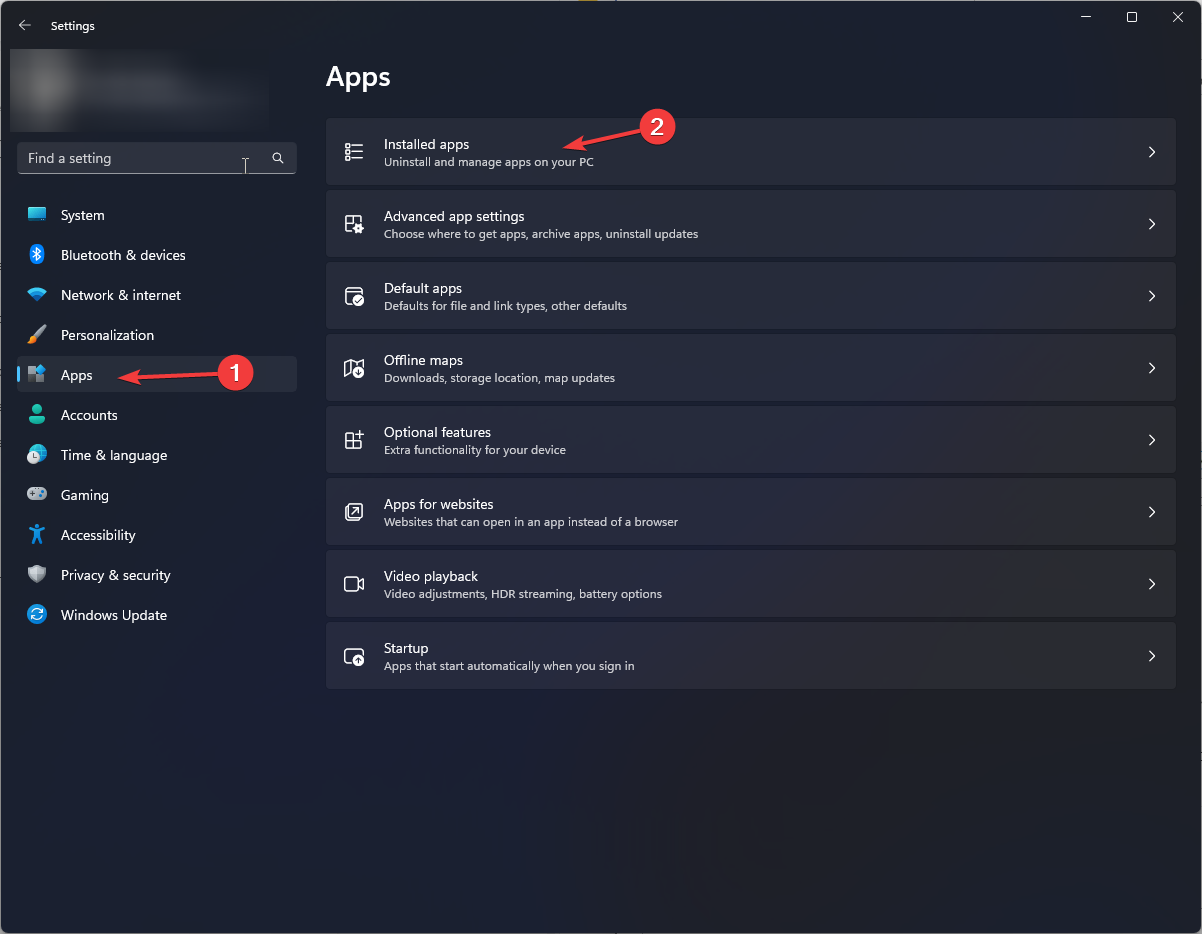
- Найдите «Riot Vanguard», нажмите на значок с тремя точками и выберите «Удалить».
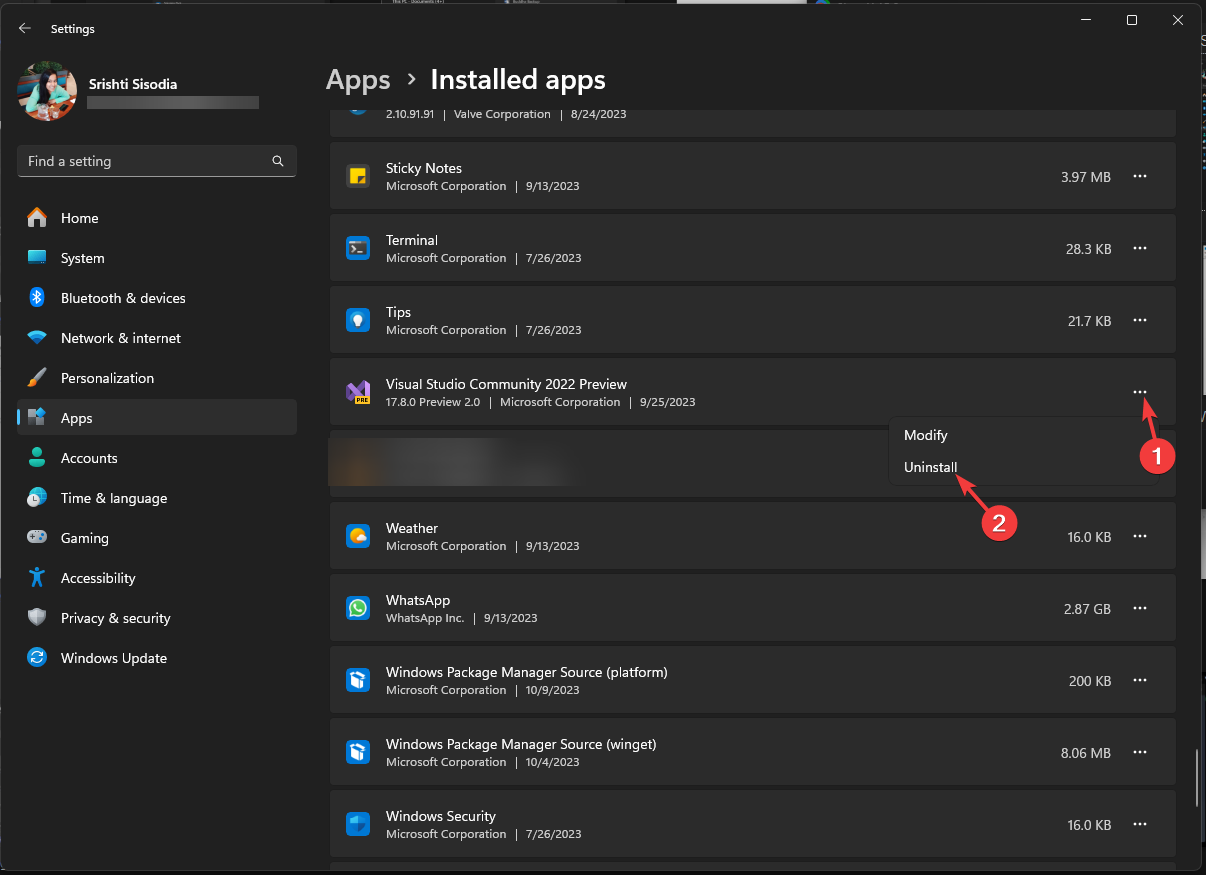
- Подтвердите удаление.
- Затем найдите «Valorant», нажмите три точки и выберите «Удалить».
- Перезагрузите компьютер после завершения.
Этим способом обычно решаются большинство случаев, когда приложение корректно отвечает на запросы удаления.
2. Удаление через Панель управления
- Нажмите клавишу Windows, введите «control panel» и откройте Панель управления.
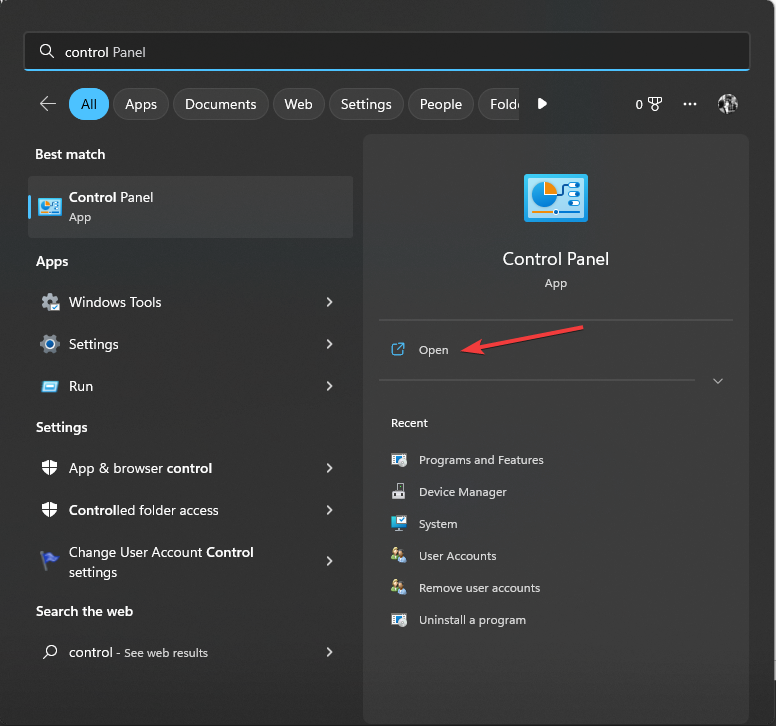
- Выберите «Просмотр: Категория», затем «Удаление программы» в разделе «Программы».
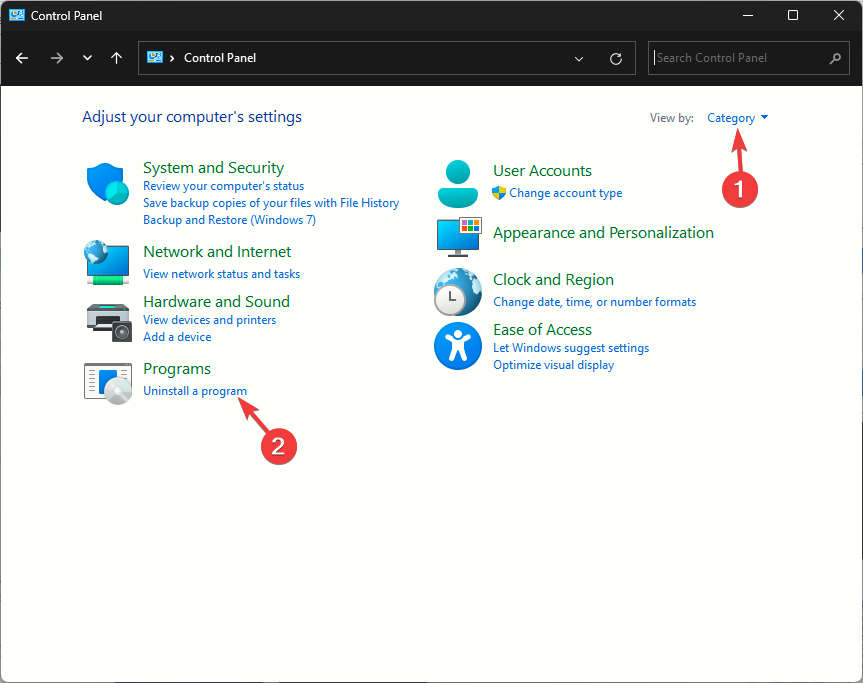
- В списке программ найдите «Riot Vanguard» и нажмите «Удалить».
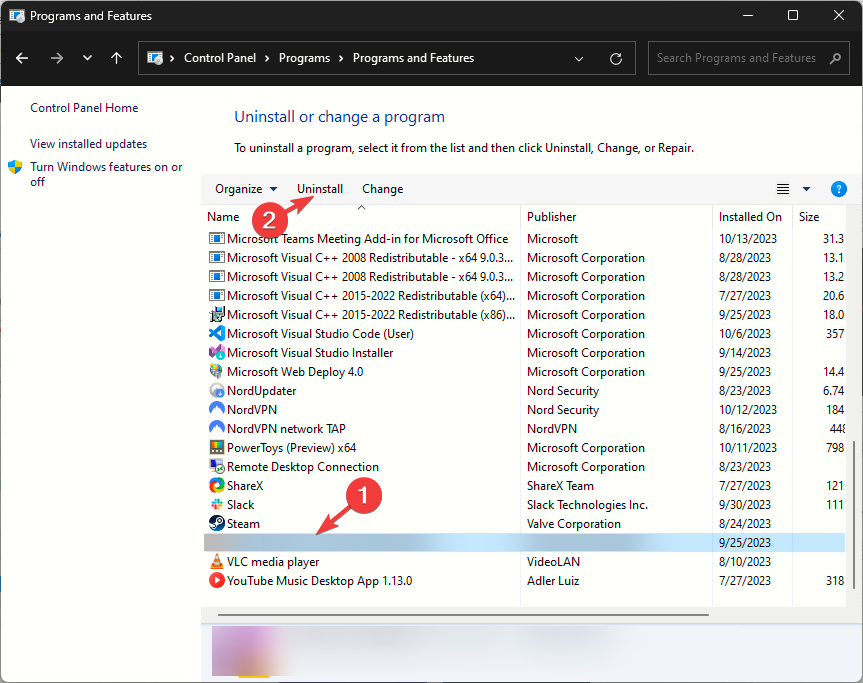
- После удаления Riot Vanguard выполните те же действия для Valorant.
- Перезагрузите компьютер.
Примечание: если пункт «Удалить» недоступен или вы видите ошибку доступа, переходите к разделу с командной строкой.
3. Удаление через Командную строку (убрать сервисы вручную)
Если Vanguard блокирует удаление, удалите его сервисы через Командную строку с правами администратора.
- Нажмите кнопку Windows, введите «cmd», затем выберите «Запуск от имени администратора».
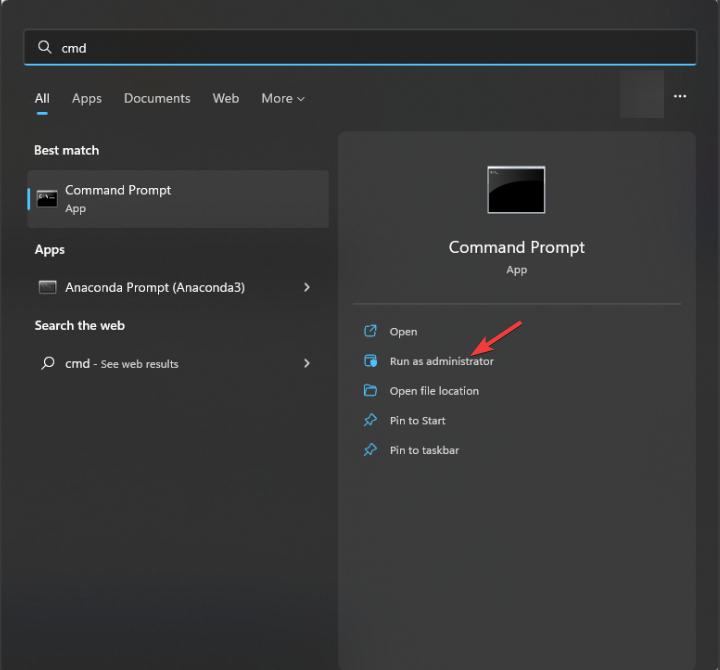
- Подтвердите запрос UAC.
- Введите команду, чтобы удалить сервис vgc и нажмите Enter:
sc delete vgc
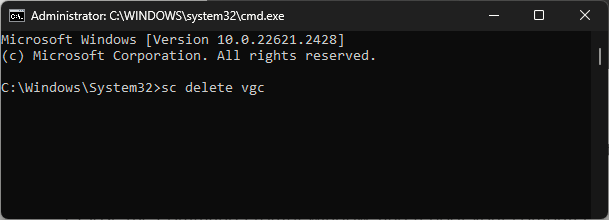
- Затем выполните команду удаления второго сервиса:
sc delete vgk
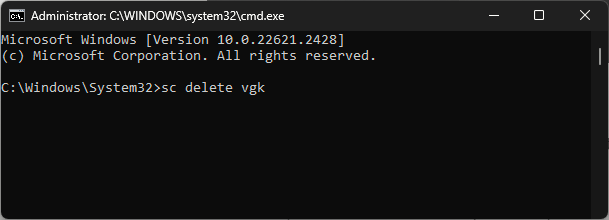
- Закройте Командную строку и перезагрузите ПК.
- После загрузки откройте Проводник (Windows + E) и перейдите в папку:
C:\Program Files\Riot Games
- Удалите папку «Riot Vanguard» и, если остались — папку «Valorant».
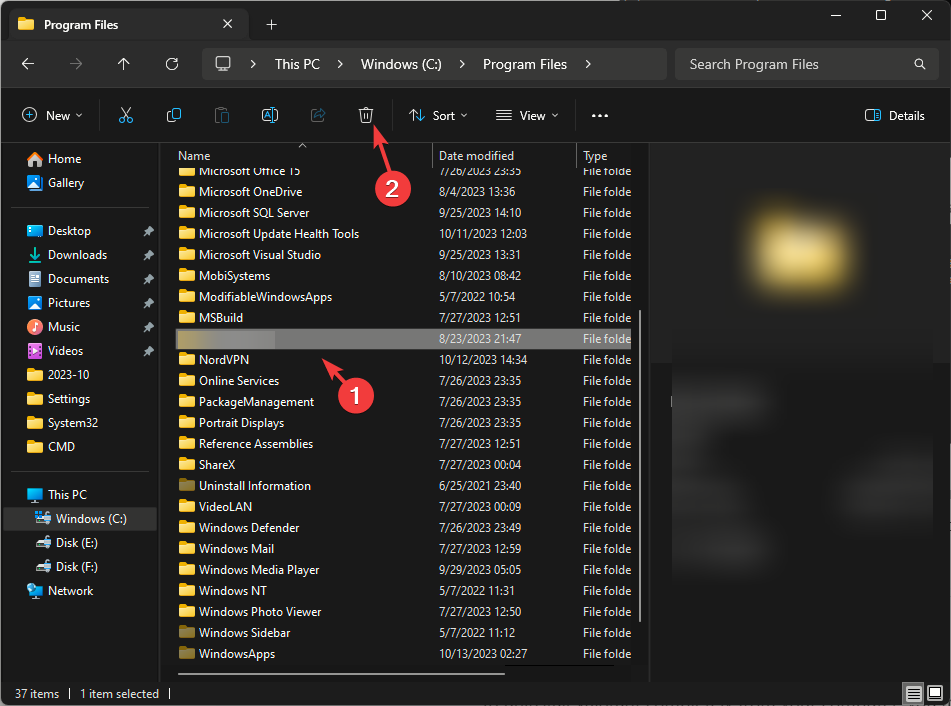
- Перезагрузите компьютер ещё раз, чтобы изменения вступили в силу.
Совет: если при удалении папки появляется сообщение о том, что файлы заняты, откройте Диспетчер задач (Ctrl+Shift+Esc) и завершите процессы с именами, содержащими Riot, Vanguard, Valorant или vgk.
Что делать, если Vanguard не удаляется — варианты и проверка
- Запустите систему в безопасном режиме и повторите удаление через Параметры или Командную строку.
- Если сервисы не удаляются через sc, удалите ключи вручную в реестре (только продвинутым пользователям):
- Откройте regedit (Win + R → regedit).
- Перейдите к HKEY_LOCAL_MACHINE\SYSTEM\CurrentControlSet\Services\vgc и удалите ключ «vgc».
- Точно так же удалите ключ «vgk», если он есть.
- Перезагрузите компьютер.
Важно: редактирование реестра может повредить систему. Создайте резервную копию реестра перед удалением ключей.
Альтернативы:
- Использовать проверенные сторонние деинсталляторы (например, Revo Uninstaller) — они могут найти остаточные файлы и записи в реестре. Выбирайте только надёжное ПО и скачивайте с официальных сайтов.
- Если вы планируете просто переустановить Valorant, иногда достаточно удалить только Vanguard и затем запустить установщик заново.
Критерии приёмки — как убедиться, что удаление выполнено успешно
- В списке установленных программ нет Valorant и Riot Vanguard.
- Отсутствуют сервисы vgc и vgk в списке служб (services.msc).
- В папке C:\Program Files\Riot Games нет папки Riot Vanguard и папки Valorant.
- После перезагрузки игра и клиент не запускаются, и в Диспетчере задач нет связанных процессов.
Чек‑лист: шаги по удалению (короткая версия)
- Создать точку восстановления.
- Закрыть Riot/Valorant и завершить процессы в Диспетчере задач.
- Удалить через Параметры или Панель управления.
- [ ] Если нужно, выполнить
sc delete vgcиsc delete vgkв cmd (администратор). - Удалить папки в C:\Program Files\Riot Games.
- Проверить службы и реестр (при необходимости).
- Перезагрузить ПК и убедиться в отсутствии процессов.
Роли: что должен сделать пользователь и системный администратор
- Пользователь (домашний ПК): выполнить пункты из раздела «Чек‑лист» и перезагрузить систему. Если остаются ошибки — обратиться в службу поддержки Riot.
- Системный администратор: проверить групповые политики, права на удаление служб и наличие корпоративного антивируса, который может блокировать удаление. Если требуется — удалить записи реестра и службы вручную.
Когда этот подход не сработает — типичные причины и решения
- Причина: корпоративные политики безопасности блокируют удаление. Решение: обратитесь к администратору домена.
- Причина: файлы заняты и не позволяют удалить папку. Решение: безопасный режим или утилита Unlocker для разблокировки файлов.
- Причина: повреждён установщик/службы. Решение: удаление ключей сервиса через regedit и последующая очистка папок.
Что делать после удаления — восстановление и переустановка
- Включите антивирус и выполните проверку системы.
- Если планируете переустановить Valorant, скачайте свежий инсталлятор с официального сайта Riot Games.
- Если возникали ошибки при удалении, проверьте целостность системных файлов командой sfc /scannow (в Командной строке от имени администратора).
Примечания и предупреждения
- Не удаляйте файлы и ключи реестра, в назначение которых вы не уверены.
- Всегда делайте резервные копии перед редактированием реестра или использованием сторонних деинсталляторов.
Краткое резюме
Полное удаление Valorant требует последовательности: сначала попытайтесь стандартное удаление через Параметры или Панель управления, затем удалите службы Riot Vanguard через командную строку, удалите остаточные папки и при необходимости ключи реестра. После каждого значимого шага перезагружайте систему и проверяйте, исчезли ли связанные процессы и службы.
Важно: если вы не уверены в действиях с реестром или системными службами, спросите администратора или обратитесь в поддержку Riot.

Похожие материалы

Несколько аккаунтов Skype: Multi Skype Launcher

Журнал для работы: повысить продуктивность

Персональные звуки уведомлений на Android

Скачивание шоу Hulu для офлайн‑просмотра

Microsoft Start: персонализированная новостная лента
