
Как исправить ошибку DistributedCOM 10016 в Windows 10

Что такое DistributedCOM и почему появляется ошибка
Distributed Component Object Model (DCOM) — это компонентная технология Microsoft, которая позволяет приложениям взаимодействовать через сеть. Обычный COM работает только внутри одного компьютера; DCOM расширяет это поведение на удалённые хосты. Когда приложение делает сетевой вызов или обращается к удалённому объекту, DCOM обеспечивает маршрутизацию и коммуникацию между процессами.
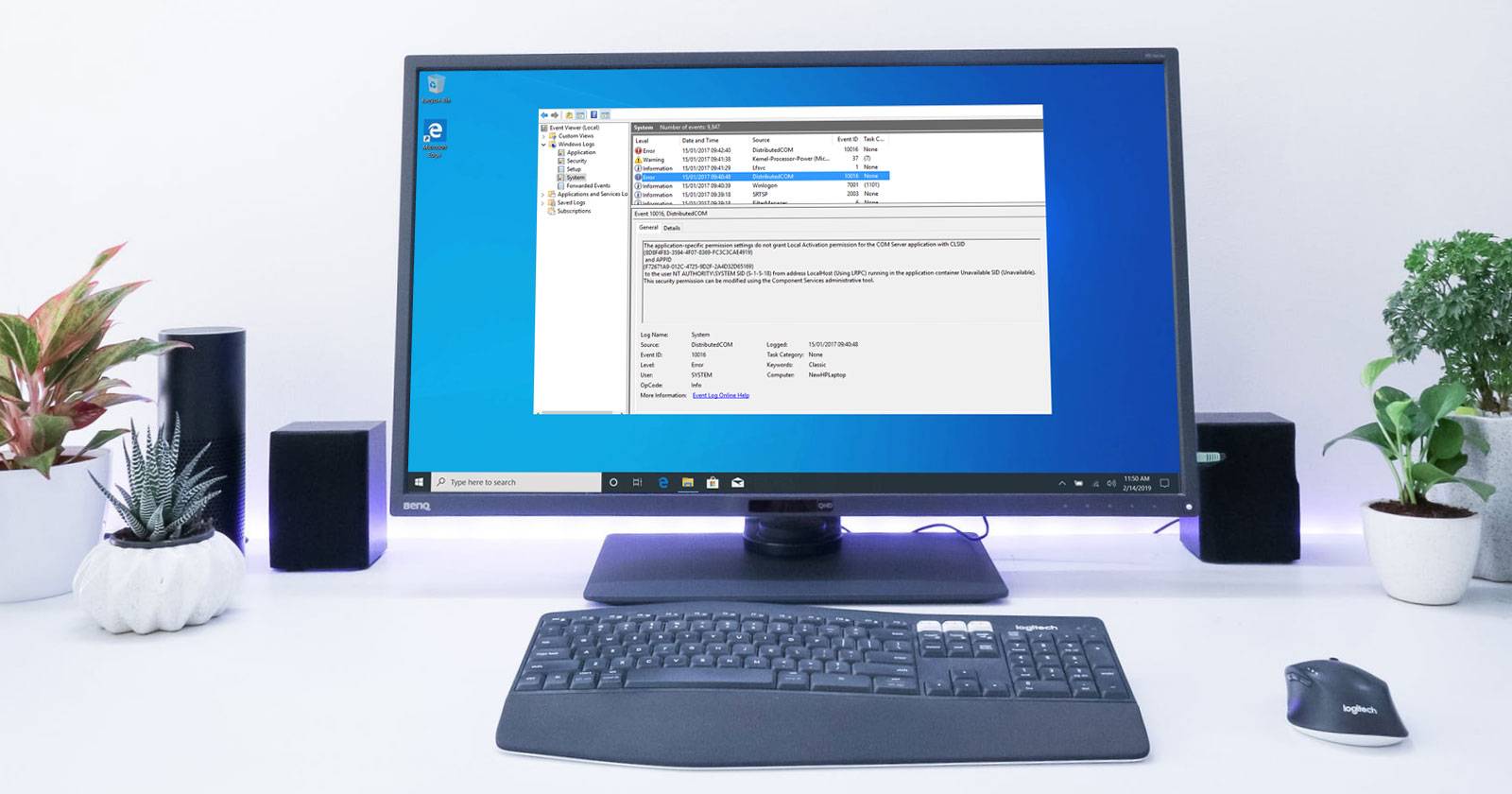
Ошибка DCOM 10016 обычно означает, что некоторому приложению или службе не хватает прав для запуска или активации COM-объекта. Чаще всего это не влияет на производительность системы — ошибка появляется в Журнале событий (Event Viewer) и ничего больше. Тем не менее, устранение повторяющихся ошибок помогает держать систему «чистой» и облегчает диагностику других проблем.
Краткое определение: DCOM 10016 — событие в Журнале событий Windows, указывающее на отказ в доступе (Access Denied) к COM-объекту из-за неверных прав CLSID/APPID.
Общая предосторожность
Важно: перед любыми изменениями реестра сделайте резервную копию Windows Registry или создайте точку восстановления системы. Неправильные правки реестра могут привести к отказу приложений или к нестабильности системы.
Как быстро создать бэкап реестра:
- Введите “registry” в поиске меню Пуск и откройте «Редактор реестра» (Regedit).
- В меню выберите Файл > Экспорт.
- Выберите «Весь реестр» (Export Range — All) и сохраните файл .reg в безопасное место.
Быстрый способ №1 — удалить проблемные ключи реестра
Когда помогает: этот метод часто устраняет повторяющиеся 10016-сообщения для многих пользователей и проще всего в исполнении.
Порядок действий:
- Создайте резервную копию реестра (см. выше).
- Введите “registry” в поиске Пуск и откройте Редактор реестра.
- Перейдите в ветку:
HKEY_LOCAL_MACHINE\SOFTWARE\Microsoft\Ole- В ветке удалите (если присутствуют) следующие значения параметров
DefaultAccessPermission
DefaultLaunchPermission
MachineAccessRestriction
MachineLaunchRestriction- Закройте Редактор реестра и перезагрузите систему.
Пояснение: удаление этих записей возвращает системе использование значений по умолчанию для прав DCOM; в большинстве случаев это устраняет событие 10016. Если параметры отсутствуют или ошибка не исчезла — переходите к методу №2.
Важно: удаляйте только перечисленные параметры в указанной ветке. Не удаляйте другие ключи и ветви без понимания последствий.
Подробный способ №2 — выдача прав для конкретного CLSID/APPID
Когда нужен: если ошибка ссылается на конкретный CLSID/APPID (чаще всего это один или несколько процессов, например Runtime Broker), и вы хотите исправить именно причину для данного компонента.
Шаги общего процесса (повторяйте для каждого события 10016):
- Откройте “Просмотр событий” (Event Viewer): введите “event viewer” или “просмотр событий” в поиске Пуск и запустите приложение.
- Перейдите в Windows Logs > System и найдите последнее событие DistributedCOM с кодом 10016.
- Откройте событие и на вкладке “Общее” (General) найдите строки CLSID и APPID — это UUID (например, {2593F8B9-4EAF-457C-B68A-50F6B8EA6B54}).
Как найти сервис в реестре по CLSID
- Скопируйте CLSID из сообщения журнала (выделите и нажмите Ctrl+C).
- Откройте Редактор реестра и перейдите по адресу:
HKEY_CLASSES_ROOT\CLSID\{PASTE-CLSID-HERE}- Ветка CLSID может содержать значение AppID — сопоставьте его с APPID, указанным в событии.
Пример:
HKEY_CLASSES_ROOT\CLSID\{2593F8B9-4EAF-457C-B68A-50F6B8EA6B54}Изменение прав на CLSID в реестре
- В левом дереве реестра щёлкните правой кнопкой по ветке CLSID, связанному с ошибкой.
- Выберите “Разрешения” (Permissions) > “Дополнительно” (Advanced).
- Выберите группу “Администраторы” (Administrators) > “Изменить” (Edit) и поставьте полный доступ (Full Control).
- Примените изменения и закройте редактор.
После этого перезагрузите компьютер один раз.
Настройка Component Services (службы компонентов)
- После перезагрузки введите “Component Services” или “Службы компонентов” в меню Пуск и откройте приложение.
- Перейдите в Computers > My Computer > DCOM Config.
- Найдите приложение по имени или по APPID (имя может быть знакомым — например, Runtime Broker), щёлкните правой кнопкой и выберите “Свойства” (Properties).
- Откройте вкладку “Безопасность” (Security).
- В разделе “Разрешения на запуск и активацию” (Launch and Activation Permissions) нажмите Edit > Add.
- Добавьте локальную учетную запись (например, Local Service) или ту учётную запись, на которую ссылается событие, и установите флажок Local Activation.
- Сохраните изменения и перезагрузите систему.
Примечание: если в журнале указана конкретная учетная запись (например, “NT AUTHORITY\LOCAL SERVICE” или имя локального пользователя), добавьте именно её и дайте Local Activation.
Частые вопросы — когда это не помогает
- Если после всех правок 10016-сообщения продолжают появляться для другой пары CLSID/APPID, значит нужно повторить процедуру для этих пар — ошибка имеет мультикомпонентный характер.
- Если доступ уже выдавался, но ошибка остаётся — возможно, событие генерирует встроенная служба Windows с ограниченной возможностью изменения прав; в таких случаях стоит проверить обновления Windows и журналы безопасности.
- Если изменения реестра привели к нестабильности — восстановите реестр из экспортированного .reg или выполните откат системы к точке восстановления.
Дополнительные подходы и альтернативы
- Использовать системные обновления Windows: иногда ошибки DCOM исправляются в патчах системы.
- Проверить сторонние приложения: если ошибка связана с конкретным ПО (антивирус, виртуализация, инструменты удалённого доступа), временно отключите/удалите его для проверки.
- Восстановить системные файлы: запустите sfc /scannow и DISM для проверки целостности образа Windows.
Команды для проверки целостности (в командной строке с правами администратора):
sfc /scannow
DISM /Online /Cleanup-Image /RestoreHealth
Риск-матрица и меры смягчения
- Низкий риск: удаление перечисленных ключей OLE — риск минимален, но всё равно делайте резервную копию.
- Средний риск: изменение разрешений CLSID — возможно нарушение прав доступа для сервисов; перед действием оцените, какой сервис вы изменяете.
- Высокий риск: удаление незнакомых веток реестра — может привести к падению приложений и требует полного восстановления.
Меры смягчения: точечная смена прав, экспорт веток реестра перед изменением, создание точки восстановления.
Чек-лист для администратора (быстрая проверка)
- Создана резервная копия реестра (Экспорт .reg).
- Создана точка восстановления системы.
- Найдено событие DCOM 10016 в Журнале событий.
- Выделен соответствующий CLSID и APPID.
- Проверены и/или изменены права в реестре на CLSID.
- Настроены Launch and Activation Permissions в Component Services.
- Система перезагружена и проверен Журнал событий.
План отката (если что-то пошло не так)
- Если экспортировали ветку реестра перед изменением — импортируйте .reg (Файл > Импорт в Regedit) или выполните двойной клик по .reg-файлу.
- Если создавали точку восстановления — выполните восстановление системы через Панель управления > Восстановление.
- Если проблема появилась после изменения разрешений DCOM — верните разрешения к исходным значениям или удалите добавленную учётную запись из Component Services.
Критерии приёмки
- После перезагрузки в Журнале событий не появляются новые записи DistributedCOM 10016 для исправленных CLSID/APPID.
- Система загружается корректно, сервисы, связанные с внесёнными изменениями, работают как ожидалось.
- Нет новых ошибок, связанных с правами доступа или запуском служб.
Тестовые сценарии
- Проверка до изменений: зафиксировать количество событий DCOM 10016 в Журнале за последние 24 часа.
- Внести изменения (удаление ключей OLE или выдача прав) и перезагрузить систему.
- Проверка после изменений: повторить подсчёт событий DCOM 10016 за следующие 24 часа. Ожидаемый результат — уменьшение или исчезновение событий для исправленных CLSID/APPID.
Безопасность и конфиденциальность
- Изменение DCOM-разрешений затрагивает механизм межпроцессного взаимодействия Windows. Предоставляйте минимально необходимые права (принцип наименьших привилегий).
- Не добавляйте учётные записи в разрешения без понимания, почему они нужны. В корпоративной среде согласуйте действия с администратором безопасности.
Совместимость и заметки по версиям Windows
- Ошибка 10016 встречается начиная с Windows XP и по сей день — поведение и ветви реестра сохраняются во всех версиях, включая Windows 10 и Windows 11.
- В интерфейсе Component Services и названиях учётных записей интерфейс может незначительно отличаться на разных языковых локализациях Windows; ориентируйтесь на APPID/CLSID.
Краткая методология (как мы подошли к решению)
- Идентифицировать источник ошибки через Журнал событий.
- Связать CLSID с AppID и найти соответствующую ветку в реестре.
- Выдать корректные разрешения в реестре и в Component Services.
- Перезагрузить и проверить результат.
Когда можно не трогать ошибку
Если вам не мешает заполненный Журнал событий и нет признаков реальной проблемной работы приложений — можно игнорировать сообщение. DCOM 10016 чаще всего не влияет на производительность и безопасность в современных системах.
Краткое резюме
- Ошибка DistributedCOM 10016 обычно безопасна, но её разумно исправить для чистоты журналов и удобства администрирования.
- Самые быстрые методы: удалить ключи в HKEY_LOCAL_MACHINE\SOFTWARE\Microsoft\Ole или выдать точные права CLSID/APPID через Registry Editor и Component Services.
- Всегда делайте резервные копии реестра и точки восстановления перед изменениями.
Важно: если вы не уверены в своих действиях, обратитесь к IT-администратору или специалисту по сопровождению Windows.

Похожие материалы

Несколько аккаунтов Skype: Multi Skype Launcher

Журнал для работы: повысить продуктивность

Персональные звуки уведомлений на Android

Скачивание шоу Hulu для офлайн‑просмотра

Microsoft Start: персонализированная новостная лента
