
Персонализация рабочего стола в Windows 8
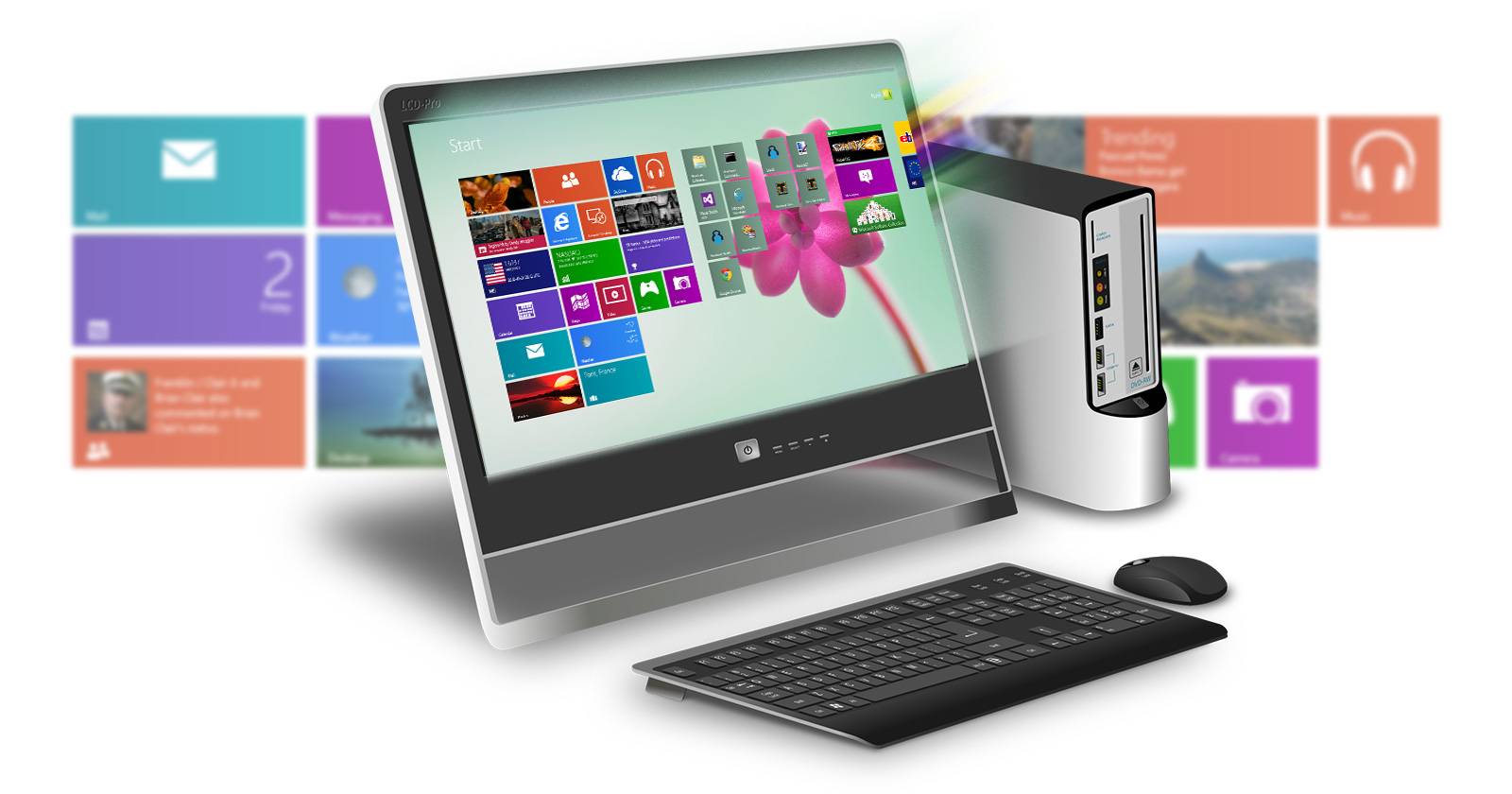
Windows 8 получил новый внешний вид, который нравится не всем. Настроить систему под себя проще, чем кажется: можно добавить функциональность, сделать интерфейс более привычным или просто визуально приятным. Ниже — подробное руководство по обновлению рабочего стола, дополнительные подходы, когда один способ не подходит, и практичные чек‑листы для разных ролей.
Быстрый план действий
- Создайте и наполните папку с обоями — включите слайд-шоу.
- Попробуйте готовую тему или установите новую через патчер тем.
- Настройте панель задач — положение, автоскрытие, закрепление файлов.
- Подкорректируйте параметры навигации экрана «Пуск» для плавного перехода.
- При желании верните классическое меню «Пуск» через системный трюк или сторонние утилиты.
- Используйте сторонние программы (Decor8, Object Desktop и др.) при необходимости расширенной кастомизации.
Важно: перед установкой сторонних системных патчей сделайте точку восстановления системы.
Установка «карусели» обоев — пошагово
- Откройте Проводник (File Explorer) и перейдите к папке с вашими изображениями.
- Создайте новую папку с именем Wallpapers.
- Перетащитe папку в раздел «Избранное» в боковой панели — так её будет проще найти.
- Наполните папку изображениями: копируйте изображения с компьютера или сохраняйте из интернета (правый клик → «Сохранить как…»).
- На рабочем столе щёлкните правой кнопкой и выберите «Персонализация».
- Внизу окна нажмите «Фон рабочего стола» (Desktop Background).
- В поле «Расположение рисунков» (Picture Location) укажите созданную папку Wallpapers.
- Поставьте галочку «Выбрать все» (Select all) или отметьте отдельные файлы.
- В выпадающем меню снизу укажите, как часто фон должен меняться (каждые 10 сек/30 мин/1 час и т. п.).
Подсказки и тонкости:
- Используйте изображения с одинаковым соотношением сторон под ваш монитор, чтобы избежать искажений.
- Если фон не меняется, проверьте, не включён ли режим энергосбережения, и не отключается ли служба темы.
Экспериментируем с темами
Тема влияет не только на фон, но и на цветовые схемы, внешний вид окон и кнопок. Можно найти темы, которые делают Windows 8 похожей на Windows 7 или XP.
Как действовать:
- Для установки нестандартных тем понадобится патч, например UltraUXThemePatcher, который модифицирует некоторые системные файлы, чтобы разрешить использование сторонних тем.
- После установки патчера перезагрузите ПК и установите тему (обычно файлы формата .theme и папка с ресурсами).
Важно: UltraUXThemePatcher изменяет файлы системы. Создайте точку восстановления и резервную копию важных данных перед применением.
Альтернатива: выбирайте официальные темы из Центра персонализации Microsoft или магазинов сторонних авторов без патчей, чтобы минимизировать риски.
Настройка панели задач
Панель задач часто недооценивают, хотя с её помощью можно повысить удобство рабочего процесса.
Основные возможности:
- Положение: снизу, слева, справа или сверху. Перетащите панель или в свойствах (правый клик → «Свойства» / Properties) выберите расположение.
- Автоскрытие: скройте панель, чтобы освободить место, но учитывайте, что при частой смене приложений автоскрытие может снижать скорость работы.
- Закрепление файлов и папок: можно закрепить не только приложения, но и документы — перетащите файл на иконку приложения в панели задач, затем откройте список переходов (jump list) через правый клик.
Когда стоит переместить панель:
- Если вы часто пользуетесь социальными или мессенджер-приложениями в правой части экрана — переместите панель влево или вправо.
- Если нижняя часть экрана «горячая» (много кликов), попробуйте верхнюю панель.
Параметры навигации: плавный переход к экрану «Пуск»
Переход между рабочим столом и экраном «Пуск» может быть резким. Небольшие правки навигации смягчат впечатление.
Шаги:
- Правый клик по панели задач → «Свойства».
- Откройте вкладку «Навигация».
- В разделе «Экран «Пуск»» поставьте галочку «Показывать фон рабочего стола на начальном экране» (Show my desktop background on Start) — это сделает экран «Пуск» похожим на наложение поверх рабочего стола.
- По желанию включите «Показывать представление приложений автоматически при переходе на «Пуск»» (Show the Apps view automatically when I go to Start), чтобы получить привычный список приложений.
Эти параметры не ломают функциональность, а делают интерфейс менее диссоциированным.
Возвращаем меню «Пуск» без установки программ
Некоторым пользователям нужно только простое меню программ в панели задач, без установки сторонних программ. Это можно получить системным трюком.
- Создайте папку в любом удобном месте и назовите её Start Menu.
- Внутри папки создайте ещё одну папку и переименуйте её точно в строку:
Programs.{7BE9D83C-A729-4D97-B5A7-1B7313C39E0A}
- Правый клик по панели задач → «Панели инструментов» → «Новая панель инструментов…» и выберите созданную папку Start Menu.
После этого вы получите на панели задач список программ, доступный нажатием на стрелку в панели инструментов.
Этот метод прост, не требует установки ПО и достаточно безопасен.
Сторонние программы для глубокой кастомизации
Если вы хотите максимального контроля над интерфейсом, есть утилиты, которые дают расширенные возможности.
Популярные варианты:
- Decor8 от Stardock — пробная версия 30 дней, полная версия примерно $4.99. Позволяет настраивать экран «Пуск», цвета и прозрачность.
- Object Desktop (Stardock) — набор утилит с годовой подпиской $49.99, включает визуальные и функциональные дополнения.
- Cogidobit Windows 8 Start Screen Customizer — более простая и бесплатная альтернатива (на момент публикации). Иногда позволяет использовать анимированные GIF в качестве фона экрана «Пуск».
Важно: проверяйте совместимость утилит с вашей сборкой Windows 8 и репутацию разработчика. Перед установкой сложных пакетов создайте точку восстановления.
Когда предложенные методы не работают (и что делать)
Проблема: слайд-шоу обоев не меняется.
Решение: проверьте, включён ли режим энергосбережения; убедитесь, что папка доступна и файлы поддерживаемых форматов (JPG, PNG); проверьте права доступа к папке.Проблема: нестабильные темы после установки патчера.
Решение: откатитесь к точке восстановления, используйте официальные темы или аккуратно удалите патчер и восстановите системные файлы.Проблема: сторонняя утилита конфликтует с антивирусом.
Решение: временно отключите защиту при установке (если уверены в утилите), затем включите снова; проверяйте цифровые подписи и отзывы.
Альтернативные подходы и когда их выбрать
- Лёгкая косметика (только фон и цвета): для домашних пользователей, которые не хотят менять системные файлы.
- Интерфейс под старую ОС (Windows 7/XP): когда привыкли к классике — сначала попробуйте темы без патчей, затем, если нужно, UltraUXThemePatcher.
- Полная смена поведения «Пуск» и панели задач: используйте сторонние оболочки и лаунчеры, но это для продвинутых пользователей.
Метод выбора подхода (мини‑методология)
- Определите цель: визуальное улучшение, функциональность или возвращение классики.
- Оцените риск: нужно ли менять системные файлы? Если нет — выбирайте безопасные методы.
- Попробуйте на одном компьютере прежде чем масштабировать (особенно в рабочей среде).
- Всегда создавайте точку восстановления и бэкап.
Чек‑листы по ролям
Домашний пользователь:
- Создать папку Wallpapers и добавить 10–30 изображений.
- Включить слайд-шоу в настройках фона.
- Подобрать одну тему из официальных источников.
Продвинутый пользователь / дизайнер:
- Сделать резервную копию системы.
- Установить и протестировать UltraUXThemePatcher (если нужно).
- Тестировать темы в виртуальной машине перед установкой на рабочий ПК.
IT‑администратор:
- Проверить совместимость изменений с корпоративной политикой безопасности.
- Создать образ с нужными настройками и протестировать на образце.
- Документировать используемые сторонние утилиты и лицензии.
Критерии приёмки
- Слайд-шоу работает корректно и смена обоев соответствует заданному интервалу.
- Панель задач расположена и настроена согласно требованиям пользователя.
- Экран «Пуск» не вызывает резких переключений и при необходимости показывает фон рабочего стола.
- Любые сторонние утилиты установлены без потери работоспособности системы.
Отладка и откат — краткий план действий
- Если после установки темы система нестабильна — загрузитесь в безопасном режиме и удалите тему/патчер.
- Воспользуйтесь точкой восстановления для отката системы.
- При проблемах с производительностью проверьте автозапуск и отключите лишние сервисы.
Советы по совместимости и миграции
- Многие темы и утилиты, созданные для Windows 7, могут работать в Windows 8, но проверяйте описание и комментарии.
- Перед массовым развертыванием в организации тестируйте кастомизации на образе с типичной конфигурацией ПО.
Краткий список альтернатив и ссылки (по типу решения)
- Официальные темы Microsoft — безопасно, ограниченный выбор.
- UltraUXThemePatcher — даёт свободу тем, но требует резервной копии.
- Decor8 / Object Desktop — удобные платные решения с поддержкой.
- Бесплатные кастомайзеры (поиск по названию утилиты) — смотрите рейтинги и отзывы.
Социальная и краткая анонс‑версия
Хотите, чтобы рабочий стол Windows 8 выглядел и работал именно так, как вам нужно? Следуйте простым шагам в статье: от автоматической смены обоев до возврата классического меню «Пуск» и продвинутой кастомизации через Decor8. Полное руководство с чек‑листами и планом отката — внутри.
Резюме
- Слайд‑шоу обоев — быстрый способ освежить рабочий стол.
- Темы меняют не только фон, но и интерфейс; для сторонних тем нужен патч.
- Панель задач и параметры навигации позволяют сделать переходы плавнее.
- Для максимальной кастомизации используйте проверенные сторонние утилиты и всегда делайте резервные копии.
Спасибо за чтение! Если у вас есть свои лайфхаки по персонализации Windows — поделитесь в комментариях.

Похожие материалы

Несколько аккаунтов Skype: Multi Skype Launcher

Журнал для работы: повысить продуктивность

Персональные звуки уведомлений на Android

Скачивание шоу Hulu для офлайн‑просмотра

Microsoft Start: персонализированная новостная лента
