
Как получить HDR‑картинку без явного «HDR‑эффекта» в Photoshop или GIMP
Быстрые ссылки
- Photoshop HDR Pro и другие инструменты
- Как делать брекетированные снимки
- «Взлом» HDR: ручное объединение в Photoshop и GIMP
Что такое HDR — коротко
HDR (High Dynamic Range) — приём, при котором несколько снимков с разной экспозицией комбинируются, чтобы извлечь детали и в тенях, и в светах. Одно предложение: это способ получить информацию из нескольких кадров и собрать её в один более детализированный образ.
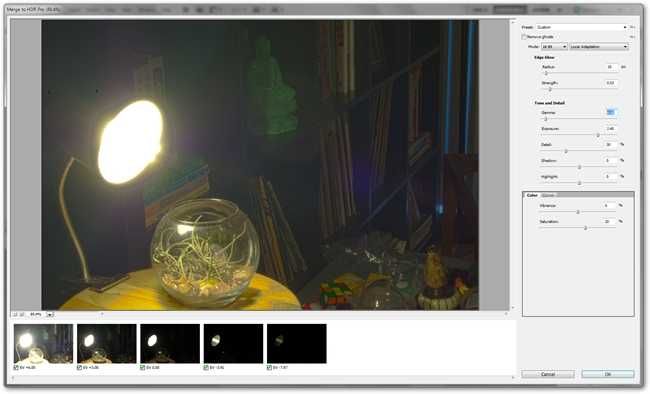
Photoshop HDR Pro и другие инструменты
Примечание: в этой статье мы не разбираем автоматизированные tone mapping‑плагины (например, HDR Pro в Photoshop, Photomatix и т. п.). Мы покажем более универсальный, ручной приём: объединение слоёв и локальная маскировка. Такой подход даёт больше контроля и чаще избавляет от «пластикового» HDR‑вида.
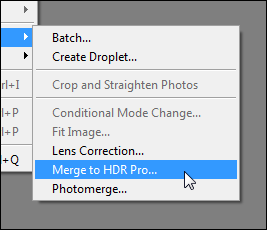
Важно: автоматические решения полезны в некоторых сценариях, но ручной workflow лучше подходит, когда вы хотите тонко управлять контрастом, текстурой и естественностью финального кадра.
Брекетирование экспозиций — как и зачем
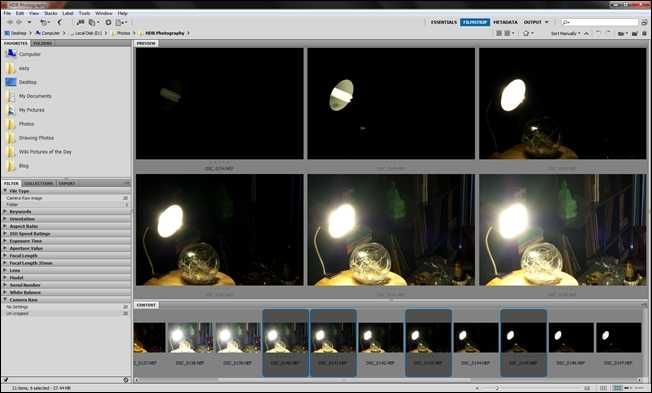
Брекетирование — это съёмка одного сюжета несколько раз с разными экспозициями. Обычно изменения делаются по одному стопу между кадрами. Для практики возьмите 3–7 снимков: один тёмный (защитить детали в светах), один средний (натуральная экспозиция) и один светлый (извлечь детали из теней).
Ключевые практические замечания:
- Используйте штатив для сохранения композиции.
- Снимайте в RAW — запас по светам и теням больше, чем в JPEG.
- Оставляйте одну и ту же диафрагму, меняйте выдержку (чтобы сохранить глубину резкости).
- Значения ISO держите на базовом/наименьшем для вашей камеры (например, ISO 100–200).
Числовые подсказки: 3 кадра с шагом 1 стоп подойдут для умеренного диапазона; 5–7 кадров — для сцен с очень большим контрастом.
Подготовка кадров перед слиянием
- Проверьте кадры на резкость и отсутствие серьезного дрожания.
- Приведите файлы в один цветовой профиль и битность (напр., 16‑бит при работе в Photoshop для безопасной коррекции).
- При необходимости выравнивайте кадры: в Photoshop — Edit → Auto‑Align Layers; в GIMP можно применять инструмент выравнивания или вручную сдвигать слои.
Советы по выравниванию:
- Сложные артефакты движения (люди, листья, машины) лучше удалить заранее или заметировать при маскировании.
- Для экономии времени используйте трек‑марки на штативе или маркеры в кадре.
«Взлом» HDR в Photoshop или GIMP — пошаговая инструкция
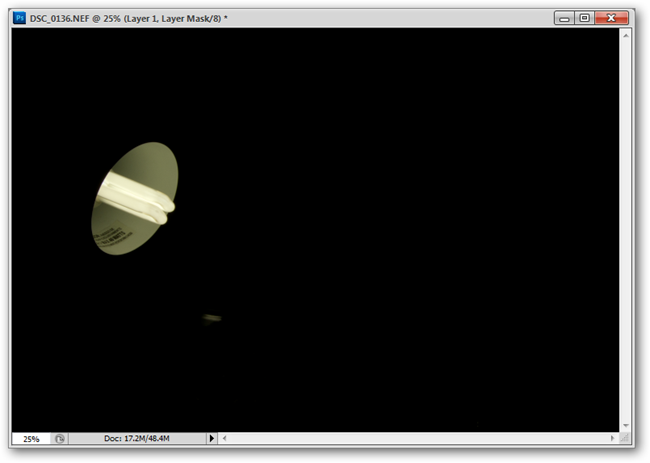
Откройте самый тёмный кадр и сделайте его базовым слоем.
Добавьте средний кадр поверх базового слоя. Установите для верхнего слоя режим смешивания «Экран» — это поднимет детали в средних тонах, не «съедая» тёмные участки.
Создайте маску слоя на среднем кадре (в Photoshop — кнопка Добавить маску слоя, в GIMP — Правый клик → Добавить маску слоя).
Маскируйте участки, которые пробивают детали и выглядят «выгоревшими». Используйте мягкую кисть с небольшой непрозрачностью для плавных переходов. Тёмные области маски скрывают слой, светлые — показывают.
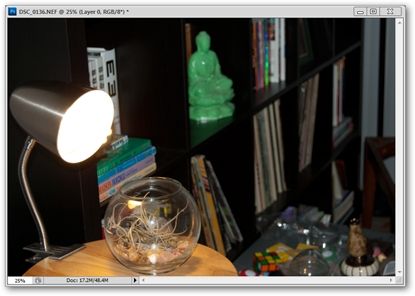
Добавьте самый светлый (или самый светлый по нужной зоне) кадр поверх остальных. Также поставьте для него режим «Экран», немного понизьте непрозрачность и снова примените маску.
Регулируйте непрозрачность верхних слоёв в зависимости от насыщенности и желаемого баланса — часто 20–50 % для теневого слоя и 25–60 % для среднего дают хорошие результаты; но не воспринимайте это как догму — ориентируйтесь на глаз.
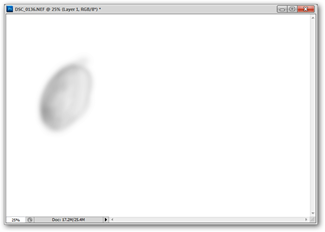
Локальная доработка: примените корректирующие слои (Curves/Кривые, Levels/Уровни) только к нужным зонам через клиппинг или маски. Это сохраняет естественность и предотвращает «перерастягивание» тонов.
Финальная проверка: уменьшите изображение до размера вывода (напр., 1920 px по длинной стороне) и посмотрите, нет ли блоков, ореолов или локально пересвеченных участков.
Замечание по инструментам: в Photoshop режимы и команды иногда называются по‑английски; в русской версии вы найдёте «Экран» для Screen и «Добавить маску слоя» для создания маски.
Маскирование: техники и трюки
- Используйте мягкие круглые кисти с динамикой непрозрачности, чтобы работать плавно.
- Задействуйте градиентную маску для плавного перехода между слоями (например, от полутонов к теням).
- Для точных краёв используйте режимы смешивания кисти и инструмент «Восстановление/Палочка». После грубой маски можно применить лёгкое размытие (Gaussian Blur) к маске для устранения жёстких краёв.
Устранение призраков и движения
Если в кадре были движущиеся объекты, при простом послойном смешивании вы получите «призраки» (ghosting). Способы борьбы:
- Выберите один кадр, где объект в самой выгодной позиции, и используйте его как источник для этой области (клонирование/штамп).
- Для сложных сцен делайте больше кадров и/или используйте автоматические саппорты с подавлением призраков, затем вручную корректируйте оставшиеся артефакты.
- В тяжёлых случаях ручная ретушь (штамп/Patch) остаётся самым надёжным методом.
Цвет, тон и градация — не разрушайте естественность
- Сохраняйте нейтральный средний тон при комбинировании; чрезмерный контраст или насыщенность выдаёт «HDR‑вид».
- Работайте в 16‑бит, если планируете агрессивную коррекцию тонов. После всех правок конвертируйте в 8‑бит для веб‑экспорта.
- Используйте корректирующие слои для гистограммы: небольшие S‑образные кривые добавляют контраста без артефактов.
Когда этот метод не сработает
- Если динамический диапазон сцены превышает возможности даже при 7+ кадрах: свет полностью «выбит» во всех снимках или тени полностью чёрные.
- Сильное движение на переднем плане при длинной выдержке — придётся ретушировать вручную.
- Если кадры сильно смещены и выравнивание даёт артефакты — может быть проще переснять.
Альтернативы и дополнения
- Exposure Fusion / Enfuse: алгоритмическое слияние без явного tone mapping — хорошая альтернатива для быстрых результатов.
- Автоматические HDR‑плагины: подходят, когда нужно быстро получить диапазон, но чаще дают «HDR‑вид».
- Люм‑маски (luminosity masks): более тонкая локальная работа с яркостными диапазонами.
Мини‑методология (быстрая инструкция)
- Снять 3–7 кадров с шагом 1 стоп на штативе в RAW.
- Открыть самый тёмный кадр — сделать базовым слоем.
- Добавить средний кадр, режим «Экран», маска + кисть.
- Добавить светлый кадр (для теней), режим «Экран», уменьшить непрозрачность, маска.
- Локальные корректировки кривыми/уровнями, убрать призраков, финальная ретушь.
- Экспорт: 16‑бит TIFF для архива, 8‑бит JPEG для интернета.
Контроль качества: критерии приёмки
- Нет резких ореолов вокруг ярких объектов.
- Текстуры в тенях восстановлены, но не «пластиковые».
- Отсутствуют заметные искажения цвета или локальные сдвиги.
- Нет «ползучих» переходов между слоями при уменьшении изображения до финального размера.
Чек‑лист по ролям
Фотограф:
- Использовать штатив и крепление стабильно.
- Делать брекетирование в RAW, 3–7 кадров.
- Записывать EXIF и последовательность кадров.
Ретушёр:
- Выравнивание слоёв и проверка на призраки.
- Мягкие маски и локальная коррекция кривыми.
- Проверка на разных размерах (веб и печать).
Быстрые советы и подсказки (чит‑шит)
- Начинайте с малого: попробуйте объединить 3 кадра и отработать маскирование.
- Не забывайте про баланс белого до объединения — лучше выставить одинаковый WB в RAW‑конвертере.
- Для сложных текстур используйте меньшую непрозрачность верхних слоёв и аккуратные градиенты на масках.
Decision flowchart (простой выбор метода)
flowchart TD
  A[Есть штатив и 3+ RAW кадров?] -->|Да| B[Использовать ручное блендинг]
  A -->|Нет| C[Вариант: Exposure Fusion или один RAW + локальная коррекция]
  B --> D{Были ли движения в кадре?}
  D -->|Нет| E[Строгое послойное смешивание + маски]
  D -->|Да| F[Использовать кадр без движения для проблемной зоны и ретушь]
Фактическая сводка (ключевые числа)
- Рекомендуемые кадры: 3–7
- Шаг между кадрами: ~1 стоп
- Формат съёмки: RAW
- Рабочая битность: 16‑бит для тонкой обработки
Примеры ошибок и как их избежать
- Слишком сильное усиление насыщенности: держите насыщенность в отдельном корректирующем слое и снижайте по маске.
- Жёсткие края маски: добавьте небольшое размытие к маске (0.5–3 px) или используйте мягкую кисть.
- Ореолы вокруг светлых предметов: уменьшите непрозрачность слоёв и избегайте агрессивных кривых на полностью светлых участках.
Итог и рекомендации
Ручное объединение кадров через режим «Экран» + маски даёт контроль и естественный результат, который часто превосходит автоматические tone mapping‑решения в задачах, где эстетика и реализм важнее «яркости» и «поп‑эффекта». Практикуйтесь на простых натюрмортах и постепенно переходите к сложным сценам с движением.
Есть вопросы по графике, фотографиям или форматам файлов? Пишите на ericgoodnight@howtogeek.com — возможно, ваш вопрос появится в следующей статье.
Изображения: WF Fancier 535 от F 5.6, доступно по лицензии Creative Commons. Все остальные изображения — авторские.

Похожие материалы

Несколько аккаунтов Skype: Multi Skype Launcher

Журнал для работы: повысить продуктивность

Персональные звуки уведомлений на Android

Скачивание шоу Hulu для офлайн‑просмотра

Microsoft Start: персонализированная новостная лента
