
Как устранить задержку Xbox Elite контроллера на ПК
Когда Xbox Elite контроллер отстаёт на ПК, не паникуйте. Частые причины — неудачное обновление прошивки, установка универсальных (generic) драйверов и неправильные настройки профилей контроллера. Проводное подключение обычно уменьшает задержку, но не все хотят или могут играть по кабелю. Также проверьте заряд батарей: низкий уровень может увеличить задержку. Для быстрой перезагрузки нажмите и удерживайте кнопку Xbox 5–10 секунд, затем включите контроллер.
Быстрая проверка перед погружением
- Подключите контроллер по USB и проверьте поведение. Если лаг пропал — дело в беспроводной связи.
- Убедитесь, что батареи заряжены или использованы новые/совместимые аккумуляторы.
- Перезапустите ПК и контроллер.
- Откройте приложение Xbox Accessories — часто там виден статус прошивки.
Последовательные шаги для устранения задержки
1. Обновите прошивку контроллера
- Установите приложение Xbox Accessories из Microsoft Store, если ещё не установлено.
- Подключите Xbox Elite контроллер к компьютеру поддерживаемым USB-кабелем. На ПК прошивка обновляется только по проводному соединению.
- Нажмите Windows + S, введите «Xbox Accessories» и откройте приложение.
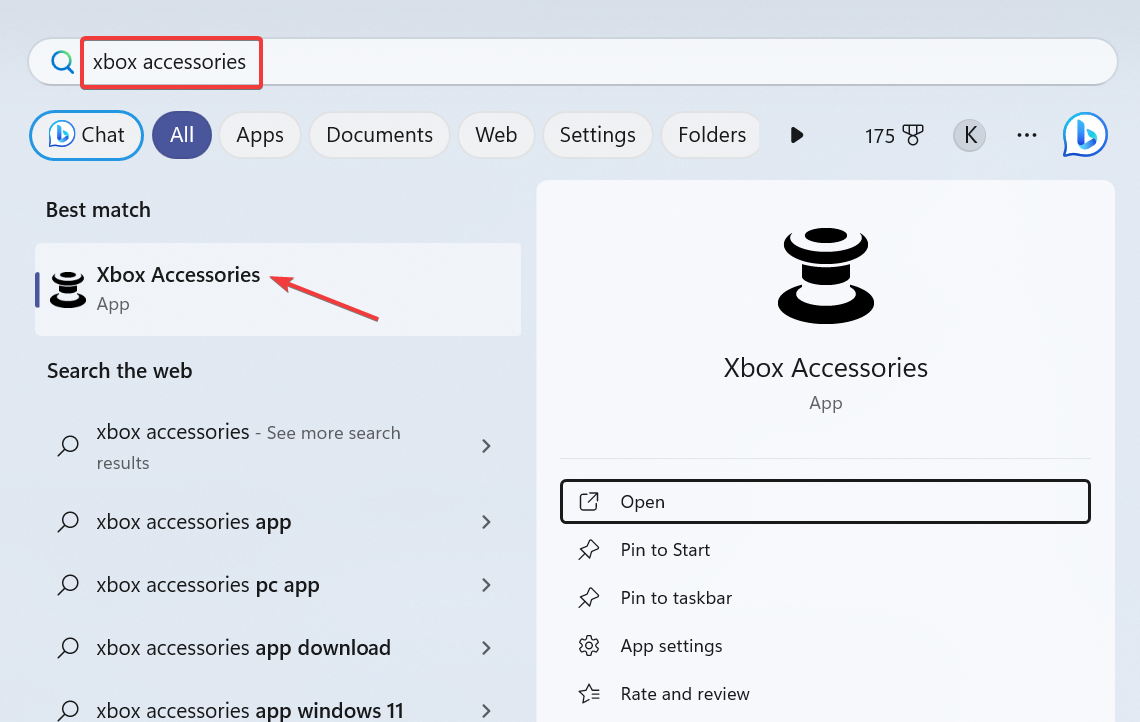
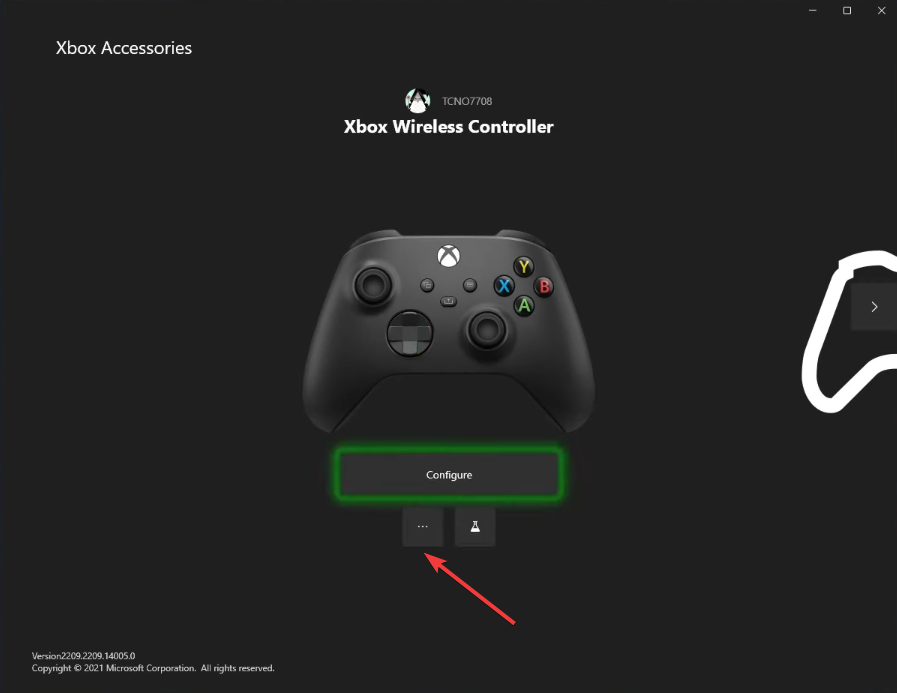
- Когда контроллер появится в списке, нажмите на эллипсис под опцией Configure.
- Нажмите кнопку Update now.
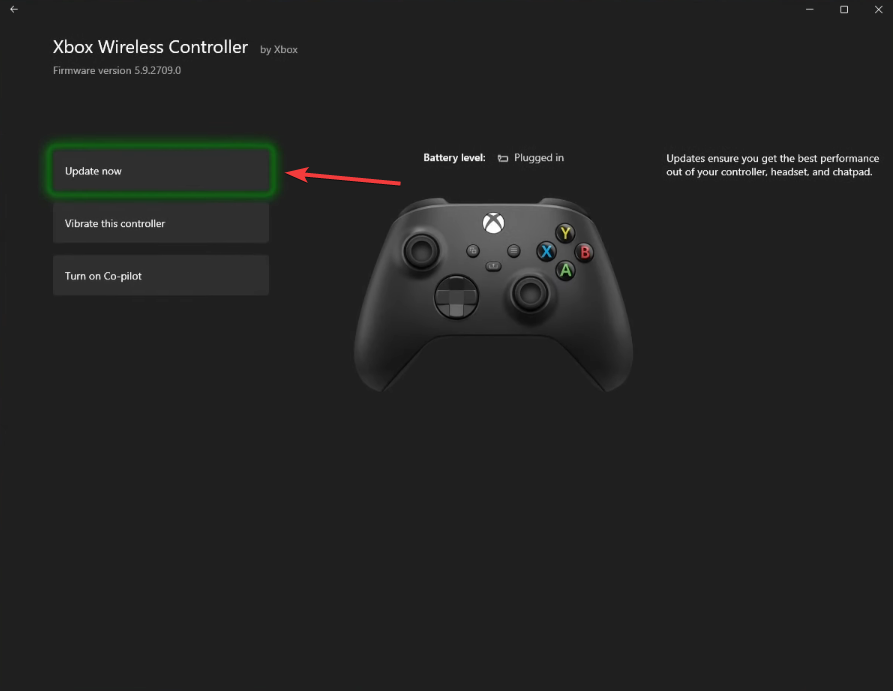
- Следуйте инструкциям и нажмите Continue.
- Дождитесь установки обновления, затем перезагрузите ПК, снова подключитесь по беспроводу и проверьте результат.
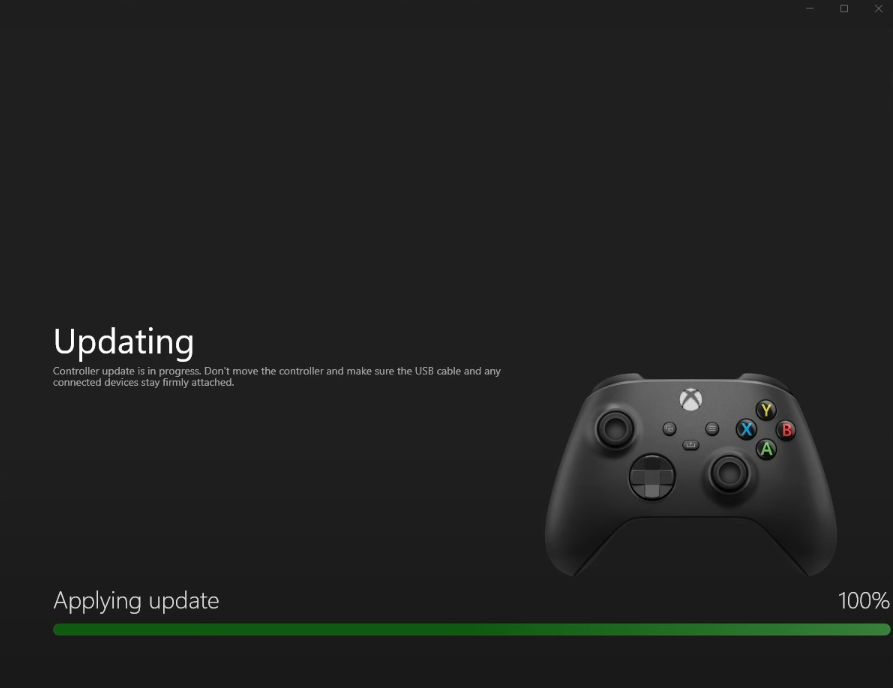
Важно: устаревшая прошивка может вызывать задержки как на ПК, так и на консоли. Обновление также решает проблемы с миганием индикатора при подключении.
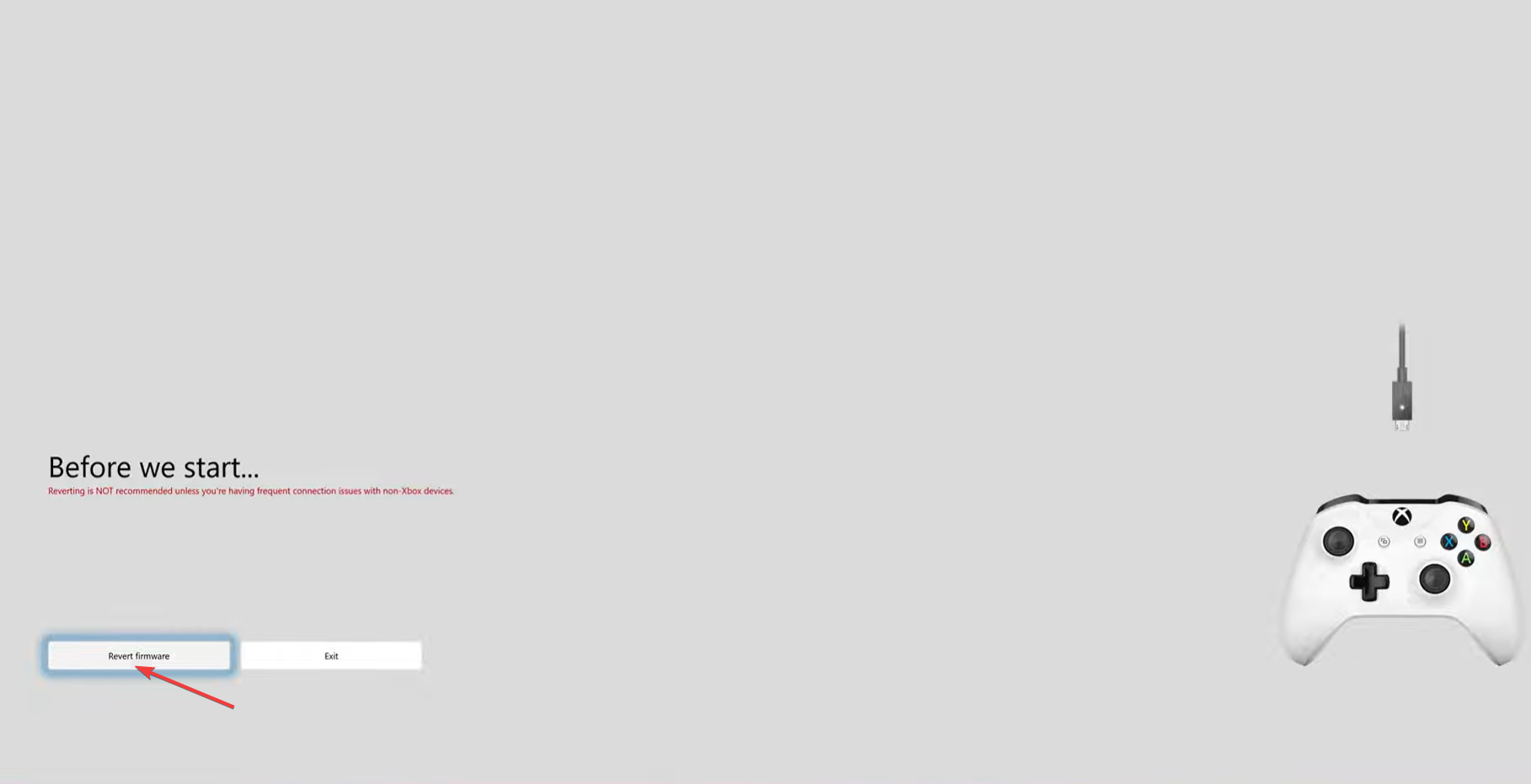
2. Откатите обновление прошивки, если лаг появился после апдейта
Если проблема началась после последней прошивки, можно вернуть предыдущую версию:
- Откройте Проводник (Windows + E). В адресной строке вставьте путь и нажмите Enter:
xboxaccessories:\firmwareupdate?legacyDowngrade=true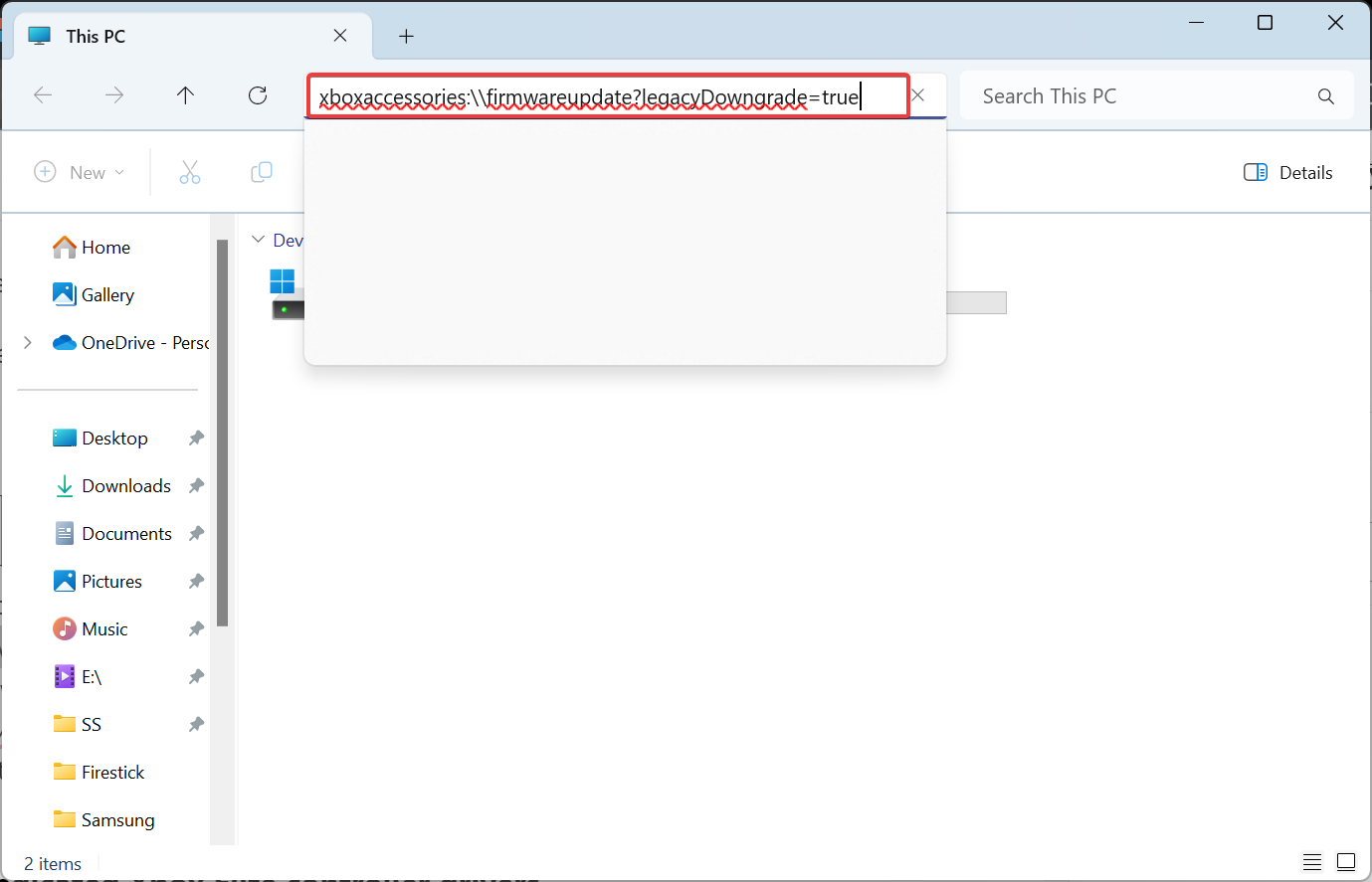
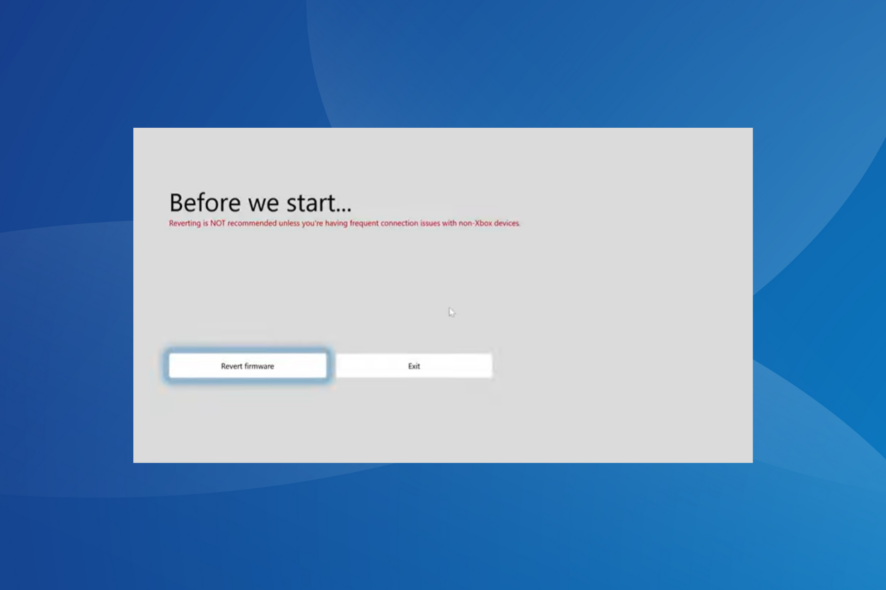
- Нажмите Revert firmware.
- Подтвердите Yes, revert firmware.
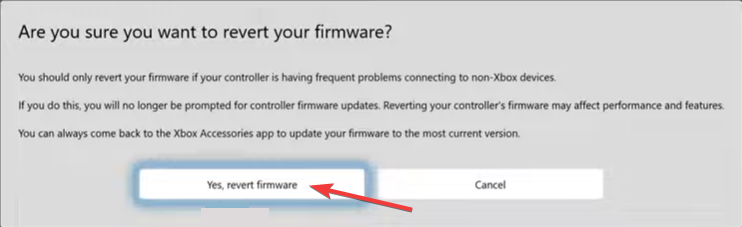
- Дождитесь завершения процесса — обычно это занимает менее минуты.
3. Установите правильный драйвер вручную
Windows часто ставит универсальные драйверы, которые плохо работают с серьёзными игровыми контроллерами. Принудительная установка родного драйвера часто решает проблему.
- Нажмите Windows + X и выберите Device Manager.
- Найдите запись Xbox Elite Controller (она может быть в Bluetooth, Sound, video and game controllers или отдельной категории), щёлкните правой кнопкой и выберите Update driver.
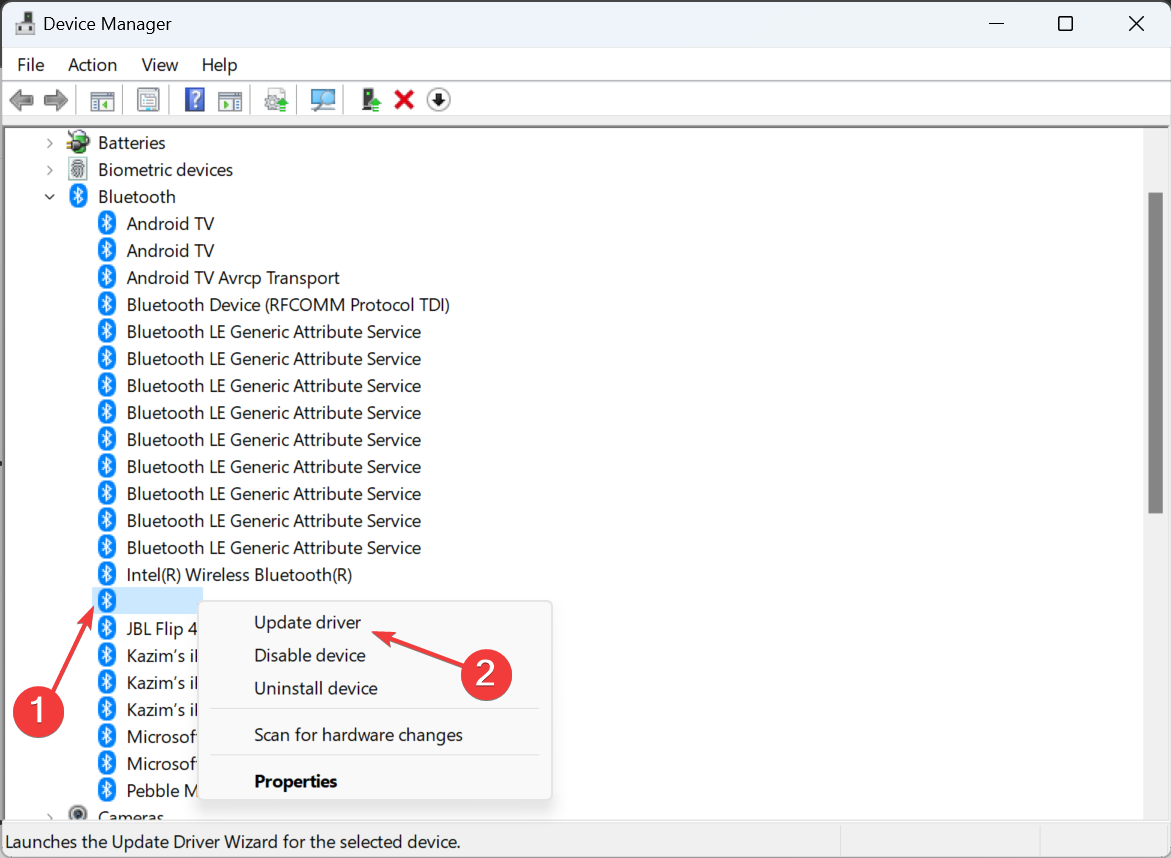
- Выберите Browse my computer for drivers.
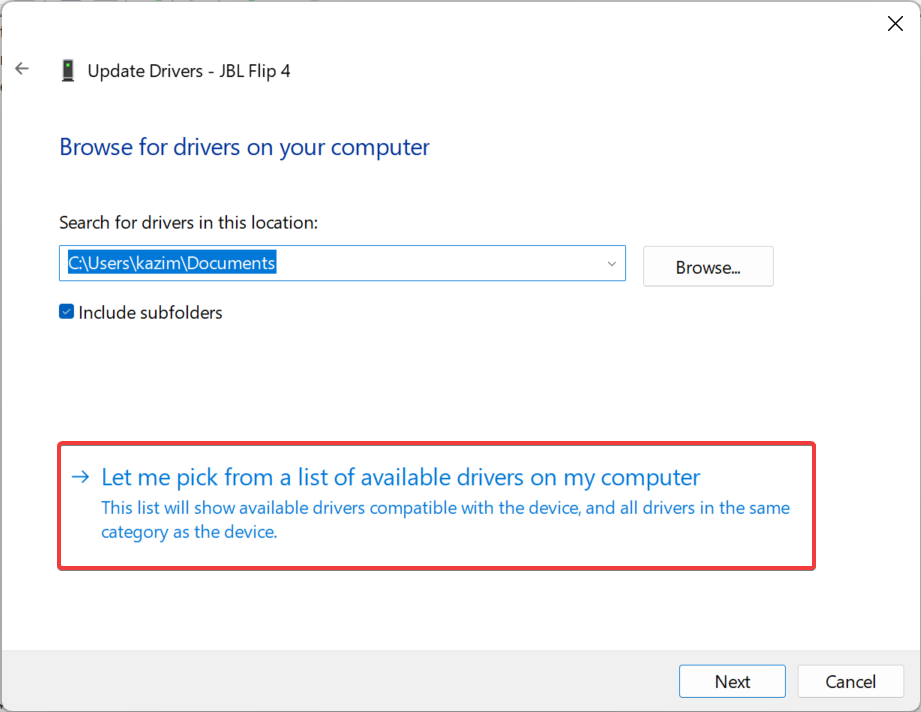
- Нажмите Let me pick from a list of available drivers on my computer.
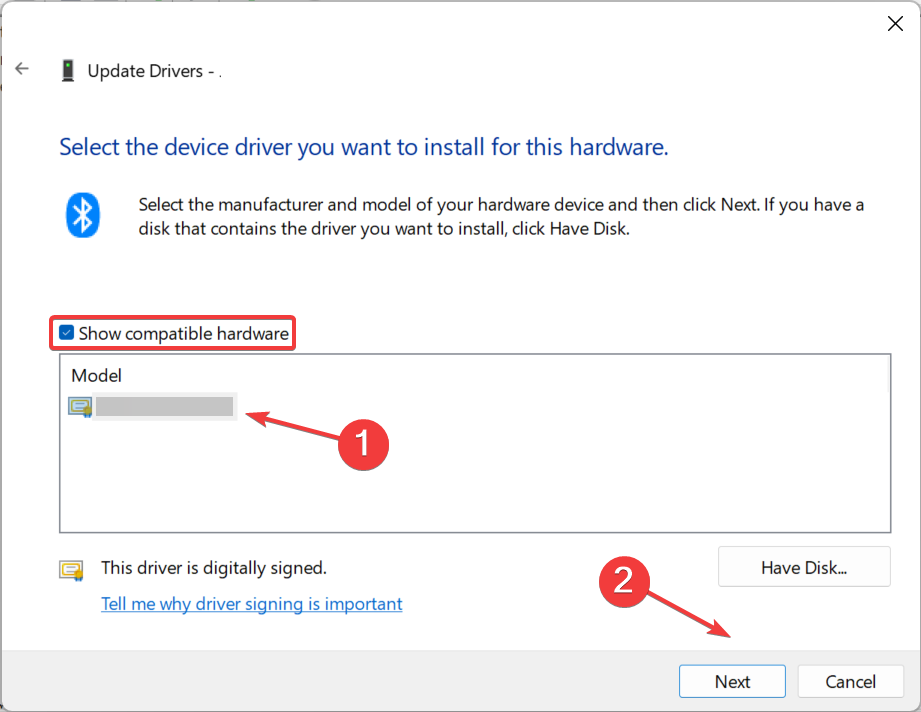
- Убедитесь, что стоит Show compatible hardware, выберите Xbox Elite Controller и нажмите Next.
- Следуйте подсказкам и перезагрузите ПК.
Совет: если драйвер не отображается, попробуйте временно отключить автоматическое обновление драйверов в Windows и повторить процесс.
4. Уберите задержку в настройках профиля
- Подключите контроллер, откройте Xbox Accessories и нажмите Configure.
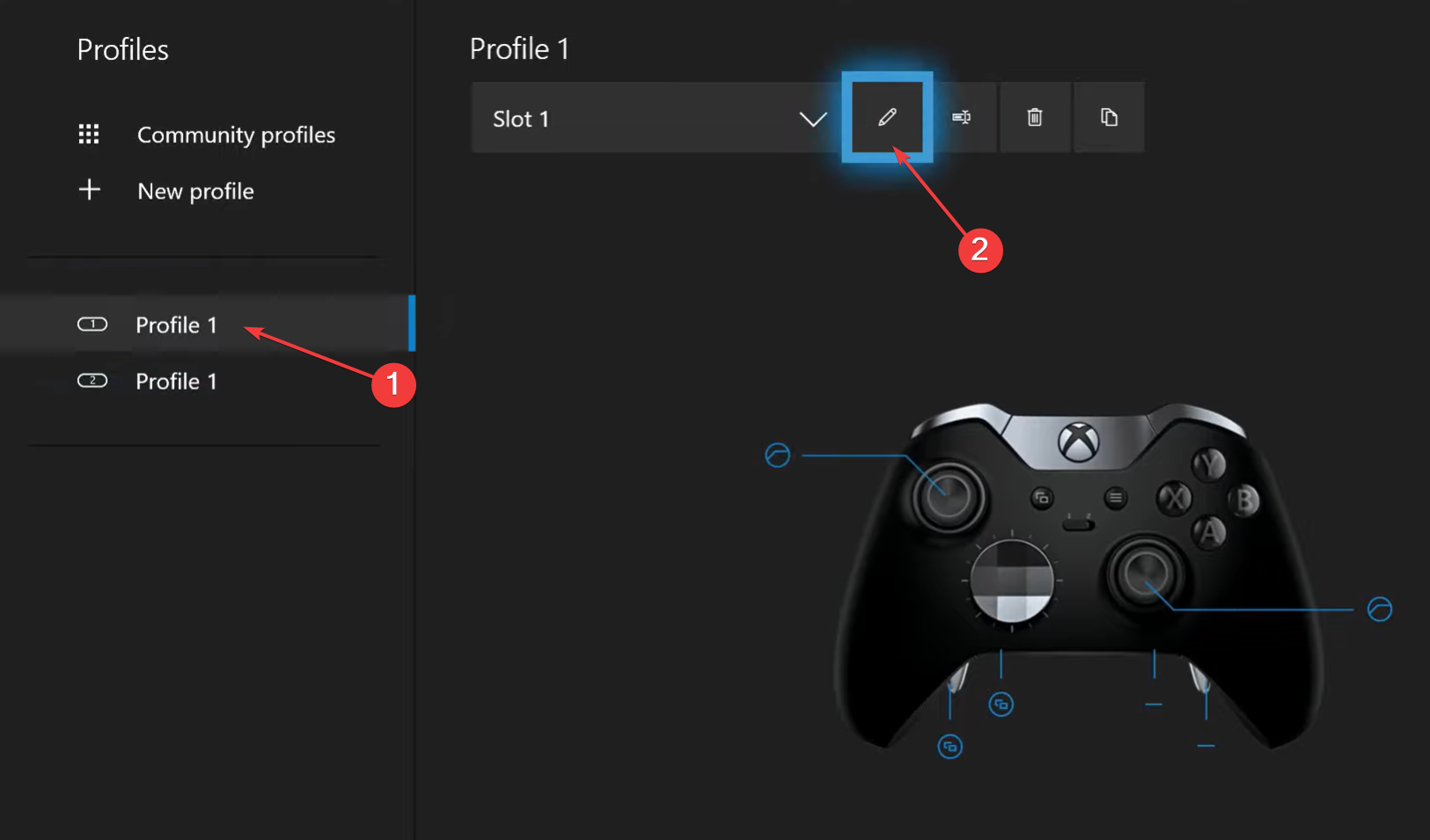
- Выберите активный профиль и нажмите Edit.
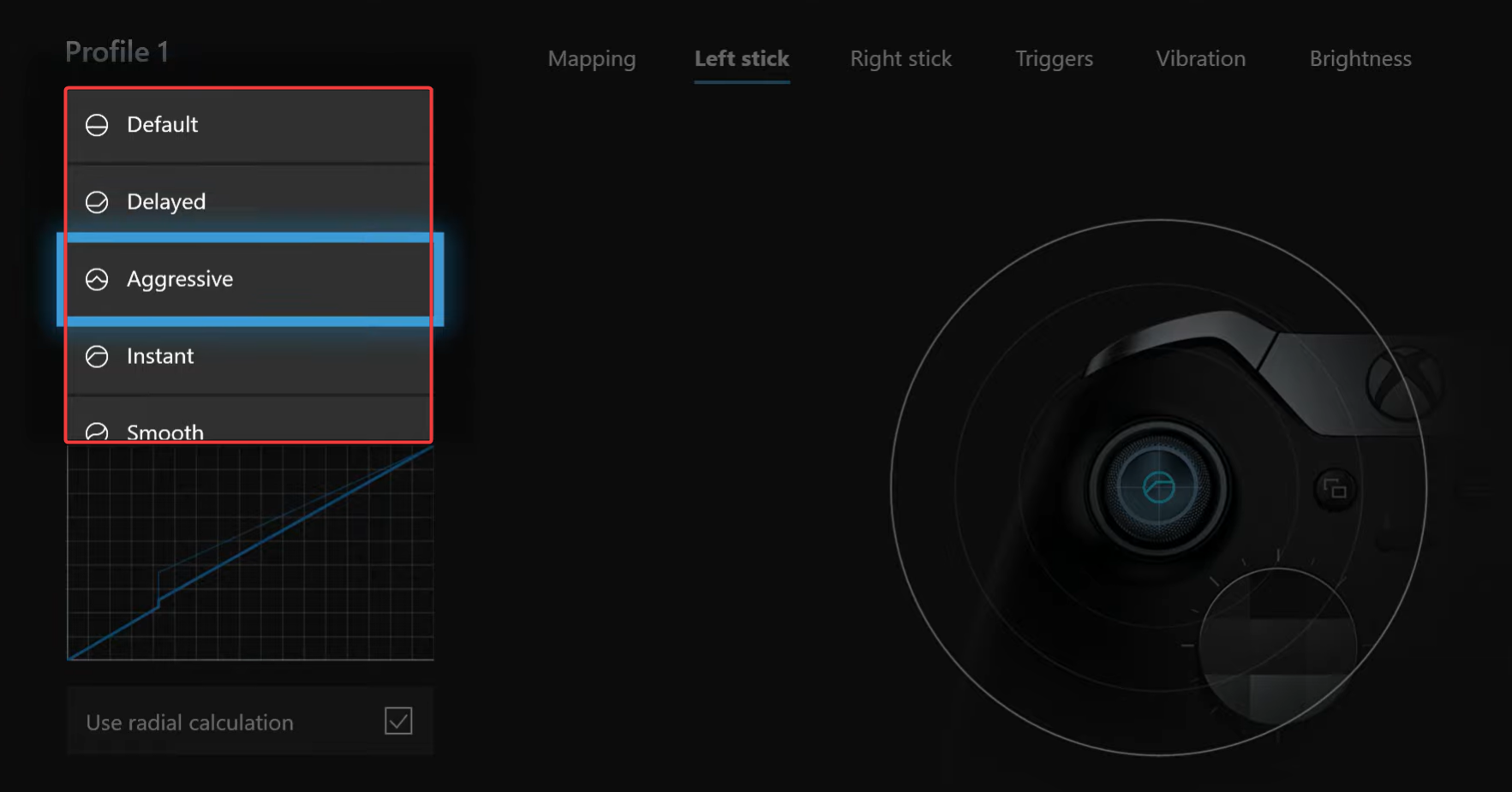
- Перейдите на вкладки Left stick и Right stick по очереди. Проверьте Sensitivity curve — если стоит Delayed, измените на Default, Aggressive, Instant или Smooth.
- Сохраните профиль и протестируйте в игре.
Важно: режим Delayed намеренно добавляет задержку для некоторых типов управления; он полезен не всегда.
5. Восстановите маппинг кнопок по умолчанию
- В приложении Xbox Accessories выберите Configure и активный профиль.
- Нажмите Edit, перейдите на вкладку Mapping и нажмите Restore to default.
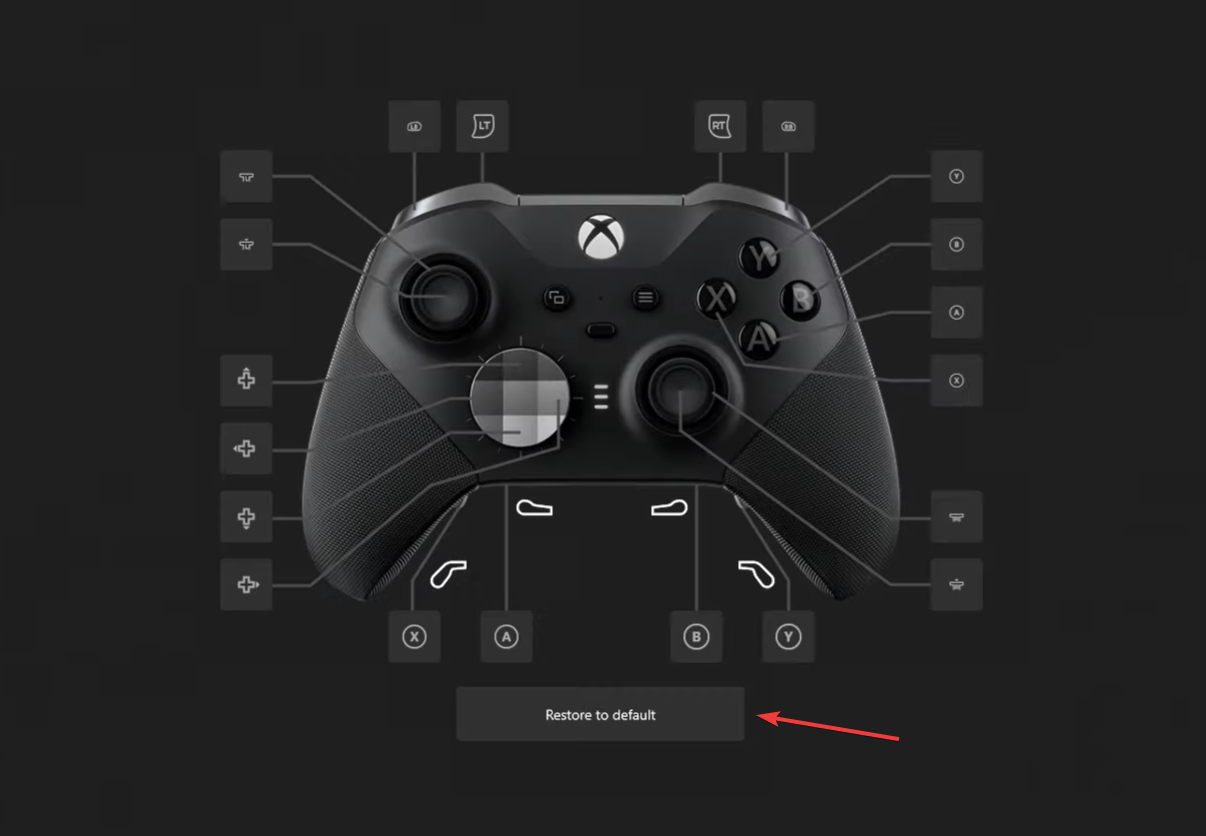
Если вы вносили сложные изменения в сопоставление кнопок, откат к дефолту поможет исключить программные причины лагов.
6. Включите игровой режим Windows
- Нажмите Windows + I, откройте Settings, выберите Gaming и далее Game Mode.
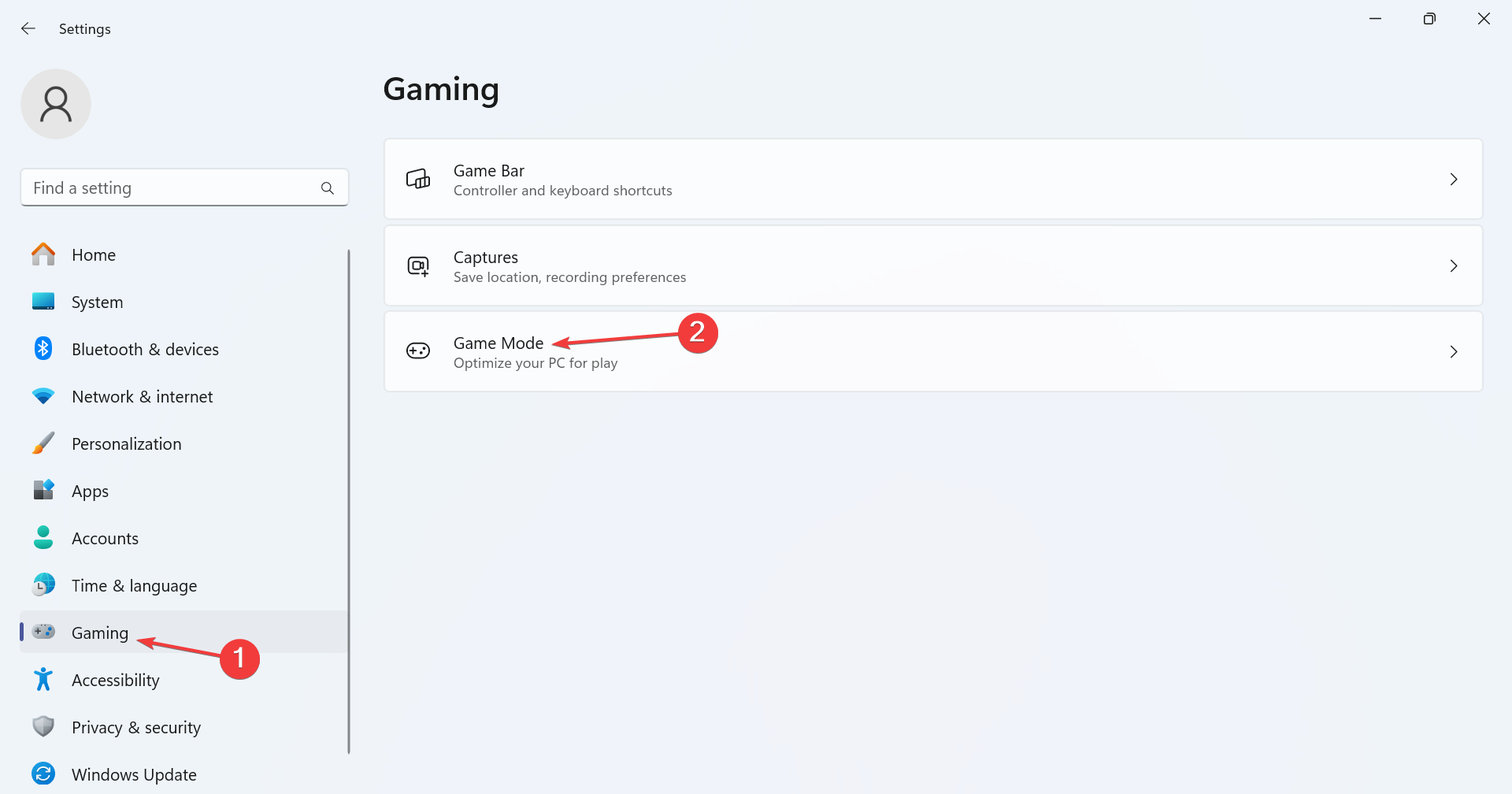
- Включите переключатель Game Mode.
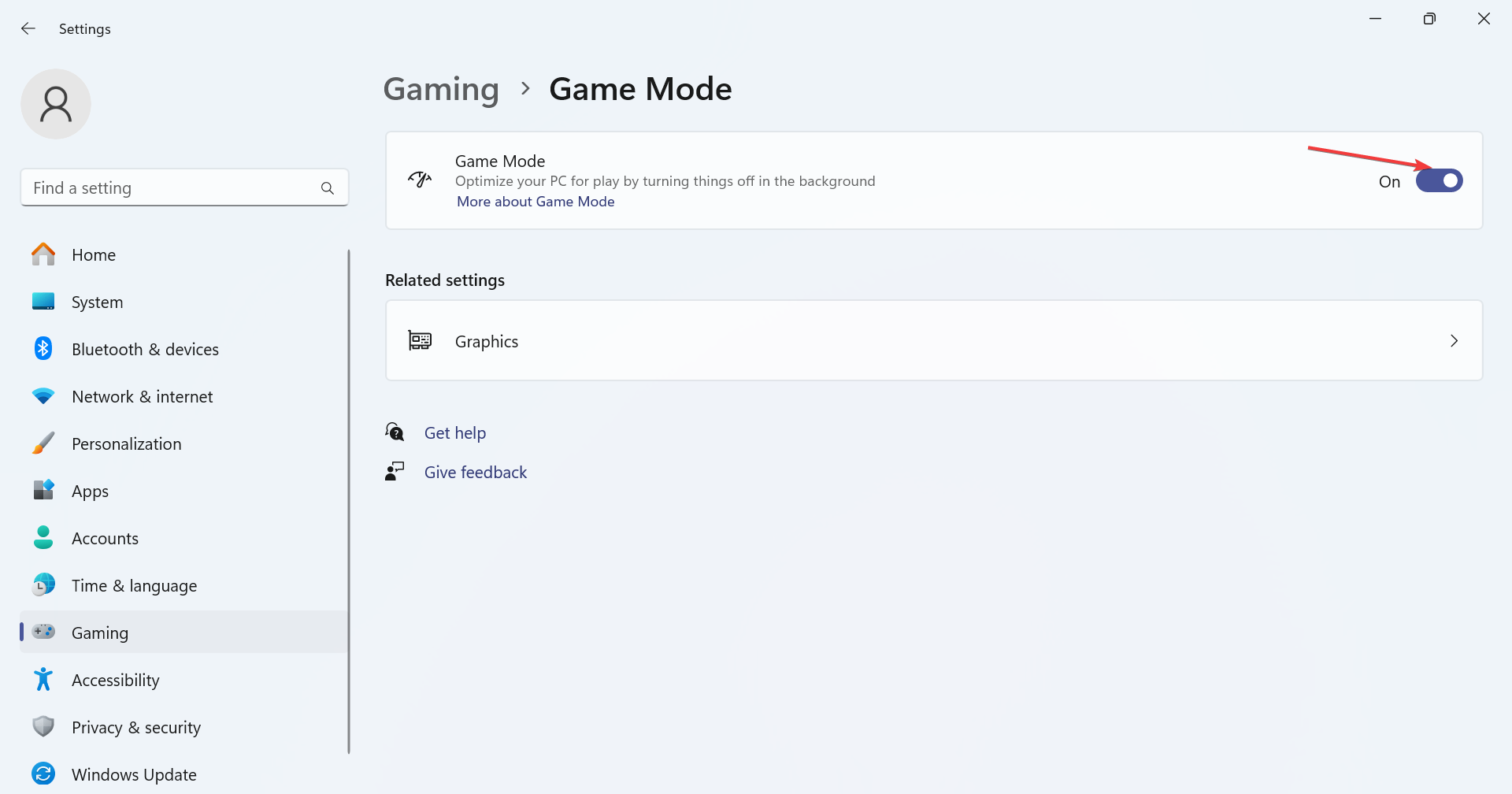
Game Mode помогает при воспроизведении на внешнем мониторе или телевизоре и иногда снижает общую задержку ввода.
7. Свяжитесь с поддержкой Xbox
Если ничего не помогает, обратитесь в официальную поддержку Xbox. Они могут диагностировать аппаратную проблему, выдать инструкции по ремонту или обновить прошивку, если необходим патч. При наличии гарантии возможна замена устройства.
Альтернативные подходы и дополнительные советы
- Используйте другой USB-кабель и другой USB-порт (желательно USB 3.0 для быстрого соединения). Иногда кабель или порт ограничивают пропускную способность.
- Попробуйте подключение через Bluetooth и через беспроводной адаптер Xbox Wireless Adapter отдельно — поведение может отличаться.
- Если вы используете сторонние утилиты для переназначения кнопок (например, Steam Input, DS4Windows, сторонние макросы), временно отключите их и проверьте.
- Обновите Windows до последней версии и проверьте наличие системных обновлений Bluetooth/USB чипсета на сайте производителя материнской платы.
Когда предложенные шаги не помогают
- Если лаг присутствует только в одной игре — проблема может быть в оптимизации игры или в её настройках ввода. Попробуйте другие игры или режимы.
- Если контроллер лагает и на консоли — вероятно, аппаратная неисправность (пружины, PCB, радиомодуль).
- При случайных отключениях и помехах проверьте окружение: другие беспроводные устройства, Wi‑Fi точка, микроволновка могут создавать помехи.
Быстрый чеклист для трёх ролей
Обычный игрок:
- Проверить батареи и кабель.
- Подключить по USB и обновить прошивку.
- Восстановить профиль по умолчанию.
Продвинутый пользователь:
- Переустановить драйвер вручную через Device Manager.
- Проверить конфликты с другими программами ввода.
- Тестировать разные USB-порты и адаптеры.
Сетевой/ИТ админ:
- Проверить логи Windows (Event Viewer) на ошибки USB/Bluetooth.
- Обновить драйверы чипсета и Bluetooth стека.
- Провести тесты пропускной способности и помехлемкость в эфире.
Мини‑методология устранения неполадок (шаги, которые повторяем всегда)
- Репродукция проблемы: зафиксируйте, когда и в каких условиях проявляется лаг.
- Изоляция: отключите всё лишнее (другие контроллеры, внешние USB-устройства, сторонние программы).
- Безопасные тесты: обновление прошивки/драйверов по кабелю, возврат профиля к дефолту.
- Валидация: проверьте поведение в нескольких играх и приложениях.
- Эскалация: если аппаратный дефект — обращение в поддержку или сервис.
Критерии приёмки
- Контроллер отвечает без заметной задержки в тестовой сцене игры.
- Нет дрейфа стиков и ложных срабатываний на холостом ходу.
- Поведение одинаково при беспроводном и проводном подключении (если беспровод важен).
Тестовые случаи для проверки исправления
- Тест 1: Подключение по USB, запуск приложения Xbox Accessories, проверка версии прошивки.
- Тест 2: Возврат профиля к дефолту, проигрывание тестовой сцены с быстрыми вводами.
- Тест 3: Откат прошивки (если обновляли) и сравнение отзывчивости.
- Тест 4: Использование другого ПК/консоли для исключения системной проблемы.
Пути несовместимости и советы по миграции
- Некоторые старые Windows‑сборки могут некорректно работать с новыми прошивками контроллера. Всегда поддерживайте актуальное ПО на ПК.
- Если вы используете сторонние средства переназначения, убедитесь, что они совместимы с Xbox Elite Series 2 и поддерживают аппаратные профили.
Примечания по безопасности и приватности
- Обновление прошивки происходит локально по USB. Не вводите личные данные в процессе.
- Перед обращением в поддержку приготовьте серийный номер устройства и описание проблемы; не делитесь конфиденциальной информацией по почте без проверки подлинности сервиса.
Быстрый блок фактов
- Прошивку можно обновлять только через проводное подключение на ПК.
- Windows иногда ставит универсальные драйверы, которые ухудшают отзывчивость игровых контроллеров.
- Настройка Sensitivity curve в профиле контроллера напрямую влияет на задержку отклика стика.
Диагностическое дерево принятия решений
flowchart TD
  A[Контроллер лагает на ПК] --> B{Пропал лаг при USB?}
  B -- Да --> C[Проблема в беспроводной цепочке или батареях]
  B -- Нет --> D[Обновить прошивку и драйвер]
  C --> E[Проверить батареи, сменить кабель, переместиться ближе к адаптеру]
  D --> F{После обновления проблема появилась?}
  F -- Да --> G[Откатить прошивку]
  F -- Нет --> H[Проверить настройки профиля и маппинг]
  G --> I[Связаться с поддержкой, если откат не помог]
  H --> J[Тесты в играх и отмена сторонних утилит]
Короткая версия для соцсетей (анонс 100–200 слов)
Если ваш Xbox Elite контроллер тормозит на ПК, сначала проверьте прошивку и драйверы. Подключите контроллер по USB, обновите прошивку через приложение Xbox Accessories и вручную установите родной драйвер в Диспетчере устройств. Убедитесь, что профиль контроллера не использует режим Delayed для стиков и что маппинг кнопок восстановлен по умолчанию. Включение Game Mode в Windows и проверка кабеля/порта часто дают быстрый результат. Если всё это не помогает — сделайте откат прошивки или обратитесь в поддержку Xbox.
Заключение
Начните с простых шагов: кабель, батареи, перезагрузка. Затем обновите или откатите прошивку и явно установите совместимый драйвер. Проверьте профиль в Xbox Accessories и верните маппинг к дефолту, если нужно. В большинстве случаев именно комбинация этих действий решает проблему задержки. Если ни один шаг не помогает — возможно аппаратная неисправность, и стоит обратиться в сервис.
Часто задаваемые вопросы
Почему контроллер лагает по беспроводу, но нормально работает по USB?
Часто беспроводное соединение чувствительнее к помехам, состоянию батарей и качеству адаптера. USB даёт стабильный канал и меньшую латентность.
Можно ли обновлять прошивку без USB?
На ПК прошивка обновляется только через кабель. На консоли Xbox возможно обновление по беспроводу.
Что делать, если после обновления прошивки лаг появился?
Попробуйте откатить прошивку через специальный путь в Проводнике и, если не поможет, обратитесь в поддержку Xbox.
Если у вас остались вопросы или вы хотите поделиться своим опытом устранения лагов — оставьте комментарий ниже.

Похожие материалы

Несколько аккаунтов Skype: Multi Skype Launcher

Журнал для работы: повысить продуктивность

Персональные звуки уведомлений на Android

Скачивание шоу Hulu для офлайн‑просмотра

Microsoft Start: персонализированная новостная лента
