
Как исправить ошибку 0x800701e7 на Xbox One
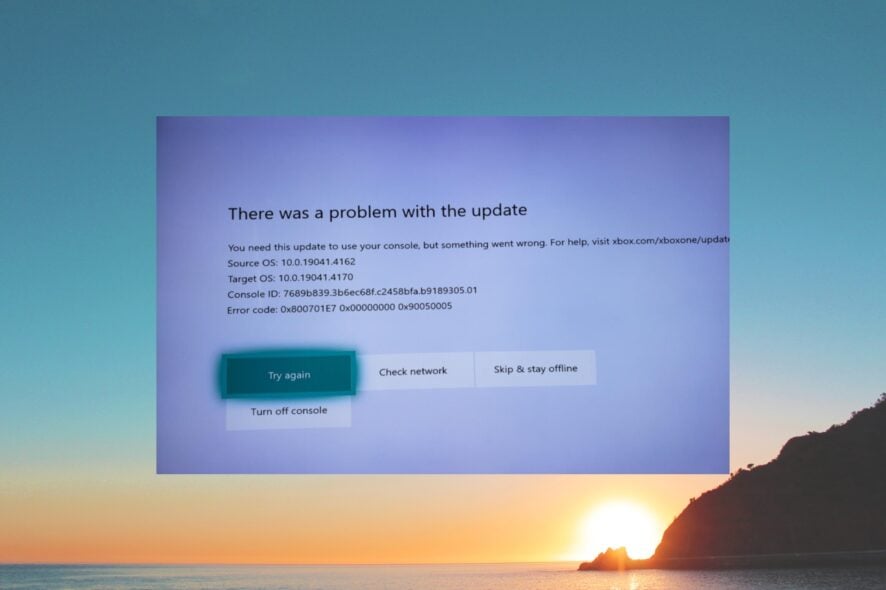
Некоторые пользователи Xbox One сообщают об ошибке 0x800701e7. Из‑за неё консоль не может установить обновление или игра может вылетать после установки. В этом руководстве перечислены рабочие способы устранить 0x800701e7 и близкие по проявлениям сетевые/установочные ошибки.
Что представляет собой ошибка 0x800701e7 на Xbox
Ошибка 0x800701e7 обычно появляется при попытке установить обновление системы или игры. В похожих случаях пользователи также видят код 0x80072ee7 — это другой код, но некоторые методы устранения пересекаются. Коротко о распространённых причинах:
- Нестабильное интернет‑соединение: скачивание прерывается или проходит слишком медленно.
- Повреждённые системные файлы Xbox: часть служебных данных может быть испорчена.
- Сбойное обновление: сам пакет обновления может содержать баги.
- Конфликты локальных файлов: данные игры или её модификации мешают установке.
Важно: перед серьёзными действиями сделайте резервную копию сохранений в облако, если используете Xbox Live, или экспортируйте важные данные вручную.
Быстрые проверки перед подробными действиями
- Проверьте интернет‑соединение и стабильность маршрутизатора.
- Перезапустите консоль и попробуйте установить обновление заново.
Если проблема остаётся — переходите к пошаговым решениям ниже.
1. Повторно добавьте аккаунт Microsoft
Повторное добавление профиля иногда устраняет ошибки, связанные с синхронизацией учётной записи.
- Нажмите кнопку Xbox на консоли, чтобы открыть руководство.
- Выберите «Профиль и система».
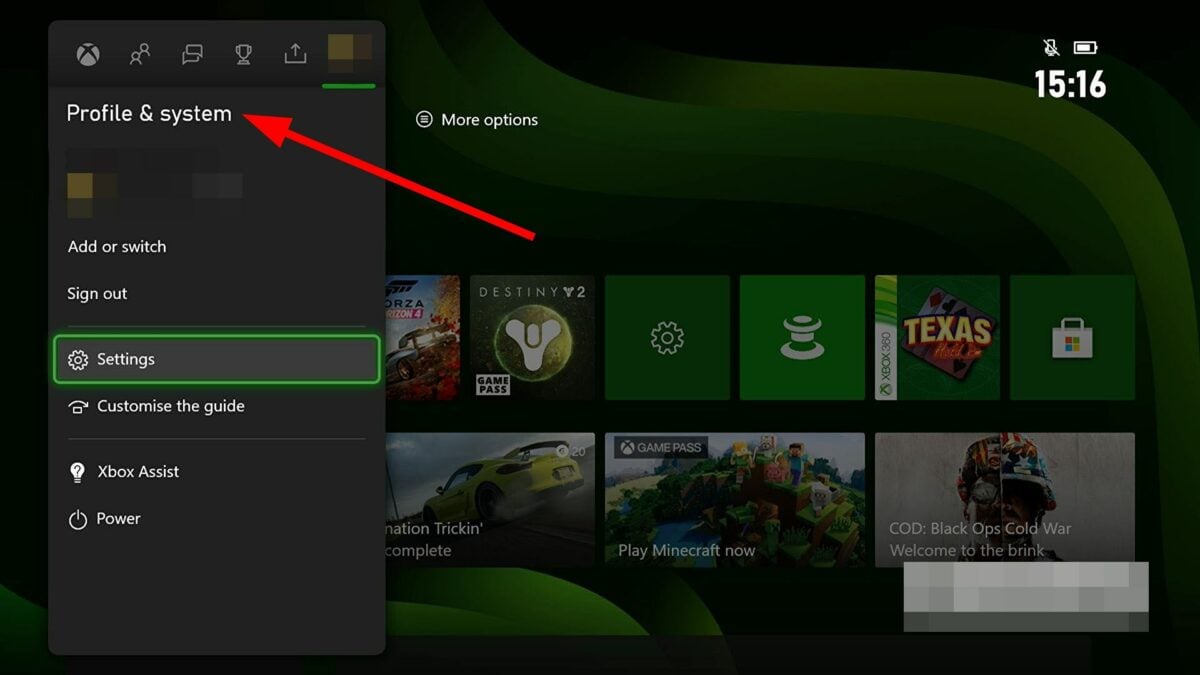
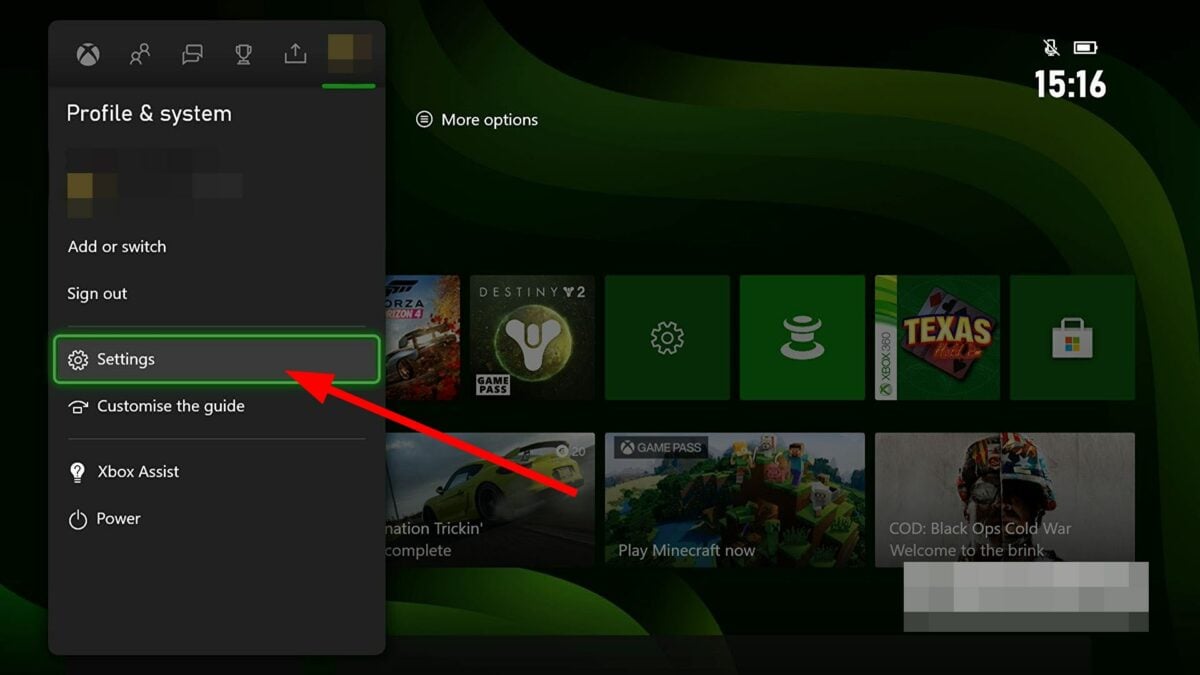
- Перейдите в «Настройки».
- Выберите «Учётная запись».
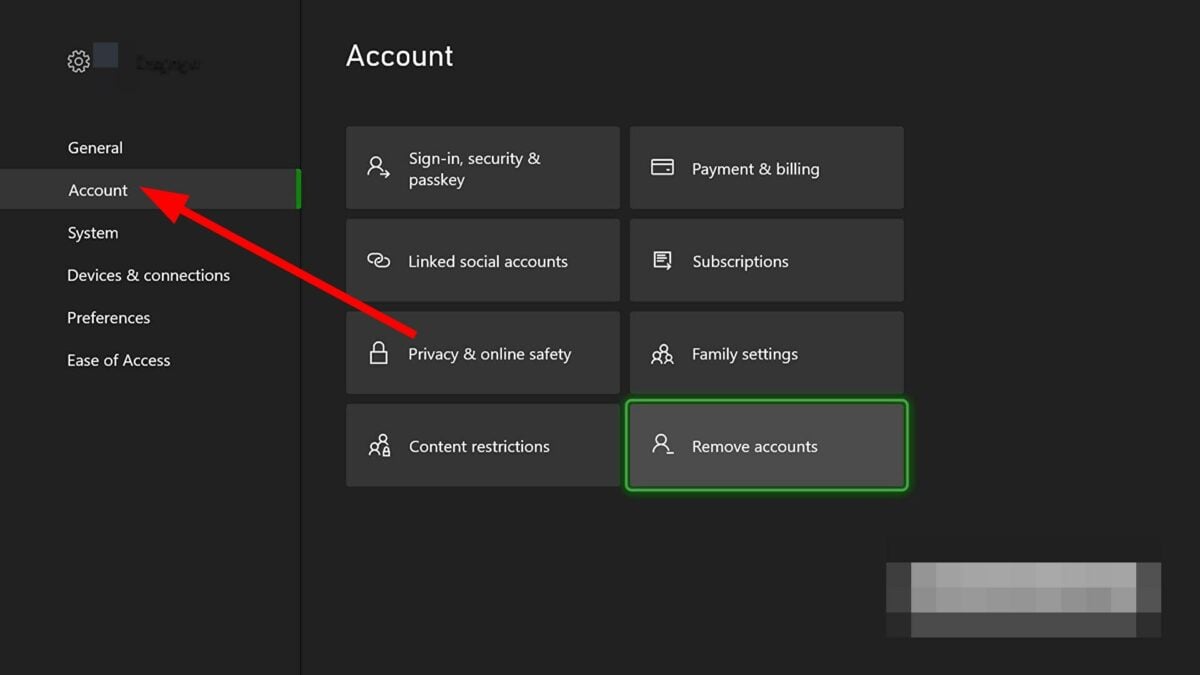
- Нажмите «Удалить учётные записи».

- Выберите профиль для удаления и подтвердите «Удалить».
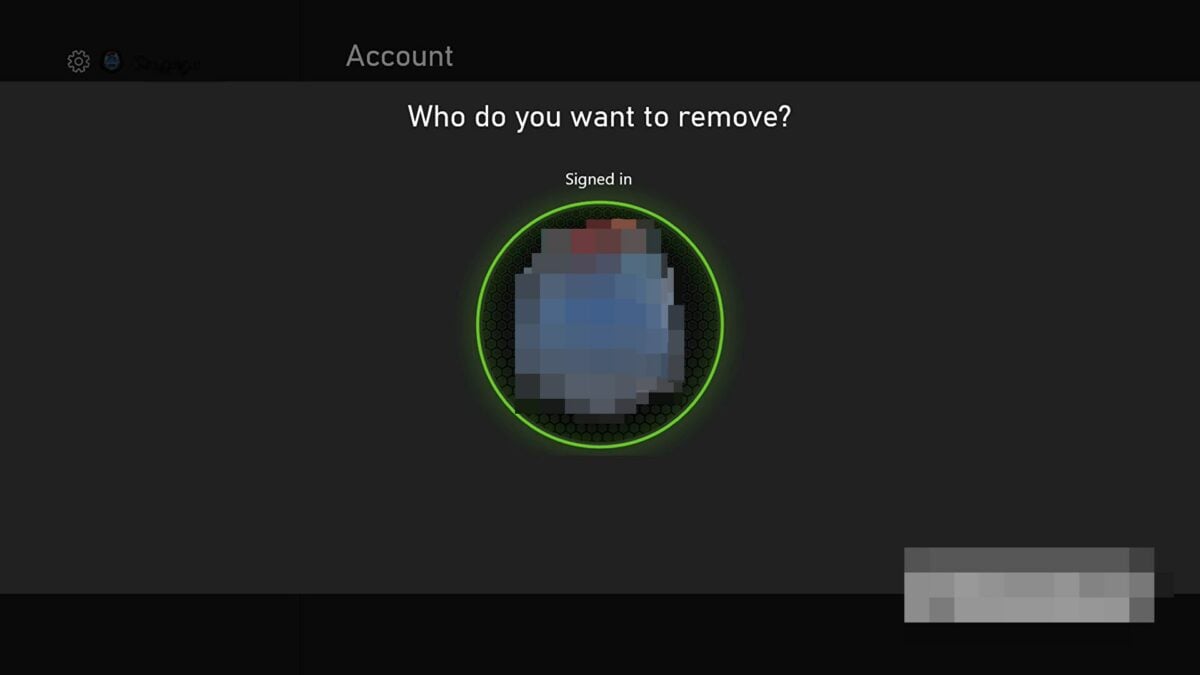
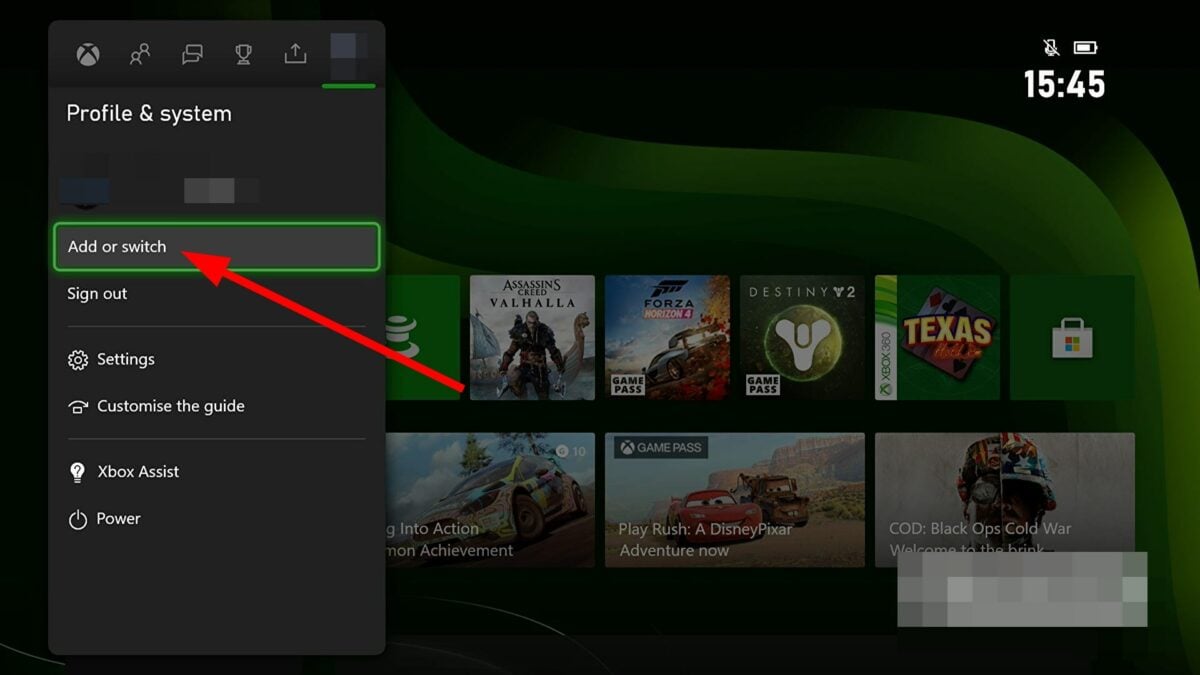
- Вернитесь в «Профиль и система».
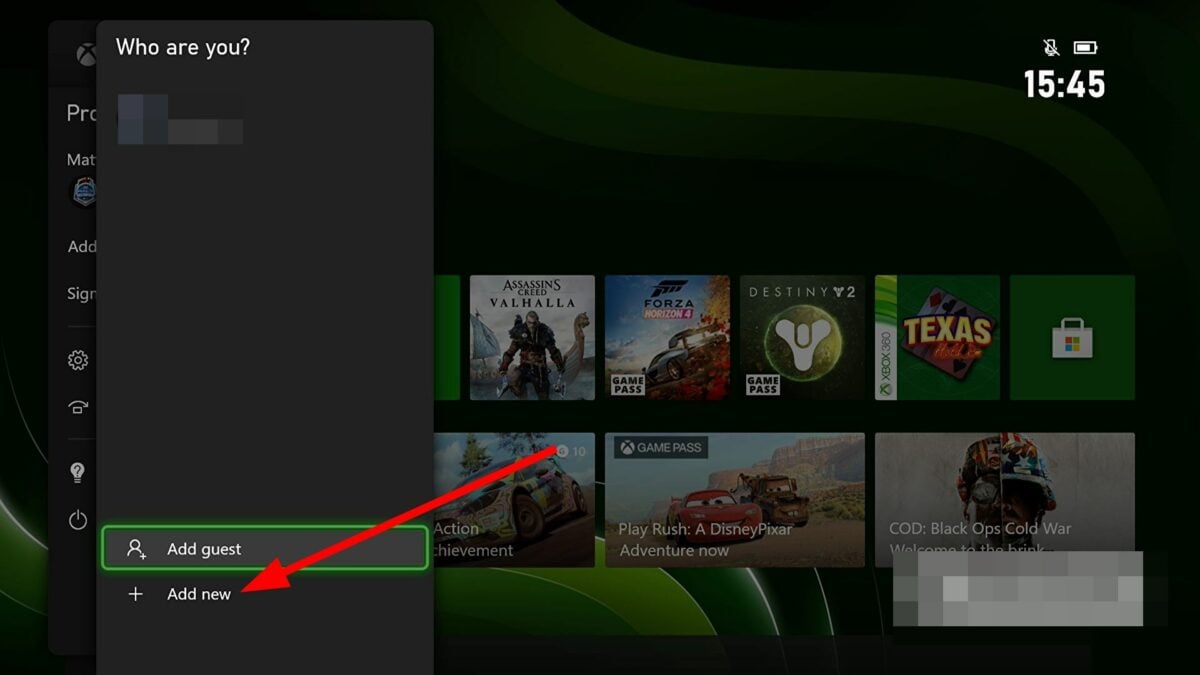
- Выберите «Добавить или переключить».
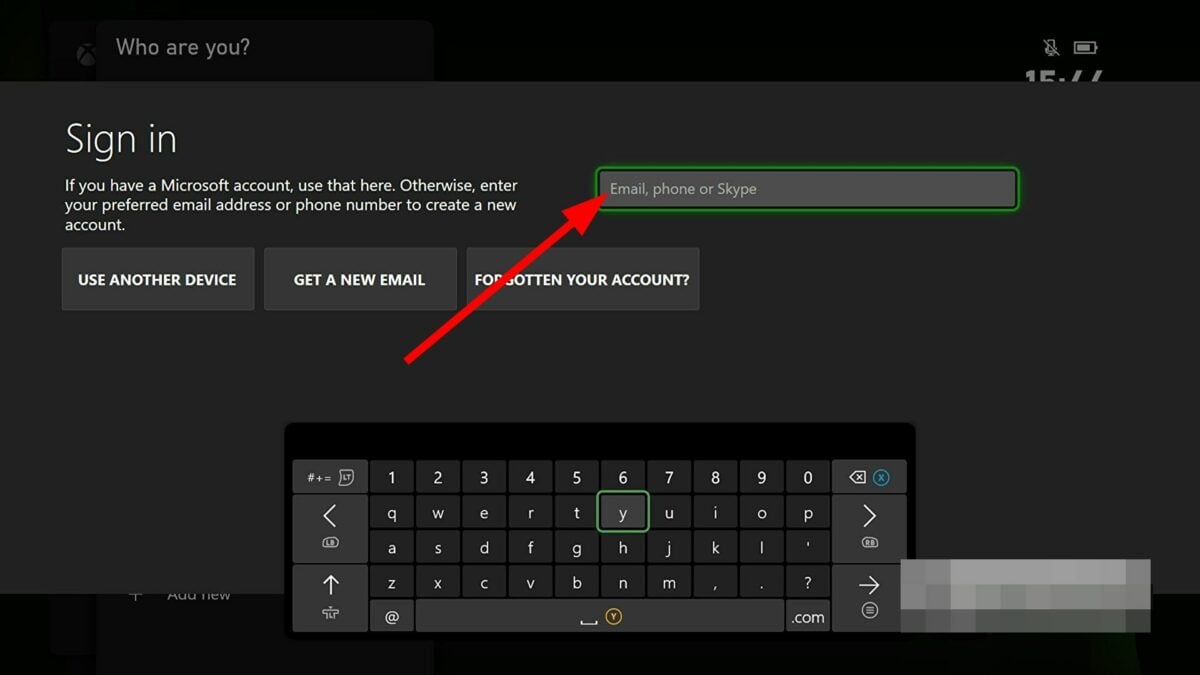
- Нажмите «Добавить новый».
- Введите адрес электронной почты вашей учётной записи Microsoft.
- Введите пароль и подтвердите условия использования.
- Следуйте подсказкам на экране до завершения добавления профиля.
После повторного добавления попробуйте установить обновление. Если проблема была в профиле — ошибка должна исчезнуть.
2. Переустановите проблемную игру
Если ошибка проявляется во время запуска или после обновления конкретной игры, переустановка может помочь.
- Нажмите кнопку Xbox на контроллере.
- Выберите «Мои игры и приложения».
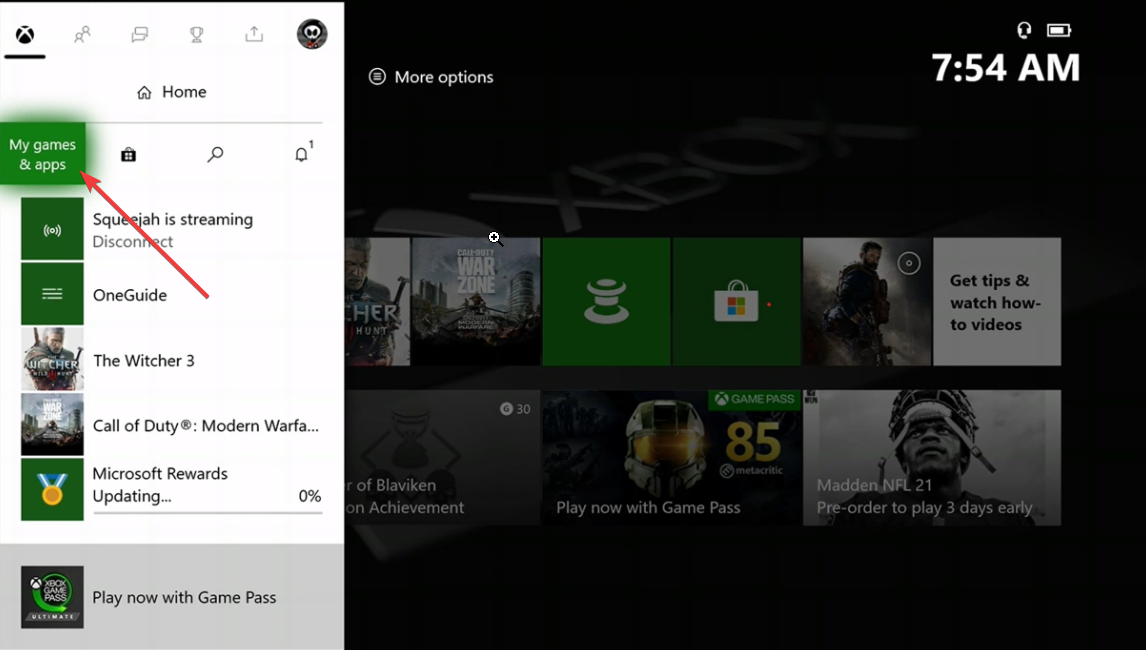
- Выделите игру и нажмите кнопку «Меню» на контроллере.
- В появившемся меню выберите «Удалить».
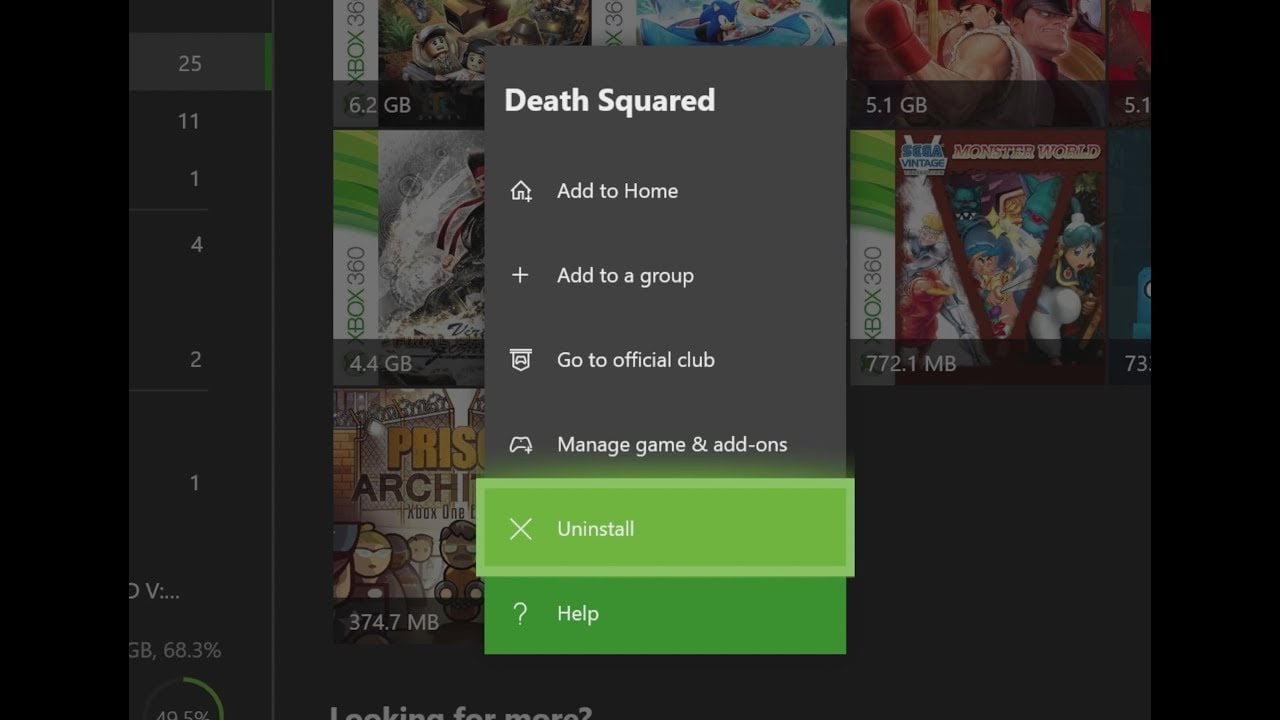
- Выберите «Удалить всё», чтобы удалить все связанные данные и DLC.
- Вернитесь в «Мои игры и приложения».
- Откройте «Полная библиотека» в верхнем выпадающем списке.
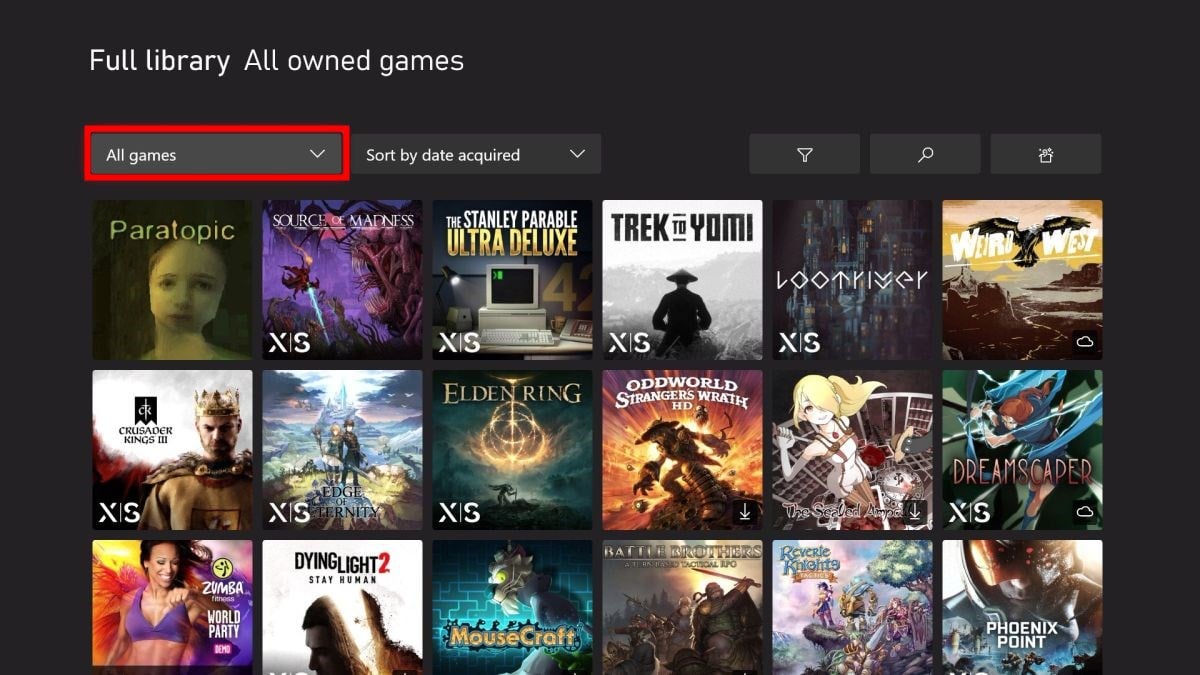
- Выберите «Все купленные игры».
- Найдите нужную игру и выберите её.
- Нажмите «Установить» и дождитесь завершения.
Многие пользователи устраняют вылеты и ошибки после полной переустановки игры.
Примечание: если у вас локальные сохранения, убедитесь, что они синхронизированы с облаком или сохраните их вручную.
3. Очистите кэш консоли
Короткая очистка постоянного хранилища Blu‑ray удаляет временные или повреждённые файлы, которые мешают обновлениям.
- Нажмите кнопку Xbox на контроллере.
- Перейдите в «Система» → «Настройки».
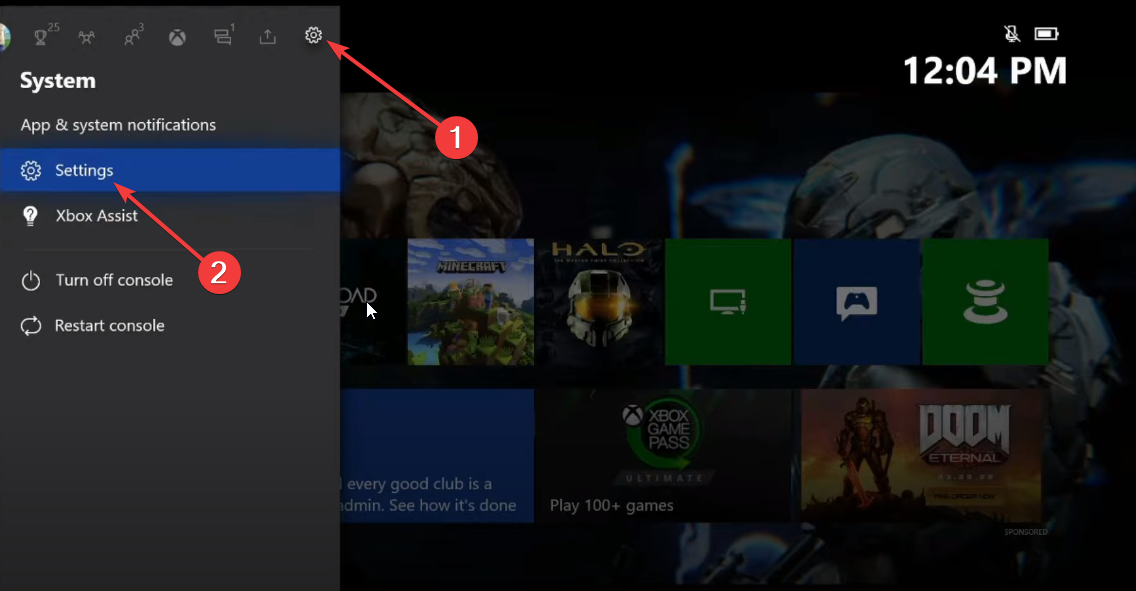
- Выберите «Устройства и потоковое вещание».
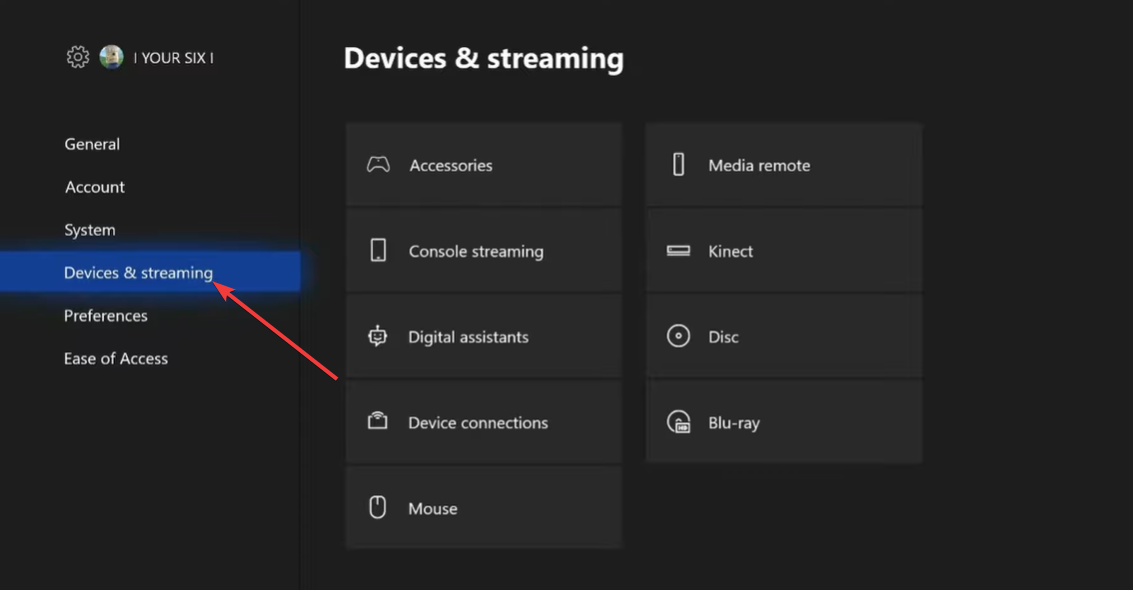
- Выберите «Blu‑ray».
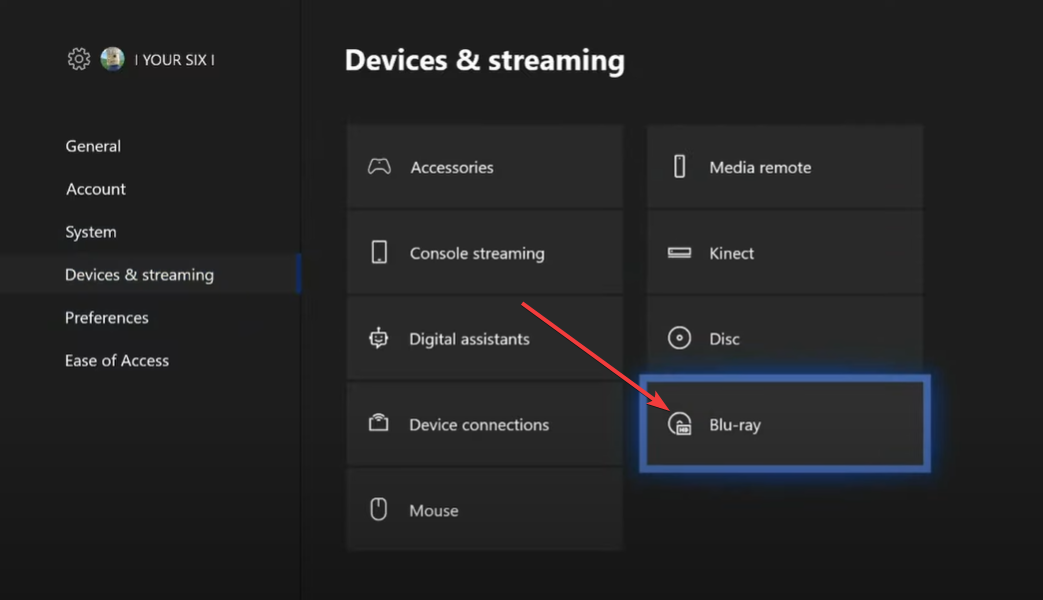
- Нажмите «Постоянное хранилище».
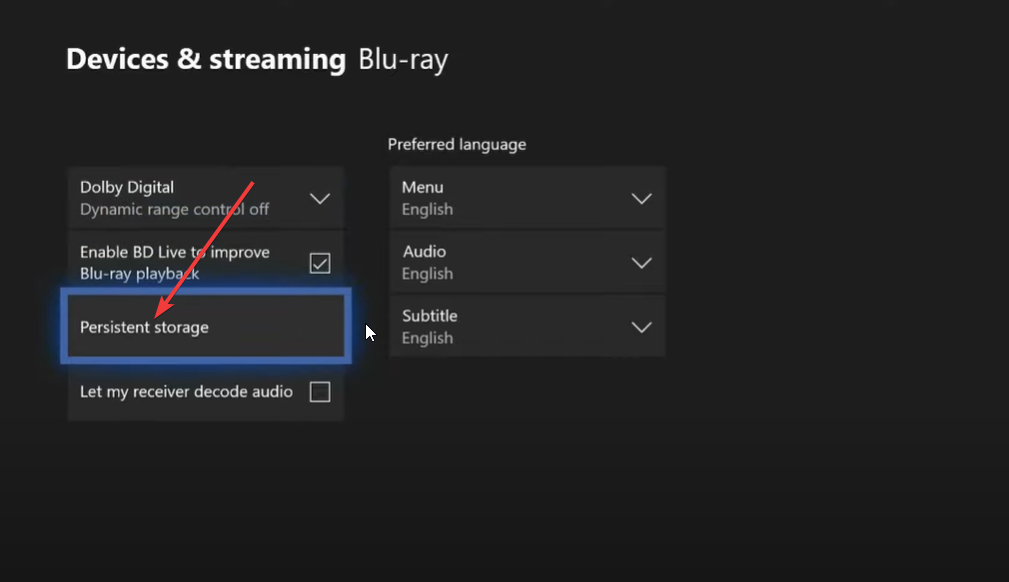
- Выберите «Очистить постоянное хранилище».
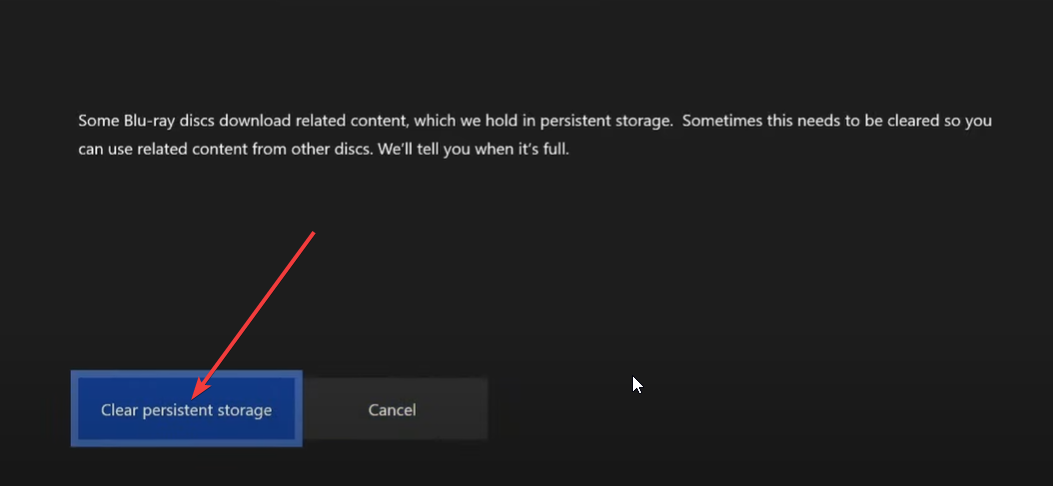
После очистки перезагрузите консоль и попробуйте снова установить обновление.
4. Сброс консоли с сохранением игр и приложений
Если предыдущие шаги не помогли, выполните сброс системы, оставив игры и приложения. Это восстанавливает системные файлы без потери установленных игр.
- Включите консоль.
- Нажмите кнопку Xbox на контроллере и откройте меню «Система».
- Перейдите в «Настройки» → «Система».
- В левой панели выберите «Сведения о консоли».
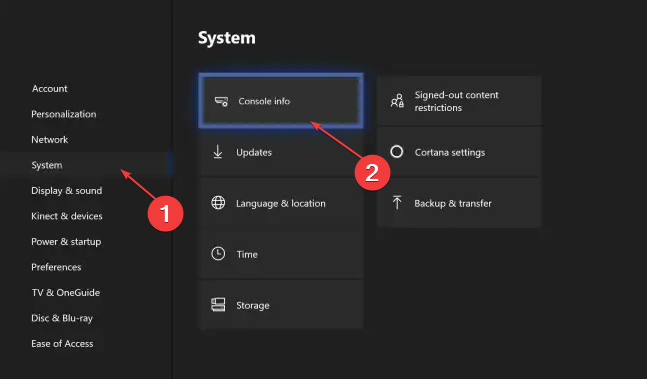
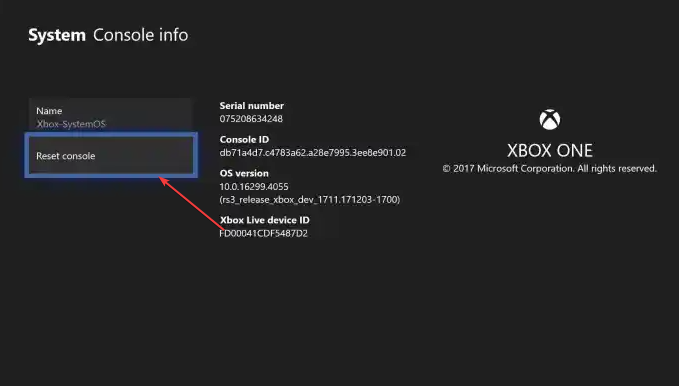
- Нажмите «Сброс консоли».
- Выберите «Сброс и сохранить мои игры и приложения».
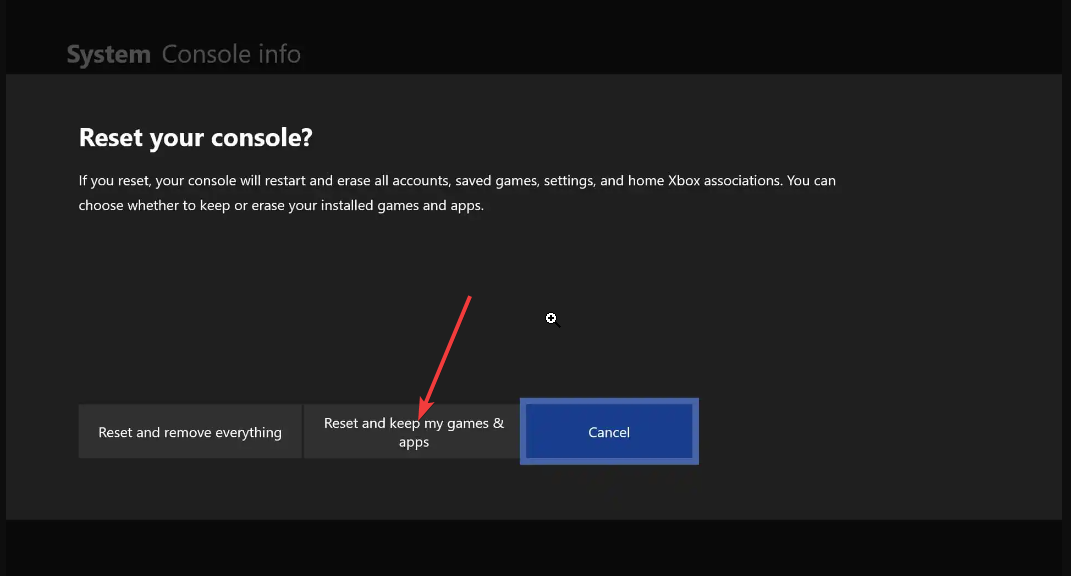
Этот шаг восстанавливает системные компоненты и часто решает ошибки установки без полной потери контента. Тем не менее сделайте резервную копию облачных сохранений.
Когда эти методы не помогают
Важно понимать, когда стандартные решения бессильны:
- Если проблема вызвана глобальной ошибкой обновления от Microsoft, локальные действия не помогут. В таких случаях нужно ждать исправления от разработчика.
- Если у вашей консоли аппаратный сбой (битые сектора жесткого диска, проблемы с NAND), программные методы не устранят проблему.
В таких ситуациях обратитесь в поддержку Microsoft или в сервисный центр.
Альтернативные подходы
- Обновление в офлайн‑режиме через USB: Microsoft публикует официальные пакеты для восстановления/обновления (поиск на официальном сайте Microsoft соответствует модели Xbox). Для этого обычно требуется USB‑накопитель с файловой системой NTFS и следование официальному инструктажу по прошивке.
- Замена внешнего/внутреннего накопителя: если виноват диск, перенос игр на другой диск или переустановка на новый накопитель может помочь.
Важно: при выполнении офлайн‑обновления и манипуляциях с накопителем следуйте официальным инструкциям, чтобы не потерять гарантию.
Быстрая проверка по шагам для занятых пользователей
- Перезагрузите модем/роутер и консоль.
- Проверьте статус Xbox Live и сетевое соединение в настройках.
- Повторно добавьте профиль Microsoft.
- Переустановите проблемную игру.
- Очистите кэш Blu‑ray.
- Выполните сброс системы с сохранением игр.
Если на любом шаге проблема устраняется — остановитесь и зафиксируйте результат.
Чек‑лист для разных ролей
Игрок
- Синхронизировать сохранения в облако.
- Перезагрузить консоль и роутер.
- Переустановить игру и проверить обновления.
Администратор локальной сети
- Проверить блокировки портов и NAT.
- Обеспечить стабильный доступ к DNS (рекомендуется попробовать публичные DNS для теста).
- Контролировать пиковую нагрузку в сети.
Сервисный инженер
- Проверить целостность хранения и SMART‑логи внешних дисков.
- Выполнить сброс системы с сохранением данных.
- При аппаратных дефектах планировать замену накопителя.
План действий при инциденте (короткий SOP)
- Сбор информации: код ошибки, когда возникает (при обновлении/при запуске игры), лог действий пользователя.
- Базовая диагностика: перезагрузка, проверка сети, повторное добавление профиля.
- Воспроизведение ошибки: попытаться установить то же обновление вручную.
- Локальные меры: очистка кэша, переустановка, сброс системы.
- Эскалация: если не помогает, собрать логи и обратиться в поддержку Microsoft или сервис.
Тесты и критерии приёмки
- Установка обновления проходит без ошибок в течение стандартного времени скачивания и установки.
- Игра запускается и не вылетает после обновления в тех сценариях, где до этого появлялся код ошибки.
- После сброса и восстановления профиля ошибки не воспроизводятся.
Короткая галерея исключительных случаев
- Ошибка появляется только при запуске конкретного DLC — тогда стоит проверить совместимость и обновления DLC.
- Проблема проявляется только при оффлайн‑игре — проверьте локальные файлы и режим совместимости игры.
Глоссарий одной строкой
- Кэш — временные файлы, ускоряющие операции; иногда повреждаются и требуют очистки.
- Сброс с сохранением — восстановление системных файлов без удаления установленных игр.
- Офлайн‑обновление — обновление системы через внешний накопитель при отсутствии нормальной загрузки через сеть.
Важные заметки
Important: Перед любым сбросом или удалением убедитесь, что сохранения синхронизированы с облаком, если вы хотите избежать потерь.
Краткое резюме
- Начните с простых шагов: сеть и перезагрузка.
- Потом попробуйте переустановить профиль и игру, очистить кэш и, при необходимости, выполнить сброс системы с сохранением игр.
- Если локальные действия не помогают, возможно, проблема на стороне обновления или в аппаратной части — обращайтесь в поддержку.
Будем признательны, если вы оставите в комментариях, какой из шагов помог вам решить ошибку 0x800701e7 или 0x80072ee7.

Похожие материалы

Несколько аккаунтов Skype: Multi Skype Launcher

Журнал для работы: повысить продуктивность

Персональные звуки уведомлений на Android

Скачивание шоу Hulu для офлайн‑просмотра

Microsoft Start: персонализированная новостная лента
