
Как исправить ошибку OneDrive 0x8004e4a1 на Windows
Что такое ошибка 0x8004e4a1?
Ошибка 0x8004e4a1 в OneDrive обычно возникает при проблемах с подключением и авторизацией. Иногда она проявляется только у отдельных аккаунтов и может быть следствием сочетания факторов:
- Нестабильное сетевое подключение или ограничения маршрутизатора.
- Неправильно настроенный брандмауэр Windows или сторонний firewall.
- Конфликты с антивирусным ПО или прокси/впн.
- Локальные повреждения настроек сетевого стека (Winsock).
Примечание: похожие коды ошибок (например, 0x8004de88, 0x8004de40) свидетельствуют о близких проблемах с авторизацией и соединением. Методы ниже применимы к ним частично.
Перед началом — простая проверка
- Перезагрузите роутер и компьютер.
- Убедитесь, что интернет работает стабильно (проверьте страницу в браузере и скорость).
- Попробуйте войти в OneDrive через веб-интерфейс (https://onedrive.live.com), чтобы исключить проблемы с учётной записью.
Важно: если ошибка появляется только у одного аккаунта, проверьте состояние этого аккаунта в Azure/Office 365 (если применимо) или выполните временное переименование локальной папки OneDrive.
1. Удаление и повторная установка OneDrive
- Нажмите клавиши Windows + I, чтобы открыть Параметры.
- Выберите «Приложения», затем «Приложения и компоненты».
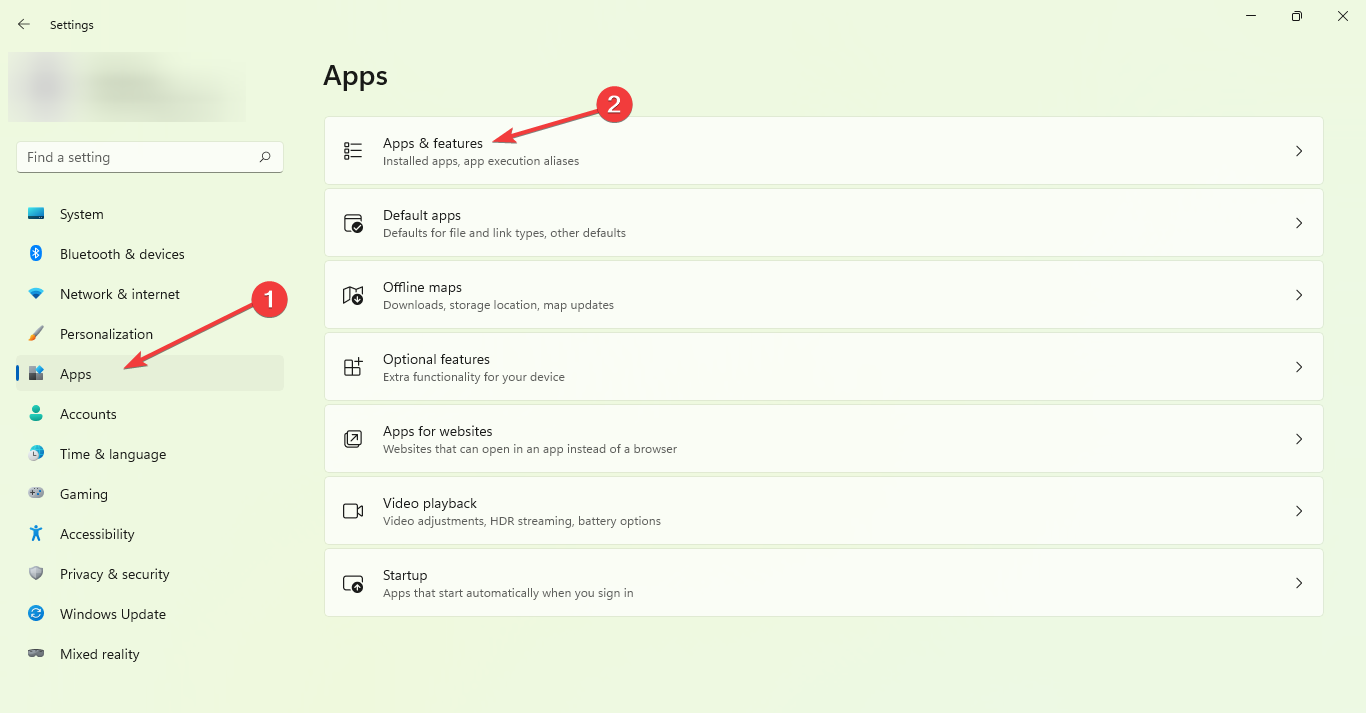
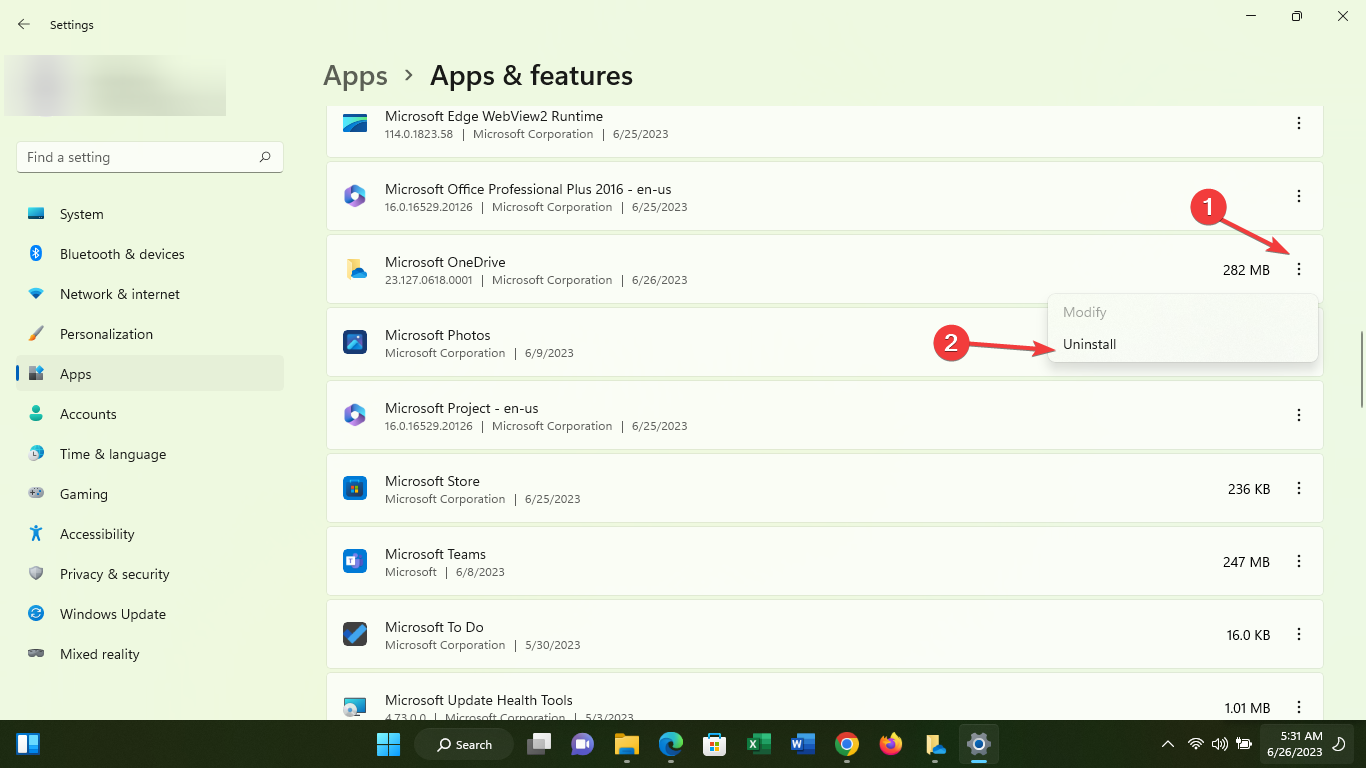
- Найдите приложение OneDrive, нажмите на три точки рядом и выберите «Удалить».
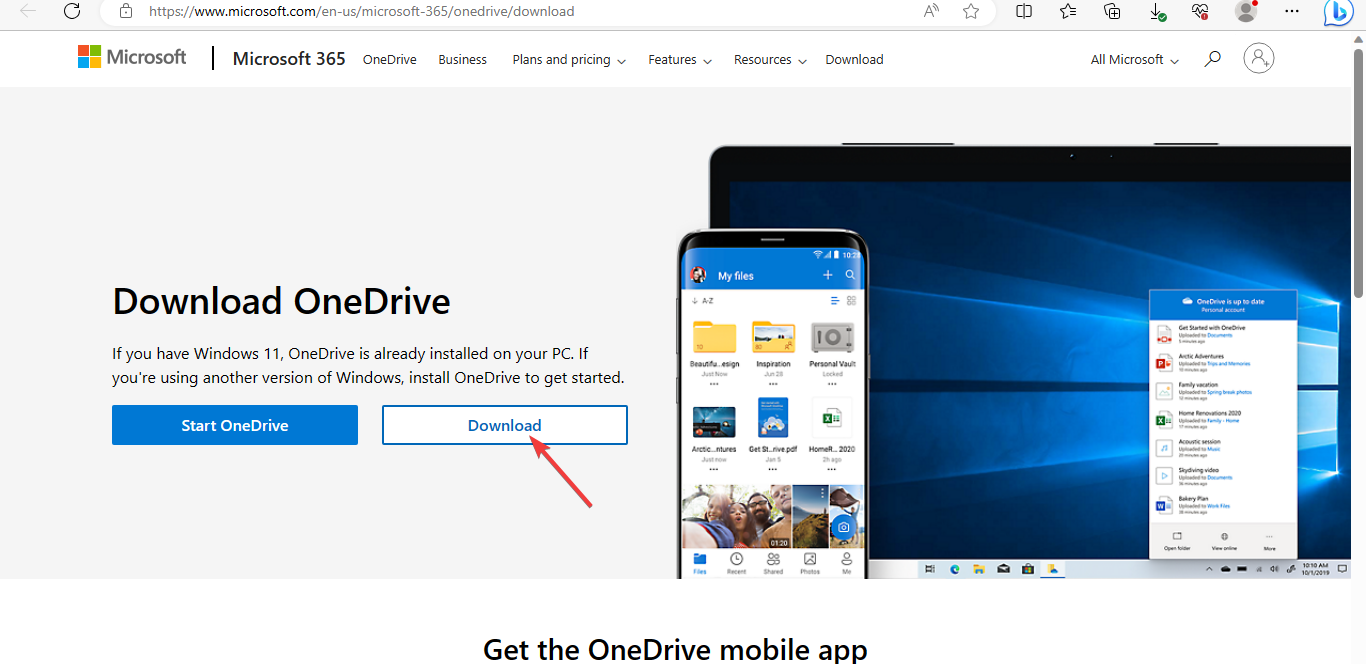
- Перейдите на официальный сайт Microsoft и скачайте последнюю версию OneDrive, затем установите её.
- После установки выполните вход в учётную запись и проверьте, устранена ли ошибка.
Важно: при переустановке сохраните путь к синхронизируемой папке, если вы хотите сохранить локальную синхронизацию.
2. Отключите VPN и прокси
- Нажмите Windows + R, введите inetcpl.cpl и нажмите Enter, чтобы открыть «Свойства обозревателя» (Internet Properties).
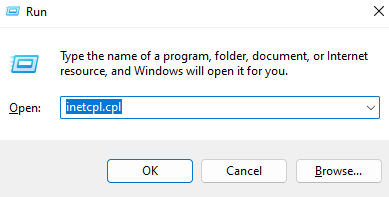
- Перейдите на вкладку «Подключения» и нажмите «Настройки сети LAN».
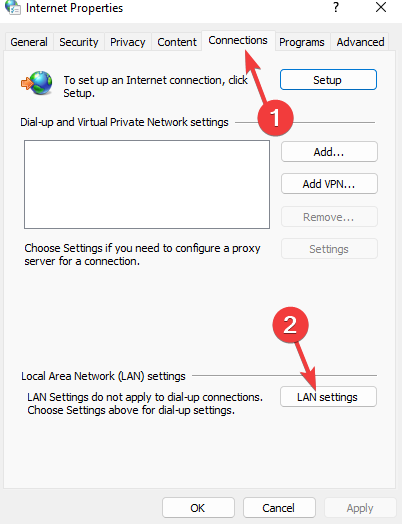
- Убедитесь, что опция «Автоматически определять параметры» включена. Снимите галочку «Использовать прокси-сервер для локальной сети». Нажмите OK.
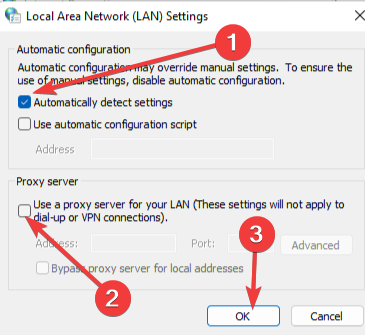
- Перезагрузите компьютер и повторите попытку входа в OneDrive.
Примечание: если вы используете корпоративный прокси или VPN, проконсультируйтесь с ИТ-службой — временное отключение может нарушить корпоративные правила.
3. Сброс Winsock
Сброс сетевого стека (Winsock) часто исправляет ошибки, связанные с сетевыми библиотеками Windows.
- Нажмите Windows + R, введите cmd и нажмите Enter, чтобы открыть Командную строку.
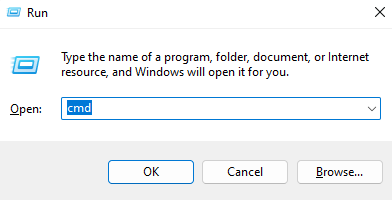
- В командной строке выполните команду:
netsh winsock reset catalog- Перезагрузите систему.
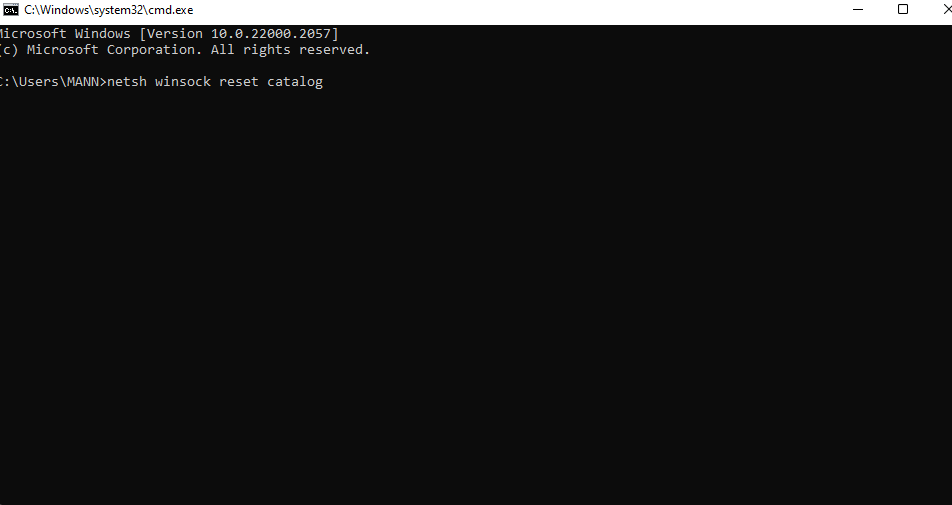
После перезагрузки попробуйте снова войти в OneDrive.
Дополнительные методы и рекомендации
Альтернативные подходы
- Временное отключение стороннего антивируса или firewall. Если после отключения вход проходит — добавьте OneDrive в исключения.
- Войти в Windows под новым локальным профилем и настроить OneDrive заново. Это помогает при повреждении профиля.
- Проверить дату и время системы: неправильные настройки времени могут мешать аутентификации.
Когда эти шаги не помогают — причинные случаи
- Проблемы на стороне сервиса Microsoft (редко). Проверьте страницу статуса служб Microsoft.
- Ограничения учётной записи: блокировка администратора или политика безопасности Azure AD.
- Повреждённые файлы в локальной папке синхронизации, требующие временного перемещения данных.
Ментальная модель: где искать проблему
- Слой сеть: роутер, провайдер, VPN/прокси.
- Слой ОС: брандмауэр, Winsock, системные права.
- Слой приложения: повреждённый клиент, неправильные параметры синхронизации.
- Слой учётной записи: блокировки, политики безопасности, статус в облаке.
Мини‑методология диагностики (шаги в порядке приоритета)
- Проверка веб‑входа в OneDrive (исключаем проблему учётки).
- Перезагрузка маршрутизатора и ПК.
- Отключение VPN/прокси и временное отключение антивируса.
- Переустановка клиента.
- Сброс Winsock и проверка брандмауэра.
- Логирование и обращение в поддержку при сохранении проблемы.
Роли и чеклисты
Пользователь:
- Попробовать веб‑вход.
- Перезагрузить устройство.
- Отключить VPN/прокси.
- Переустановить OneDrive.
ИТ‑администратор:
- Проверить политики Azure AD и состояние учётной записи.
- Проверить журналы на конечной точке.
- Убедиться, что корпоративный proxy/NGFW разрешает трафик Microsoft 365.
Критерии приёмки
- Устройство успешно входит в OneDrive без появления кода 0x8004e4a1.
- Файлы корректно синхронизируются в обоих направлениях.
- Настройки прокси/файрвола соответствуют требованиям организации.
Частые ошибки и когда они встречаются
- Ошибка возникает только на рабочем компьютере — проверьте корпоративные политики.
- Ошибка появляется после обновления Windows — попробуйте временно откатить обновления или проверить совместимость клиента.
- Вход через веб работает, а через клиент нет — проблема локальная.
Краткое резюме
Эти простые шаги решают большинство случаев ошибки 0x8004e4a1: проверить сеть, отключить VPN/прокси, переустановить клиент и выполнить сброс Winsock. Если проблема остаётся — проверьте учётную запись и корпоративные политики, а также соберите логи для ИТ‑поддержки.
Важно: перед любыми изменениями в системных настройках делайте резервную копию важных файлов.
Часто задаваемые вопросы
Почему ошибка появляется только у одного аккаунта?
Это указывает на проблему с конкретной учётной записью: блокировка, неправильная конфигурация в облаке или политика безопасности. Проверьте учётную запись через веб и обратитесь к администратору.
Помогает ли сброс параметров OneDrive?
Да. Можно использовать встроенную команду для сброса настроек клиента OneDrive, но сначала попробуйте переустановку. Сброс вернёт настройки синхронизации и может устранить ошибки.

Похожие материалы

Несколько аккаунтов Skype: Multi Skype Launcher

Журнал для работы: повысить продуктивность

Персональные звуки уведомлений на Android

Скачивание шоу Hulu для офлайн‑просмотра

Microsoft Start: персонализированная новостная лента
