
Как исправить ошибку 0x80041013 при установке SCCM
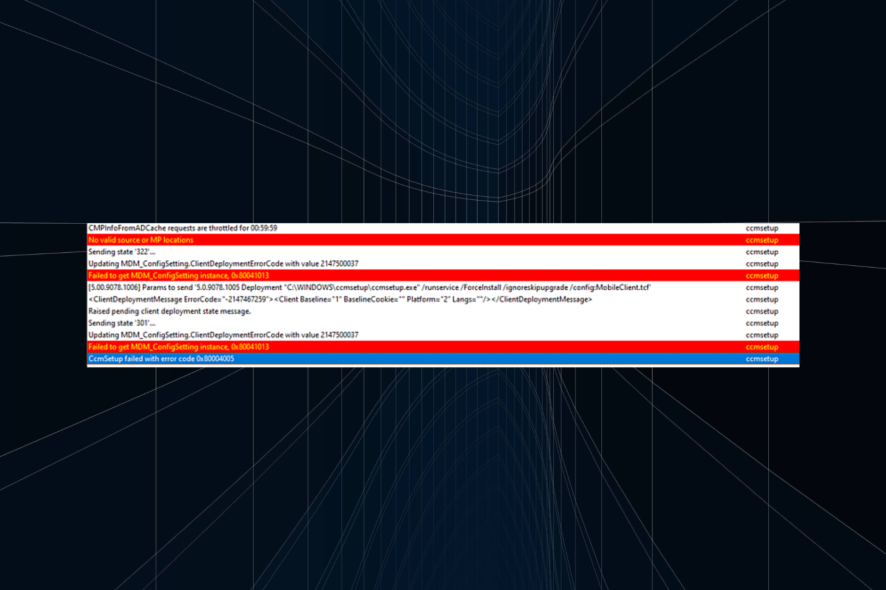
Проблема и быстрoe объяснение
Ошибка «ccmsetup failed with error code 0x80041013» или «Failed to get mdm_configsetting instance, 0x80041013» обычно связана с конфликтующими остатками предыдущих установок SCCM, некорректными сертификатами или повреждённым WMI (Windows Management Instrumentation). Часто проблему решают удаление старых файлов/ключей реестра и восстановление репозитория WMI.
Важно: перед любыми действиями делайте точную копию критичных данных и, при работе в продакшн‑среде, используйте тестовый клиент.
Быстрая проверка перед правками
- Перезагрузите компьютер.
- Отключите временно брандмауэр и антивирус, чтобы исключить блокировку установщика.
- Убедитесь, что IP компьютера входит в границы (boundaries) SCCM.
- Проверьте дату и время на клиенте — некорректное время приводит к проблемам с сертификатами.
- Откройте «Консоль управления сертификатами» (MMC → Certificates → Local Computer) и проверьте подсистему сертификатов для SCCM.
Как исправить ошибку 0x80041013: пошаговые методы
1. Используйте Program Install and Uninstall troubleshooter
- Перейдите на официальный сайт Microsoft и скачайте инструмент — Download troubleshooter.
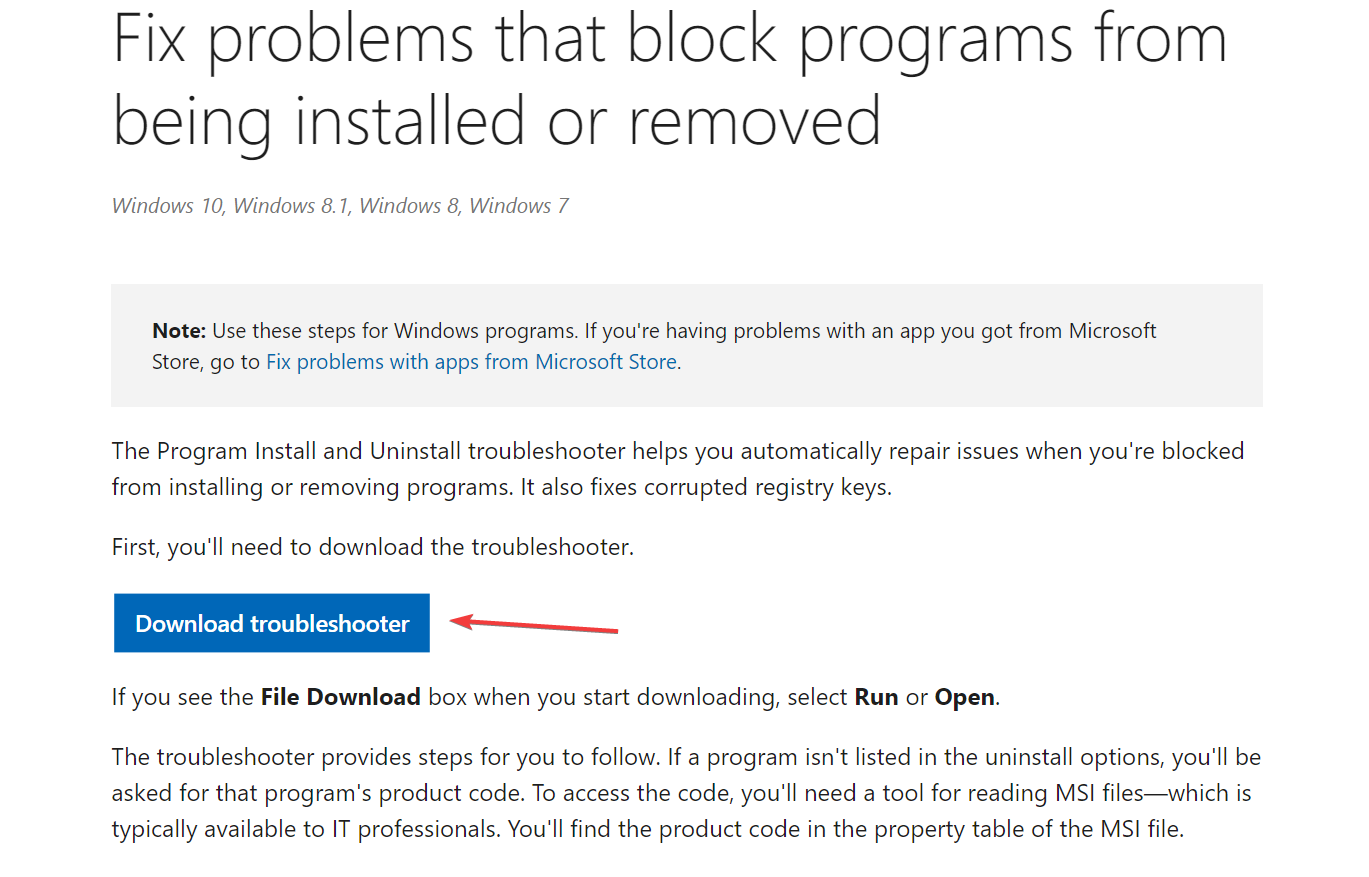
- Запустите Program Install and Uninstall troubleshooter и следуйте подсказкам.
- Выберите проблемы с удалением или установкой программ и примените предложенные исправления.
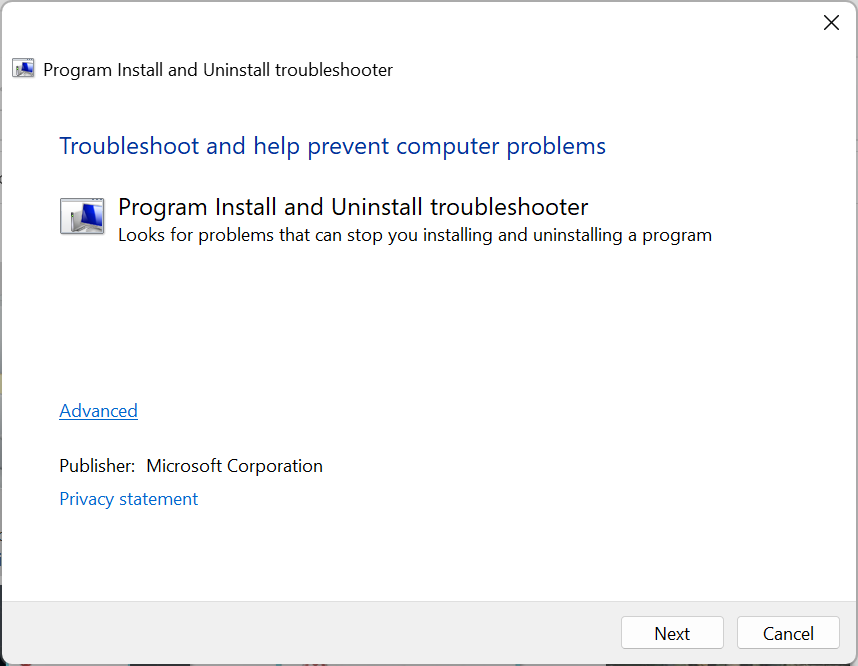
Инструмент часто находит и исправляет повреждённые ключи реестра и блокирующие записи, которые мешают корректной установке SCCM.
2. Полностью переустановите SCCM (чистая установка клиента)
- Удалите SCCM‑клиент: можно использовать CCMClean.exe или стандартные методы удаления.
- Откройте Проводник и перейдите к файлу:
C:\Windows\SMSCFG.ini(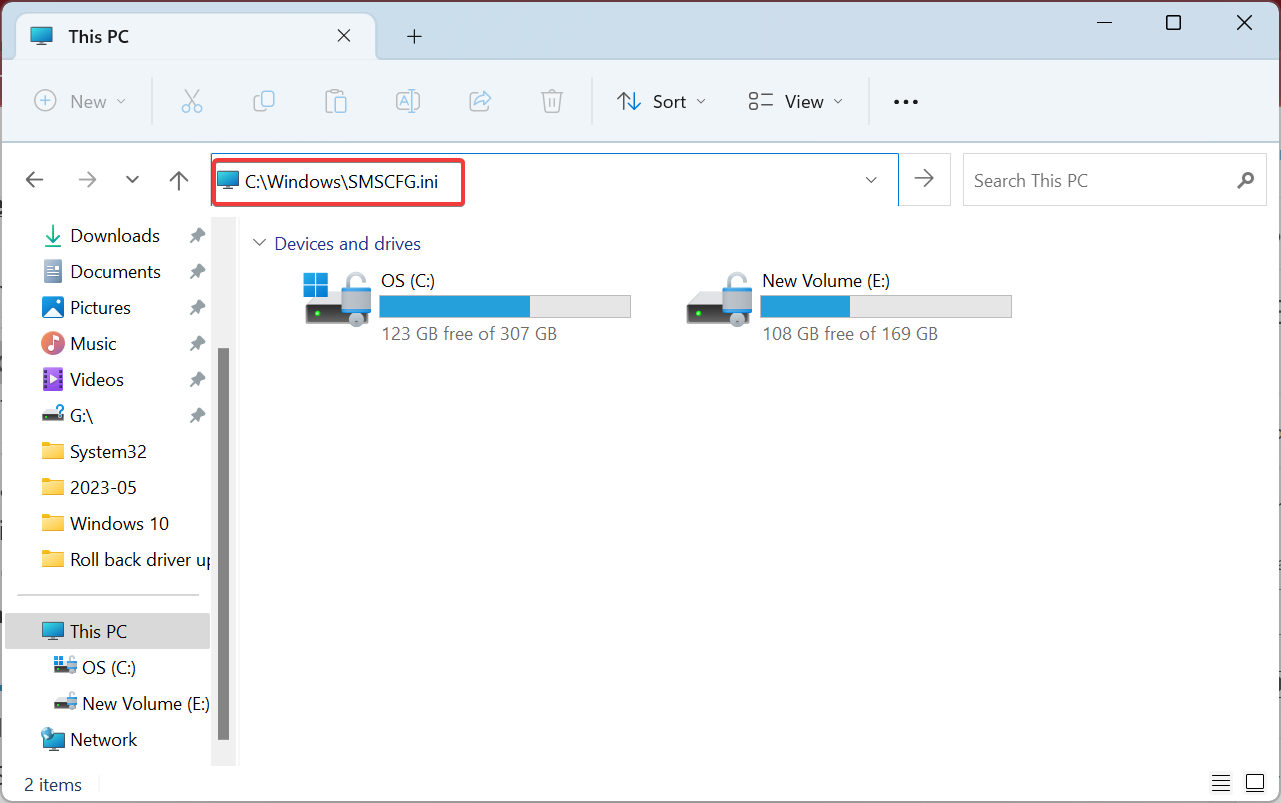 ). Если файл есть — удалите его.
 - Нажмите Windows + R → regedit и откройте редактор реестра.
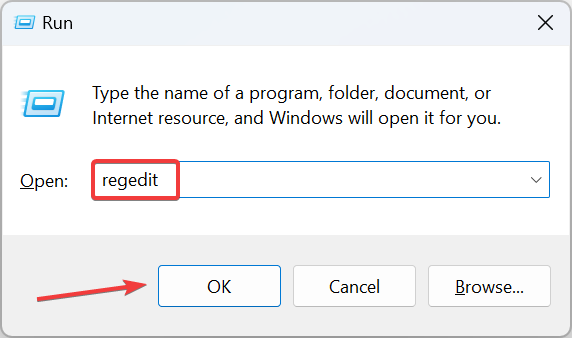
- Перейдите в раздел:
HKLM\Software\Microsoft(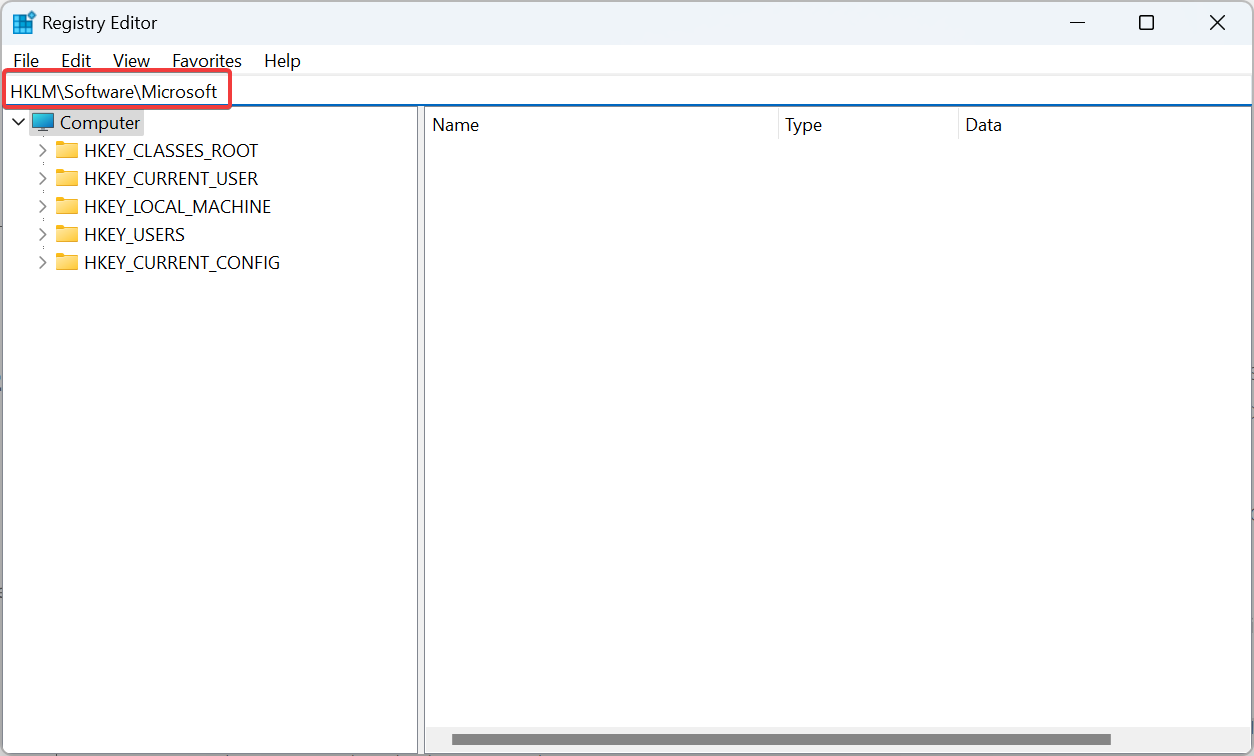 ). Если вы найдёте ключи CCMSetup или SMS — удалите их.
 - Удалите все файлы в следующих папках, если они существуют:
C:\Windows\CCM,C:\Windows\CCMSetup,C:\Windows\CCMCache. - Перезагрузите компьютер и запустите установку SCCM заново.
Удаление остаточных файлов и ключей реестра устраняет конфликты старой конфигурации, которые часто вызывают код 0x80041013.
3. Восстановите или перестройте WMI (Windows Management Instrumentation)
Если ошибки связаны с WMI, то восстановление репозитория часто помогает. Примерный безопасный набор команд для выполнения от имени администратора:
net stop winmgmt
winmgmt /verifyrepository
winmgmt /salvagerepository
net start winmgmt
Если /salvagerepository не помог, можно переименовать репозиторий и позволить системе создать его заново:
net stop winmgmt
ren C:\Windows\System32\wbem\Repository Repository.old
net start winmgmt
winmgmt /resetrepository
Важно: в разных версиях Windows тонкие отличия есть — прежде чем переименовывать папки, создайте резервную копию.
4. Проверьте и исправьте сертификаты
- Откройте MMC → Certificates → Local Computer. Посмотрите сертификаты, используемые SCCM (обычно подписи клиента/серверные сертификаты PKI или self‑signed для тестов).
- Если сертификаты самоподписаны и не доверены, удалите проблемные и установите доверенные PKI‑сертификаты.
- Убедитесь, что срок действия сертификатов не истёк и имя в сертификате совпадает с ожидаемым.
Если вы используете PKI, проверьте цепочку доверия и наличие CRL/OCSP ответчиков, доступных с клиента.
5. В качестве крайней меры — восстановление/переустановка ОС
Если причина не выявлена и все прочие методы не помогли, переустановка ОС на проблемной машине устраняет скрытые проблемы конфигурации. Подготовьте загрузочную флешку и выполните чистую установку Windows.
Дополнительные проверки и советы
- Логи: ccmsetup.log и LocationServices.log на клиенте часто содержат точные подсказки об источнике ошибки.
- DNS и сетевые проблемы: проверьте запись в hosts, корректность DNS и доступность распределённых ролей SCCM.
- Антивирус/DEP: временно отключите защитное ПО и Data Execution Prevention, если они блокируют процесс установки.
Когда перечисленные методы не помогают — альтернативные подходы
- Разверните клиент через GPO или удалённую установку с рабочего сервера вместо локальной установки.
- Используйте образ чистого виртуального клиента для теста: если в ВМ проблема не воспроизводится, значит причина на конкретном хосте (драйверы, ПО, политики).
- Запустите установку с учётом логирования (параметры ccmsetup.exe /logon) и собирайте логи для анализа.
Когда эти шаги не сработают (контрпримеры)
- Если инфраструктура PKI повреждена (отозван CA), простая переустановка клиента не поможет — требуется восстановление PKI.
- При аппаратных проблемах или системных битых файлах Windows поможет только полная переустановка ОС.
Мини‑методология для системного администратора (шаблон действий)
- Сделать резервную копию важных данных клиента.
- Быстрая проверка: перезагрузка, брандмауэр, время, границы.
- Проверить логи ccmsetup.log → определить подсистему (сертификат/WMI/файлы).
- Устранить по приоритету: сертификаты → WMI → остатки файлов и реестра → переустановка клиента.
- Если не помогло — поднять вопрос на уровне инфраструктуры (PKI, SCCM‑серверы, сеть).
Роль‑ориентированные чек‑листы
Для администратора SCCM:
- Проверить доступность ролей на сервере.
- Проверить границы и распределение DP/MP.
- Собрать логи сервера и клиента.
Для техподдержки/Field‑tech:
- Проверить брандмауэр и время системы.
- Выполнить удалённую переустановку клиента или чистую установку.
Критерии приёмки
- Клиент успешно устанавливается без ошибок 0x80041013.
- Служба SMS Agent Host (ccmexec) запущена.
- Клиент виден в консоли SCCM и получает политики.
- Ошибки в ccmsetup.log отсутствуют или не повторяются.
Краткий справочник (1‑строчные определения)
- SCCM: System Center Configuration Manager — средство централизованного управления клиентами Windows.
- WMI: Windows Management Instrumentation — инфраструктура управления и мониторинга Windows.
- CCMSetup: установщик и служба клиента SCCM.
Security / Privacy заметки
- При работе с сертификатами учитывайте требования вашей организации к PKI и журналированию. Удаление сертификатов меняет состояние доверия; сохраняйте резервные копии перед удалением.
Диагностическое дерево (Mermaid)
flowchart TD
  A[Появилась ошибка 0x80041013] --> B{Быстрая проверка}
  B -->|Перезагрузка и брандмауэр| C[Проверить]
  C --> D{Проблема в логах?}
  D -->|Да: сертификат| E[Проверить сертификаты]
  D -->|Да: WMI| F[Восстановить WMI]
  D -->|Да: остатки| G[Удалить файлы и ключи реестра]
  D -->|Нет| H[Переустановка ОС]
Резюме
Ошибка 0x80041013 возникает чаще всего из‑за конфликтующих предыдущих установок SCCM, проблем с сертификатами или неисправного WMI. Начните с простых проверок: перезагрузка, брандмауэр, границы. Затем используйте Microsoft Troubleshooter, удалите остатки SCCM (файлы и ключи реестра) и восстановите репозиторий WMI. В крайнем случае — переустановка ОС.
Если у вас остались вопросы или вы хотите поделиться решением, которое сработало — оставьте комментарий.

Похожие материалы

Несколько аккаунтов Skype: Multi Skype Launcher

Журнал для работы: повысить продуктивность

Персональные звуки уведомлений на Android

Скачивание шоу Hulu для офлайн‑просмотра

Microsoft Start: персонализированная новостная лента
