Windows 10 0x80070005 오류(액세스 거부) 해결법
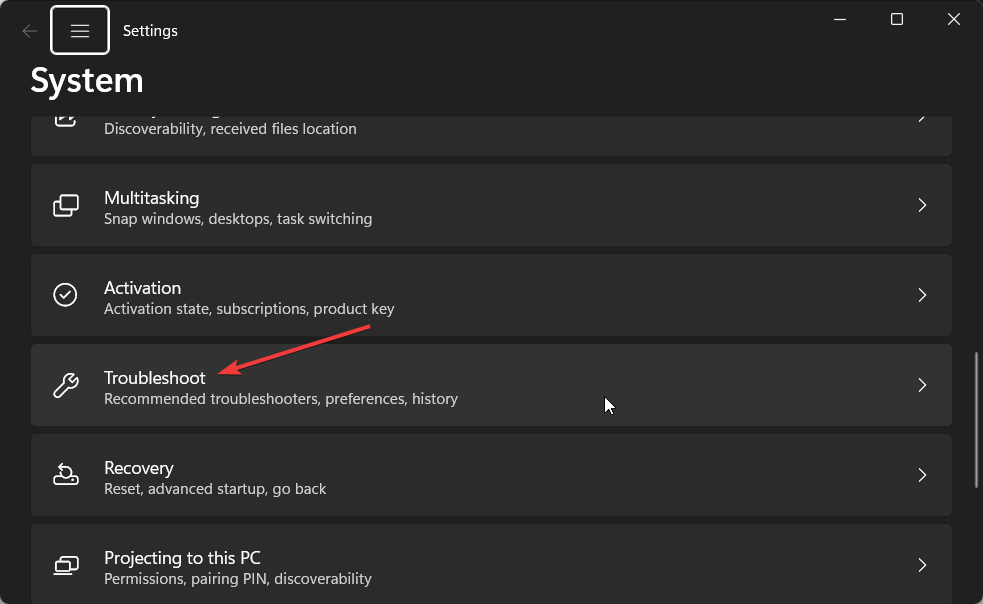
Windows 업데이트 중에 발생하는 0x80070005 오류는 주로 권한 문제, 손상된 시스템 파일, 디스크 오류 또는 악성코드 때문입니다. 이 문서에서는 안전한 백업 방법, 자동 문제 해결사 사용, 명령행 검사(sfc/DISM), 서비스 재시작, 권한 재설정 등 단계별 해결책과 운영자용 체크리스트, 실패 시 대체 방법을 제공합니다.
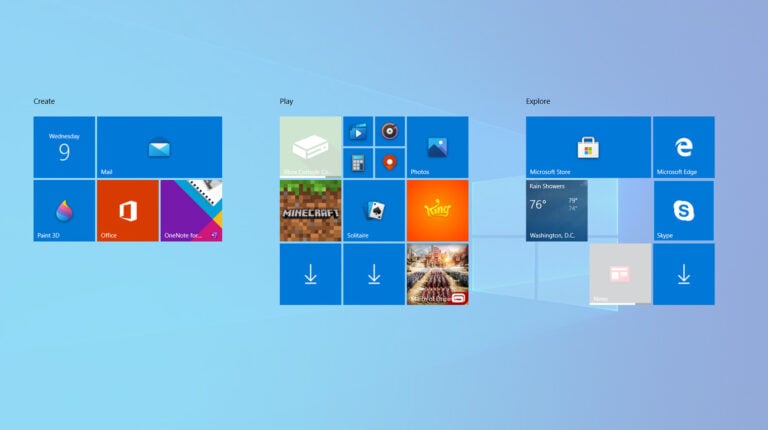
Windows 10 시작 메뉴가 반응하지 않으면 탐색기 재시작, sfc, PowerShell 재등록, 색인 재구성 순으로 시도하세요. 문제 지속 시 새 계정으로 확인하고 마지막으로 시스템 재설정을 고려합니다.
Windows 10에서 계산기 앱이 사라지면 먼저 내장 문제 해결사 실행 → 앱 재설치 → 데이터 초기화 순으로 시도하세요. 그래도 안 되면 방화벽 확인이나 시스템 초기화를 고려하고, 중요 파일은 백업한 뒤 진행하세요.
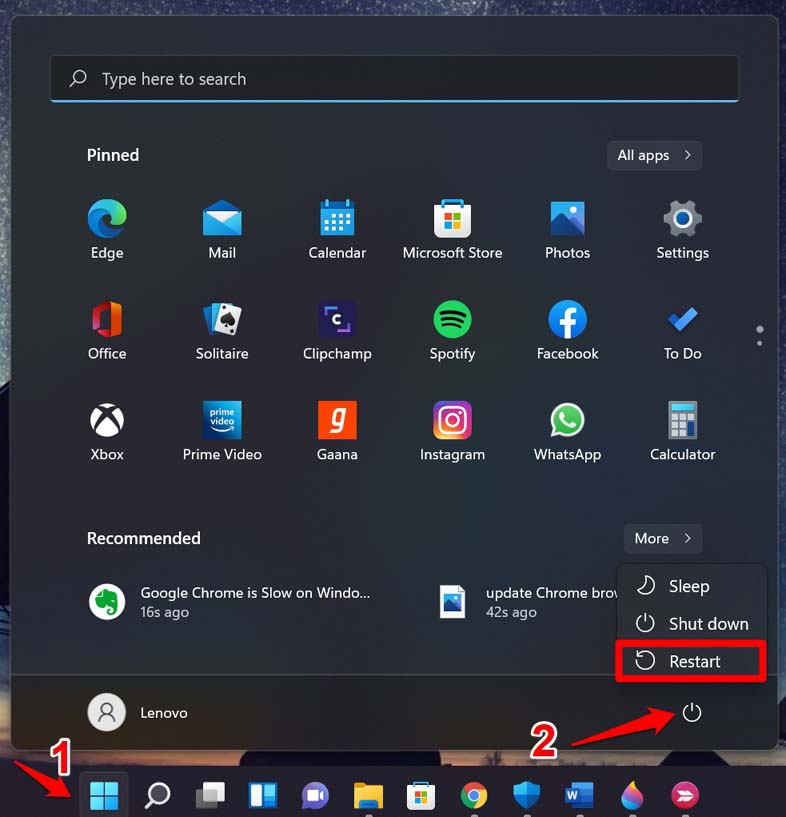
앱이 "the app didn’t start in the required time" 오류로 열리지 않으면 먼저 PC를 재시작하고, 앱 업데이트·수리·재설정, Windows 문제 해결사, 자동 날짜/시간, 클린 부팅, Windows 업데이트를 순서대로 시도하세요.
Windows에서 "CDP.dll 파일이 누락되었습니다" 오류는 손상된 설치 파일, 깨진 시스템 파일, OS 버그 또는 맬웨어로 인해 발생합니다. 빠른 해결 순서: 1) PC 재시작 → 2) Windows 업데이트 적용 → 3) SFC 검사(sfc /scannow) → 4) 맬웨어 검사 → 5) 필요한 경우 DLL 복원 또는 프로그램 재설치.
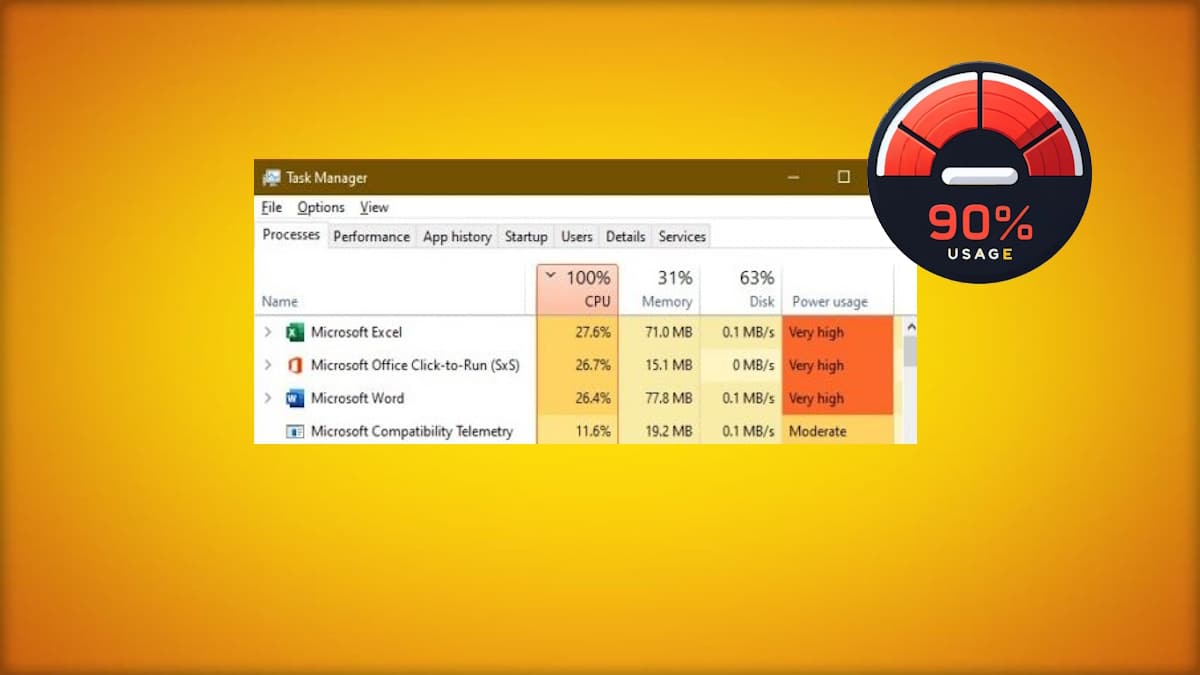
Microsoft Office의 Click-to-Run 프로세스가 CPU와 메모리를 과다 사용하면 서비스 비활성화 후 캐시 삭제, 빠른 복구, OneDrive 일시중지, 수동 업데이트 순으로 해결하세요.
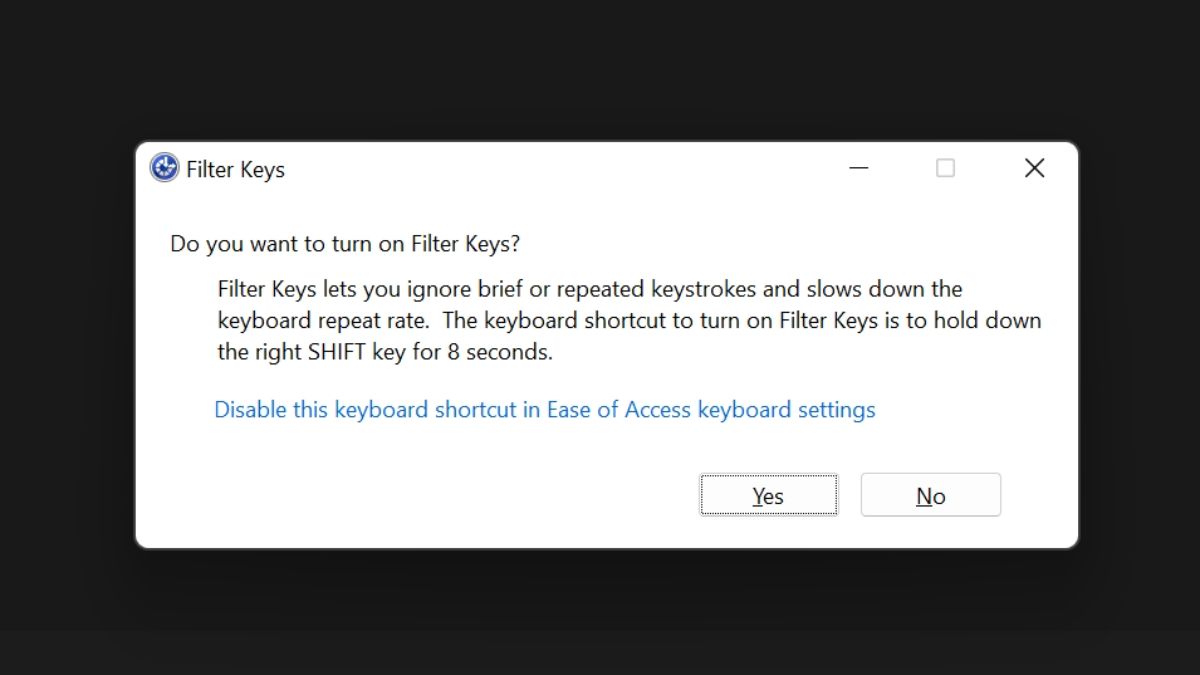
Windows 키가 작동하지 않으면 하드웨어, 접근성 설정, Win Lock, 드라이버, 레지스트리, 파일 탐색기, 악성코드 등 원인을 단계별로 점검하세요. 이 가이드는 초간단 체크, 안전한 레지스트리 편집, PowerShell 재등록, SFC/DISM 검사와 역할별 SOP까지 포함합니다.
NET Runtime Optimization Service는 정규 .NET 최적화 프로세스입니다. 악성코드 검사, ngen 수동 실행, 서비스 재시작, Microsoft 스크립트, SFC/DISM으로 대부분의 문제를 해결할 수 있습니다.
Windows에서 "오디오 출력 장치가 설치되지 않음" 오류는 운영체제가 출력 장치를 찾지 못할 때 발생합니다. 문제 해결사 실행, 드라이버 업데이트나 재설치, 장치 활성화, 오디오 서비스 확인, BIOS 내장 오디오 활성화를 순서대로 점검하세요.
이 가이드는 Windows 10에서 0x00000124(BSoD) 오류의 주요 원인(하드웨어·드라이버·전원·과열)을 설명하고, 우선순위별 점검 절차와 복구 SOP, BIOS 설정, 명령어 검사, 추가 진단 방법을 단계별로 제공합니다. 일반 사용자와 기술자용 체크리스트 및 문제 해결 흐름도도 포함합니다.
Microsoft Store에서 "페이지를 로드할 수 없음"과 함께 0x00000194 오류가 발생하면 먼저 간단한 계정 재로그인, 시간/날짜 확인, 앱 수리/재설정부터 시도하세요. 지속되면 PowerShell로 앱 재등록하거나 프록시를 비활성화하고 필요 시 Store를 재설치하세요.
mscoree.dll 오류는 대개 .NET Framework 구성 요소가 비활성화되었거나 손상된 경우 발생합니다. 먼저 Windows 기능에서 .NET Framework를 활성화하고, Microsoft .NET Framework 복구 도구를 실행한 뒤 SFC/DISM 검사와 앱 재설치를 시도하세요.
Windows에서 제거되지 않는 프로그램은 실행 중 프로세스, 손상된 설치, 권한 문제, 또는 악성코드 등 여러 원인으로 발생합니다. 안전 모드로 부팅하거나 Microsoft의 문제 해결 도구를 사용하고, 그래도 안 되면 서드파티 제거 도구나 시스템 복원을 시도하세요. 아래에는 단계별 SOP, 체크리스트, 의사결정도, 관리자/사용자별 체크포인트, PowerShell 예시와 롤백 제안까지 포함되어 있습니다.
Windows는 서명되지 않았거나 신뢰되지 않는 게시자의 설치 파일을 차단합니다. 파일 속성 차단 해제, 인증서에서 게시자 제거, 관리자 CMD 설치, SmartScreen 임시 해제로 설치할 수 있으며 설치 후 보안 설정을 복원하세요.
Windows 11에서 화면 깜빡임은 주로 디스플레이 드라이버 문제나 서드파티 앱 호환성에서 발생합니다. 작업 관리자 테스트, 드라이버 롤백/업데이트, 앱 호환성 확인, 그리고 개인 설정·시각 효과 조정 순으로 점검하면 대부분 스스로 해결할 수 있습니다.
0xc00000e9 오류는 일반적으로 부팅 중 또는 부팅 직후에 발생하는 I/O 관련 문제입니다. 먼저 케이블·외부 장치 연결을 점검하고, 드라이버와 시스템 파일을 검사한 뒤 부팅 관리자를 복구하면 대부분 해결됩니다.
Windows 11의 SrtTrail.txt BSOD는 부팅 관련 손상이나 드라이버·악성코드 문제로 발생합니다. 외장 장치 분리, 안전 모드 검사, SFC/CHKDSK, bootrec 명령, 필요시 PC 재설정 순으로 시도하세요.
Microsoft Store에서 0x80072f78 오류가 발생하면 먼저 스토어 문제 해결사 실행, 캐시 삭제, 스토어 재설정, SFC/DISM 검사, 방화벽/안티바이러스 일시 중지 순으로 시도하세요. 문제가 지속되면 네트워크 설정, 프록시/VPN, 또는 사용자 계정 문제를 점검하고 마지막으로 스토어 재설치 또는 시스템 복원으로 되돌립니다.
Windows 11에서 키보드가 감지되지 않으면 먼저 물리 연결·다른 장치 연결·포트 교체 등 간단한 점검을 하고, 그다음 드라이버 업데이트·장치 문제 해결사 실행·Fast Startup 비활성화·BIOS에서 USB 포트 설정 확인 등을 순서대로 시도하세요. 임시로 터치(가상) 키보드를 활성화해 모든 수정 작업을 수행할 수 있습니다.
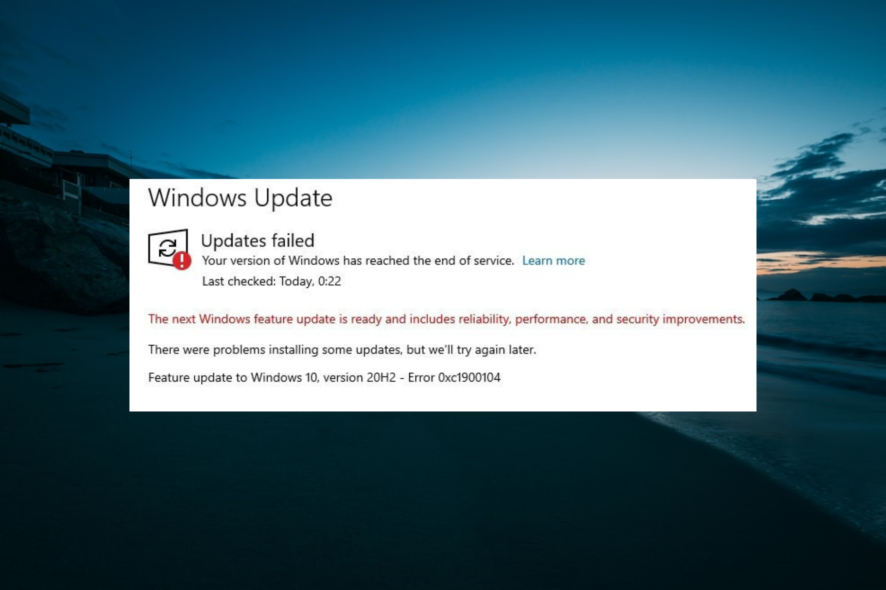
0xc1900104 오류는 주로 Conexant 오디오 드라이버 충돌 또는 시스템 예약 파티션의 공간 부족이 원인입니다. 드라이버 제거, 문제 해결사 실행, 파티션 확장, 필요 시 인플레이스 업그레이드를 순서대로 시도하세요.