Windows 문제
•
7 min read
Windows 데스크톱 흰 점 제거 방법
데스크톱에 생긴 작은 흰 점은 주로 백그라운드 앱 오버레이나 드라이버·OS 문제입니다. 앱 종료와 업데이트, 악성코드 검사 후에도 지속되면 하드웨어 점검을 받으세요.

데스크톱에 생긴 작은 흰 점은 주로 백그라운드 앱 오버레이나 드라이버·OS 문제입니다. 앱 종료와 업데이트, 악성코드 검사 후에도 지속되면 하드웨어 점검을 받으세요.

이 가이드는 Windows 11에서 ‘This Setting Is Managed by Your Administrator’ 오류가 발생했을 때 업데이트, SFC/DISM 검사, 앱 재등록, 그룹 정책·레지스트리 수정, 앱 재설정 등 단계별 해결 방법과 안전한 백업·롤백 절차를 제공합니다.
외장 하드 연결 오류는 재부팅, 악성코드 검사, 드라이버 업데이트, chkdsk, SFC/DISM 순으로 점검하면 대부분 해결됩니다. 중요한 데이터는 포맷 전 반드시 백업하거나 전문 복구를 고려하세요.

Vanguard(VAN9001) 오류는 대부분 시스템에 TPM 2.0 또는 Secure Boot가 꺼져 있거나 지원되지 않을 때 발생합니다. BIOS/UEFI에서 두 기능을 활성화하거나 하드웨어 업그레이드 또는 Windows 10으로 되돌리는 것이 대안입니다.
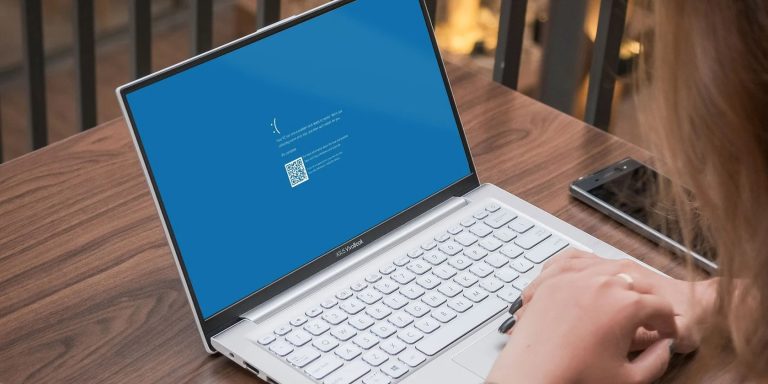
win32kfull.sys 관련 블루스크린은 드라이버 충돌, 손상된 시스템 파일, 또는 하드웨어 문제로 발생합니다. 이 가이드에서는 안전 모드 진단부터 드라이버 업데이트, SFC/DISM 검사, 메모리·디스크 점검, 복구·롤백 절차까지 단계별로 설명합니다.
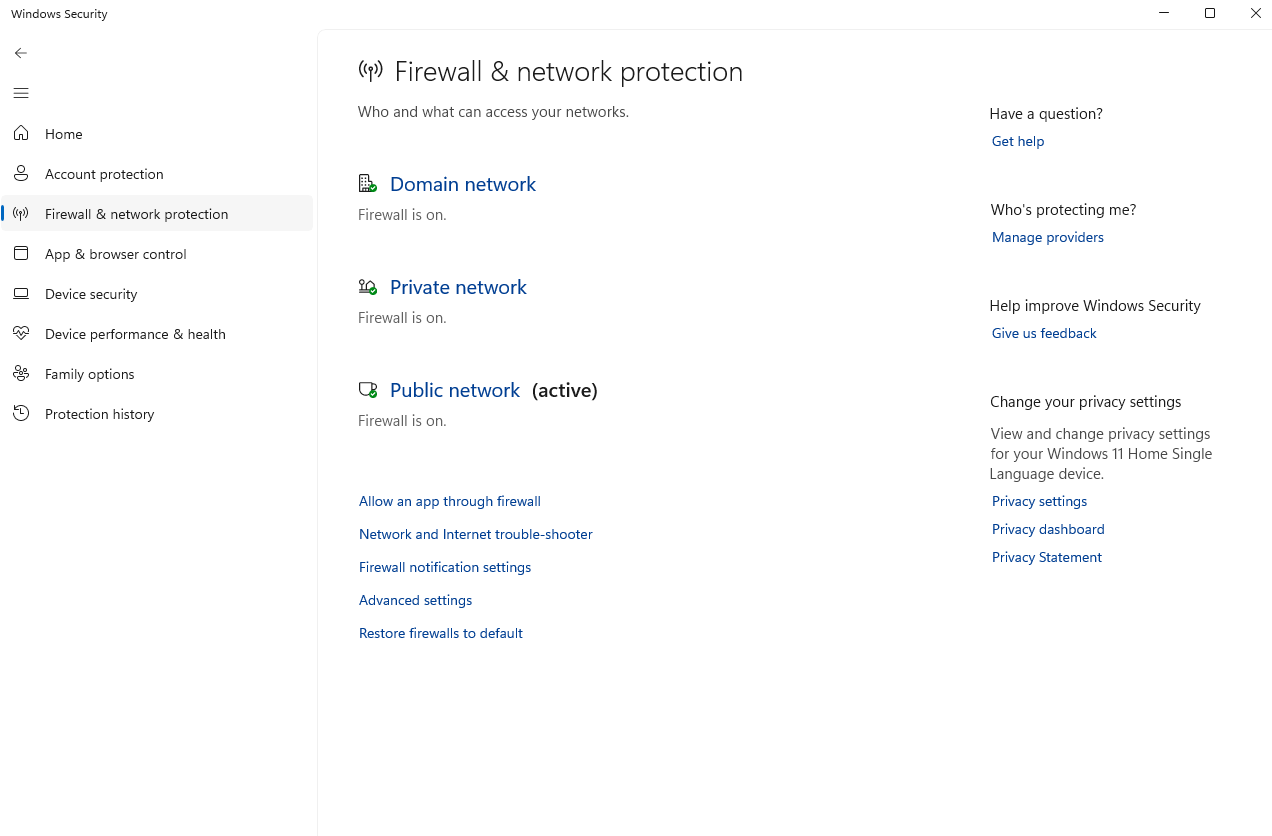
Windows 메일(Mail) 앱이 업데이트 후 오류 코드 0x80040b0b를 내보내며 동기화되지 않으면, 방화벽·보안 소프트웨어 예외 허용, 날짜/시간 자동 설정, 앱 재설정·재설치, 계정 재추가, SFC/DISM 검사 등을 순차적으로 시도하세요. 아래 단계별 가이드와 관리자용 체크리스트로 문제를 안전하게 해결할 수 있습니다.
Windows가 절전 또는 최대 절전 모드로 진입할 때 "An audio stream is currently in use" 오류가 발생하면, 백그라운드 오디오 앱·오디오 드라이버·전원 설정·Cortana·Line-in을 점검하세요. 명령어(powercfg)로 원인 확인 후 드라이버 업데이트, Line-in 비활성화, Cortana 차단, 또는 powercfg -REQUESTSOVERRIDE를 사용해 임시 해결할 수 있습니다.
Windows 기본 메일 앱에서 Gmail 계정 추가 시 발생하는 오류 코드 0x80070490은 권한 설정, 앱/시스템 손상 또는 앱 자체의 버그 때문에 생깁니다. 먼저 설정 > 개인 정보에서 이메일 접근 권한을 허용하고, 메일 앱을 Microsoft Store에서 업데이트하세요. 그래도 안 되면 앱 수리/초기화, SFC/DISM 시스템 검사, 필요 시 앱 재설치 및 Gmail 보안(2단계 인증/앱 비밀번호) 설정을 점검하세요.
Windows 11에서 오른쪽 클릭 메뉴가 느리면 먼저 재시작과 업데이트를 확인하세요. 클린 부트, SFC/DISM, 그래픽 드라이버 업데이트, 악성코드 검사 순으로 점검하면 대부분 해결됩니다.

Windows에서 "a device attached to the system is not functioning" 오류는 대개 연결 불량, 포트 문제, 드라이버 이상 또는 파일 시스템 손상에서 옵니다. 먼저 케이블과 포트를 점검하고, SFC/DISM 검사와 드라이버 업데이트를 수행하세요. 문제가 지속되면 클린 부팅과 디스크 검사, 전원 관리 설정 확인을 통해 원인을 좁힐 수 있습니다.
로그인 시 네트워크 드라이브가 자동으로 연결되지 않으면 드라이브 재연결, Windows 업데이트, 그룹 정책에서 "시작 시 네트워크 대기" 활성화, 시작 스크립트 또는 작업 스케줄러로 자동화해 문제를 해결하세요.
SearchProtocolHost.exe는 Windows 검색 인덱싱의 핵심 프로세스입니다. 바이러스 감염, 손상된 시스템 파일, 충돌하는 소프트웨어 또는 업데이트 문제로 오류가 발생하며, 안티바이러스 검사 → DISM/SFC → 서비스 확인 → 업데이트 제거 → Office 재설치 순으로 점검하면 대부분 해결됩니다.
Windows 11에서 'DNS 서버 응답 없음' 오류는 네트워크 연결 문제, 서드파티 보안 소프트웨어 충돌, 잘못된 DNS 설정 등으로 발생합니다. 먼저 인터넷 연결 상태를 확인한 뒤, 서드파티 백신 일시 중지, DNS 캐시 플러시, 공용 DNS로 변경, 네트워크 드라이버 업데이트, 안전 모드 진입 순으로 점검하면 대부분 해결됩니다.

새 폴더가 생성되지 않으면 먼저 Windows 업데이트, 탐색기 재시작, 단축키와 명령어로 임시 해결을 시도하세요. 문제가 계속되면 SFC 검사, 보안 설정 및 레지스트리 복구 절차를 따라 문제 원인을 단계적으로 제거하십시오.
Windows 10에서 업데이트 도중 8007000E 오류가 발생하면 SFC와 DISM 검사, System Readiness 도구 실행, SoftwareDistribution 폴더 재생성을 순서대로 시도하세요. 대부분의 경우 이 절차로 해결됩니다.
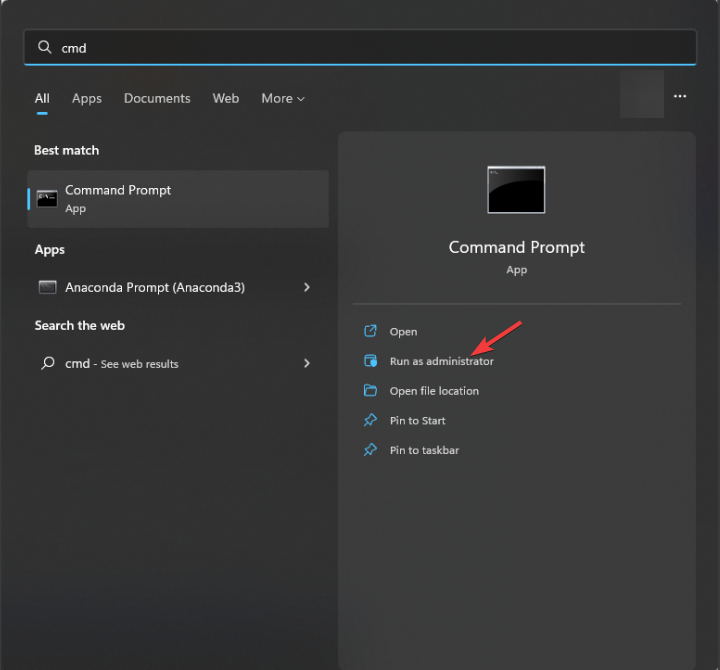
mscomm32.ocx 파일 누락 오류는 재등록, DISM/SFC 검사, 신뢰할 수 있는 출처에서 파일 복사 후 등록으로 대부분 해결됩니다. 해결 불가 시 앱 공급사에 문의하거나 레거시 환경을 유지하세요.
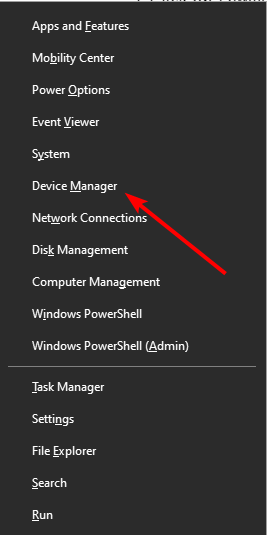
Windows 10에서 Bluetooth 장치가 목록에서 사라지면 대개 드라이버, 서비스 설정, 또는 주변 장치 간섭이 원인입니다. 이 가이드의 순서대로 점검하면 대부분 복구 가능합니다.