
중요: 이미 사용 중인 앱을 강제 종료하기 전에 작업을 저장하세요. 하드웨어 분해는 전문 서비스 센터에 맡기세요.
문제의 이해
데스크톱 화면에 갑자기 작은 흰 점(또는 작은 밝은 픽셀)이 보일 때, 원인은 크게 소프트웨어(앱 오버레이, 드라이버, 운영체제 버그, 악성코드)와 하드웨어(실제 데드/스틱 픽셀, 패널 손상)로 나뉩니다. 다음의 간단한 규칙을 기억하세요:
- 소프트웨어 원인: 점이 특정 앱을 실행하거나 종료함에 따라 생기고 사라진다.
- 하드웨어 원인: 점이 부팅 화면부터 나타나고, 운영체제와 무관하게 계속 보인다.
한 줄 정의: 데드 픽셀은 하드웨어 문제이고, 화면 위의 점이 소프트웨어 오버레이라면 앱이 화면에 그래픽 요소를 올려놓는 것이 원인입니다.
흔한 원인 정리
- Microsoft Teams, Grammarly, Steam, Rainmeter 등의 백그라운드 앱 오버레이
- 손상된 시스템 파일 또는 최근의 OS 업데이트 버그
- 오래된 혹은 손상된 디스플레이 드라이버
- 악성코드나 스파이웨어가 삽입한 트래커 픽셀(매우 드묾)
- 실제 화면 패널 내부의 물리적 픽셀 문제(데드/스틱 픽셀)
빠른 점검 체크리스트 (사용자용)
- 문제 발생 시 가장 최근에 설치하거나 업데이트한 앱을 확인하세요.
- 작업 표시줄의 숨겨진 아이콘을 펼쳐 해당 앱을 하나씩 종료해 봅니다.
- 문제가 앱 종료로 사라지면 그 앱을 업데이트하거나 제거하세요.
- 드라이버·Windows 업데이트·악성코드 검사 수행.
- 위 조치로 해결되지 않으면 서비스 센터 방문을 고려하세요.
단계별 해결 가이드
아래는 사용자 수준에서 따라 하기 쉬운 순서입니다. 한 단계가 문제를 해결하면 이후 단계로 넘어갈 필요는 없습니다.
1. Microsoft Teams 종료
많은 사용자 사례에서 Microsoft Teams가 백그라운드에 남아 있을 때 흰 점이 나타났습니다. 완전히 종료해 보세요.
- 작업표시줄의 위쪽 화살표(chevron 아이콘)를 클릭해 백그라운드 앱을 확장합니다.
- Microsoft Teams 아이콘을 마우스 오른쪽 버튼으로 클릭하고 Quit Teams를 선택합니다.
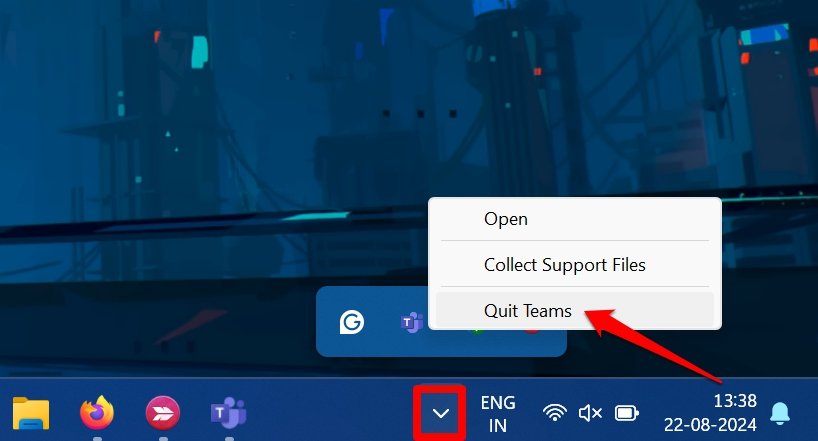
중요: 회의 종료 후에도 Teams가 트레이에 상주하면서 오버레이를 유지하는 경우가 있습니다. 일부 사용자는 Teams를 다크 모드로 전환하면 문제가 사라졌다고 보고했습니다.
2. Microsoft Teams 업데이트
Teams의 특정 버그가 원인일 수 있으므로 최신 버전으로 업데이트합니다.
- MS Teams를 실행합니다.
- 계정 아바타 옆의 오버플로우 아이콘(···) 옆에 있는 Update 버튼을 클릭합니다.
- Update and Restart Teams를 선택합니다.

3. Grammarly 앱 종료
Grammarly Windows 클라이언트가 화면에 작은 점을 남기는 사례가 보고되었습니다. 작업표시줄에서 완전 종료하세요.
- 작업표시줄의 chevron을 클릭합니다.
- Grammarly 아이콘을 마우스 오른쪽 버튼으로 클릭하고 Quit Grammarly를 선택합니다.

4. Steam 클라이언트 완전 종료
게임 플랫폼 Steam의 오버레이나 트레이 아이콘도 유사한 증상을 유발할 수 있습니다. Steam을 완전히 종료하고 문제가 사라지는지 확인하세요.
- 작업표시줄에서 chevron을 클릭하고 Steam 아이콘을 우클릭한 뒤 Quit를 선택합니다.
- 필요하면 Steam 클라이언트를 업데이트하세요.
5. 디스플레이 배율 조정
일부 환경에서는 디스플레이 스케일 조정 변경으로 화면 렌더링 방식이 바뀌어 오버레이가 사라질 수 있습니다.
- Windows + I로 설정을 엽니다.
- 시스템 > 디스플레이로 이동합니다.
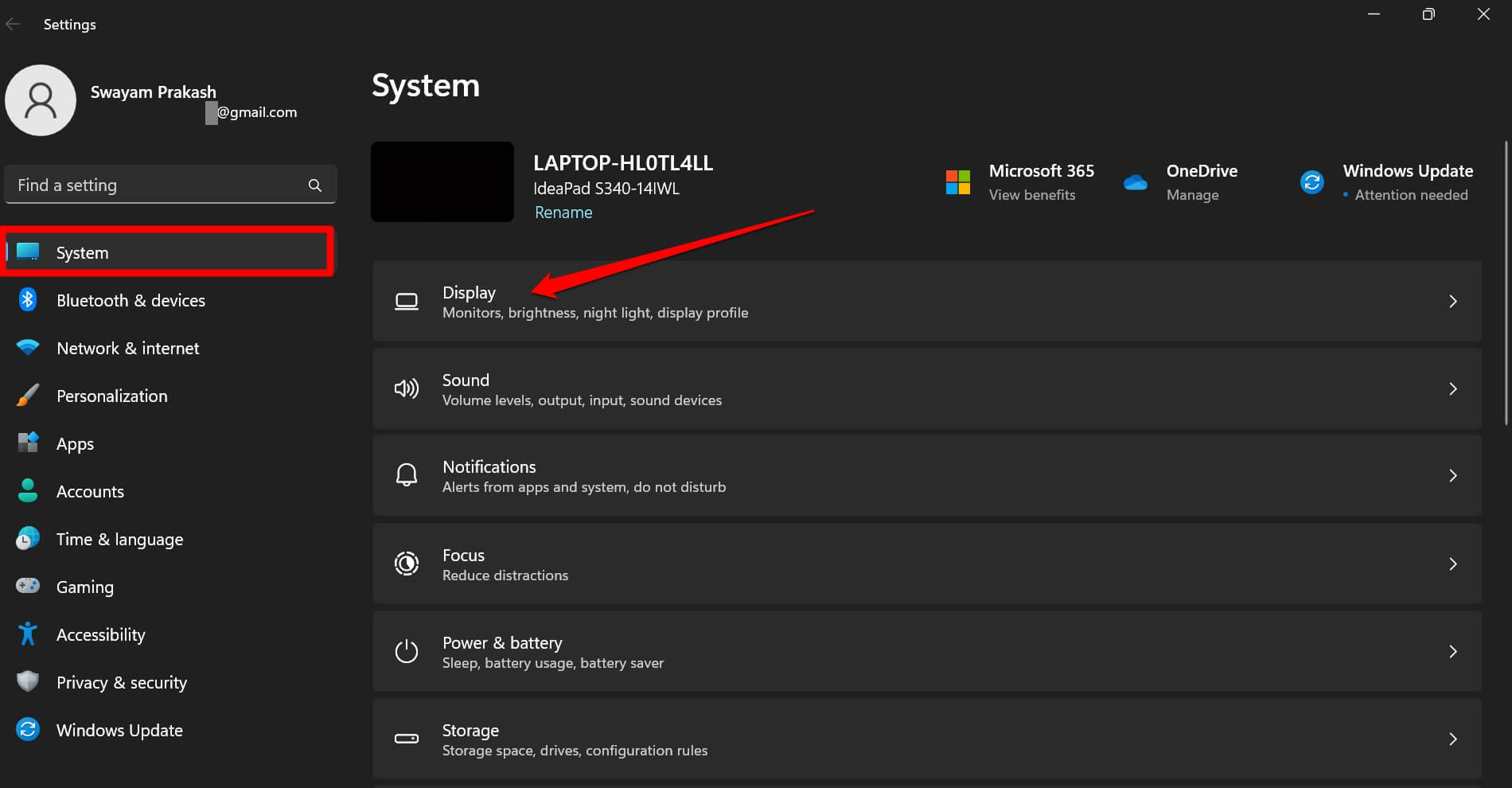
- 배율(스케일)을 125%로 설정해 본 뒤(또는 100%으로 바꿔 확인) 다시 권장 값으로 되돌립니다.
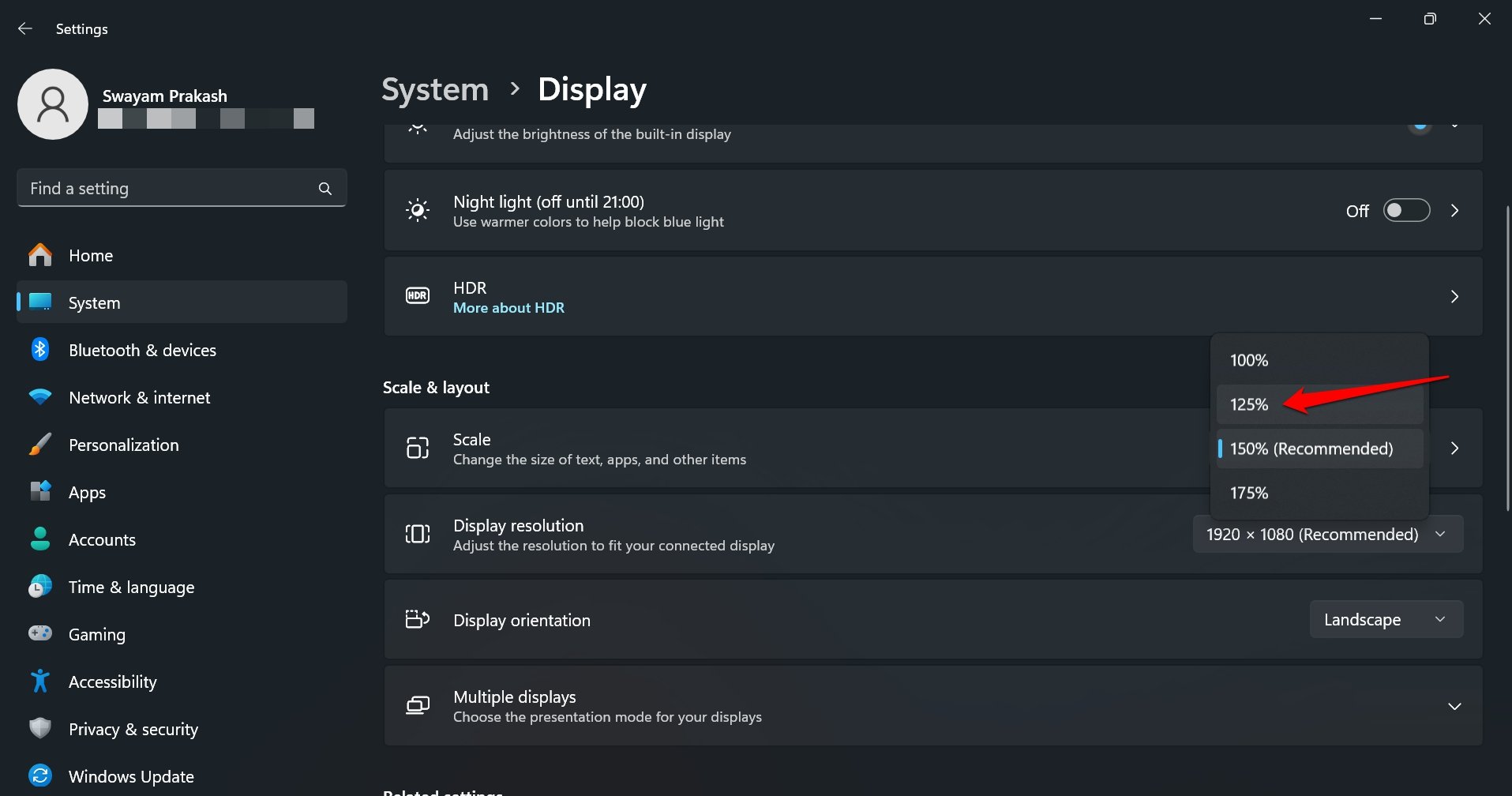
배율을 변경한 뒤 적용하고 바탕화면을 관찰하세요.
6. Rainmeter 제거
Rainmeter와 같은 데스크톱 스킨/오버레이 도구는 화면 위에 그래픽 레이어를 추가합니다. 제거하면 문제가 해결되는지 확인합니다.
- Windows + R을 눌러 실행 창을 엽니다.
- appwiz.cpl을 입력해 설치된 프로그램 목록을 엽니다.
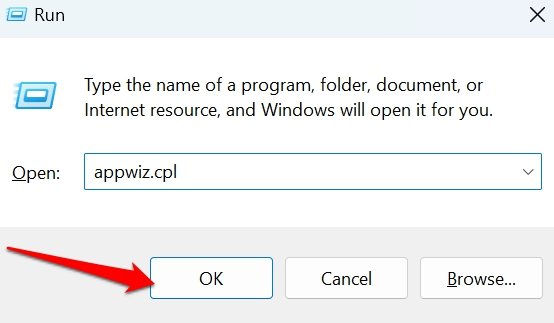
- Rainmeter를 찾아 우클릭 후 Uninstall을 선택합니다.
7. 디스플레이 드라이버 업데이트 또는 롤백
드라이버 문제로 화면에 이상한 그래픽이 생길 수 있습니다. 최신 드라이버로 업데이트하거나, 문제가 최근 드라이버 설치 이후 발생했다면 이전 버전으로 롤백해 보세요.
- Windows + X를 눌러 고급 메뉴를 엽니다.
- 장치 관리자를 선택합니다.

- 디스플레이 어댑터를 확장하고 그래픽 장치를 우클릭하여 드라이버 업데이트를 선택합니다.
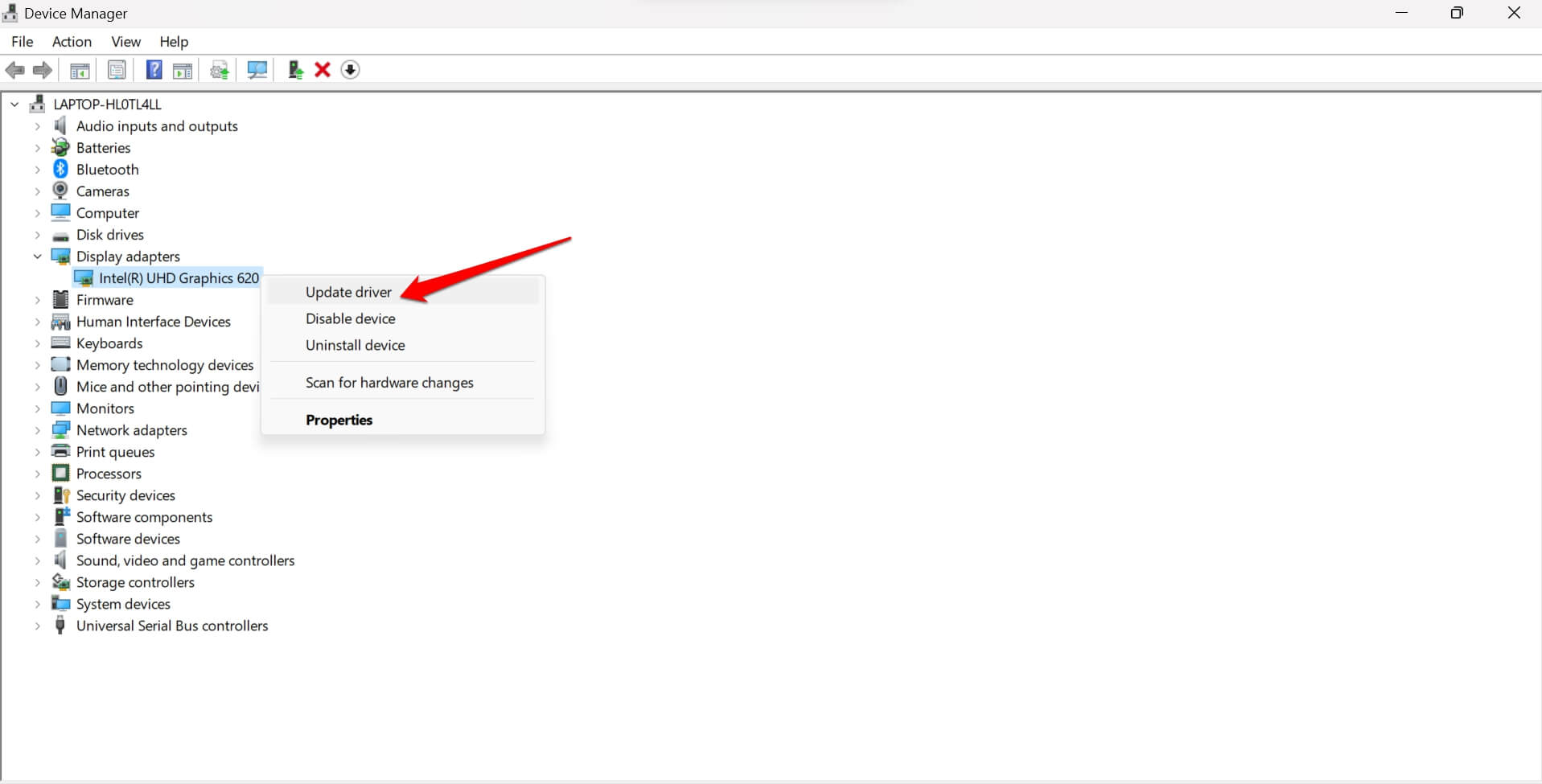
- 자동 검색을 선택해 최신 드라이버를 찾도록 하고, 문제가 드라이버 업데이트 이후 발생했다면 속성 > 드라이버 탭에서 Roll Back Driver(롤백)를 고려합니다.
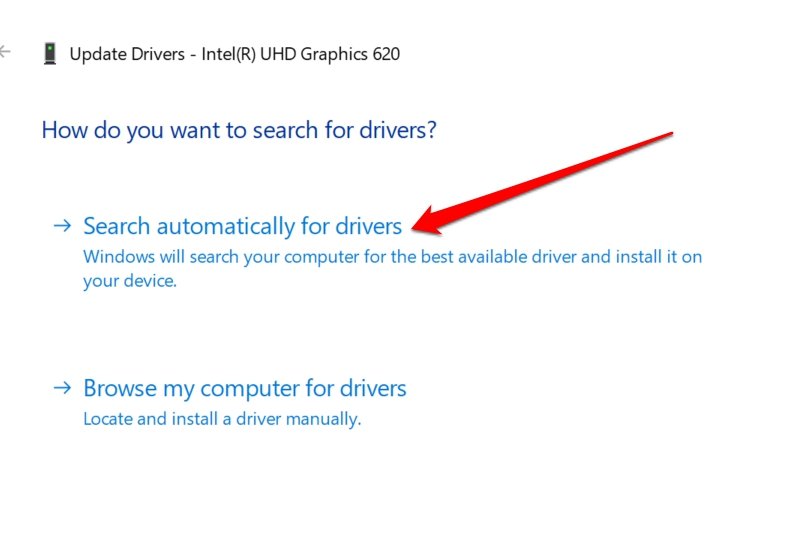
팁: 제조사(예: Intel, NVIDIA, AMD)의 공식 사이트에서 드라이버를 직접 다운로드해 수동 설치하는 것도 안전한 방법입니다.
8. Windows 업데이트 적용
운영체제의 알려진 버그가 원인일 수 있습니다. 최신 누적 업데이트를 적용하세요.
- Windows + I로 설정을 엽니다.
- 왼쪽에서 Windows Update를 클릭하고 업데이트 확인을 누릅니다.
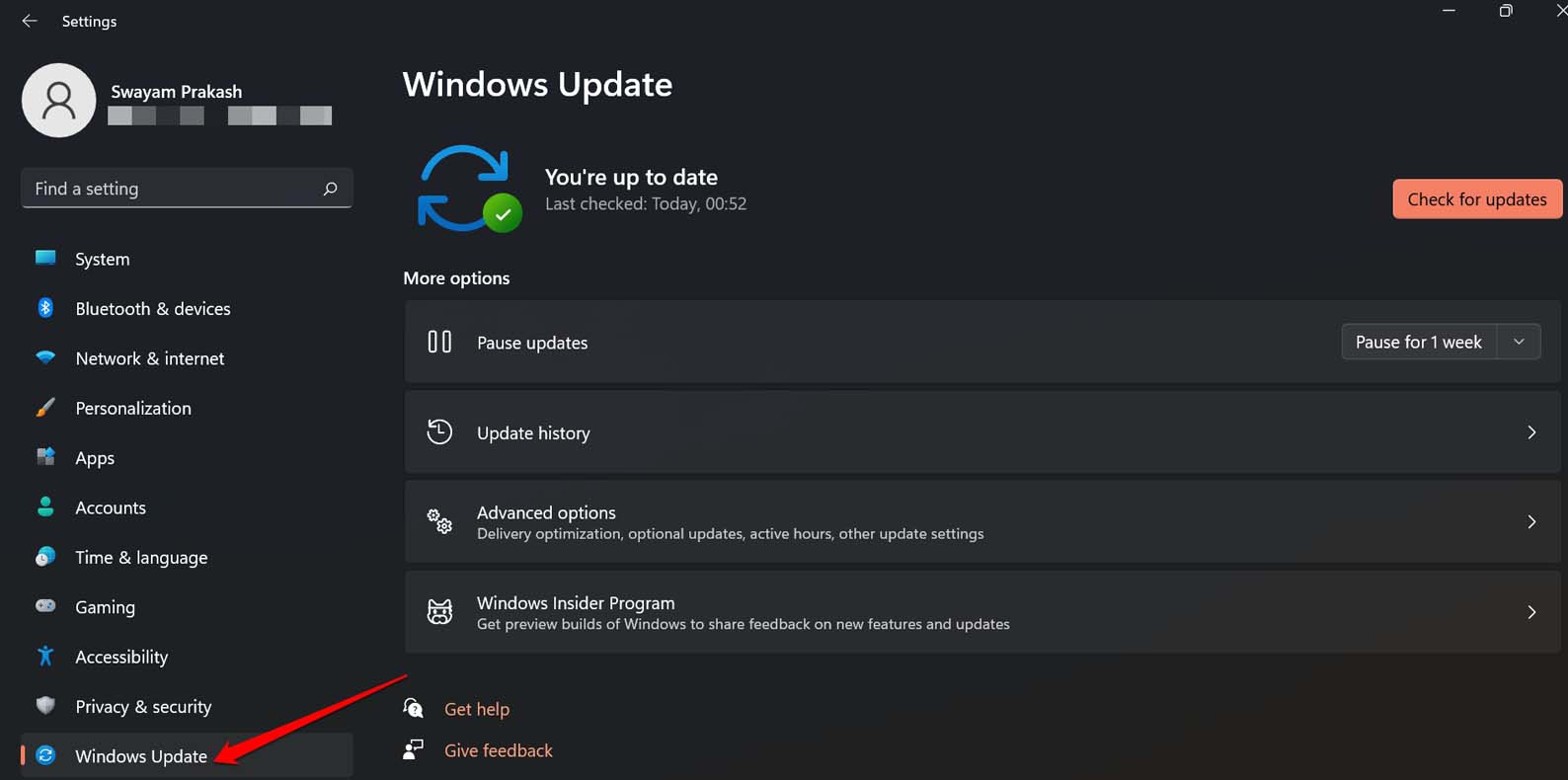
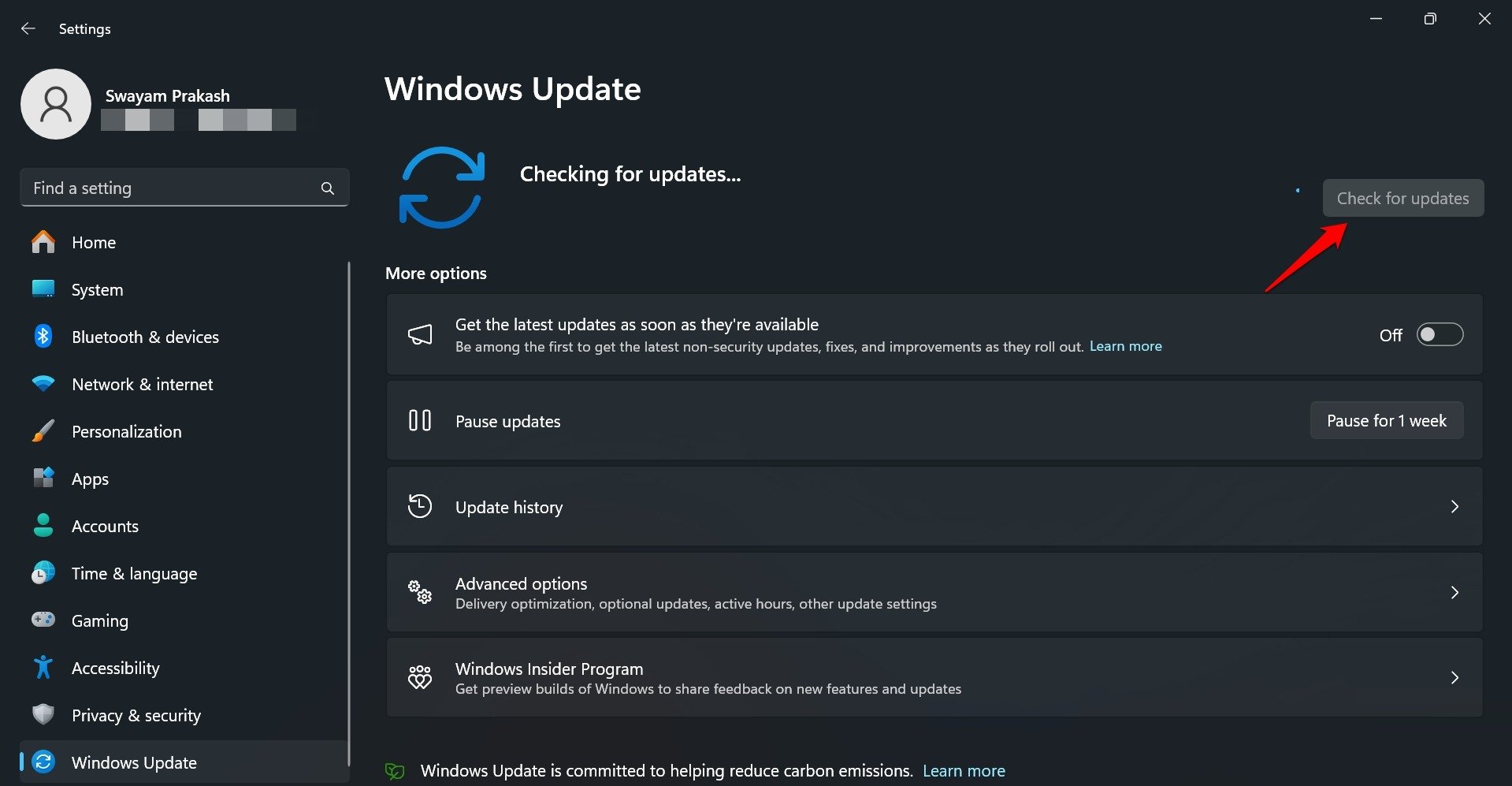
업데이트가 있으면 다운로드 및 설치한 뒤 재부팅합니다.
9. 악성코드 검사
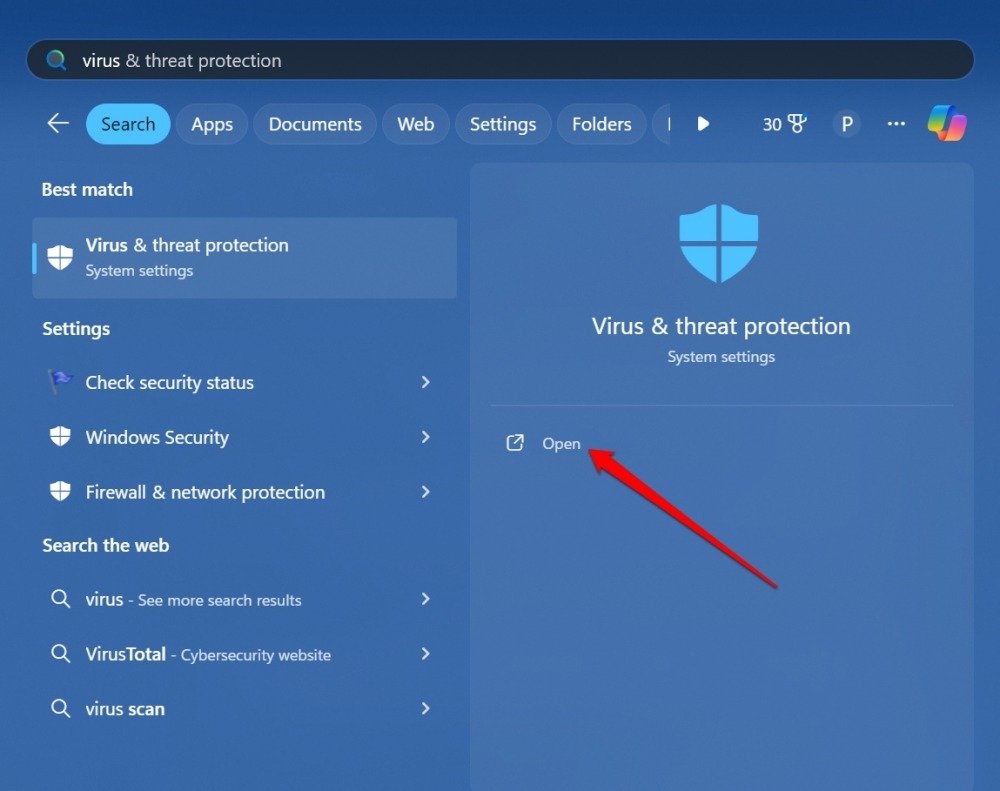
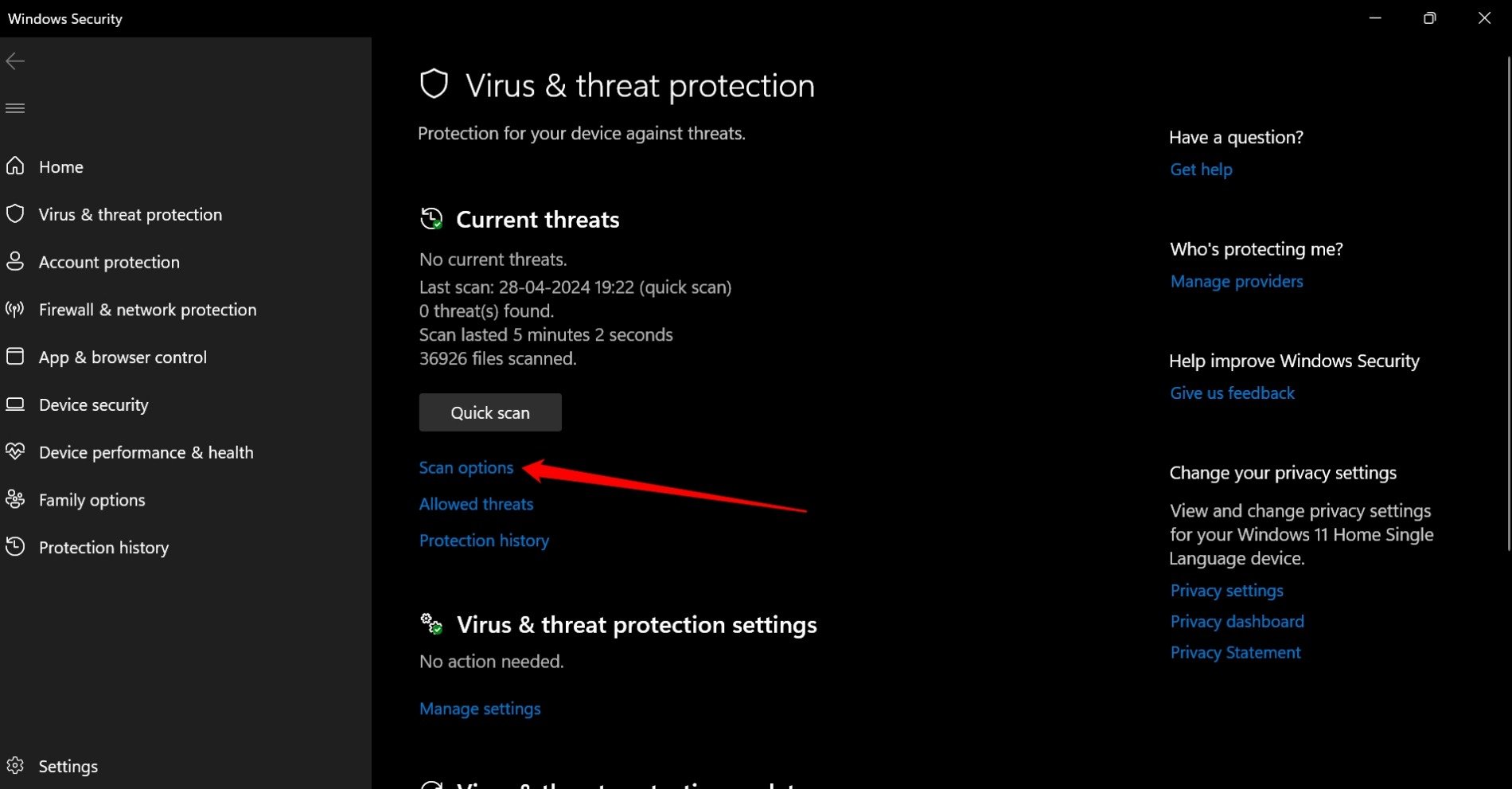
드물지만 트래커 픽셀이나 악성 프로세스가 화면에 그래픽 요소를 남길 수 있습니다. Windows 내장 보안 또는 신뢰할 수 있는 안티바이러로 전체 검사하세요.
- Windows + S로 검색창을 열고 Virus and Threat Protection을 검색해 실행합니다.
- Scan Options에서 Full Scan을 선택 후 Scan Now를 클릭합니다.
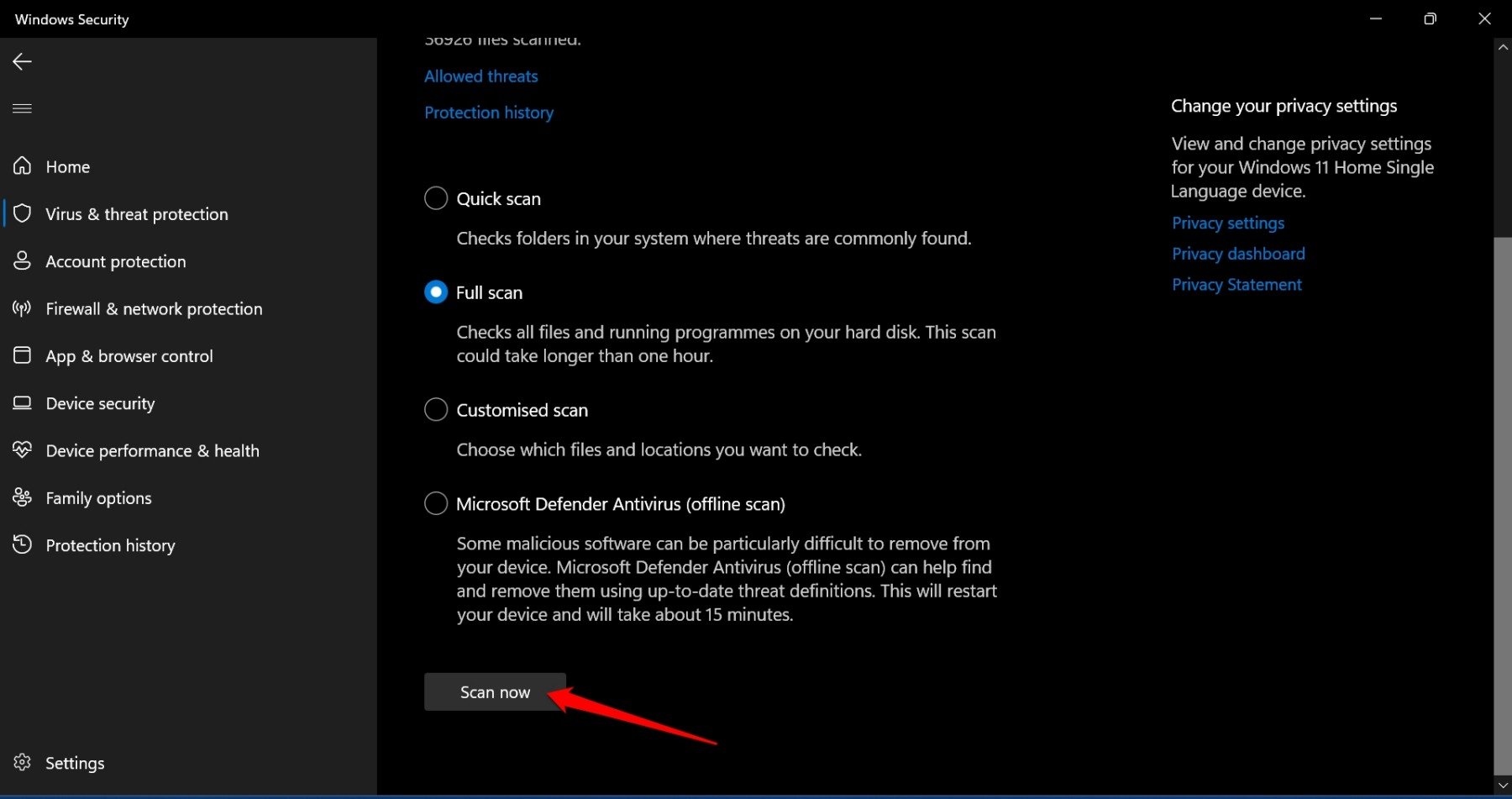
감염된 파일이 발견되면 격리 또는 제거하고 재부팅합니다.
10. 하드웨어 점검
위 절차로 해결되지 않으면 실제 화면 패널의 픽셀 문제일 가능성이 큽니다. 이 경우 직접 분해하지 말고 제조사 서비스 센터나 전문 수리점에 맡기세요. 기술자가 내부 패널을 점검하고 필요한 수리를 권장합니다.
IT 담당자 및 서비스 센터용 점검 목록
- 로그 확인: 문제가 발생한 시간대의 이벤트 뷰어와 앱 로그 확인.
- Clean Boot 수행: 서비스를 최소한으로 두고 문제가 재현되는지 확인.
- 그래픽 드라이버 클린 설치: DDU(Display Driver Uninstaller)로 완전 제거 후 드라이버 재설치.
- 하드웨어 테스트: 제조사 제공 디스플레이 테스트 도구 또는 외부 모니터 연결으로 원인 분리.
- 교체 판단 기준: 동일 증상이 외부 모니터에선 나타나지 않으면 노트북/모니터 패널 자체 결함 가능성이 높음.
문제 해결 흐름도
flowchart TD
  A[화면에 흰 점 발견] --> B{부팅 전에도 보이나요}
  B -- 예 --> C[하드웨어'패널' 문제 가능성 — 서비스 센터 권장]
  B -- 아니오 --> D{특정 앱 실행 중에만 보이나요}
  D -- 예 --> E[해당 앱 종료/업데이트/제거]
  E --> F{해결됨?}
  F -- 예 --> G[종료]
  F -- 아니오 --> H[디스플레이 드라이버 업데이트/롤백]
  H --> I{해결됨?}
  I -- 예 --> G
  I -- 아니오 --> J[Windows 업데이트 및 악성코드 전체 검사]
  J --> K{해결됨?}
  K -- 예 --> G
  K -- 아니오 --> C
롤백·테스트 케이스와 수용 기준
테스트 케이스(간단):
- TC1: Teams 실행 후 점 발생. Teams 종료 시 점 소멸 → 수용: 앱 오버레이가 원인.
- TC2: Safe Mode에서 점이 소멸 → 수용: 서드파티 드라이버/앱 원인.
- TC3: 외부 모니터 연결 시 동일 증상 발생 → 수용: 그래픽 카드 또는 드라이버 문제.
- TC4: 부팅 전 BIOS 화면에서 점이 남아 있음 → 수용: 하드웨어(패널) 결함.
수용 기준: 문제의 원인이 명확히 분리되고, 복구(업데이트·제거·교체) 후 일반 사용 중 동일 현상이 재현되지 않아야 합니다.
언제 소프트웨어 해결법이 실패하는가 (반례)
- 부팅 화면(예: BIOS/UEFI)에서도 점이 보이는 경우: 소프트웨어 원인 아님
- 외부 모니터에서도 동일 위치에 점이 생기는 경우: 그래픽 카드 자체의 하드웨어 문제
- 점이 색이 변하거나 여러 개로 늘어나는 경우: 패널 손상 확대 가능성
이런 경우에는 하드웨어 진단 및 교체가 필요합니다.
위험 요소와 완화 방안
- 데이터 손실 위험: 강제 종료 전에 작업을 저장하도록 안내
- 잘못된 드라이버 설치 위험: 제조사 사이트에서 드라이버를 다운로드하고, 자동 설치 전에 복원 지점 생성
- 하드웨어 수리 시 보증 무효화 위험: 비공식 수리점 사용 시 주의
역할별 행동 체크리스트
사용자:
- 최근 설치한 앱 확인
- 트레이 앱 종료 후 재확인
- Windows·앱 업데이트 적용
- 악성코드 전체 검사
- 문제가 지속되면 제조사 연락
IT 지원 담당자:
- 클린 부팅으로 원인 분리
- 로그와 이벤트 뷰어 분석
- DDU로 드라이버 클린 설치
- 외부 모니터 및 하드웨어 진단
- 하드웨어 교체 또는 제조사 RMA 프로세스 안내
서비스 센터 기술자:
- 패널 내부 점검 및 멀티미터 측정(필요 시)
- 패널 교체 비용·기간 안내
- 교체 후 품질 테스트
간단 용어집
- 오버레이: 앱이 화면 위에 임시 그래픽을 덮어 쓰는 방식
- 데드 픽셀: 화면의 개별 화소가 영구적으로 꺼진 상태
- 스틱 픽셀: 픽셀이 특정 색으로 고정된 상태
- DDU: 드라이버를 완전 제거하는 서드파티 유틸리티
개인정보 및 보안 메모
- 악성코드 검사 시 신뢰할 수 있는 백신을 사용하세요.
- 원격으로 도움을 받는 경우, 인증된 기술지원 채널을 이용하고 원치 않는 액세스 권한을 주지 마세요.
요약
데스크톱의 작은 흰 점은 대개 백그라운드 앱 오버레이(Teams, Grammarly, Steam, Rainmeter)나 드라이버·OS 관련 문제로 발생합니다. 문제 해결의 우선순위는 “앱 종료 → 앱 업데이트/제거 → 드라이버 업데이트/롤백 → Windows 업데이트 → 악성코드 검사 → 하드웨어 점검“ 순입니다. 위 단계별 가이드를 따라가면 대부분 사용자는 스스로 문제를 해결할 수 있습니다. 하드웨어 문제로 의심되면 서비스 센터에 맡기세요.
자주 묻는 질문
흰 점이 갑자기 생겼는데 먼저 무엇을 해야 하나요?
작업표시줄의 숨겨진 아이콘을 열어 백그라운드 앱을 하나씩 종료해 보세요. Teams, Grammarly, Steam, Rainmeter 같은 앱이 원인인 사례가 많습니다.
데드 픽셀과 화면 오버레이를 어떻게 구분하나요?
부팅 전 BIOS 화면에서 점이 보이면 하드웨어(데드 픽셀)입니다. 운영체제에서만 보이면 소프트웨어(오버레이)일 가능성이 큽니다.
드라이버를 업데이트해도 문제가 계속됩니다. 다음 단계는?
Windows 업데이트와 전체 악성코드 검사를 실행한 뒤 외부 모니터 연결 테스트를 합니다. 외부 모니터에서도 동일하면 그래픽 카드 문제일 수 있습니다. 그렇지 않다면 패널 결함을 의심하세요.
서비스 센터에 가기 전에 무엇을 준비해야 하나요?
문제가 재현되는 상황(실행 중인 앱, 화면 사진 또는 영상), 최근 설치/업데이트 내역, 시스템 모델명과 Windows 버전 정보를 준비하면 진단이 빨라집니다.
감사합니다. 위 절차로 문제가 해결되었거나 추가 질문이 있으면 아래 댓글로 알려주세요. 또한 DigitBin YouTube 채널의 튜토리얼 영상도 참고하시면 도움이 됩니다. 건승을 빕니다!




