
OptiScaler로 모든 DirectX 게임에 FSR 4 주입하고 확인하는 완전 가이드

무엇을 다루는 글인지
이 글은 OptiScaler를 사용해 FSR 4(AMD의 머신러닝 기반 업스케일러)를 공식 지원하지 않는 대부분의 DirectX 게임에 주입하는 방법을 단계별로 설명합니다. 설치부터 구성, 작동 확인, 문제 해결, 호환성 체크리스트와 테스트 항목, 역할별 권장 설정까지 포함합니다.
중요: OptiScaler는 안티치트(anti-cheat)를 사용하는 게임에서는 작동하지 않을 수 있으며, Vulkan 기반 타이틀(예: 최신 DOOM 시리즈)은 지원되지 않습니다. 이 점을 먼저 확인하세요.
OptiScaler란
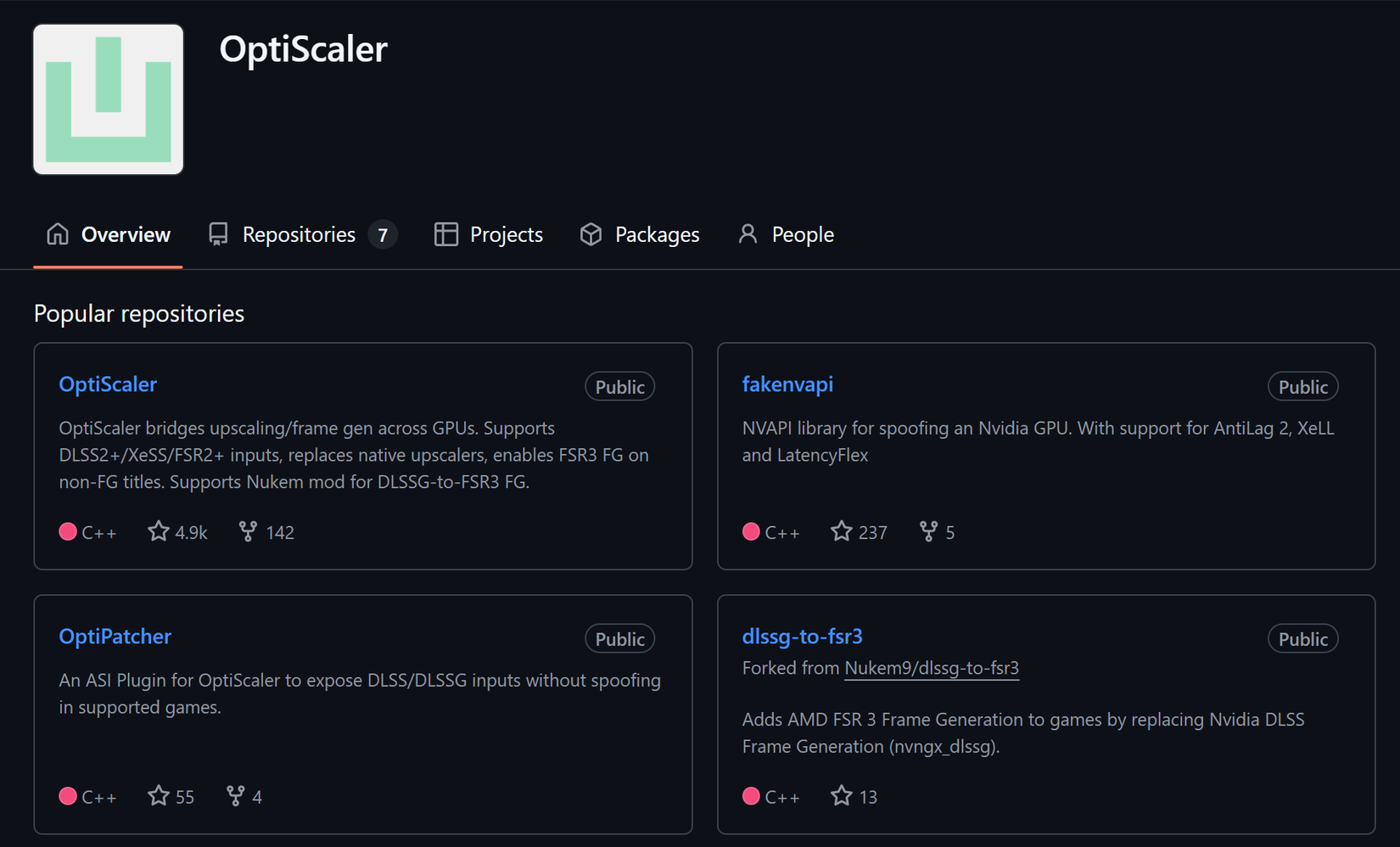
OptiScaler는 게임이 제공하는 업스케일러 호출을 가로채 사용자가 선택한 업스케일링 엔진으로 대체해주는 툴입니다. 즉, 게임이 DLSS만 지원하면 OptiScaler로 FSR 또는 XeSS를 사용하도록 바꿀 수 있습니다. 내부적으로는 DLL 후킹과 API 인터셉트 기술을 사용해 업스케일러 호출을 재연결합니다.
간단 정의: 업스케일러 — 저해상도 프레임을 상향해 화면 품질과 성능을 조합하는 기술.
누가 왜 사용해야 하나
- AMD RX 9000 시리즈(예: RX 9070 XT) 소유자: 공식 지원 타이틀이 적기 때문에 OptiScaler로 FSR 4를 다른 게임에 주입해 프레임과 화질을 개선할 수 있습니다.
- Intel GPU 소유자: XeSS 미지원 게임에서 XeSS 대신 FSR을 사용하거나, XeSS가 대응하지 않는 상황에서 대안으로 사용합니다.
- NVIDIA 소유자: DLSS가 기본으로 제공되는 타이틀에서 FSR을 시험해보고 싶을 때.
주의: 멀티플레이나 경쟁적 게임에서 안티치트 시스템이 있는 경우 계정 제한이나 밴 리스크가 있으니 사전 확인 필요.
지원/비지원 요약
- 지원: 대부분의 DirectX 11/12 게임(안티치트 비사용) — OptiScaler가 내부 트래픽을 후킹해 FSR 4를 주입합니다.
- 비지원: Vulkan 기반 게임, 일부 안티치트가 강제하는 타이틀, 콘솔 전용 인터페이스.
설치 전 준비물
- OptiScaler 최신 릴리스(zip 또는 7z 아카이브) — GitHub에서 다운로드
- 게임의 설치 디렉터리(실제 EXE가 있는 하위 폴더 경로 파악 필요)
- 관리자 권한(Windows 경고창이 나올 수 있음)
- 7-Zip 또는 WinRAR(Windows 내장 압축이 작동하지 않을 경우)
설치와 구성 단계(상세)
아래 단계는 실제로 따라 하기 쉬운 순서로 정리했습니다. 각 단계별로 스크린샷이 본문에 있으니 참고하세요.
GitHub에서 OptiScaler 최신 버전을 다운로드합니다.
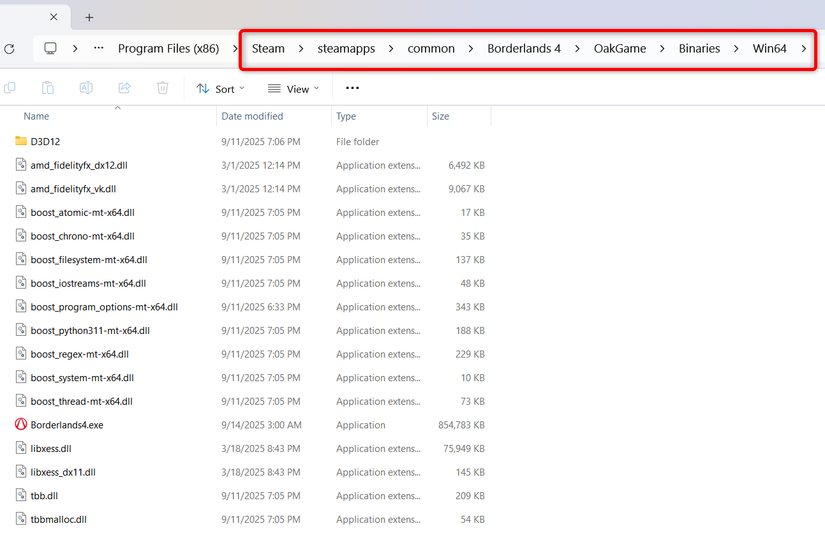
게임의 EXE가 있는 정확한 폴더를 찾습니다.
- Unreal Engine 5 기반 게임의 경우 EXE가 게임 루트에만 있는 경우가 있으므로, EXE가 포함된 Binaries/Win64 같은 하위 폴더를 찾아야 합니다.
- 예: Borderlands 4의 경우 Borderlands 4/OakGame/Binaries/Win64
Borderlands 4/OakGame/Binaries/Win64- OptiScaler 아카이브의 내용을 EXE가 있는 해당 폴더에 압축 해제합니다.
- Windows 11에서 오른쪽 클릭 → “Extract all…” 또는 7-Zip/WinRAR 사용
- 동일 파일 충돌 메시지가 나오면 “Do this for all conflicts” 또는 “Copy and Replace” 선택
- 압축 해제가 완료되면 폴더 내의 setup_windows.bat 파일을 더블 클릭해 설치를 진행합니다.
- Windows 경고가 나오면 “Run”을 클릭
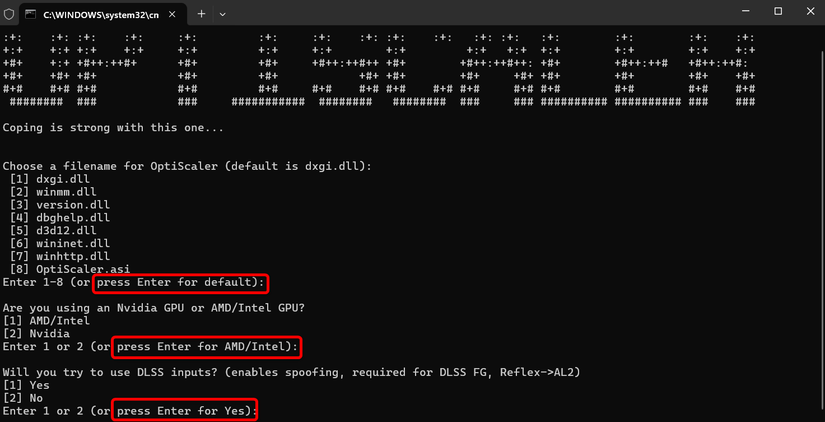
- 설치 과정: 첫 단계에서 Enter를 누르고 GPU 벤더 선택(1: AMD, 2: NVIDIA, 3: Intel). AMD/Intel 소유자는 Enter로 기본 선택 가능.
- DLSS 스푸핑 옵션은 필수가 아니지만, DLSS 관련 프레임 생성(Frame Generation) 교체를 원하면 선택적으로 사용합니다.
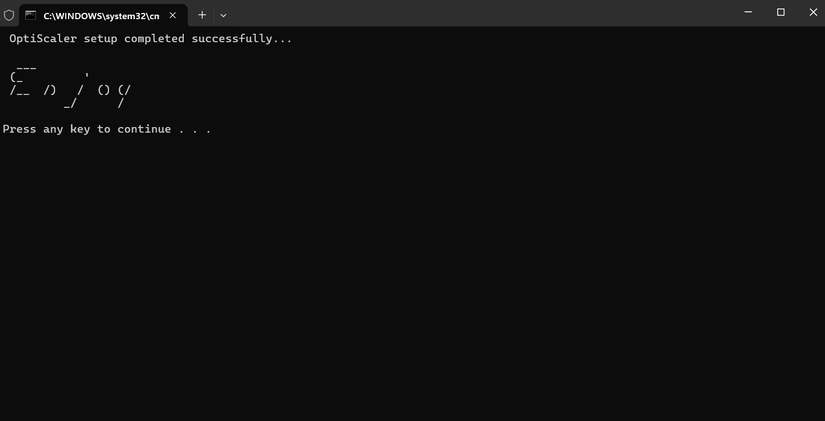
- 설치가 끝나면 setup 스크립트가 완료되었다는 확인 창이 뜹니다.
OptiScaler에서 FSR 4 활성화하는 방법
- 설치한 폴더(OptiScaler.ini가 있는 폴더)로 이동합니다.
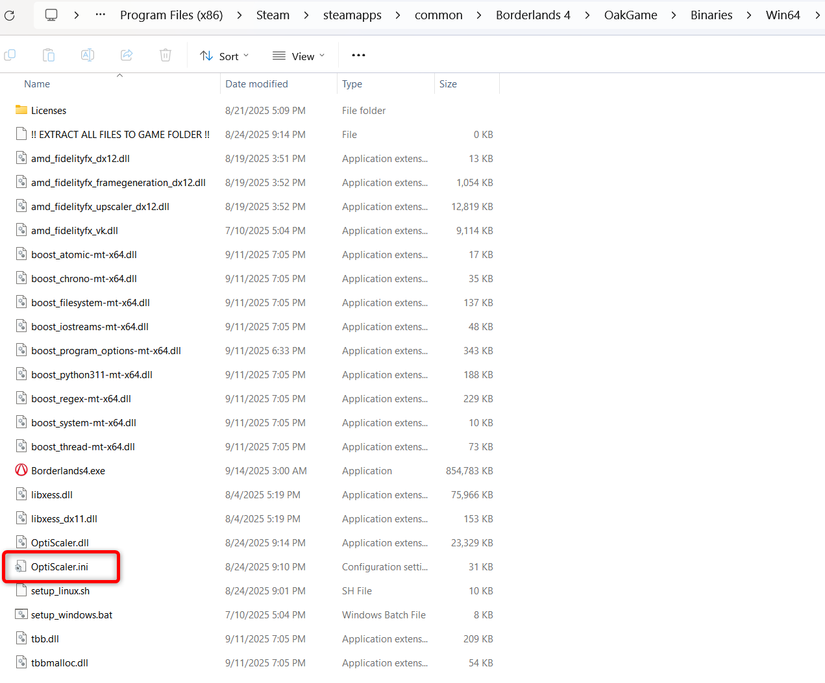
- OptiScaler.ini 파일을 메모장으로 엽니다.
- DX11 게임이면 DX11 관련 항목을, DX12 게임이면 DX12 항목을 수정하세요.
- 권장 설정 예시:
[Upscalers]
DX11Upscaler=fsr31_12
DX12Upscaler=fsr31

[FrameGen]
; 프레임 생성 솔루션이 필요하면 아래를 참조
; 예: nukems
게임을 실행하고 게임 내에서 사용할 수 있는 업스케일러(아무것이나)를 활성화합니다. 일부 게임은 프레임 생성 옵션을 업스케일러에 묶어 둘 수 있으므로, FSR을 선택해야 하는 경우가 있습니다.
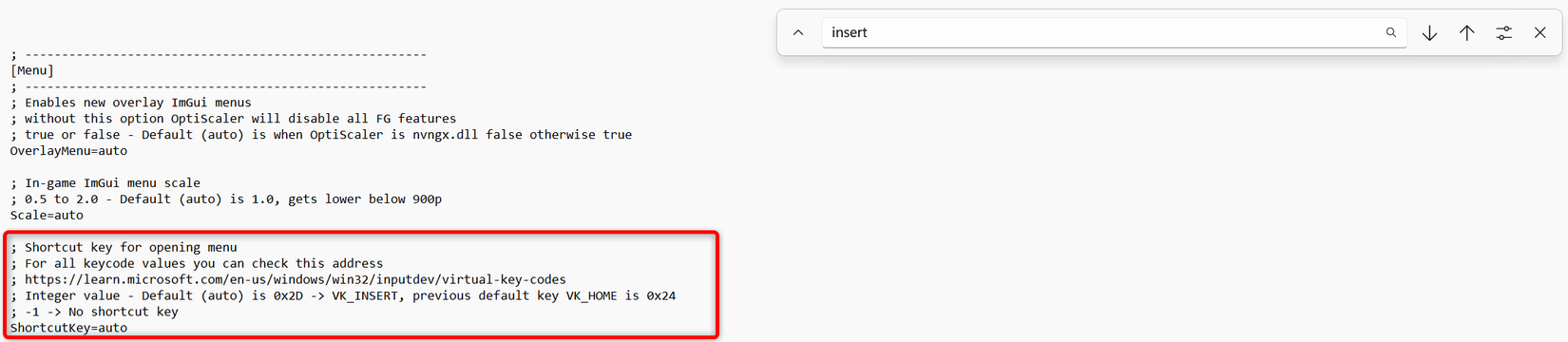
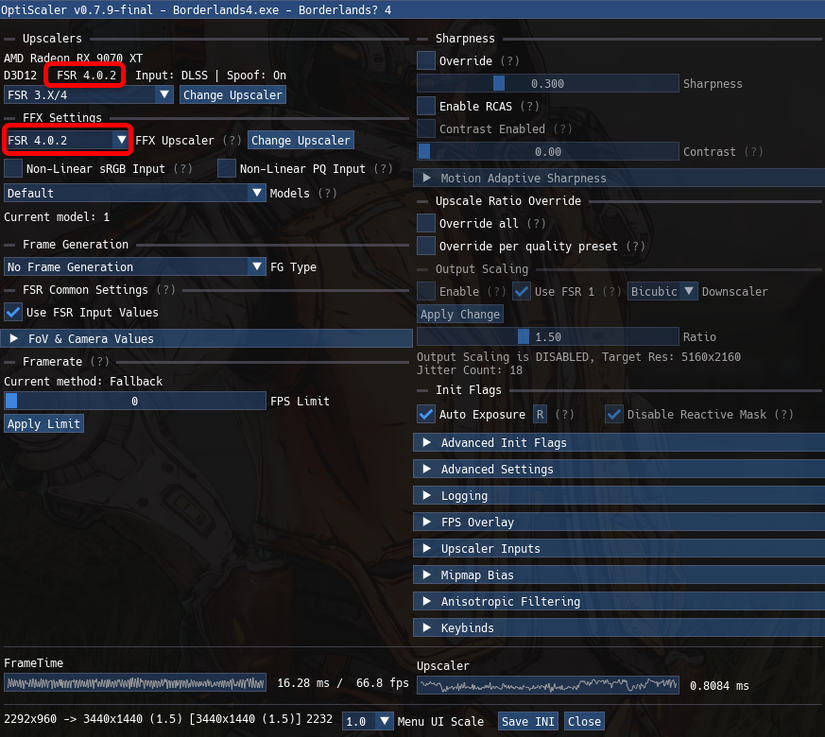
게임 내에서 저장을 불러오거나 새 게임을 시작한 뒤 키보드의 Insert 키를 눌러 OptiScaler 오버레이를 엽니다. Insert 키가 없는 경우 OptiScaler.ini에서 오버레이 단축키를 변경할 수 있습니다(메모장에서 Ctrl+F로 “Insert” 검색).
- 오버레이의 Upscalers 또는 FFX Settings 탭에서 “FSR 4.0.x”처럼 4로 시작하는 버전이 표시되면 FSR 4가 활성화된 상태입니다.
수동 DLL 주입(자동 주입 실패 시)
가끔 OptiScaler가 자동으로 FSR 4 DLL을 설치하지 못할 수 있습니다. 이 경우 다음을 수행하세요.
- OptiScaler FSR 4 호환성 페이지에서 최신 FSR 4 아카이브를 다운로드합니다.
- 아카이브에서 FSR 4 DLL 파일을 추출해 OptiScaler가 설치된 동일한 폴더에 복사합니다.
- 게임을 재실행하고 오버레이로 FSR 4 표시 여부를 확인합니다.
프레임 생성 대체(예: DLSS FrameGen → FSR FrameGen)를 하려면 dlssg-to-fsr3 프로젝트에서 제공하는 DLL을 가져와 OptiScaler 폴더에 복사하고 OptiScaler.ini의 FrameGen 항목을 다음과 같이 설정하세요:
[FrameGen]
Solution=nukems
옵션 이름은 프로젝트마다 다를 수 있으니 해당 README를 확인하세요.
문제 해결 체크리스트
오버레이가 열리지 않음
- Insert 키가 다른 키보드 레이아웃에서 다를 수 있습니다. OptiScaler.ini에서 hotkey를 확인/변경하세요.
- 관리자 권한으로 게임을 실행해 보세요.
오버레이에 FSR 3.1만 보임
- FSR 4 DLL이 자동으로 설치되지 않았을 수 있습니다. 호환성 페이지에서 수동 DLL을 설치하세요.
게임이 충돌하거나 그래픽 이상 발생
- 안티치트가 원인일 가능성 높음—해당 게임의 커뮤니티/포럼에서 OptiScaler 관련 보고가 있는지 확인하세요.
- 원본 OptiScaler 폴더의 백업을 유지하고 문제가 나면 파일 원복 후 실행하세요.
프레임 생성(랜더링) 문제가 보임
- DLSS 프레임 생성 대체 시엔 추가 DLL 및 특정 FrameGen 옵션이 필요합니다. OptiScaler 및 변환 툴의 문서를 참고하세요.
호환성 표(간단)
| 플랫폼/요소 | 동작 여부 | 메모 |
|---|---|---|
| DirectX 11 | 높음 | 안티치트가 없을 때 대부분 성공 |
| DirectX 12 | 높음 | 게임별로 추가 설정 필요할 수 있음 |
| Vulkan | 낮음 | OptiScaler가 Vulkan 후킹을 완벽히 지원하지 않음 |
| 안티치트 사용 게임 | 불확실/위험 | 밴 위험 있음 — 권장하지 않음 |
중요: 이 표는 일반적인 경향을 정리한 것으로, 게임별 예외가 존재합니다.
역할별 체크리스트
AMD GPU 소유자
- OptiScaler의 DX11/DX12 업스케일러를 fsr31_12 / fsr31로 설정
- FSR 4 DLL 수동 복사 후 오버레이 확인
Intel GPU 소유자
- OptiScaler 설치 후 XeSS 대신 FSR 사용 시 성능/화질 차이를 비교
NVIDIA GPU 소유자
- DLSS가 기본일 때 FSR을 시도해보고 결과를 비교. DLSS FrameGen 대체는 추가 단계 필요
테스트 케이스 및 수용 기준
테스트 1: 게임 실행 후 오버레이에서 FSR 4.x 표시
- 수용 기준: 오버레이에 “FSR 4.x” 표기 확인, 프레임 레이트 향상 또는 동일한 화질에서 성능 개선 관찰
테스트 2: 게임 플레이 중 충돌 없음
- 수용 기준: 1시간 이상 플레이 후 그래픽 이상이나 크래시 발생하지 않음
테스트 3: 멀티플레이 금지 리스크 확인
- 수용 기준: 게임 커뮤니티/공식 문서에 OptiScaler 관련 밴 사례 미보고
안전·리스크와 권장 대응
리스크: 안티치트에 의한 밴
- 대응: 멀티플레이와 경쟁적 환경에서는 OptiScaler 사용을 피하거나, 별도의 테스트 계정을 사용
리스크: 게임 불안정성
- 대응: OptiScaler 폴더 백업, 문제 발생 시 복원 및 최신 버전 확인
고급 팁과 대안
- 대안 1: 공식 패치 또는 드라이버 레벨 지원이 나올 때까지 기다리기 — 가장 안전한 방법
- 대안 2: 다른 미들웨어 사용(해당 게임 커뮤니티에서 권장되는 튜닝 툴) — 리스크/혜택 비교 필수
- 성능 힌트: 업스케일 모드와 렌더 해상도 조합을 바꿔가며 시각적 품질과 프레임의 균형을 찾으세요.
간단한 휴리스틱: FSR 프리셋이 너무 강하면(품질 저하) 렌더 해상도를 소폭 높여 보세요. 반대로 프레임이 낮으면 렌더 해상도를 더 낮추고 FSR 강도를 유지하세요.
의심 사례와 예외(언제 사용하지 말아야 하는가)
- 게임이 공식적으로 FSR 4 또는 XeSS를 지원할 예정이라면, 베타/정식 업데이트를 기다리는 것이 안정적입니다.
- 경쟁 게임 또는 EULA가 엄격한 게임에서는 사용을 권장하지 않습니다.
간단 점검표(인쇄용)
- 게임 EXE가 있는 정확한 폴더 찾음
- OptiScaler 최신 버전 다운로드 및 압축 해제
- setup_windows.bat 실행(관리자 권한 권장)
- OptiScaler.ini에서 DX11/DX12 업스케일러 설정(fsr31_12 / fsr31)
- 게임 내 업스케일러 활성화 후 Insert로 오버레이 확인
- FSR 4.x 표시 확인 및 플레이 테스트
작은 방법론(미니 SOP)
- 백업: 게임 폴더 전체를 압축해 원복 가능하게 만든다.
- 설치: OptiScaler 압축을 정확한 폴더에 해제하고 setup 실행
- 구성: OptiScaler.ini 편집 및 저장
- 검증: 게임 실행 → 오버레이 확인 → 30분 이상 플레이 테스트
- 복원: 문제가 생기면 백업으로 되돌린다.
Mermaid 흐름도(설치 결정 흐름):
flowchart TD
  A[다운로드 OptiScaler] --> B{게임 엔진}
  B -->|DX11/12| C[압축해제 -> setup_windows.bat]
  B -->|Vulkan| D[비지원: 대안검토]
  C --> E[OptiScaler.ini 편집]
  E --> F[게임 실행 및 오버레이 확인]
  F -->|FSR4 표시| G[테스트 플레이]
  F -->|FSR4 미표시| H[수동 DLL 설치]
  H --> F
자주 묻는 질문(FAQ)
OptiScaler는 모든 게임에서 안전한가요?
대부분의 싱글플레이 DirectX 게임에서는 안전하게 동작하지만, 안티치트가 있는 게임에서는 밴 위험이 있으므로 권장하지 않습니다.
Vulkan 게임에서 사용할 수 있나요?
일반적으로 Vulkan 기반 게임은 OptiScaler의 후킹이 잘 동작하지 않으므로 지원이 낮습니다. 게임별로 예외가 있을 수 있으니 커뮤니티 리포트를 확인하세요.
FSR 4를 수동으로 설치해야 하는 경우는 언제인가요?
OptiScaler 자동 설치가 실패하거나 오버레이에 FSR 3.1만 표시될 때 최신 FSR 4 DLL을 수동으로 복사하면 해결되는 경우가 많습니다.
마무리 요약
- OptiScaler는 게임이 지원하는 업스케일러를 선택적 업스케일러로 교체할 수 있게 해주는 강력한 도구입니다.
- 설치는 간단하지만, 정확한 게임 EXE 폴더에 압축을 풀고 setup_windows.bat를 실행해야 합니다.
- OptiScaler.ini에서 DX11/DX12 업스케일러를 fsr31_12 / fsr31로 설정하면 FSR 4를 사용할 수 있습니다.
- 안티치트가 있는 게임에서는 사용을 피하고, 문제가 있을 경우 백업으로 복원하세요.
요점: OptiScaler는 RX 9000 시리즈나 Intel GPU 소유자에게 유용한 솔루션이며, 직접 테스트해보고 품질·성능 균형을 찾아보길 권장합니다.



