

개요
커널 부팅 파라미터는 부팅 로더의 설정 파일에 텍스트로 저장되어 있으며, 커널은 init 과정에서 이를 읽어 시스템 동작을 조정합니다. 파라미터 수정은 부팅 오류 수정, 새 기능 시험, 특정 드라이버 활성화/비활성화 등에 사용됩니다. 이 문서는 안전한 임시 테스트 방법, 영구 적용 방법, 자주 쓰이는 파라미터 예시와 롤백·검증 절차를 제공합니다.
왜 커널 부팅 파라미터를 바꾸나
- 특정 하드웨어 드라이버가 문제를 일으킬 때 우회하기 위해
- 디버깅용 로그 레벨을 올려 부팅 문제 원인 파악을 위해
- 그래픽 모드·해상도·컬러 깊이 등 초기 환경을 변경해 테스트하기 위해
중요 용어 한 줄 정의
- 커널: 운영체제 핵심 소프트웨어. 부팅 과정에서 하드웨어와 자원을 관리합니다.
- Grub: 널리 쓰이는 부트로더. 여러 커널 옵션과 파라미터를 설정합니다.
- X 서버: 그래픽 사용자 환경을 제공하는 구성요소(그래픽 드라이버와 연동).
현재 부팅 시 사용된 파라미터 확인하기
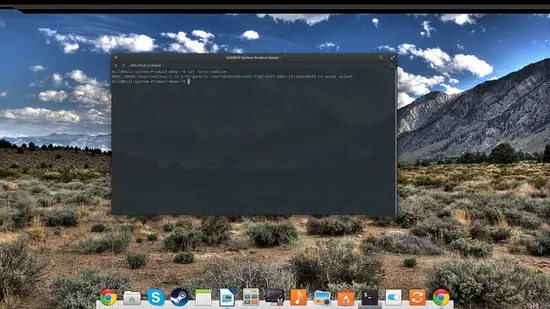
터미널에서 현재 부팅에 사용된 커널 파라미터를 확인하려면:
cat /proc/cmdline출력에는 보통 “quiet splash” 같은 항목이 보입니다. 이는 기본적으로 부팅 화면 출력을 최소화하는 설정입니다.
Grub에서 임시로 파라미터 변경해 테스트하는 방법
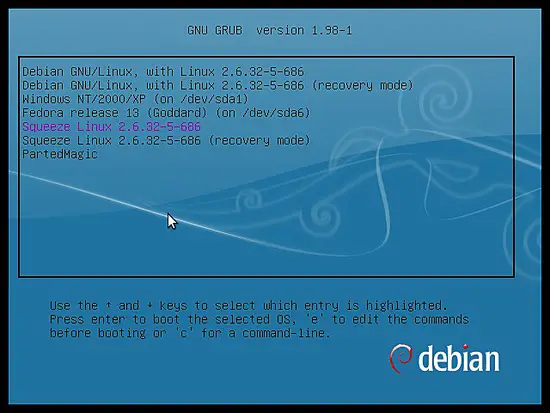
- 컴퓨터를 재부팅하세요. Grub 메뉴가 숨겨져 있는 시스템에서는 부팅 스플래시 화면이 보일 때 Shift 키(또는 UEFI 시스템의 경우 Esc)를 한 번 누르면 Grub 메뉴가 표시됩니다. 경험이 적으면 이전 커널을 선택해 먼저 테스트하세요.
- 편집하려는 커널 항목으로 이동한 뒤
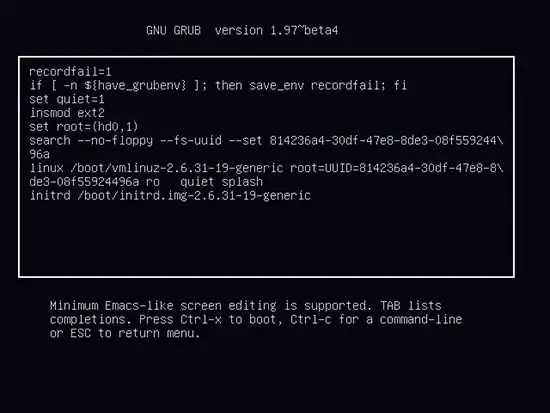
e키를 눌러 편집 모드로 들어갑니다. - 화살표 키로 “Linux”로 시작하는 줄로 이동합니다. 보통 끝에
quiet splash같은 항목이 있습니다. - 새 파라미터를 엔트리 끝에 한 칸 띄우고 추가합니다. 파라미터는 공백으로 구분합니다. 잘못된 문법의 파라미터는 무시되는 경우가 많아 시스템 손상 가능성이 낮습니다.
- 테스트 부팅은
Ctrl+x또는F10으로 실행합니다. 이 변경은 일시적이며 다음 재부팅 시 사라집니다.
자주 쓰이는 파라미터 예시와 용도
- nomodeset: 커널이 그래픽 모드를 설정하지 않도록 하여 그래픽 드라이버 문제로 인한 X 서버 실패를 우회합니다.
- blacklist=module: 특정 커널 모듈(예: 문제를 일으키는 드라이버)을 로드하지 않게 합니다. 예:
blacklist=nouveau. - pfix-nox: X 서버 시작을 시도하지 않게 하고 콘솔 모드로 진입해 드라이버를 교체하거나 설정을 수정할 수 있게 합니다.
- pfix=xorgwizard: 그래픽 구성을 도와주는 마법사를 실행해 드라이버, 해상도, 색 깊이 등을 테스트합니다.
예시 시나리오
- GPU 드라이버 업데이트 후 X 서버가 실행되지 않으면,
nomodeset또는blacklist=<문제모듈>을 추가하고Ctrl+x로 부팅해 콘솔에서 대체 드라이버를 설치하세요.
임시 테스트 후 영구 적용 방법
- 임시 테스트로 파라미터가 잘 동작하면 편집기로
/etc/default/grub파일을 엽니다. (예:sudo gedit /etc/default/grub또는 선호 편집기) GRUB_CMDLINE_LINUX_DEFAULT줄을 찾아 문자열 안에 파라미터를 추가합니다. 예:
GRUB_CMDLINE_LINUX_DEFAULT="quiet splash nomodeset"- 파일을 저장하고 다음 명령으로 Grub 설정을 업데이트합니다:
sudo update-grub- 재부팅하여 변경이 영구적으로 적용되는지 확인합니다.
주의 사항
- 잘못된 파라미터는 부팅에 영향을 줄 수 있으므로, 항상 기존 동작하는 커널 항목은 남겨두고 테스트하세요.
- UEFI 시스템과 BIOS 시스템에서 Grub 동작이 조금 다를 수 있습니다. UEFI에서는 Esc 키로 메뉴 접근이 필요할 수 있습니다.
대체 부트로더와의 차이
이 가이드는 Grub를 기준으로 작성되었습니다. 다른 부트로더(Lilo, Syslinux, systemd-boot(gummiboot의 계승), efibootmgr)는 설정 방법이 다릅니다. 다른 부트로더를 사용 중이라면 해당 도구의 문서를 확인하거나 포럼에서 구체적인 명령을 확인하세요.
안전 체크리스트
- 변경 전 현재 작동하는 커널 항목 캡처:
uname -r및 /boot의 파일 목록 확인 - 중요한 데이터 백업(가능하면 외부 드라이브)
- SSH로 원격 접근 중이라면 콘솔 접근 방법(직접 연결)을 준비
- 수정 전 부팅 가능한 다른 커널이나 라이브 USB를 준비
롤백 절차
- 부팅 불능 발생 시 Grub 메뉴에서 이전(또는 복구) 커널을 선택해 부팅합니다.
- 문제가 되는 파라미터를
/etc/default/grub에서 제거하고sudo update-grub실행 - 그래도 실패하면 라이브 USB로 부팅해 /etc/default/grub 파일을 편집하거나 /boot 안의 커널/Initramfs를 확인
테스트 케이스와 수용 기준
- 변경 후 시스템이 정상적으로 부팅되고, 문제로 지목된 서비스(X 서버 등)가 정상 작동하면 성공
- 변경으로 다른 서비스가 실패하면 원인 분석 후 파라미터 수정 또는 롤백
역할별 체크리스트
관리자
- 영구 적용 전 반드시 테스트 커널로 한 번 검증
- update-grub 실행 후 재부팅으로 확인 초보자
- 편집 전에 스크린샷 또는 현재 설정 복사
- 가능한 경우 전문가 도움 요청
간단한 의사결정 흐름 (Mermaid)
flowchart TD
  A[부팅 문제 발생] --> B{Grub 메뉴 접근 가능?}
  B -- 예 --> C[임시로 파라미터 추가해 테스트]
  B -- 아니요 --> D[라이브 USB로 부팅해 조사]
  C --> E{문제 해결됨?}
  E -- 예 --> F[영구 적용: /etc/default/grub 수정 후 update-grub]
  E -- 아니요 --> D
  D --> G[로그 수집 및 포럼/문서 참조]
간단 용어집
- 커널: 시스템 핵심 소프트웨어
- Grub: 부트로더
- X 서버: 그래픽 세션 관리자
요약
- 임시 테스트는 Grub 편집으로 간단히 가능하며 다음 재부팅 때 사라집니다.
- 정상 동작 확인 후 /etc/default/grub을 수정하고
sudo update-grub로 영구 적용합니다. - 항상 백업을 하고, 작동하는 커널을 남겨두어 롤백 경로를 확보하세요.
중요: 이 문서는 Grub를 기준으로 한 일반적인 절차와 주의사항을 담고 있습니다. 특정 배포판이나 부트로더 환경에서는 명령어와 동작이 다를 수 있으니 배포판 문서를 함께 확인하십시오.

저자
편집



