Windows
•
6 min read
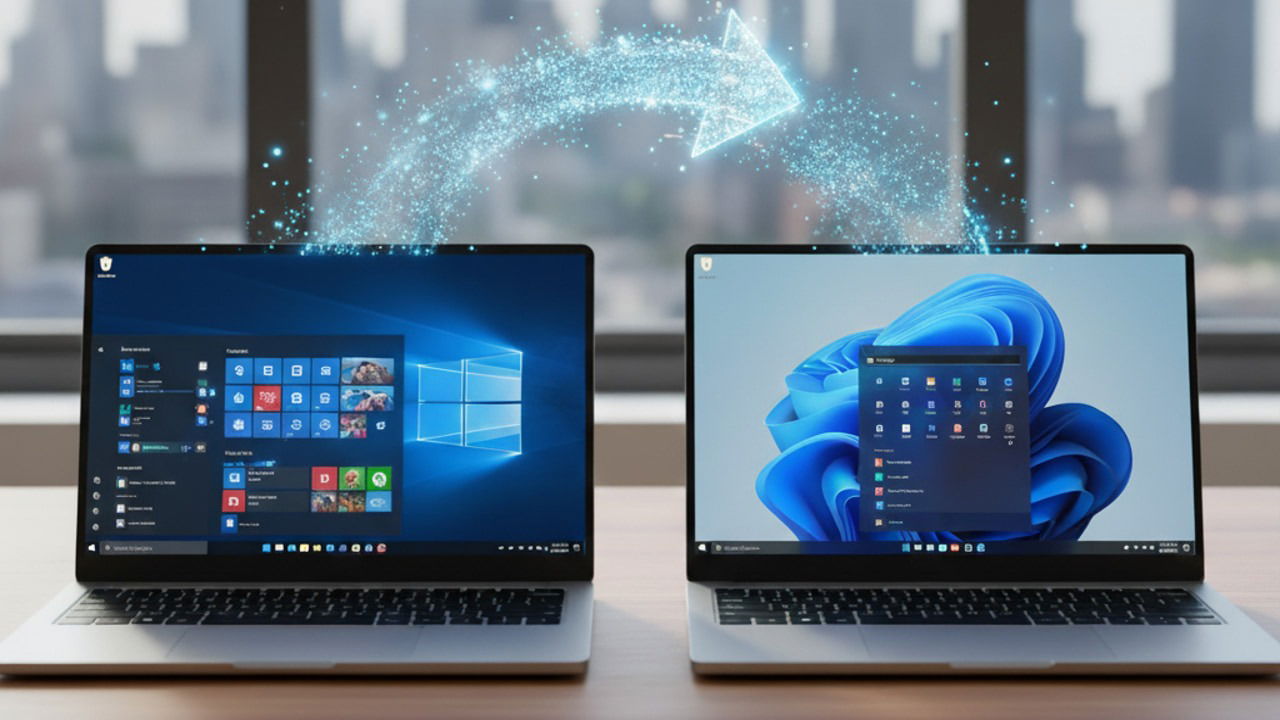
Windows 11로 업그레이드하는 방법 — MCT 오류 대응
Windows 10 22H2에서 MCT가 실행 직후 종료될 때는 ISO 마운트로 인플레이스 업그레이드하거나 Rufus로 USB를 만들어 설치하세요. 설치 도우미와 명령어 방식도 대안입니다.

Windows 10 22H2에서 MCT가 실행 직후 종료될 때는 ISO 마운트로 인플레이스 업그레이드하거나 Rufus로 USB를 만들어 설치하세요. 설치 도우미와 명령어 방식도 대안입니다.
외장 하드 연결 시 'Access Denied' 오류는 권한, 드라이버, 파일 시스템 손상 또는 물리적 연결 문제에서 발생합니다. 관리자 계정 활성화, ICACLS 권한 재설정, 오류 검사, 드라이브 문자 변경, 소유권 주장 등 순서대로 점검하세요.

Windows 11에 내장된 Guest 모드는 사라졌지만 로컬 표준 계정을 만들고 Guests 그룹으로 제한하면 실질적 게스트 계정을 만들 수 있습니다. 설정, CMD, PowerShell 방법과 보안 강화 및 테스트 항목을 설명합니다.

Windows Spotlight의 데스크톱 아이콘은 레지스트리 편집, Winaero Tweaker, 또는 설정에서 Spotlight를 끄는 방법으로 제거할 수 있습니다. 각 방법의 되돌리기와 안전 수칙을 문서에서 확인하세요.
설정에서 위젯을 끄면 아이콘만 사라지고 관련 서비스는 계속 실행됩니다. 관리자 CMD에서 winget으로 "Windows Web Experience Pack"을 제거하거나(모든 에디션) 프로/엔터프라이즈/에듀케이션에서는 그룹 정책으로 위젯을 비활성화하세요.

터치스크린이 번거롭거나 지문 때문에 화면이 더러워지면 장치 관리자, Windows 터미널(관리자 권한) 또는 레지스트리 편집기로 비활성화하세요. 복구는 동일한 절차의 역순으로 간단합니다.

「내 PC(This PC)」에서 드라이브 아래의 여유 공간 표시 막대가 보이지 않으면 보기 탭에서 레이아웃을 아이콘에서 타일 또는 콘텐츠 보기로 변경하세요. 그래도 안 되면 폴더 옵션, 탐색기 재시작, PowerShell 또는 서드파티 도구로 문제를 진단하세요.
Windows에서 설치 패키지 오류(오류 1722)는 다운로드 불완전, 권한 부족, 보안 소프트웨어 충돌, 설치 서비스 손상 등 다양한 원인으로 발생합니다. 이 문서는 단계별 점검, 관리자 및 사용자 체크리스트, 대안과 위험 완화까지 제공합니다.
CBS.log는 Windows의 구성요소 서비스가 생성하는 수리·업데이트 로그입니다. 위치 확인, 필터링, 안전한 삭제 절차와 대체 진단 방법을 제공합니다.
Windows 작업표시줄에 "DesktopWindowXamlSource"라는 빈 창이 보이면 주로 OneDrive나 UWP 컴포넌트 초기화 오류 때문입니다. OneDrive 업데이트·재설정·재설치, 멀티태스킹 설정 변경, SFC/DISM 검사 또는 시스템 복원으로 안전하게 문제를 해결할 수 있습니다.
문제가 되는 사용자 프로필이 복구되지 않을 때는 고급 시스템 설정 또는 레지스트리 편집기로 프로필을 삭제할 수 있습니다. 삭제 전 관리자 계정으로 로그인하고 데이터 및 레지스트리 백업을 반드시 수행하세요.
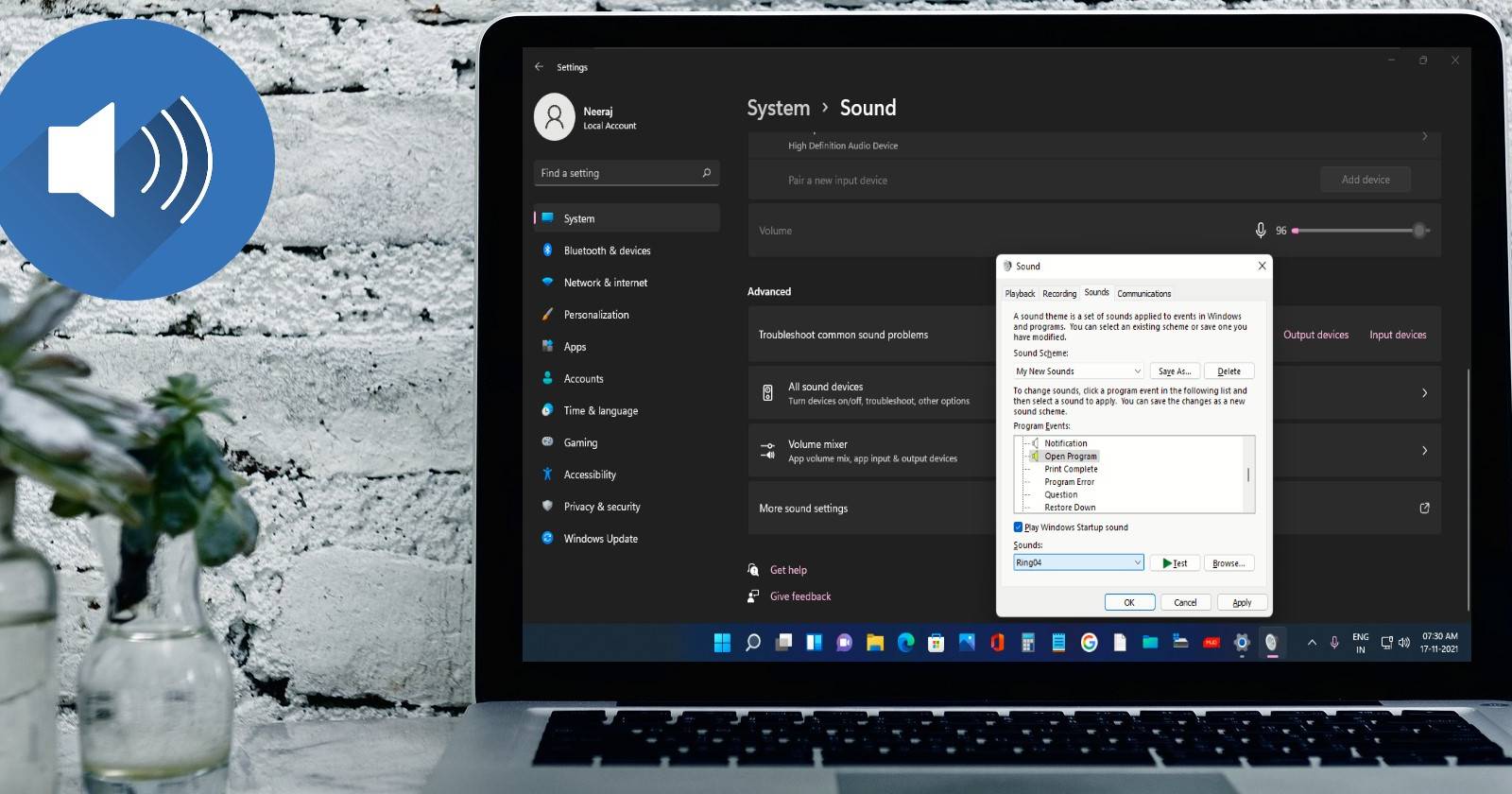
레지스트리 편집기로 Windows 11의 시작 소리 예외를 해제한 뒤 제어판의 소리 설정에서 'Windows Logon'을 원하는 WAV로 교체하세요. 변경 전 백업을 권장합니다.
Windows 10/11의 Mail 앱에서 Yahoo 계정 로그인 시 0x8019019a 오류가 발생하면, 문제 해결사 실행, Mail 및 Windows 업데이트, 앱 재설정 또는 재설치, 계정 삭제 후 재추가, 또는 Yahoo 앱 비밀번호 사용으로 대부분 해결됩니다.
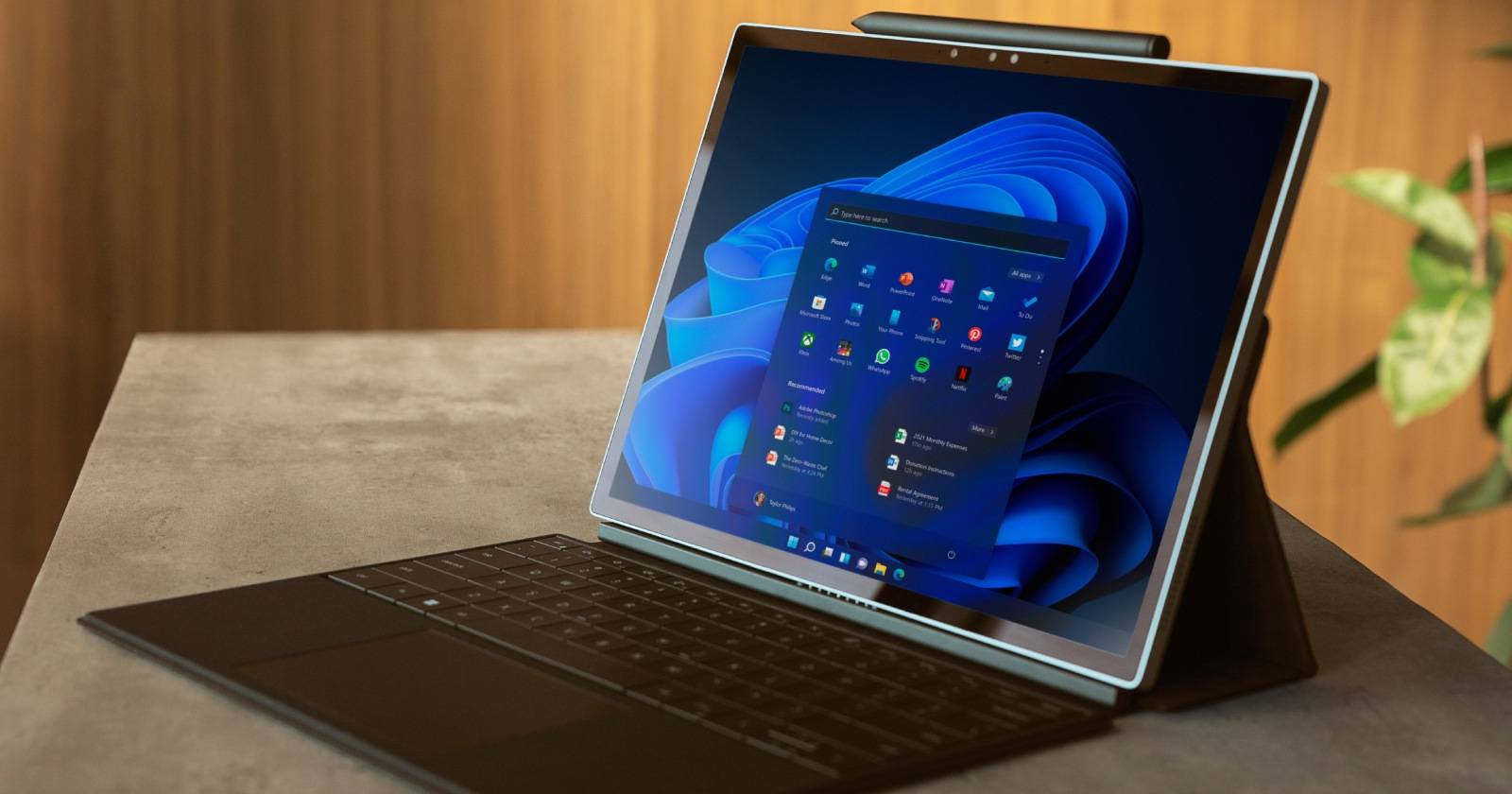
ViVeTool을 사용하면 아직 공개되지 않은 Windows 11의 업데이트 토글을 노출시켜 Moment와 비보안 업데이트를 더 빨리 받을 수 있습니다. 관리자 권한과 백업을 준비하고 주 PC에는 권장하지 않습니다.
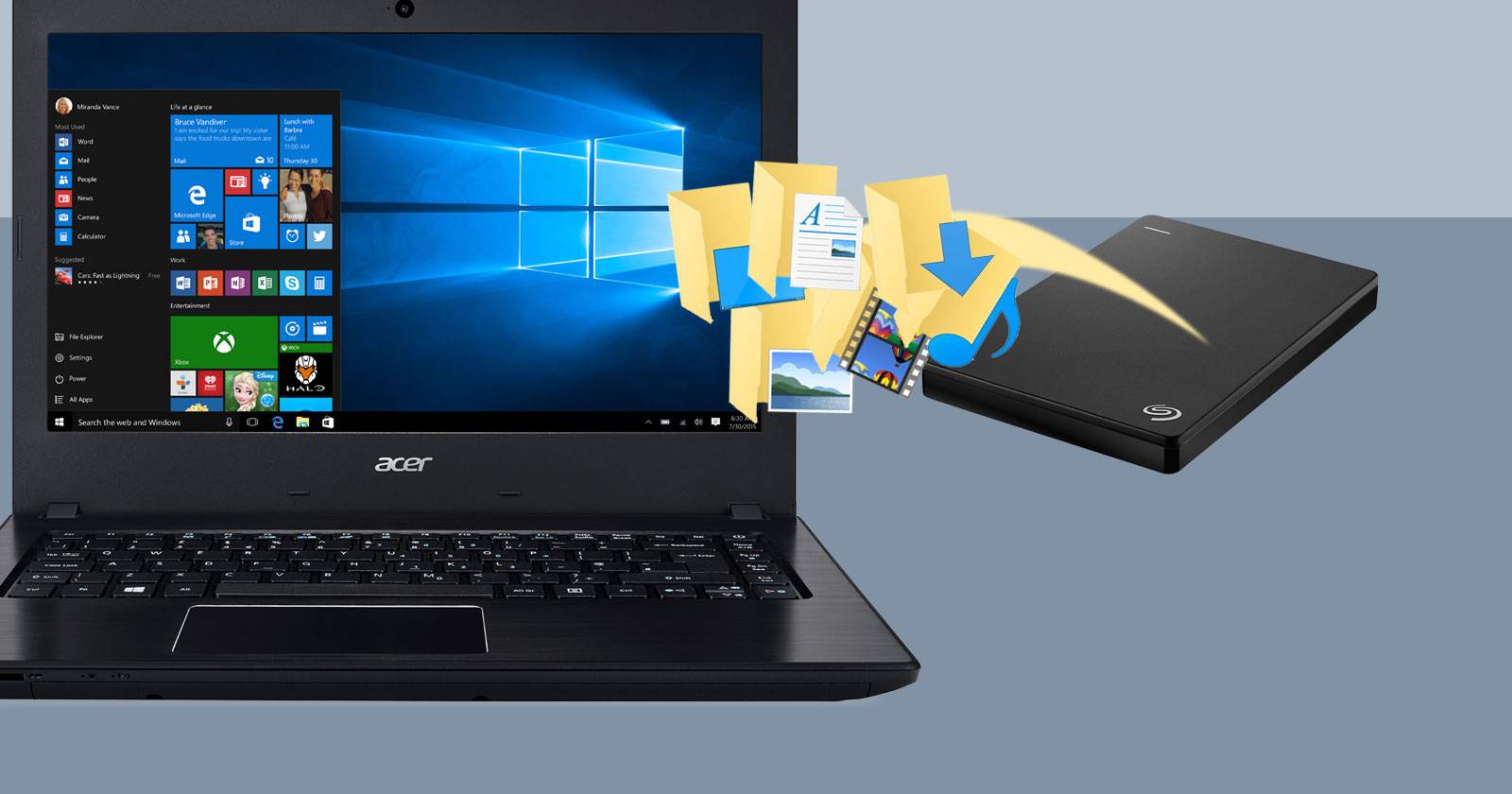
사용자가 이전에 Documents, Downloads, Music 등 개인 폴더를 다른 드라이브나 폴더로 옮겼다면, 파일 탐색기에서 해당 폴더의 속성 > 위치 탭을 통해 "기본값 복원"을 눌러 원래 위치(C:\Users\사용자이름)로 되돌릴 수 있습니다. OneDrive 폴더는 별도 절차가 필요합니다.
Windows에서 온라인 문제 해결 서비스가 비활성화되었다는 오류가 나면 먼저 Windows 활성화와 그룹 정책, 필요한 서비스를 확인하세요. 레지스트리 수정 전에는 반드시 백업과 복원 지점을 만들고 SFC/DISM 검사 후 클린 부팅을 시도하세요.
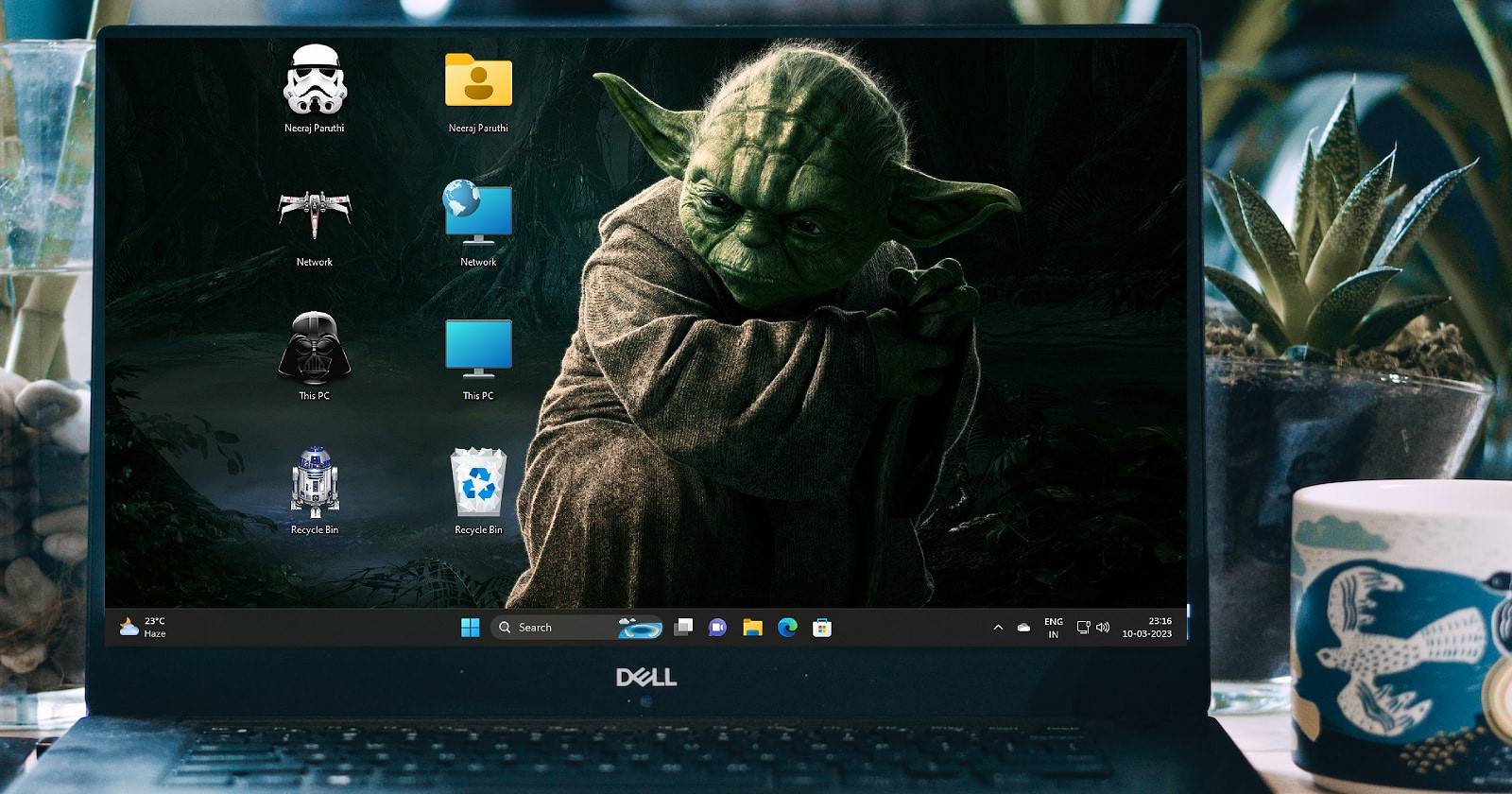
Windows 10/11에서 테마를 바꿔도 바탕화면 아이콘과 마우스 포인터를 기본값으로 유지하려면 설정의 '바탕화면 아이콘 설정'에서 테마에 의한 아이콘 변경 허용을 해제하거나 레지스트리의 해당 DWORD 값을 0으로 변경하세요. 특정 아이콘만 기본으로 되돌리고 싶은 경우 개별 아이콘을 선택해 '기본값 복원'을 사용하면 됩니다.
Windows 10 지원은 2025-10-14에 종료됩니다. 지금 당장 백업하고 호환 가능하면 Windows 11로 업그레이드하거나, 불가능하면 ESU 등록 또는 대체 OS 전환을 계획하세요.
Windows 초기 설정 시 등록된 소유자는 자동으로 채워집니다. 레지스트리(HKLM\SOFTWARE\Microsoft\Windows NT\CurrentVersion)에서 RegisteredOwner와 RegisteredOrganization 값을 수정하거나 PowerShell로 변경한 뒤 재시작하여 winver로 확인하세요.
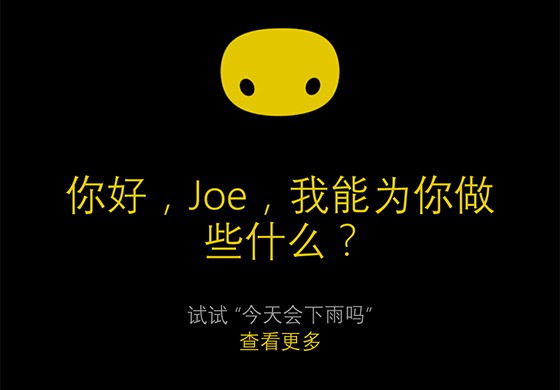
Windows 10 Technical Preview에서는 Cortana가 시스템 표시 언어를 따르며, 언어를 바꾸려면 해당 언어로 설치된 OS ISO로 재설치해야 합니다. 가상머신 설치나 정식 릴리스 대기를 고려하세요.