
Windows 11에서 Spotlight 바탕화면 아이콘 제거하는 방법

Windows Spotlight 기능을 사용하면 바탕화면에 아름다운 사진이 자동으로 표시되며, 사진 오른쪽 하단에 “Learn about this Picture”(이 사진 정보 보기)라는 작은 아이콘이 나타납니다. 아이콘을 클릭하면 사진의 촬영자나 장소 같은 정보를 확인할 수 있지만, 데스크톱을 깔끔하게 유지하고 싶다면 아이콘을 제거할 수 있습니다.
이 문서는 세 가지 방법(레지스트리 수동 편집, Winaero Tweaker 도구 사용, Spotlight 기능 끄기)을 단계별로 설명하고, 되돌리는 방법, 안전 주의사항, 테스트/수용 기준 및 FAQ를 제공합니다.
빠른 안내: 어떤 방법을 선택할까
- 간단하고 안전한 방식: 설정에서 Spotlight 끄기(비파괴) — 되돌리기 쉬움.
- 세밀한 제어가 필요하거나 Spotlight는 유지하되 아이콘만 제거하려면: 레지스트리 편집(고급 사용자용).
- GUI 기반 쉬운 방법을 원하면: Winaero Tweaker 사용.
1. 레지스트리 수동 편집으로 Spotlight 아이콘 제거
중급 이상 사용자용. 레지스트리를 잘못 편집하면 시스템 불안정이 생길 수 있으므로 시작 전에 레지스트리 백업 또는 시스템 복원 지점 만들기를 권장합니다.
중요: 레지스트리 편집기는 관리자 권한이 필요합니다. 안전을 위해 변경 전 백업을 꼭 진행하세요.
- Windows 키 + R을 눌러 실행 창을 엽니다.
- regedit를 입력하고 Enter를 누릅니다.
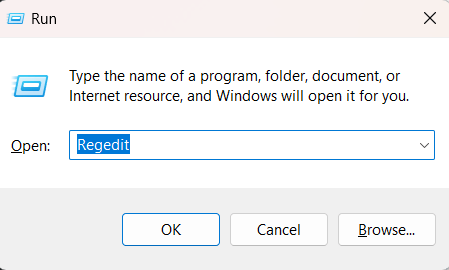
- 다음 레지스트리 키로 이동합니다:
Computer\HKEY_CURRENT_USER\Software\Microsoft\Windows\CurrentVersion\Explorer\HideDesktopIcons\NewStartPanel- NewStartPanel 키에서 마우스 오른쪽 버튼을 클릭하고 새로 만들기 > DWORD(32비트) 값 선택합니다.
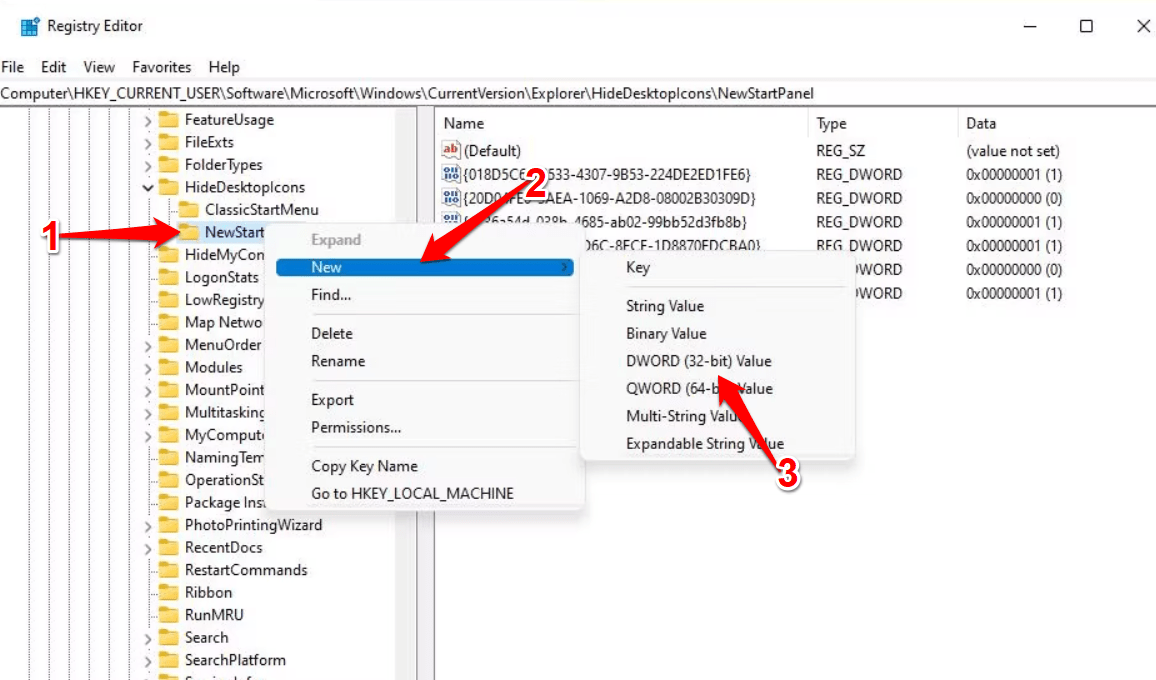
- 이름으로 다음 GUID를 붙여넣습니다(선택 후 Ctrl+C, Ctrl+V 사용 권장):
{2cc5ca98-6485-489a-920e-b3e88a6ccce3}
- 방금 만든 DWORD를 더블클릭하고 값 데이터를 1로 설정한 다음 확인을 클릭합니다.
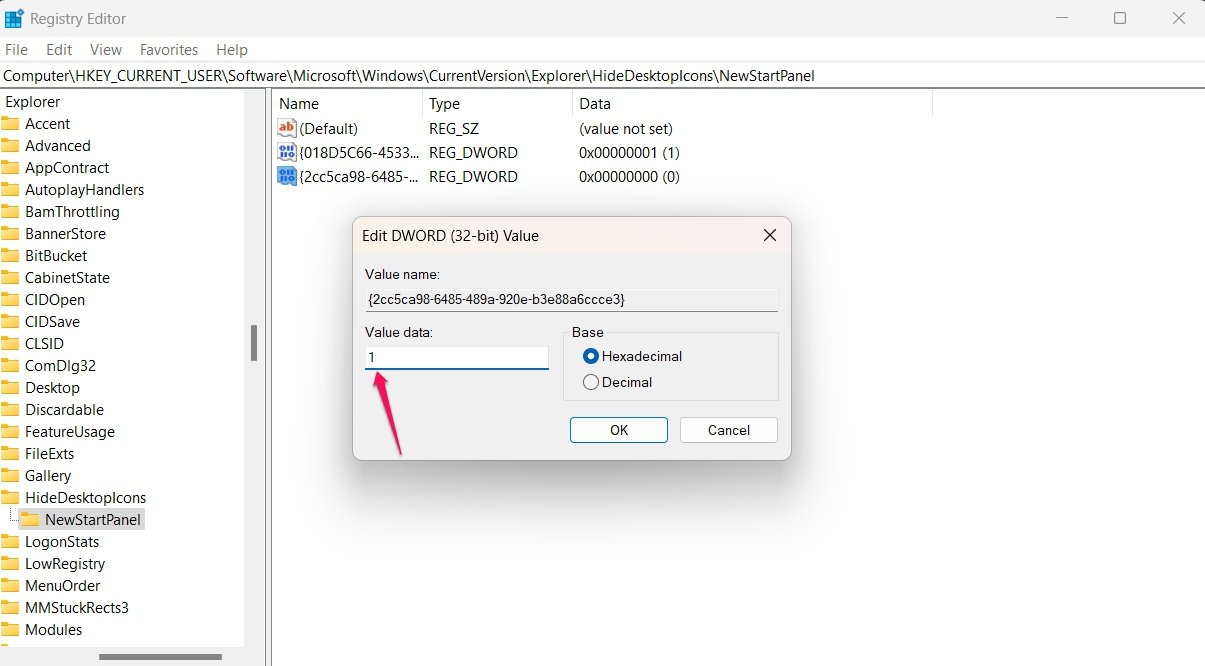
- 즉시 바탕화면의 Spotlight 아이콘이 사라집니다. 되돌리려면 값 데이터를 0으로 변경하고 확인을 클릭하세요.
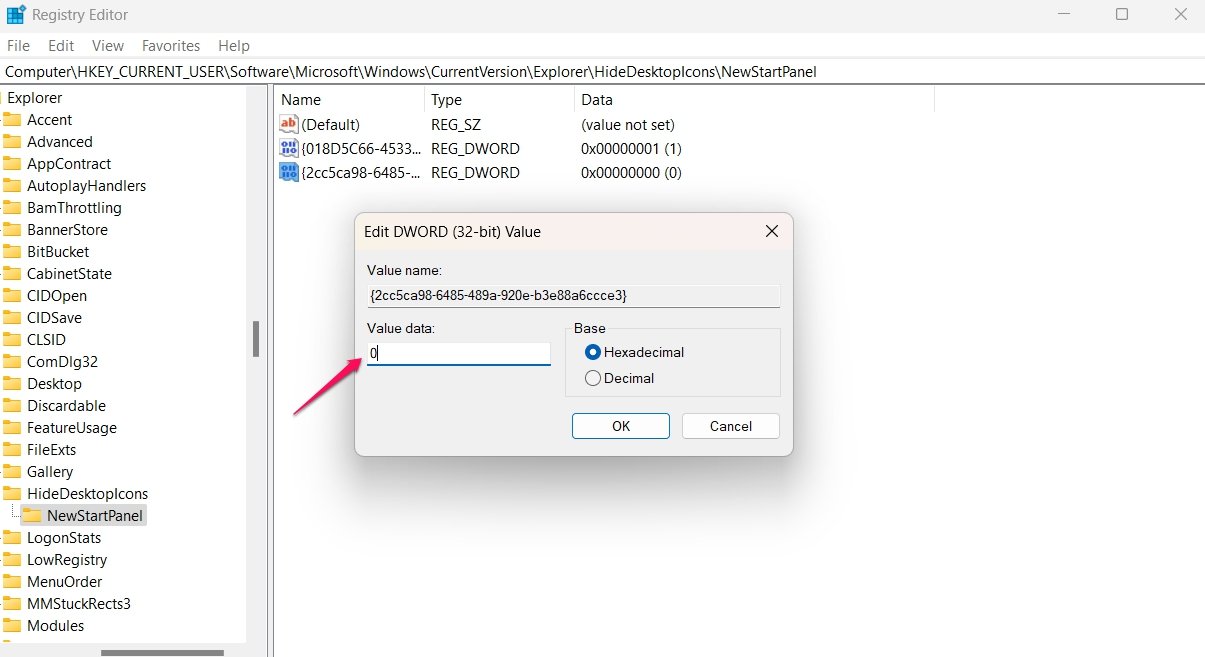
중요: 레지스트리 변경 후 아이콘이 즉시 반영되지 않으면 파일 탐색기(Explorer)를 재시작하거나 PC를 재부팅하세요.
레지스트리 방법의 장단점
- 장점: Spotlight 기능은 유지하면서 아이콘만 제거할 수 있습니다. 세밀한 제어 가능.
- 단점: 레지스트리 편집은 실수 시 문제 발생 위험이 있습니다. 관리자 권한 필요.
2. Winaero Tweaker로 Spotlight 아이콘 제거 (GUI 방식)
Winaero Tweaker는 Windows 설정을 세부적으로 조정할 수 있게 해 주는 무료 도구입니다. GUI를 통해 안전하게 아이콘을 제거할 수 있습니다.
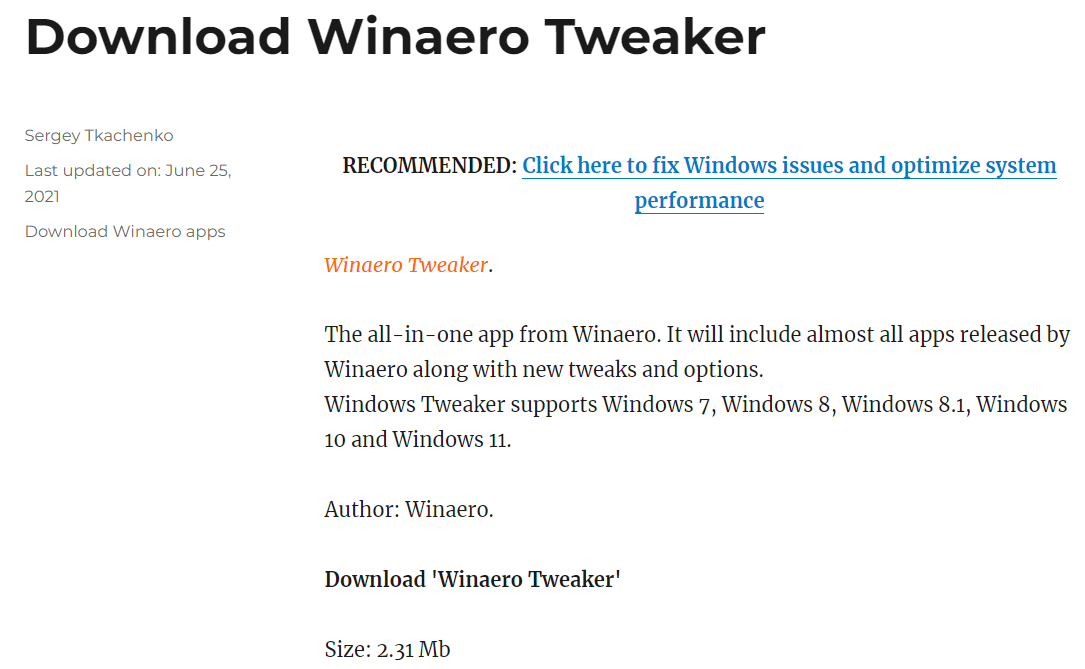
- Winaero Tweaker 공식 다운로드 페이지에서 ZIP 파일을 내려받습니다.
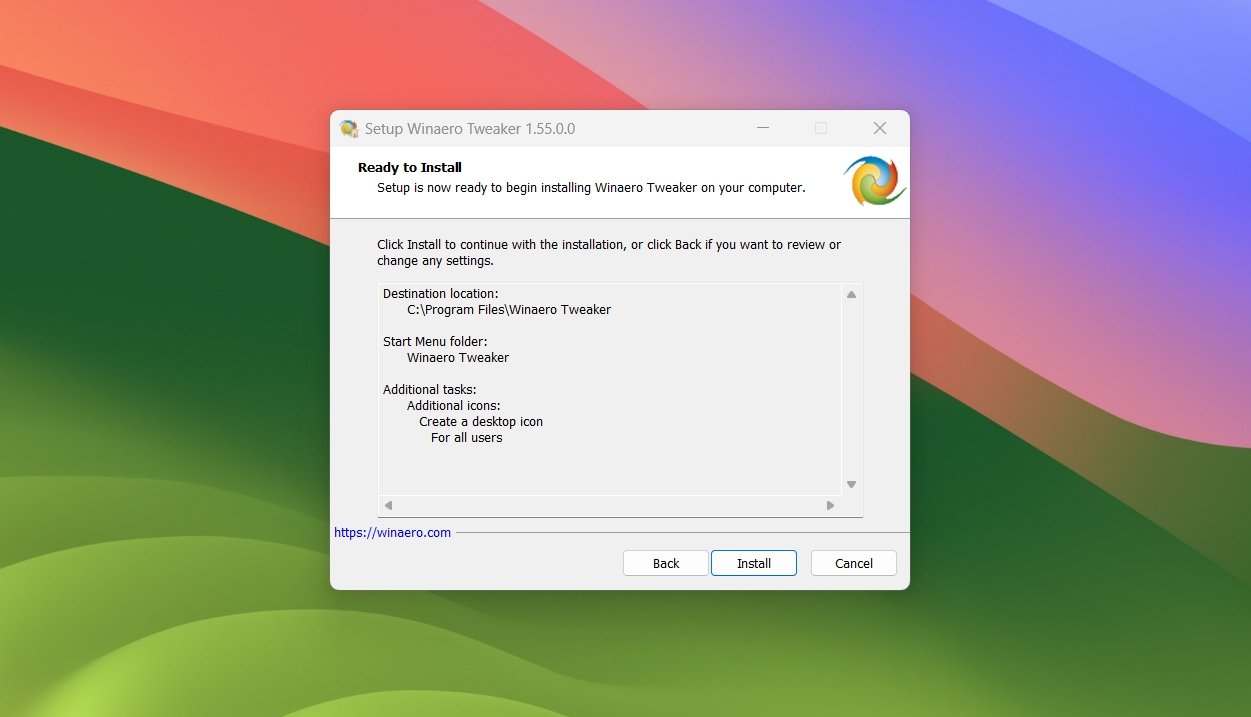
- ZIP 파일을 풀고 설치 프로그램을 실행해 Winaero Tweaker를 설치합니다.
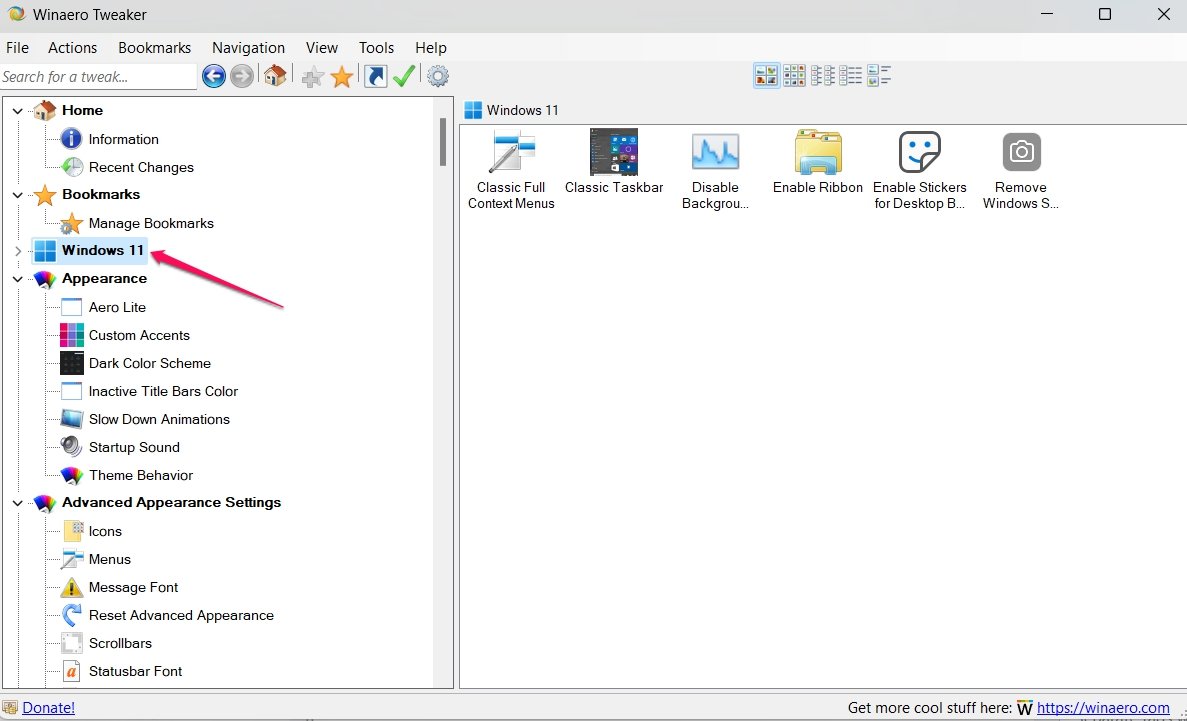
- Winaero Tweaker를 열고 왼쪽 사이드바의 Windows 11 카테고리를 두 번 클릭합니다.
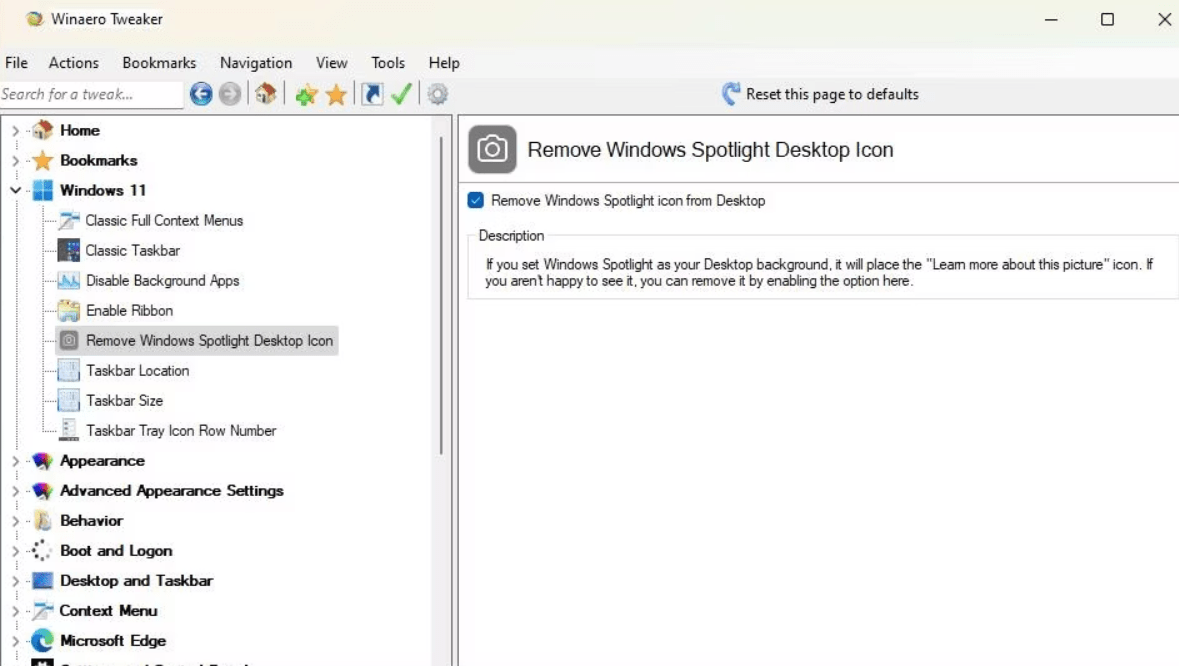
- Desktop(데스크톱) 항목에서 “Remove Windows Spotlight icon” 또는 유사한 옵션을 선택합니다.
- “Remove Windows Spotlight Desktop icon” 옵션을 선택한 뒤 Apply(적용) → OK를 클릭합니다.
장점: GUI 기반으로 실수가 적고 되돌리기도 쉽습니다. 단점: 타사 소프트웨어 설치를 원치 않는 사용자는 불편할 수 있습니다.
3. Spotlight 기능을 아예 끄는 방법 (가장 안전함)
Spotlight 자체를 원치 않으면 설정에서 끌 수 있습니다. 이 방법은 아이콘뿐 아니라 배경화면 자동 변경 기능 전체를 비활성화합니다.
- 설정(Settings) > 개인 설정(또는 Personalization) > 배경(Background)으로 이동합니다.
- “배경”에서 “Windows Spotlight” 대신 “사진” 또는 “단색”을 선택합니다.
이 방법은 가장 안전하며 언제든지 다시 Spotlight를 켤 수 있습니다. 다만 Spotlight의 자동 사진 변경 기능도 함께 사라집니다.
안전 권장 사항(중요)
- 변경 전 레지스트리 백업 또는 시스템 복원 지점 생성.
- 관리자 권한으로 실행하고, 신뢰할 수 없는 외부 도구는 설치 전에 리뷰 확인.
- 레지스트리 값 변경 시 오탈자(특히 GUID)를 주의하세요.
되돌리기(롤백) 절차
- 레지스트리로 제거한 경우: 해당 GUID DWORD 값을 0으로 변경하거나 키를 삭제합니다.
- Winaero Tweaker 사용 시: 동일 옵션에서 “Restore” 또는 제거 해제 옵션을 선택하고 적용합니다.
- Spotlight 기능을 끈 경우: 설정에서 다시 “Windows Spotlight”를 선택하면 복원됩니다.
언제 이 방법들이 실패할 수 있나(예외 사례)
- 회사 정책(그룹 정책, IT 관리 도구)으로 아이콘 또는 그룹 정책이 강제로 적용되는 경우 로컬 변경이 무시됩니다.
- 레지스트리 권한이 제한된 계정에서는 편집이 불가합니다.
- 서드파티 데스크톱 커스터마이징 앱이 설치되어 있고 해당 앱이 아이콘을 다시 복원하는 경우.
대응: IT 관리자에게 요청하거나 그룹 정책을 확인하세요.
점검 및 테스트 기준(수용 기준)
- 변경 후 바탕화면에 “Learn about this Picture” 아이콘이 보이지 않아야 합니다.
- Spotlight 기능을 유지한 채 아이콘만 제거한 경우, 배경사진은 계속 자동 변경되어야 합니다.
- 되돌리기(값 = 0 또는 Winaero에서 복원)를 수행하면 아이콘이 다시 나타나야 합니다.
- 변경으로 인해 파일 탐색기나 바탕화면에 다른 이상 현상이 없어야 합니다.
테스트: 각 항목을 변경 전/후 캡처하여 비교하고, 최소 1회 로그아웃/재부팅 후에도 상태가 유지되는지 확인합니다.
역할별 체크리스트
일반 사용자:
- 설정에서 Spotlight 끄기를 먼저 시도하세요.
- 변경 전 스크린샷과 간단한 백업(SYSTEM RESTORE) 수행.
관리자/IT 담당자:
- 그룹 정책이나 Intune 프로필로 중앙에서 제어할지 결정.
- 레지스트리 변경 배포 시 GPO 또는 스크립트에 대해 테스트 수행.
보안/개인정보 주의사항
- 레지스트리 편집은 로컬 설정만 변경합니다. 개인 정보가 외부로 전송되지는 않습니다.
- 타사 도구 설치 시 제공자 신뢰성과 다운로드 출처를 확인하세요.
FAQ
Q1: 레지스트리 편집 없이 아이콘만 제거할 수 있나요?
A1: 네. Winaero Tweaker 같은 안전한 GUI 도구로 아이콘만 제거할 수 있습니다. 또는 Spotlight 기능을 끄면 아이콘이 사라집니다.
Q2: 레지스트리 수정으로 Spotlight 자체가 중단되나요?
A2: 아니요. 위 GUID 값을 1로 설정하면 아이콘만 숨깁니다. Spotlight의 배경 변경 기능은 계속 작동합니다.
Q3: 회사 PC에서 이 방법을 사용할 수 없어요. 대안은?
A3: IT 관리자에게 요청해 그룹 정책을 통해 아이콘을 숨기도록 해 달라고 하거나, 회사 정책에 따르세요.
결론
Windows 11의 Spotlight 바탕화면 아이콘은 사용자의 취향에 따라 제거할 수 있습니다. 안전하고 되돌리기 쉬운 방법부터 고급 레지스트리 편집까지 선택지가 있으므로 상황에 맞는 방법을 택하세요. 변경 전에 항상 백업(시스템 복원 지점 또는 레지스트리 백업)을 권장합니다.
원하시면 제가 위 절차를 스크린샷 체크리스트 형태로 정리해 드리거나, 그룹 정책 배포용 스크립트 예시(검토용)를 제공해 드리겠습니다. 추가 질문이 있으면 댓글로 남겨 주세요. DigitBin 유튜브 채널의 동영상 튜토리얼도 참고하시기 바랍니다.




