
Windows 11에서 게스트 계정 만들기 — 단계별 가이드
왜 게스트 계정을 만들어야 할까요? 친구나 손님에게 PC를 잠시 빌려줄 때 개인 파일·설정·앱에 대한 접근을 제한하고, 장치 구성이나 앱 설치 같은 민감한 작업을 방지하려면 게스트 계정이 가장 간단한 방법입니다. 이 문서는 초보자도 따라할 수 있도록 각 방법의 명령과 검증 절차를 포함해 자세히 설명합니다.
게스트 계정이란?
게스트 계정은 짧은 시간 동안 컴퓨터를 사용하도록 제한된 권한을 가진 로컬 사용자 계정입니다. 게스트 계정 사용자는 다음과 같은 제한을 받습니다.
- 앱 설치나 시스템 설정 변경 불가
- 다른 사용자 데이터(예: 다른 계정의 문서)에 대한 접근 제한
- 세션 종료 시 일부 임시 데이터가 남거나 자동 삭제되도록 구성 가능
Windows 7/8에는 기본 ‘Guest’ 기능이 있었지만, Windows 10 이후 기본으로 제공되지 않습니다. 대신 로컬 표준 계정을 만들고 해당 계정을 Guests 그룹에 추가해 동일한 효과를 낼 수 있습니다.
중요: 도메인에 가입한 PC나 Azure AD에 연결된 환경에서는 절차가 다릅니다. 이 문서는 로컬(오프라인) Windows 11 환경을 기준으로 합니다.
무엇을 준비해야 하나요
- 관리자 권한(로컬 관리자 계정)으로 로그인할 수 있어야 합니다.
- Windows 11 Home 에디션은 일부 관리 도구(lusrmgr.msc 등)가 제공되지 않을 수 있습니다. 그 경우 PowerShell 명령으로 대신 처리합니다.
방법 개요
이 가이드에서 다루는 방법은 다음 세 가지입니다.
- 설정 앱(그래픽 인터페이스)
- 명령 프롬프트(cmd.exe)
- Windows PowerShell
각 방법마다 단계와 확인 명령을 포함합니다. 필요에 따라 권한 제한(Guests 그룹에 추가) 및 보안 강화(제한적 폴더, 애플리케이션 제어)도 설명합니다.
1. 설정 앱으로 로컬 게스트 계정 만들기
설정 앱을 이용하면 GUI로 쉽게 로컬 계정을 만들 수 있습니다. 기본 생성 후 그룹 멤버십을 Guests로 바꿔 권한을 제한하세요.
- Windows + I 단축키로 설정을 엽니다.
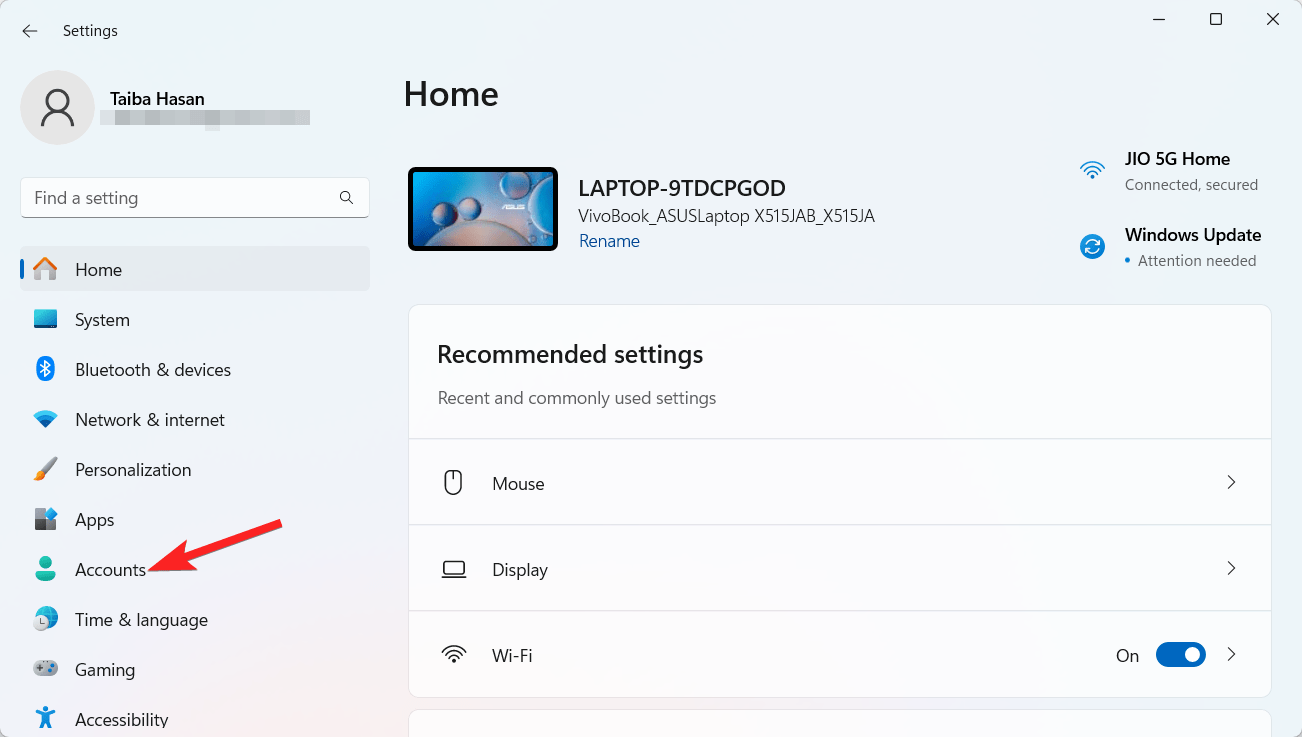
- 왼쪽 메뉴에서 “계정”을 선택합니다.
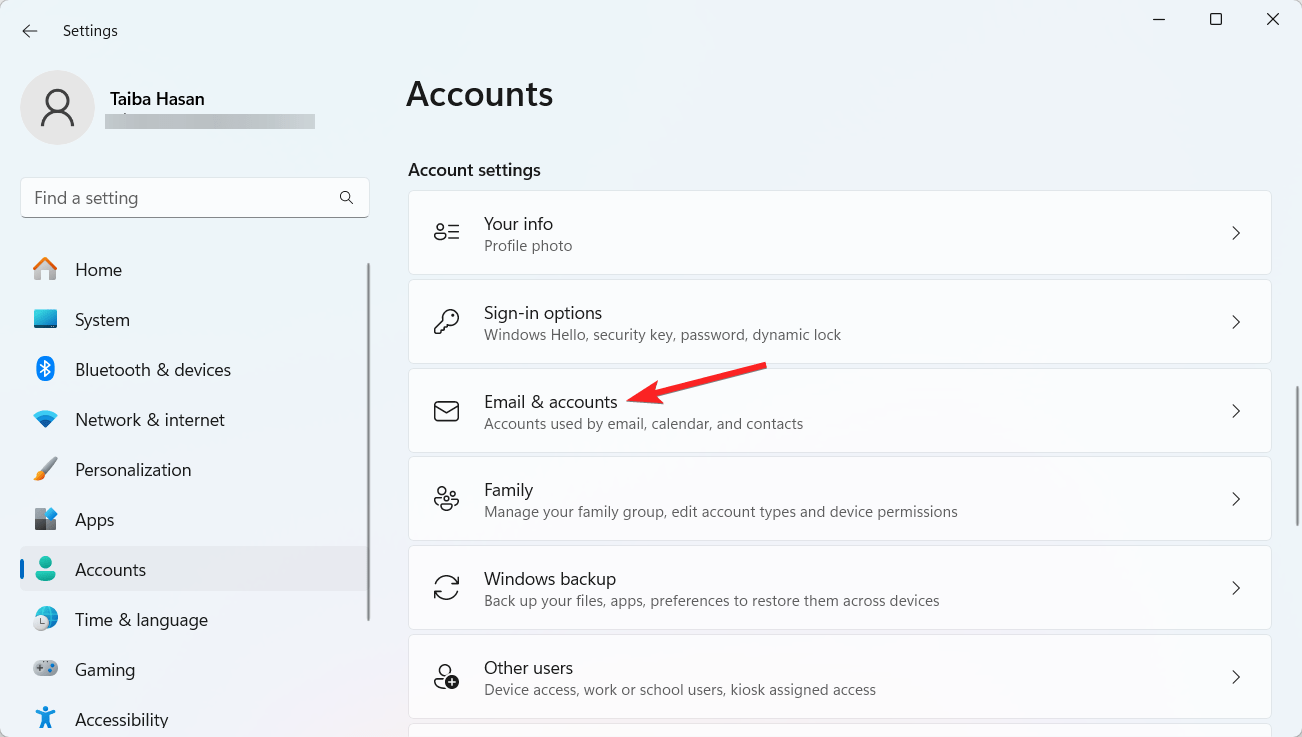
- 오른쪽에서 “이메일 및 계정”(Email & accounts)을 선택합니다.
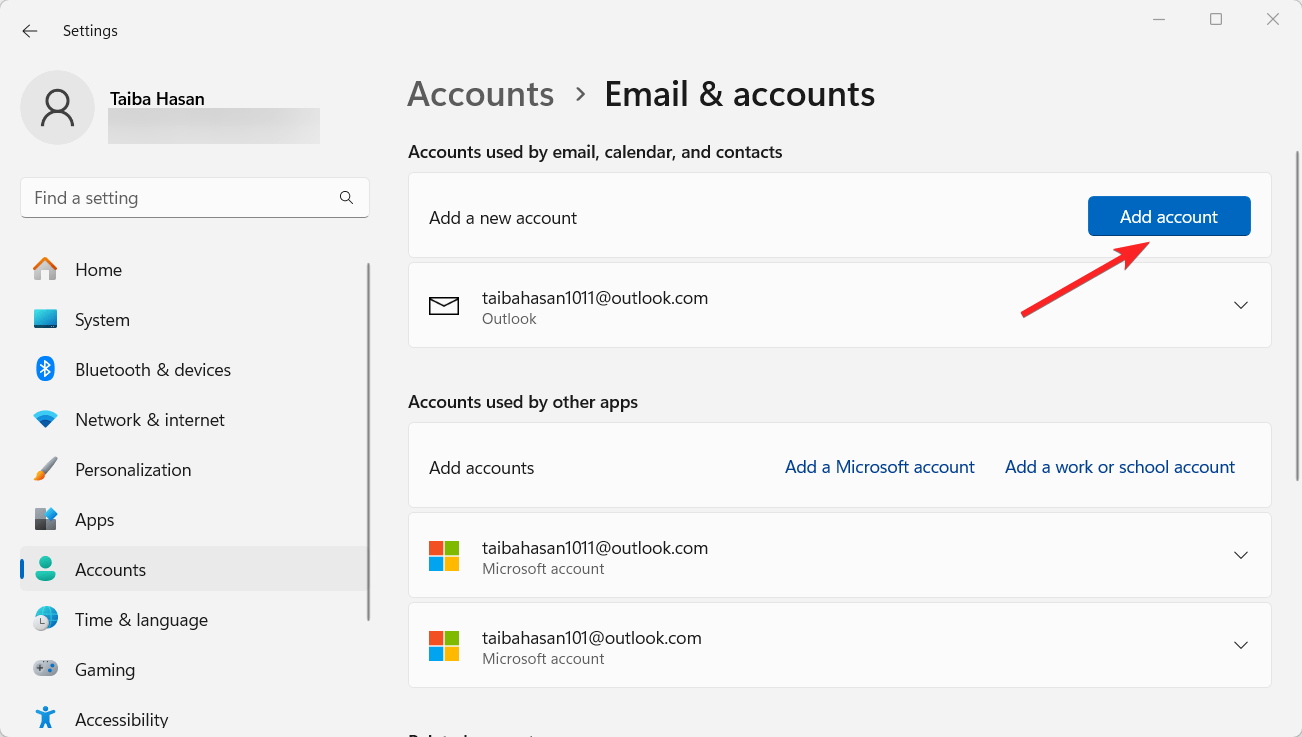
- “새 계정 추가“ 옆의 “계정 추가“ 버튼을 클릭합니다.
- Microsoft 계정 정보를 묻는 화면이 나오면, “해당 사용자의 로그인 정보가 없습니다”(I don’t have this person’s sign-in information) 링크를 클릭합니다.
- 다음 화면에서 “Microsoft 계정 없이 사용자 추가“(Add a user without a Microsoft account)를 선택합니다.
- 계정 이름을 입력합니다. Windows는 예약어로 Guest를 허용하지 않을 수 있으므로 “Visitor”나 “GuestUser” 같은 다른 이름을 사용하세요.
- 암호를 두 번 입력하고(또는 비워둠), 보안 질문을 설정합니다.
- 마침을 누르면 로컬 표준 계정이 만들어집니다.
계정을 만든 후 설정 > 계정 > 다른 사용자(Other users)에서 새 계정을 확인할 수 있습니다. 기본적으로는 ‘표준 사용자’로 생성되므로 더 엄격한 제한(앱 설치 금지 등)이 필요한 경우 다음 섹션을 참조해 Guests 그룹으로 변경합니다.
Lusrmgr(로컬 사용자 및 그룹)로 그룹 제한하기
Windows 11 Pro/Enterprise에는 lusrmgr.msc(로컬 사용자 및 그룹 관리)가 있지만 Home 에디션에서는 기본 제공되지 않습니다. lusrmgr를 사용하면 새로 만든 계정을 Guests 그룹에 추가해 권한을 제한할 수 있습니다.
일반 절차(도구가 설치되어 있을 때):
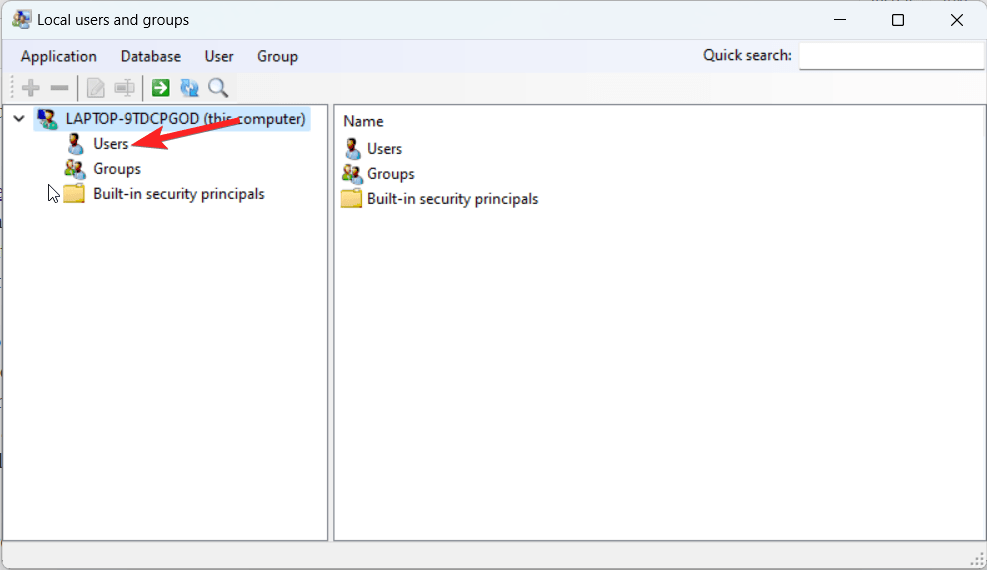
- lusrmgr.exe(혹은 lusrmgr.msc)를 실행해 로컬 사용자 및 그룹 창을 엽니다.
- 왼쪽에서 Users를 선택합니다.
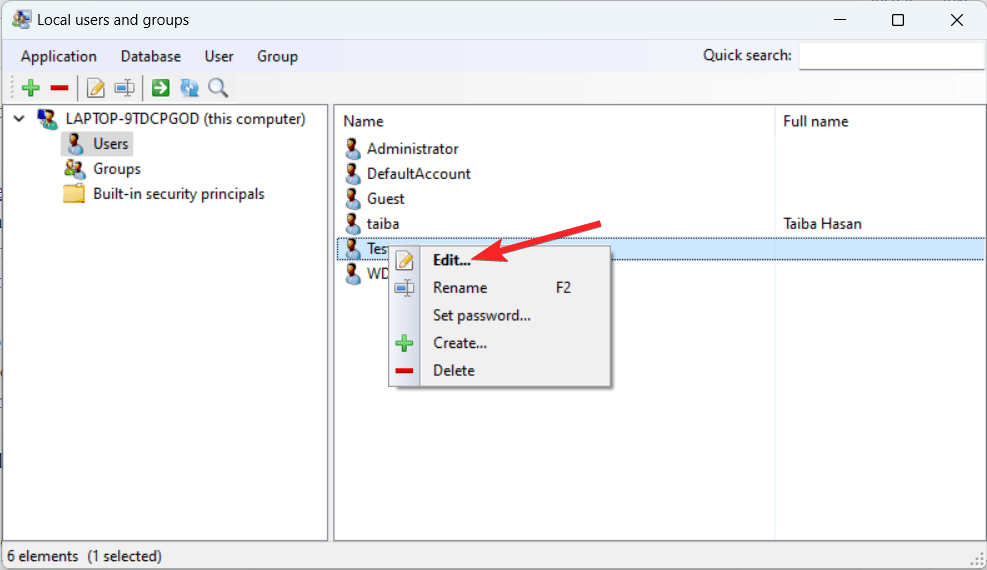
- 오른쪽에서 해당 사용자(예: Visitor)를 우클릭 후 편집(Edit)을 선택합니다.
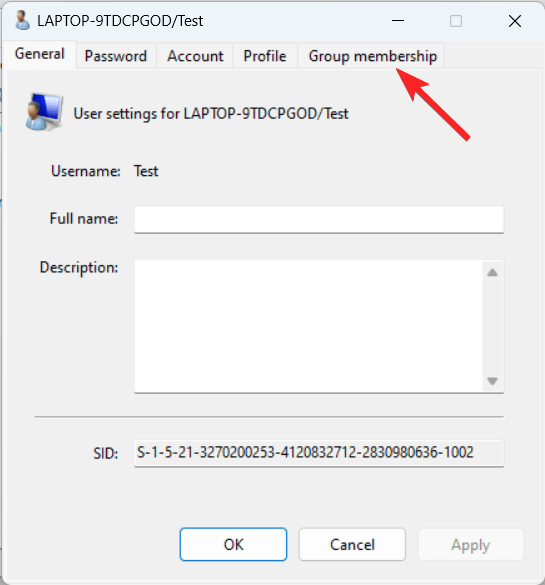
- Group Membership 탭으로 가서 Add Membership을 클릭합니다.
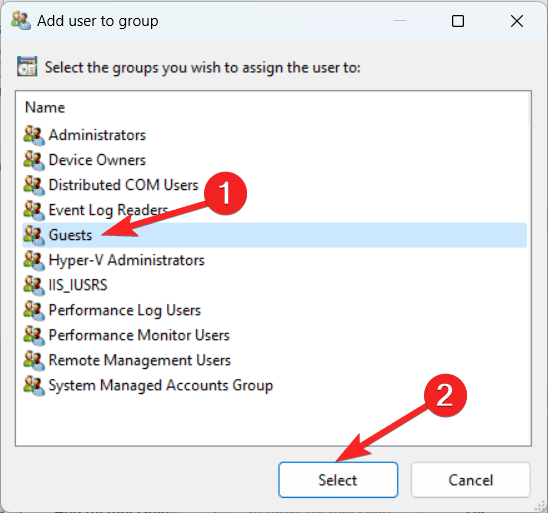
- 팝업에서 Guests를 선택한 뒤 Select(선택)합니다.
- 만약 Users 그룹에 남아 있으면 해당 항목을 선택한 후 Remove Membership으로 제거합니다.
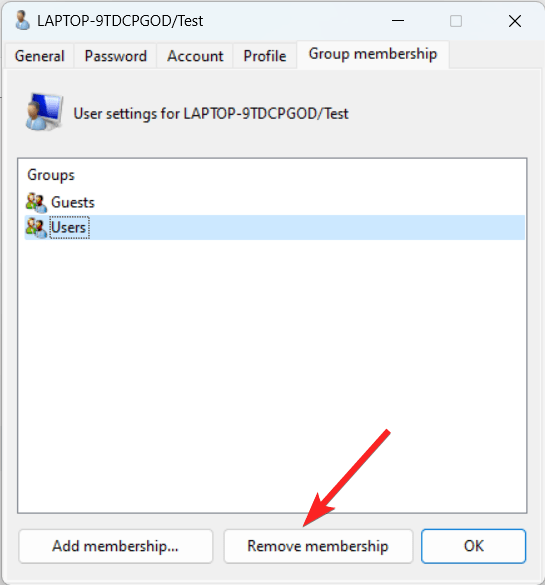
- Apply → OK를 눌러 변경사항을 저장합니다.
변경을 적용하면 해당 계정은 더 제한된 권한(기본적인 파일 접근만, 설치/설정 변경 금지)을 갖습니다.
참고: Home 에디션 사용자라면 lusrmgr 대신 PowerShell의 Add-LocalGroupMember 명령으로 같은 작업을 수행하세요(아래 PowerShell 섹션 참조).
2. 명령 프롬프트로 게스트 계정 만들기
GUI 대신 CUI를 선호한다면 명령 프롬프트를 사용해 빠르게 로컬 계정을 만들 수 있습니다. 아래 명령은 관리자 권한으로 실행해야 합니다.
- 시작 메뉴에서 “cmd”를 검색한 뒤 “관리자 권한으로 실행(Run as administrator)”을 선택합니다.
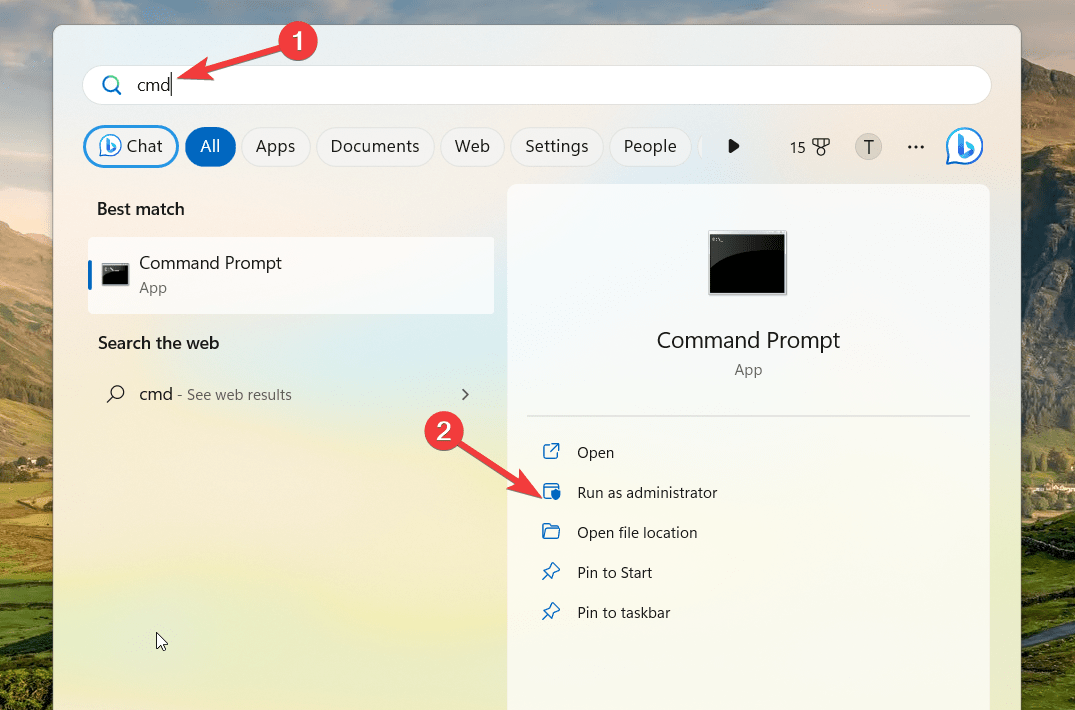
- UAC(사용자 계정 컨트롤) 창이 뜨면 예(Yes)를 클릭합니다.
- 계정 생성 명령을 입력하고 Enter:
net user Visitor /add /active:yes- 비밀번호를 설정하려면 다음을 실행합니다(엔터 후 프롬프트에서 비밀번호 입력):
net user Visitor *- 비밀번호를 입력하고 확인 입력을 합니다.
- 설정 앱(또는 net user 명령으로 상태 확인)을 통해 계정이 Other users에 나타나는지 확인하세요.
명령 프롬프트에서 그룹에 추가하려면(Guests 그룹으로 권한 제한):
net localgroup Guests Visitor /add추가 후 Users 그룹에서 제거하려면:
net localgroup Users Visitor /delete검증 명령:
net user Visitor
net localgroup Guests
이로써 Visitor 계정은 로컬 Guests 그룹 멤버가 되어 표준 사용자보다 더 제한된 권한을 갖게 됩니다.
3. PowerShell로 게스트 계정 만들기
PowerShell은 더 세밀한 제어를 제공합니다. 특히 Home 에디션에서 lusrmgr.msc가 없을 때 유용합니다.
- 시작에서 PowerShell을 검색하고 “관리자 권한으로 실행(Run as administrator)”을 선택합니다.
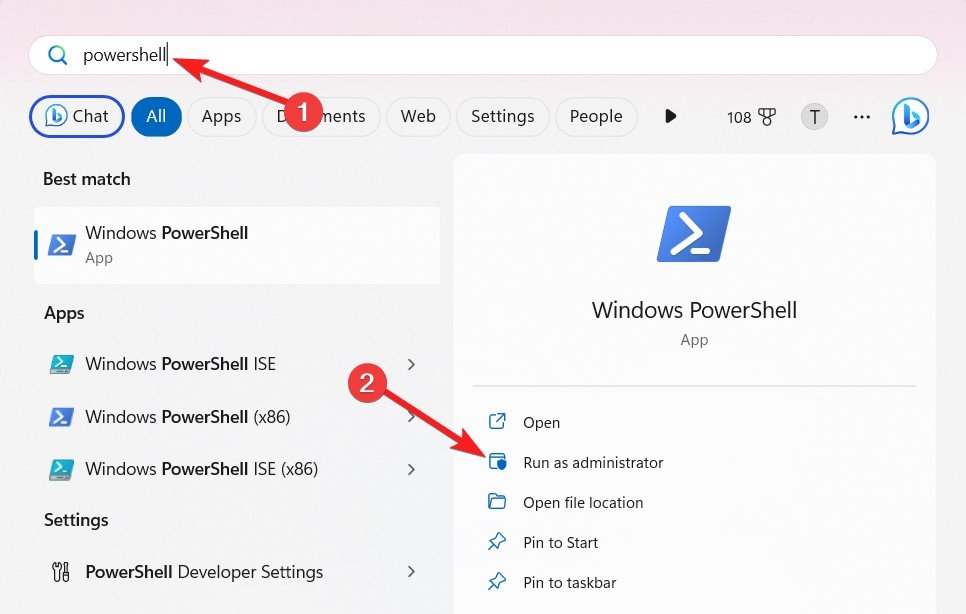
- UAC 창에서 예(Yes)를 클릭합니다.
- 보안 문자열로 비밀번호를 입력합니다:
$GuestPassword = Read-Host -AsSecureString(프롬프트에 비밀번호를 입력하면 화면에 표시되지 않습니다.)
- 새 로컬 사용자를 만듭니다(예: TheGuest):
New-LocalUser "TheGuest" -Password $GuestPassword -FullName "방문자" -Description "임시 게스트 계정"- 사용자를 Guests 그룹에 추가합니다:
Add-LocalGroupMember -Group "Guests" -Member "TheGuest"- Users 그룹에서 제거하려면(필요 시):
Remove-LocalGroupMember -Group "Users" -Member "TheGuest"- 확인 명령:
Get-LocalUser -Name "TheGuest"
Get-LocalGroupMember -Group "Guests"
PowerShell은 스크립트로 반복 작업을 자동화하거나, 배포 시 여러 PC에 동일한 설정을 적용할 때 유용합니다.
계정 삭제·비활성화 방법
더 이상 게스트 계정이 필요 없으면 삭제하거나 일시적으로 비활성화하세요.
명령 프롬프트:
net user Visitor /delete
net user Visitor /active:no
PowerShell:
Remove-LocalUser -Name "TheGuest"
Disable-LocalUser -Name "TheGuest"
설정 앱: 설정 → 계정 → 다른 사용자에서 계정 선택 후 제거(Remove)를 선택합니다. 삭제 전 중요한 데이터가 없는지 확인하세요.
보안 강화(하드닝) 권장 사항
게스트 계정을 만들 때 기본 제한만으로도 어느 정도 보호되지만 추가 보안을 권장합니다.
- 파일/폴더 권한: 민감한 폴더(예: C:\Users\YourName\Documents)에 대해 다른 사용자(Guest)가 읽기/쓰기 못하도록 NTFS 권한을 조정하세요.
- UAC 유지: 관리자 암호 없이는 설치·설정 변경이 불가능하도록 UAC 수준을 유지합니다.
- 앱 설치 제한: Microsoft Store 외 설치를 막으려면 AppLocker 또는 그룹 정책으로 차단합니다(그룹 정책은 Pro/Enterprise에서 사용 가능).
- Controlled Folder Access: 랜섬웨어 방어를 위해 보호 폴더에 개인 데이터 경로를 추가합니다.
- 원격 세션 제한: 게스트 계정에 원격 데스크톱 권한을 부여하지 마세요.
- 임시 저장 데이터 관리: 임시 파일이 남지 않도록 로그오프 시 임시 파일 정리를 스크립트로 자동화할 수 있습니다.
대안: 외부 방문자에게는 가상 머신(Windows Sandbox, Hyper-V, VirtualBox)을 제공하면 호스트 시스템이 완전히 격리됩니다. 이 방법은 설치·시스템 변경에 대해 가장 안전합니다.
테스트 및 검수 기준(수락 기준)
새로 만든 게스트 계정이 적절히 제한되었는지 확인하려면 아래 항목을 점검하세요.
- 로그인 가능한지 확인: 새 계정으로 로그인해 바탕화면이 정상적으로 표시되는지 확인합니다.
- 그룹 멤버십 확인: 아래 명령으로 Guests 그룹에 포함되어 있는지 확인합니다.
net localgroup Guests
Get-LocalGroupMember -Group "Guests"- 관리자 권한 확인: 제어판 → 사용자 계정에서 관리자 권한을 가지지 않는지 확인합니다.
- 앱 설치 시도: Microsoft Store 외의 설치 프로그램(.msi/.exe)을 실행해 설치 차단 여부 확인(관리자 권한 요청 혹은 실행 불가).
- 시스템 설정 변경 제한: 시스템 시계 변경, 장치 드라이버 설치 등 관리자 권한이 필요한 작업을 시도해 차단되는지 확인합니다.
- 개인 파일 노출 여부: 소유자 계정의 문서나 바탕화면 파일이 게스트 계정에서 접근 가능한지 확인합니다.
이 항목들이 모두 만족되면 게스트 계정 설정은 적절히 적용된 것입니다.
문제 해결(트러블슈팅)
문제: 새 계정이 로그인 화면에 표시되지 않음
- 해결: 설정 → 계정 → 다른 사용자에서 계정이 활성화되어 있는지 확인합니다. 비활성 상태이면 활성화하거나 net user 명령으로 상태를 확인하세요.
문제: lusrmgr.msc가 열리지 않음
- 원인: Home 에디션에서는 로컬 사용자 및 그룹 도구가 기본 제공되지 않습니다.
- 해결: PowerShell의 New-LocalUser/Add-LocalGroupMember 명령을 사용하세요.
문제: 계정을 Guests 그룹에 추가할 수 없음
- 설명: 일부 보안 솔루션이나 도메인 그룹 정책이 그룹 변경을 막을 수 있습니다.
- 해결: 로컬 관리자 권한으로 실행했는지 확인하고, 도메인 가입 PC라면 도메인 관리자에게 문의하세요.
문제: 계정이 앱 설치를 여전히 허용함
- 해결: 설치 프로그램이 관리자 권한을 요구하지 않는 경우(포터블 앱 등) 폴더 권한을 통해 실행 경로를 차단하거나 AppLocker로 실행 정책을 구성하세요.
언제 이 방법이 적합하지 않은가(제한 사항)
- 완전한 세션 격리가 필요한 경우(예: 민감한 데이터 테스트)에는 VM이나 Windows Sandbox가 더 안전합니다.
- 기업 환경에서 중앙 관리(도메인, 그룹 정책)를 사용하는 경우 로컬 게스트 계정보다는 중앙 정책으로 임시 프로파일이나 Kiosk 모드를 권장합니다.
- 자녀 보호(부모 제어) 목적이라면 Microsoft의 가족 관리 기능이 더 유용합니다.
역할별 체크리스트
호스트(개인 사용자):
- 관리자 권한으로 계정 생성
- Guests 그룹으로 추가
- 개인 폴더 권한 확인
- 원격 접근 차단
- 필요 시 계정 삭제 예약
IT 관리자:
- 표준화된 스크립트로 계정 일괄 배포
- 그룹 정책/방화벽 정책 검토
- 보안 솔루션과의 충돌 여부 확인
- 로그 및 감사 정책 설정
게스트(사용자):
- 개인 파일을 호스트에 저장하지 않기
- 계정 로그오프 시 개인 데이터 삭제 여부 확인
간단 체크리스트(템플릿)
| 단계 | 수행 항목 | 확인 방법 |
|---|---|---|
| 1 | 로컬 계정 생성 | 설정 앱 또는 New-LocalUser 실행 |
| 2 | Guests 그룹으로 추가 | net localgroup Guests 확인 |
| 3 | 관리자 권한 여부 확인 | 사용자 계정에서 권한 검증 |
| 4 | 민감 폴더 권한 확인 | NTFS 권한 확인 및 변경 |
| 5 | 테스트 로그인 | 실제 로그인 후 제한 확인 |
보안 정책 예시(권장 설정)
- 계정 유형: 로컬 표준 사용자 → Guests 그룹 멤버
- UAC: 기본값 유지
- 원격 데스크톱: 비허용
- 앱 실행 제어: AppLocker 또는 SmartScreen 사용
- 임시 데이터: 로그오프 시 스크립트로 임시 폴더 정리
예시 스크립트(간단 자동화, PowerShell 관리자 권한 실행)
# 새 게스트 계정 생성 및 Guests 그룹 추가
$pw = Read-Host -AsSecureString "새 게스트 계정 비밀번호 입력"
New-LocalUser -Name "GuestTemp" -Password $pw -FullName "방문자" -Description "임시 게스트 계정"
Add-LocalGroupMember -Group "Guests" -Member "GuestTemp"
Remove-LocalGroupMember -Group "Users" -Member "GuestTemp" -ErrorAction SilentlyContinue
Write-Host "GuestTemp 계정이 생성되고 Guests 그룹에 추가되었습니다."
주의: 스크립트 실행 전 백업과 검토를 권장합니다.
자주 묻는 질문
게스트 계정으로 파일을 숨길 수 있나요?
게스트 계정은 다른 계정의 파일에 기본적으로 접근할 수 없지만, NTFS 권한이 잘못 설정되어 있으면 열람 가능할 수 있습니다. 개인 폴더에는 소유자 전용 권한을 설정하세요.
게스트가 관리자 권한을 얻을 수 있나요?
기본적으로 불가능합니다. 단, 호스트가 암호를 공유하거나 UAC를 낮춘 경우 예외가 될 수 있습니다. 관리자 권한은 절대 공유하지 마세요.
도메인에 가입된 PC에서 이 절차를 써도 되나요?
도메인 환경에서는 로컬 그룹 변경이 도메인 정책에 의해 덮어써질 수 있습니다. 도메인 관리자의 지침을 따르세요.
짧은 공지(100–200자)
Windows 11에서는 이전의 내장 ‘게스트’ 모드가 제거되었지만, 로컬 계정 생성 후 Guests 그룹에 추가하면 동일한 효과를 얻을 수 있습니다. 이 가이드는 설정 앱, 명령 프롬프트, PowerShell을 사용한 단계별 생성 방법과 보안 강화, 검수 기준을 제공합니다.
결론
게스트 계정은 손님에게 안전하게 컴퓨터를 빌려줄 때 유용한 도구입니다. Windows 11에서는 로컬 계정을 만든 뒤 Guests 그룹으로 제한 설정하는 방식으로 게스트 계정 기능을 구현합니다. 이 문서에서 소개한 설정 방법, 보안 권장사항, 테스트 항목을 따라하면 민감한 데이터와 시스템 설정을 안전하게 보호할 수 있습니다.
참고용 빠른 명령 모음(치트 시트)
- 새 계정 생성(cmd): net user Visitor /add /active:yes
- 비밀번호 설정(cmd): net user Visitor *
- Guests 그룹에 추가(cmd): net localgroup Guests Visitor /add
- PowerShell 새 계정: New-LocalUser “TheGuest” -Password $pw
- PowerShell 그룹 추가: Add-LocalGroupMember -Group “Guests” -Member “TheGuest”
FAQJson-LD 안내
아래 FAQ 섹션의 문항들은 이 문서 본문에서 다루고 있습니다.




