
Windows 11에서 외장 하드 드라이브 접근 거부(Access Denied) 오류 해결 방법
이 문서는 Windows 11에서 외장 하드(USB HDD/SSD, 포터블 드라이브)를 연결했을 때 “Access Denied(접근 거부)” 오류가 발생할 때 따라 할 수 있는 실무 중심의 해결 가이드입니다. 각 방법은 가능한 원인에 따라 우선 순위로 배치되어 있으며, 단계별로 수행한 후 외장 드라이브를 재연결해 결과를 확인하세요.
문제 정의와 간단한 용어 설명
- Access Denied: Windows에서 해당 드라이브나 폴더에 대한 접근 권한을 허용하지 않을 때 표시되는 오류 메시지입니다.
- 소유자(owner): NTFS 파일 시스템에서 파일/폴더의 권한을 제어할 수 있는 계정입니다.
- ICACLS: Windows에서 파일 권한을 관리하는 명령줄 도구입니다.
원인
- 권한 문제: 현재 로그인한 계정이 외장 드라이브의 소유자나 적절한 권한을 가지지 않음. 특히 회사/학교 PC에서 관리자가 제한한 경우.
- 파일 시스템 손상: NTFS/FAT32 등 파일 시스템 오류로 인해 Windows가 드라이브를 읽지 못함.
- 드라이버 문제: 외장 하드용 USB 드라이버 또는 컨트롤러 드라이버가 오래되었거나 손상됨.
- 악성코드 감염: 드라이브에 악성 파일이 있어 시스템이 접근을 차단함.
- 물리적 연결 문제: 케이블, 커넥터 또는 PC의 USB 포트 손상으로 연결 불안정.
언제 이 가이드가 실패할 수 있는 경우
- 외장 드라이브의 물리적 손상이 심해 논리 수준의 접근 자체가 불가능한 경우(헤드 손상, 기계적 결함).
- 전원 공급이 필요한 3.5인치 드라이브에서 전원 문제로 인식은 되나 동작 불가한 경우.
- 드라이브가 암호화되어 있고 암호 키를 갖고 있지 않은 경우(예: BitLocker).
중요: 물리적 손상 또는 암호화가 의심되면 추가 조치 전에 데이터 복구 전문가와 상담하세요. 무분별한 조작은 데이터 복구 가능성을 낮출 수 있습니다.
해결 방법(우선순위별 권장 흐름)
1. 내장 관리자 계정 활성화
관리자 권한으로 문제를 빠르게 확인할 때 유용합니다. 조직 정책상 비활성화되어 있는 계정은 다시 비활성화해야 할 수 있습니다.
- Windows 검색에서 cmd를 입력하여 명령 프롬프트를 실행합니다(관리자 권한 권장).
- 다음 명령을 입력하고 Enter를 누릅니다.
net user administrator /active:yes - 명령이 성공하면 내장 관리자 계정으로 로그인하여 외장 드라이브에 접근을 시도합니다.
참고: 작업이 끝나면 보안을 위해 내장 관리자 계정을 다시 비활성화하는 것이 좋습니다.
net user administrator /active:no2. 명령 프롬프트로 사용자 권한 재설정
NTFS 권한 문제를 빠르게 리셋할 때 사용합니다. 주의: 잘못 사용하면 권한 구성이 초기화되어 접근 제어가 변경될 수 있습니다.
- 명령 프롬프트를 관리자 권한으로 실행합니다.
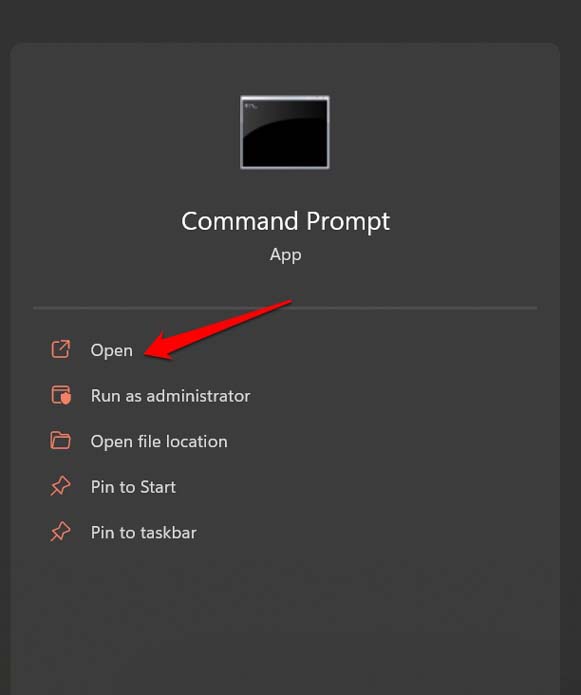
- 아래 명령을 실행하여 현재 디렉터리와 하위 항목의 권한을 재설정합니다.
ICACLS */reset /t /c /q - 명령 실행 후 외장 하드를 분리했다가 다시 연결합니다.
중요: ICACLS 사용 시 정확한 드라이브 문자나 경로를 지정해 불필요한 권한 초기화를 방지하세요.
3. 외장 하드 오류 검사 및 복구
파일 시스템 오류가 의심되면 Windows의 검사 도구로 문제를 확인합니다.
- 외장 하드를 PC에 연결합니다.
- 파일 탐색기에서 “내 PC(또는 This PC)”를 엽니다.
- 외장 하드 우클릭 > 속성(Properties) > 도구(Tools) 탭을 선택합니다.

- “오류 검사(Check)” 버튼을 클릭한 뒤 “드라이브 스캔(Scan Drive)”을 실행합니다.
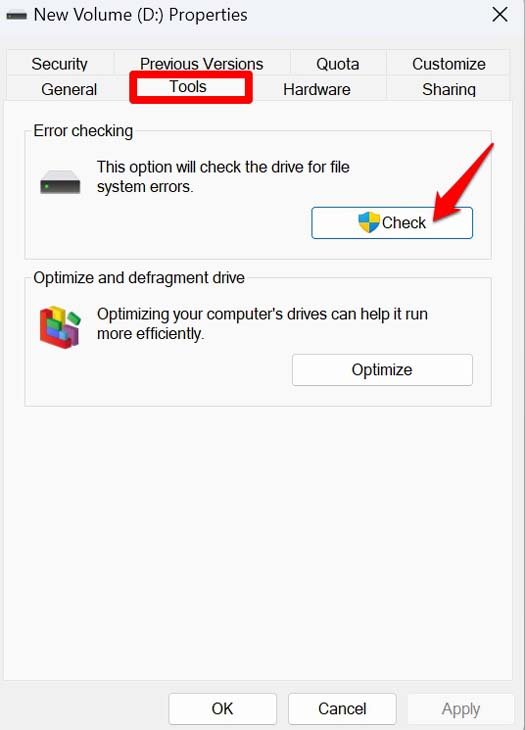
- 발견된 오류가 있으면 Windows의 복구 권장에 따라 진행합니다.
참고: 검사 도중 중요한 파일 손상이 우려되면 먼저 이미지 백업(디스크 이미징)을 권장합니다.
4. 드라이브 문자 변경
드라이브 문자 충돌 또는 할당 문제로 접근이 제한될 수 있습니다.
- Windows 검색에서 “디스크 관리(Disk Management)”를 검색해 실행합니다(검색 결과: Create and Format Hard Disk Partitions).
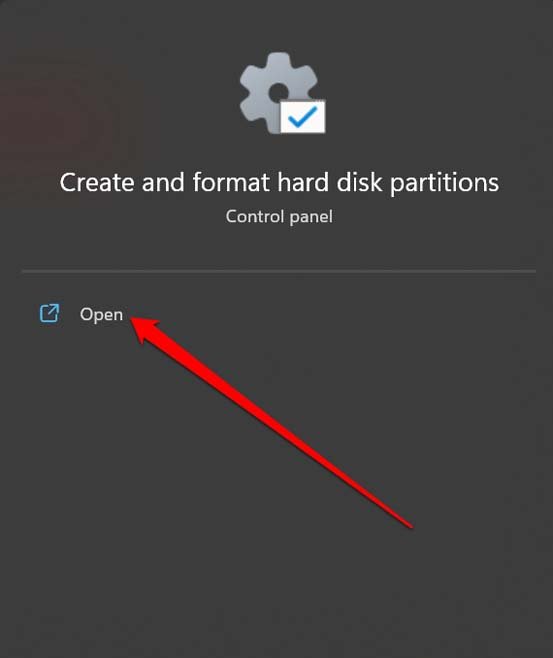
- 외장 하드를 찾아 우클릭 > 드라이브 문자 및 경로 변경(Change Drive Letter and Paths)을 선택합니다.
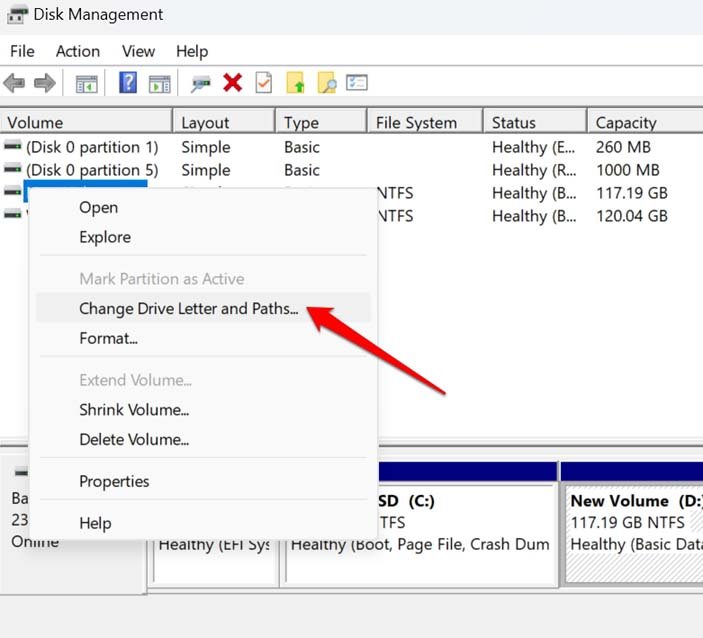
- “변경(Change)”을 클릭하고 사용되지 않는 새 문자로 지정합니다.
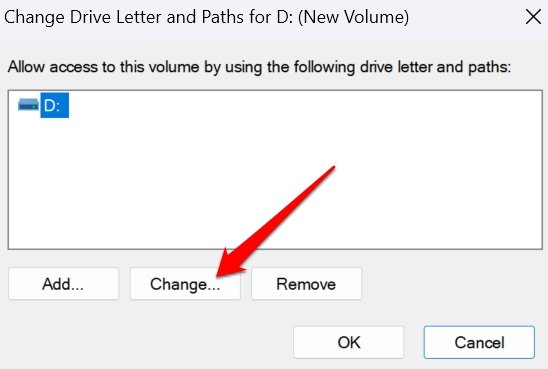
NOTE: 다른 드라이브와 중복되지 않는 문자를 선택하세요.
5. 물리적 연결 문제 점검 및 수리
케이블/커넥터/USB 포트 상태를 점검합니다.
- 다른 USB 케이블로 교체해보세요(특히 전원 공급이 필요한 드라이브는 전원 케이블 확인).
- 다른 PC의 포트에 연결해 정상 동작하는지 확인합니다.
- 포트가 휘거나 접촉 불량이면 전문 수리점에서 점검받으세요.
참고: 현장에서 쉽게 구할 수 있는 USB A↔USB C 어댑터, 고품질 케이블을 사용하면 문제 확인이 빠릅니다.
6. 외장 하드 소유권 주장 및 권한 설정
파일 권한과 소유자가 맞지 않아 접근이 제한된 경우 사용합니다.
- 파일 탐색기에서 외장 하드를 우클릭 > 속성(Properties) > 보안(Security) 탭을 클릭합니다.
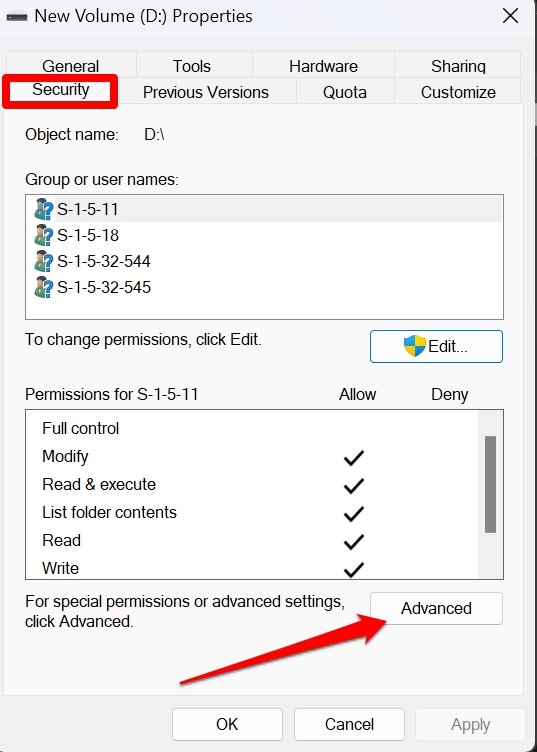
- 고급(Advanced)을 클릭한 뒤 권한 변경(Change permissions) 또는 소유자 변경(Change owner)을 선택합니다.
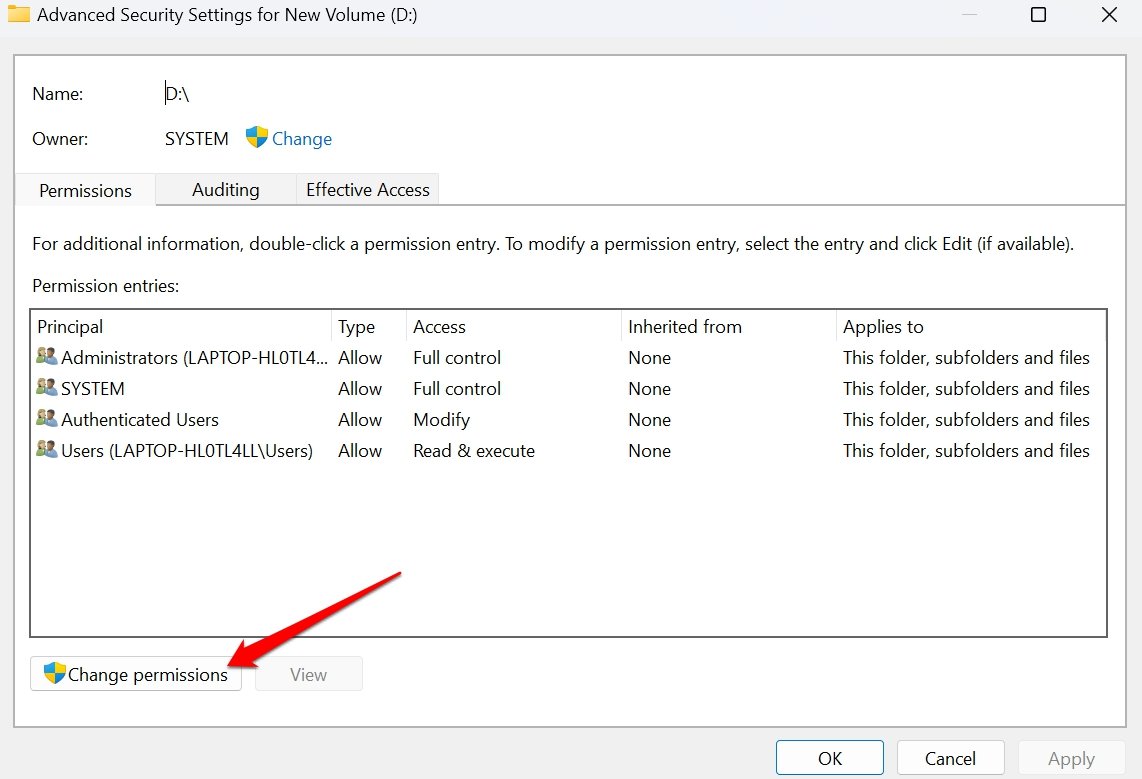
- 변경할 사용자 계정을 더블클릭한 뒤 적용 대상(Applies to)에서 “이 폴더, 하위 폴더 및 파일(This folder, subfolders and files)”을 선택합니다.

- 확인을 클릭해 변경사항을 저장한 뒤 드라이브에 접근합니다.
중요: 소유권을 변경하면 다른 사용자나 서비스의 접근에 영향을 줄 수 있으므로, 필요한 경우 원래 소유자로 되돌릴 계획을 세우세요.
7. 모든 사용자에게 접근 허용(우회 방법)
긴급 상황에서 임시로 모든 사용자에게 접근 권한을 부여해 파일을 복사하는 용도로 사용합니다. 보안 위험이 있으므로 작업 후 권한을 원상복구하세요.
- 외장 하드를 연결합니다.
- 파일 탐색기 > 내 PC > 외장 하드 우클릭 > 속성(Properties) > 보안(Security) 탭을 선택합니다.
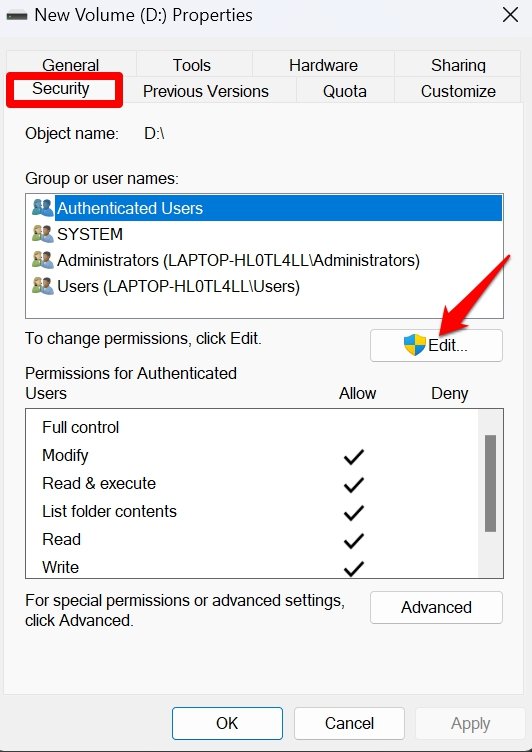
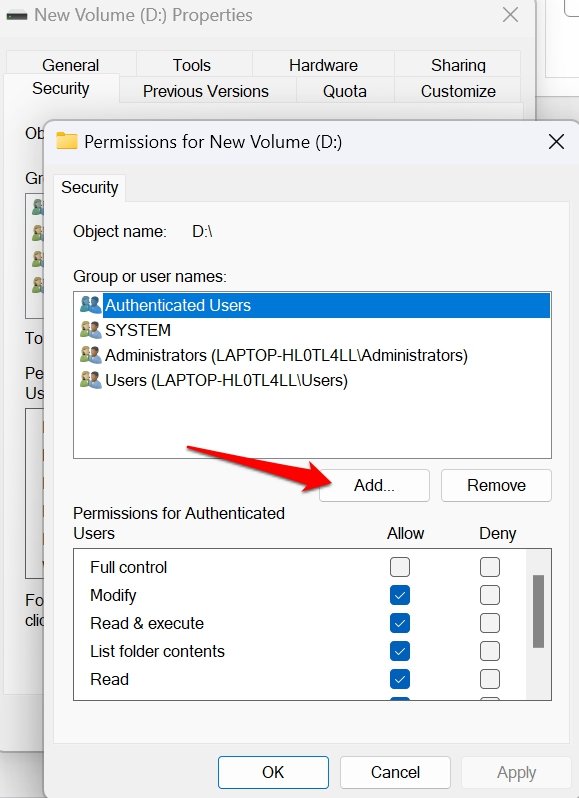
- 편집(Edit) > 추가(Add)를 클릭합니다.
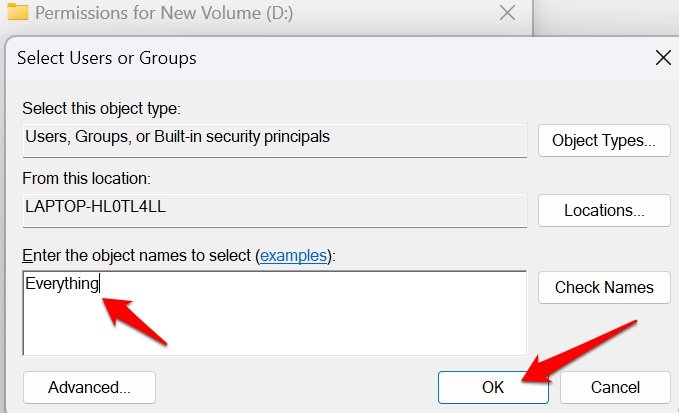
- “선택할 개체 이름 입력(Enter the Object Names to Select)”에 Everyone(또는 “모든 사용자”) 입력 후 확인을 클릭합니다.
경고: “Everyone” 권한은 보안상 매우 위험하므로 작업이 끝나면 즉시 권한을 되돌리세요.
추가 점검: 드라이버와 보안 검사
- 장치 관리자(Device Manager)에서 USB 또는 외장 하드 드라이버를 확인하고 필요 시 업데이트 또는 제거 후 재설치하세요.
- Windows 보안(Windows Security) 또는 신뢰할 수 있는 백신으로 드라이브를 스캔해 악성코드 여부를 확인하세요.
데이터 복구와 백업 권장
- 중요한 데이터가 있을 경우, 먼저 드라이브의 섣부른 포맷이나 권한 변경을 피하고 디스크 이미징(예: dd, Macrium Reflect 등)을 수행해 백업 이미지 생성 후 복구를 시도하세요.
- 로컬 복구 업체를 이용하려면 복구 가능성, 비용, 개인정보 처리 방침을 사전에 확인하세요.
의사결정 흐름(빠른 진단용)
flowchart TD
  A[외장 드라이브 연결 시 Access Denied 발생?] --> B{드라이브가 인식되나?}
  B -- 예 --> C{파일 탐색기에서 드라이브 문자 보임?}
  C -- 예 --> D[권한/소유권 확인 및 변경]
  C -- 아니요 --> E[디스크 관리에서 드라이브 상태 확인]
  B -- 아니요 --> F[케이블/포트 교체 및 다른 PC에서 테스트]
  D --> G{접근 가능?}
  E --> G
  F --> G
  G -- 예 --> H[작업 완료 및 권한 원상복구]
  G -- 아니요 --> I[드라이버 업데이트 및 파일 시스템 검사]
  I --> J{여전히 실패?}
  J -- 예 --> K[데이터 복구 전문업체 상담]
  J -- 아니요 --> H
역할별 체크리스트
- 일반 사용자: 다른 케이블/포트로 테스트 → 다른 PC에서 연결 시도 → 간단한 속성 확인(권한) → 백업
- IT 관리자: 이벤트 로그 확인 → 장치 관리자 드라이버 관리 → 그룹 정책 확인(조직 제한 여부) → 감사 로그 기록
- 수리 기술자: 물리적 연결 점검 → 전원 공급 확인 → 디스크 이미징 후 복구 시도
보안 및 개인정보 주의사항
- “Everyone” 권한 부여는 편리하지만 보안 위험이 큽니다. 위험이 없는 상황에서만 일시적으로 사용하세요.
- 외장 드라이브가 다른 사용자 또는 공용 PC에서 사용되었으면 악성코드 검사 후 내부 네트워크 연결을 권장합니다.
- 개인정보(개인식별정보, 금융정보 등)가 포함된 드라이브는 복구 과정에서 암호화 또는 분리된 안전한 환경에서 작업하세요.
체크리스트(점검 전/후)
- 점검 전: 드라이브의 물리적 손상 여부 사진 기록 / 전원 상태 확인
- 점검 중: 다른 케이블 및 포트로 테스트 / 다른 PC에서 인식 여부 확인
- 점검 후: 접근 가능 여부 확인 / 권한 변경 기록 보관 / 필요 시 권한 원상복구
대안 접근법
- Linux 라이브 USB로 부팅해 드라이브 마운트 시도를 통해 Windows 권한 문제를 우회할 수 있습니다(단, NTFS 쓰기 시 주의).
- 전문 데이터 복구 소프트웨어(읽기 전용 스캐닝 기능)를 사용해 파일을 추출한 뒤 재포맷 후 복원하세요.
실패 시 절차(Incident runbook)
- 모든 변경 사항 기록(log)을 남깁니다(누가, 언제, 무엇을 변경했는지).
- 드라이브 이미징을 먼저 시도해 원본 보존.
- 복구 시도는 읽기 전용 모드로 수행.
- 물리적 이상 시 즉시 전원을 차단하고 복구 업체에 의뢰.
수용 기준(Критерии приёмки)
- 외장 드라이브가 파일 탐색기에서 정상적으로 열리고, 주요 파일을 읽을 수 있을 것.
- 권한 변경 후에도 예상치 못한 접근 실패가 재발하지 않을 것.
요약 및 권장 사항
- 우선순위: 물리적 검사 → 연결/케이블 교체 → 다른 PC 테스트 → 권한/소유권 수정 → 오류 검사 → 드라이버/보안 검사.
- 중요한 데이터가 있다면 모든 로컬 조작 전에 디스크 이미징을 하세요.
- 조직 관리 PC에서는 IT 관리자 정책을 확인하고, 작업 전 승인 받으세요.
결론
Windows 11에서 외장 하드 연결 시 “Access Denied” 오류는 다양한 원인으로 발생할 수 있지만, 위에 정리된 단계적 접근법을 따르면 대다수 문제는 해결 가능합니다. 문제가 계속되면 데이터 안전을 우선으로 하여 전문가 도움을 받으세요.
질문이나 경험을 공유하고 싶다면 댓글로 남겨 주세요. 도움이 되었다면 채널 구독이나 공유를 권장합니다. Cheers!




