
写真
•
1 min read
Google Photosの会話式編集がAndroidで開始
Google PhotosのAndroid版(米国)で、音声やテキストで編集指示できる会話式編集が利用可能になりました。新しいエディタの「Help me edit」でGemini AIに命令するだけで、多様な編集が自動で実行されます。

Google PhotosのAndroid版(米国)で、音声やテキストで編集指示できる会話式編集が利用可能になりました。新しいエディタの「Help me edit」でGemini AIに命令するだけで、多様な編集が自動で実行されます。
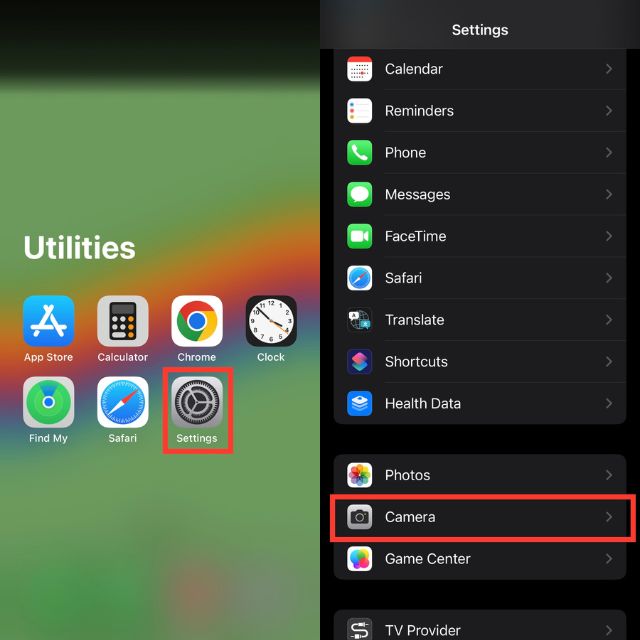
iPhoneの写真ファイルは撮影設定(フォーマット、ProRAW、Live Photo)や解像度で大きくなります。撮影前にHEICを選ぶ、不要な機能をオフにする、既存写真はトリミング・Mail/メッセージ/Shortcutsで圧縮すると効果的です。
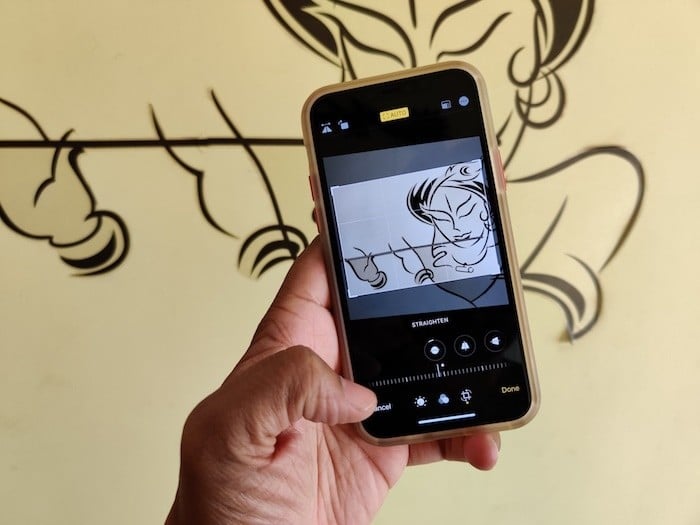
iPhone 11/11 Proの「フレーム外を撮影」を有効にすると、広角で撮った写真の周辺を超広角センサーが補助記録します。編集でズームアウトすると追加領域を引き出せます。追加領域は30日後に削除されるので早めに利用してください。
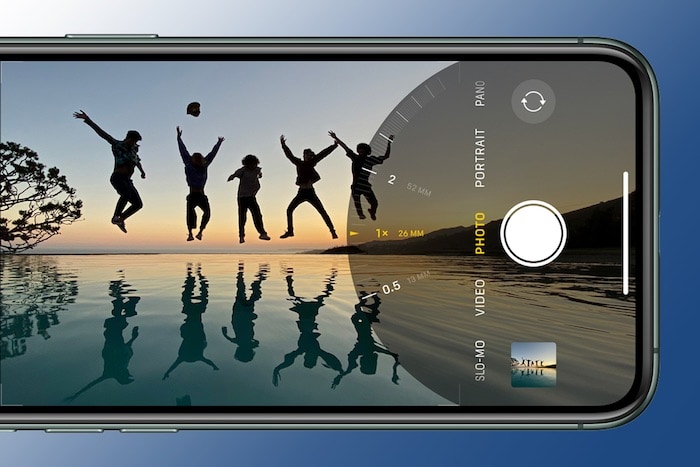
Deep Fusionは中〜低照度でのノイズ低減とディテール強化を狙う計算写真です。設定で「フレーム外の写真を撮影」をオフにし、1xまたは2xで通常撮影すれば、多くの場合Deep Fusionが働きます。
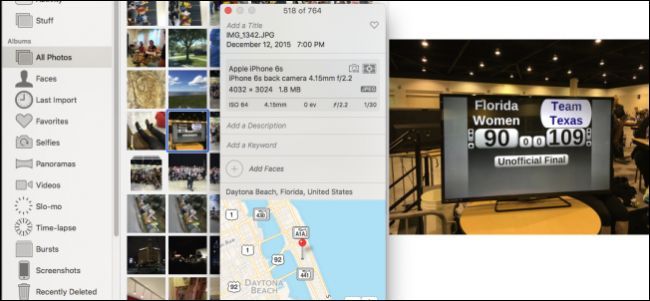
写真に位置情報を追加するにはMacの「写真」アプリで写真を選び、Command+Iで情報パネルを開いて「場所を割り当てる」に地名を入力しEnterで保存します。複数選択で一括設定可能です。
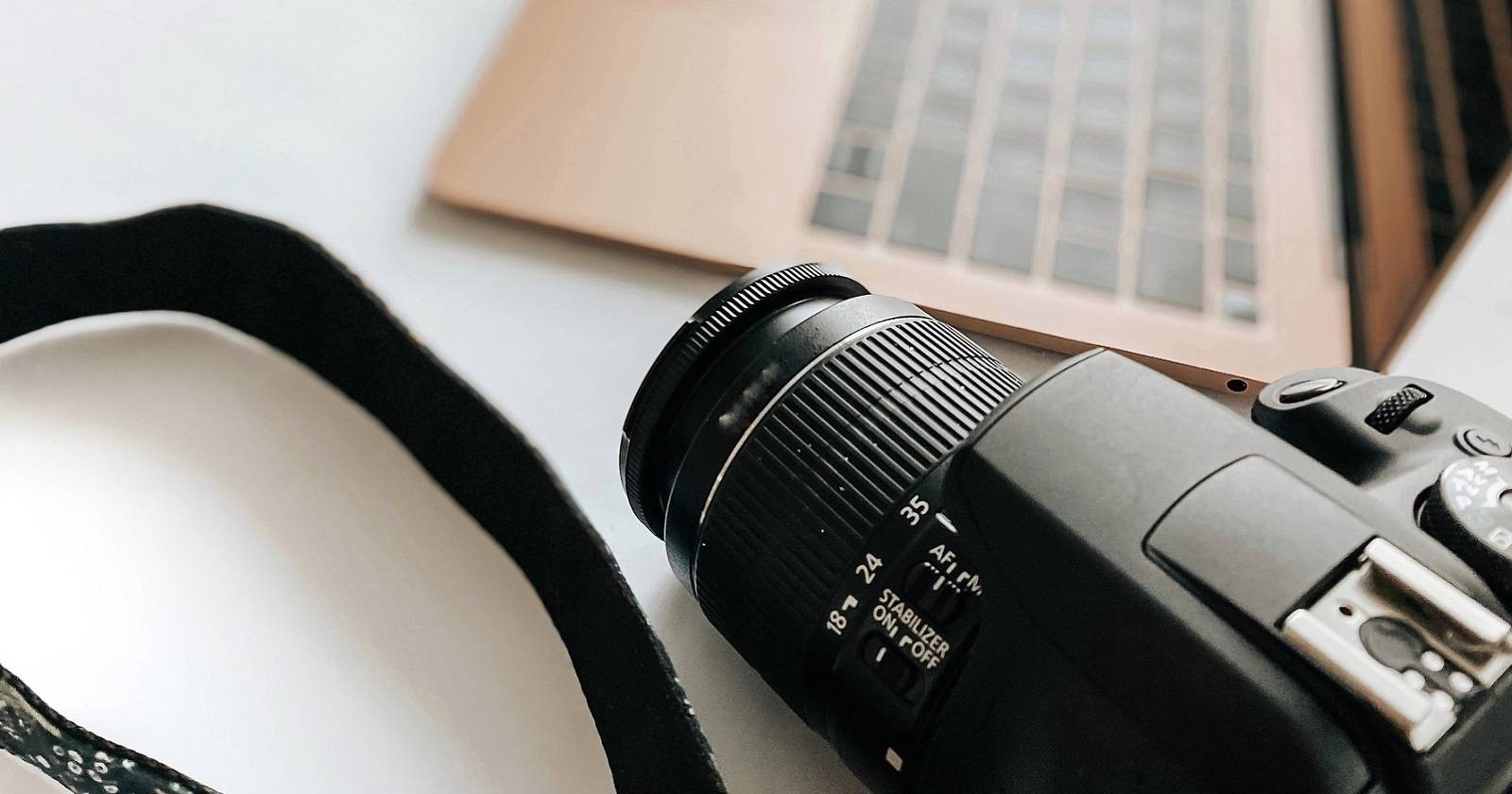
Windows 11ではエクスプローラー、Metadata++、Edge拡張で写真のEXIFを確認・編集できます。公開前は位置情報などの個人情報を削除してから公開するのが安全です。
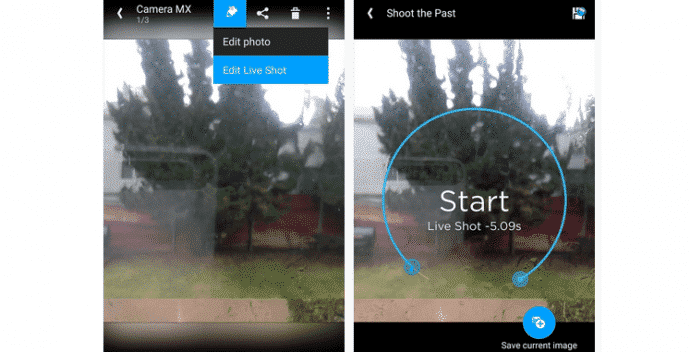
Camera MXアプリの「Live Shot」モードを使えば、AndroidでもiPhoneのLive Photosに似た動く写真を簡単に撮影・編集・共有できます。手順、注意点、互換性、代替アプリ、トラブルシューティングをわかりやすくまとめました。

カメラのセンサーに発生する「スティックピクセル」は、画像中に不自然に明るい色点として現れます。まずは撮影環境と画像を調べし、可能ならRAWで撮影してRAW現像ソフトで自動補正する。カメラ内のピクセルマッピングや自動クリーニング機能が使えれば試し、使えなければPhotoshopやGIMPでリファレンス写真を作りアクションやバッチ処理で一括修正します。修理か交換が必要な場合もあるため、保証・費用・作業量を比較して判断してください。
AndroidやiOS端末でも手軽に360度写真(フォトスフィア)を撮影できます。Google Street Viewアプリが両OSで利用可能で最も手早く使えます。この記事では手順、推奨アプリ、撮影SOP、よくある失敗と対処、保存・共有の注意点まで実践的にまとめています。
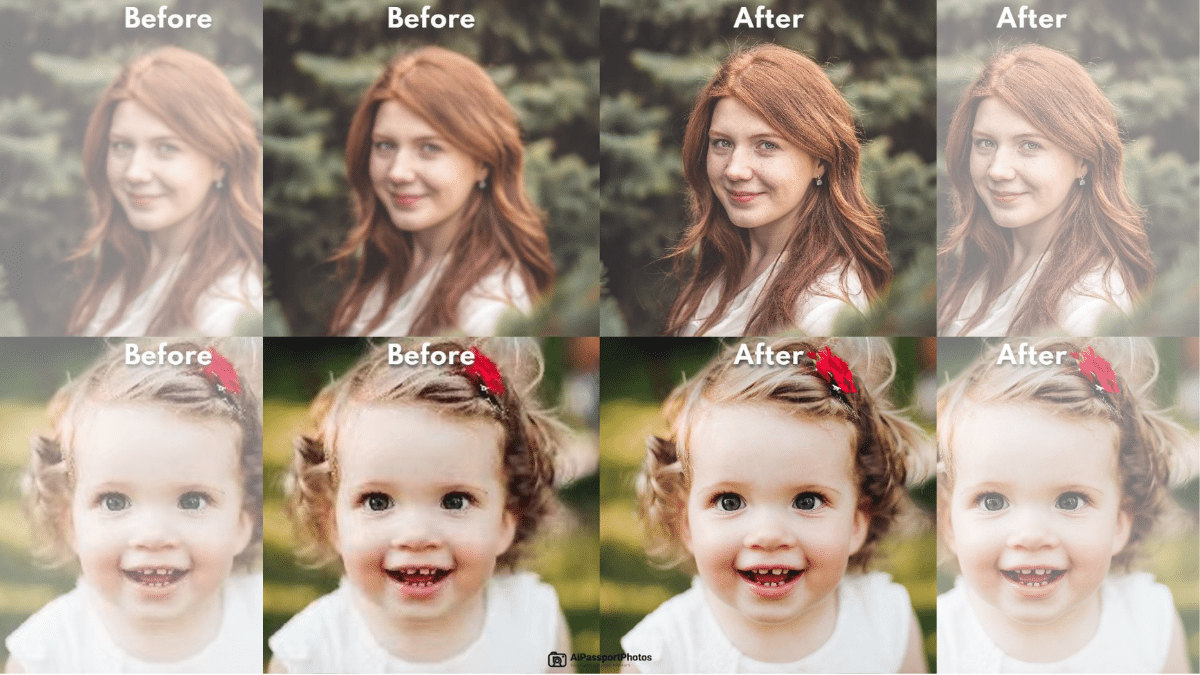
iPhone本体のHDRと内蔵編集ツールで多くの写真は十分に改善できます。より強力な補正が必要な場合は、AI搭載のオンラインツールや専用アプリを併用してください。