
iPhone本体で写真を改善する
iPhoneには写真の画質を向上させる基本機能が最初から備わっています。簡単な操作でノイズの低減、色調の補正、構図の修正が可能です。以下は日常的に使える主要な手法です。
HDRで撮影
iPhoneは高ダイナミックレンジ(HDR)をサポートしています。HDRは同じシーンを複数の露出で撮影し、それらを合成して明暗差を抑えた画像を生成します。明暗差が大きいシーンや逆光で特に効果を発揮します。
使い方の要点:
- カメラアプリを開き、画面上部の「HDR」を選択して「自動」または「オン」にします。iOSのバージョンによっては「スマートHDR」や「現像スタイル」といった表記になります。
- 動く被写体や非常に短い瞬間を捉えるときは、合成でブレが出ることがあるため注意してください。
内蔵編集ツールを使う
撮影後の補正は写真アプリの編集画面で行います。短時間で効果的に調整できる主要ツールを説明します。
明るさと色を調整する
写真アプリの明るさやカラー(露出、コントラスト、彩度など)を調整して、意図した雰囲気に近づけます。少しずつ変えて、オーバー編集にならないように確認しましょう。
- 露出は全体の明るさの基準です。白飛びや黒つぶれがある場合はまず露出を確認します。
- コントラストは階調の差を強めます。被写体の輪郭を際立たせたいときに有効です。
- 彩度は色の鮮やかさ、鮮明度(シャープネス)は細部の見え方に影響します。
トリミングと水平補正
不要な要素を切り取り、構図を整えます。傾いた地平線は「回転」や「水平補正」ツールで短時間に直せます。
フィルターの使用
写真アプリにあるフィルターで雰囲気を変えられます。ただし、過剰に使うと画質低下や不自然な色味を招くので注意してください。
AiPassportPhotosなどのオンラインツールで強化する
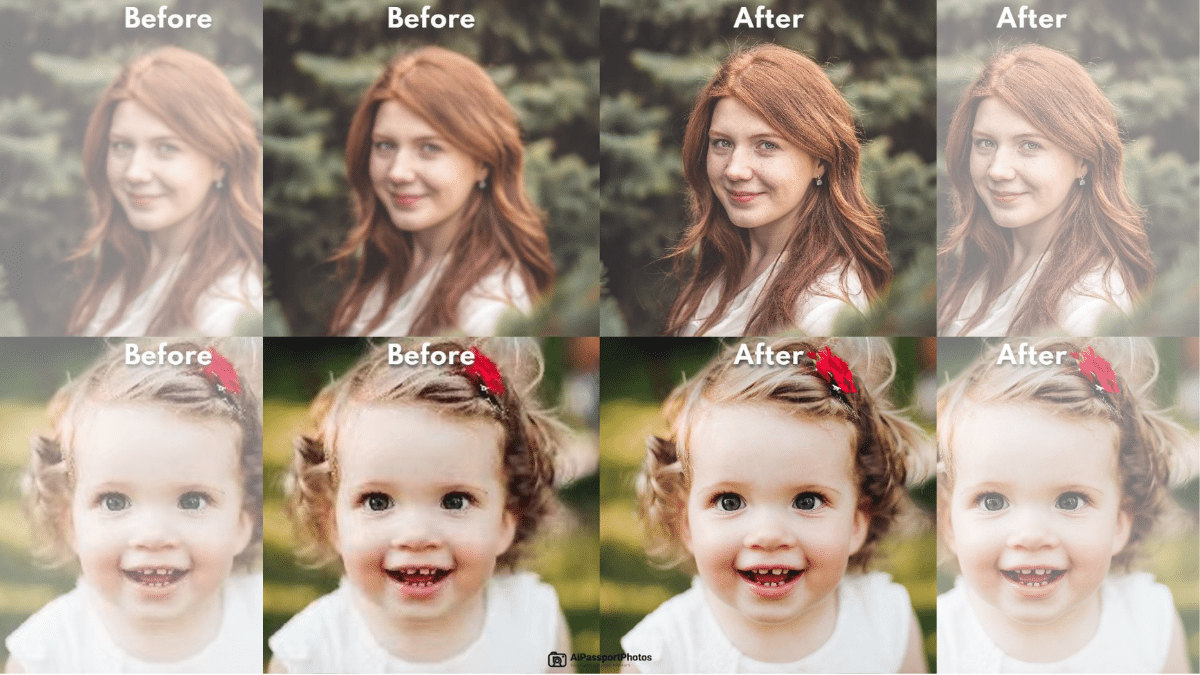
AIを活用したオンライン画像エンハンサーは、自動でシャープ化・ノイズ除去・顔の補正を行います。iPhoneから直接アップロードして処理し、補正済み画像をダウンロードできます。
画像をオンラインツールにアップロードする
信頼できるサービスを選び、iPhoneの写真ライブラリから画像をアップロードします。初回はブラウザに写真アクセスを許可する必要があります。

手順の例:
- サイト上の「Upload an Image」相当のボタンをタップします(ウェブ上の表記はサービスに依存します)。
- 端末の写真ライブラリから対象画像を選びます。
- 処理が完了するのを待って、結果をプレビューします。
シャープ化と自動補正
多くのAIツールは顔検出やシャープ化を自動で適用します。手動でパラメータを触る必要がないタイプもあります。自動処理で期待通りでない場合は、再アップロードや別のパラメータで再試行します。
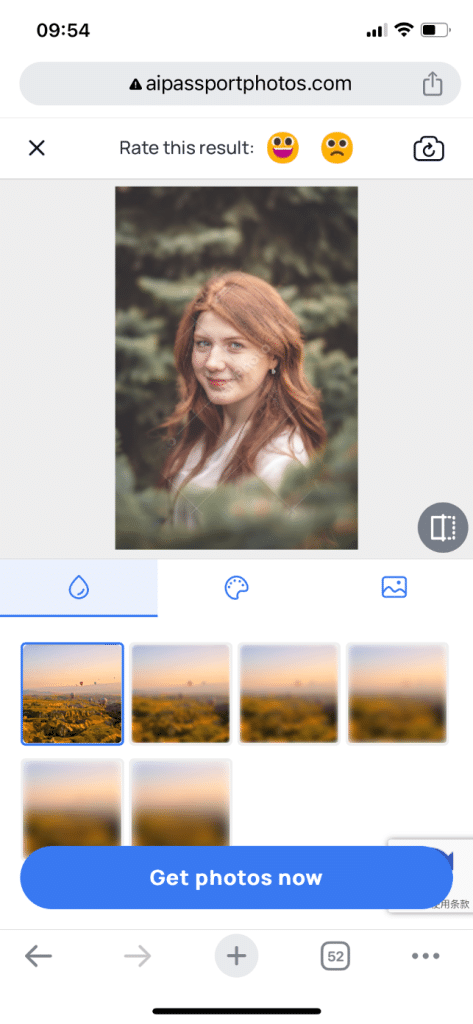
ダウンロード
処理が満足できる内容ならダウンロードしてiPhoneに保存します。クラウド保存やSNS共有も併せて行えます。
専用アプリをダウンロードして使う
App Storeには多彩な編集アプリがあります。用途に合わせて選びましょう。代表的なアプリにはAdobe Lightroom、Snapseed、VSCOなどがあります。
ダウンロード手順の一般的な流れ:
- ホーム画面のApp Storeアイコンを開きます。
- 検索バーでアプリ名や機能(例: 写真編集、ノイズ除去、RAW編集)を入力します。
- 機能やレビューを確認してからインストールボタンを押します。
- アプリを開き、写真をインポートして編集を始めます。
多くのアプリはRAW現像やレイヤー、ブラシ補正などプロ向けの機能を備えています。初心者はまず無料機能で慣れてから有料版を検討すると良いでしょう。
代替アプローチ
- RAW撮影を活用する: iPhoneの一部モデルやアプリはRAW撮影をサポートします。RAWは後処理の自由度が高いです。
- 三脚や外付けレンズを使う: 物理的にブレや画角を改善することで、編集での劣化を抑えられます。
- ライティングを改善する: もっとも効果的なのは撮影時の光をコントロールすることです。撮影環境を整えれば編集量は減ります。
いつうまくいかないか(失敗例)
- 極端なブレや低解像度の拡大はAIでも完全復元できません。元のデータが足りない場合は限界があります。
- 強いノイズや色かぶりがあると、AIが誤補正して不自然な色味になることがあります。
- 過度のシャープ化はアーティファクト(輪郭のギザギザ)や肌の不自然さを生みます。
重要: 元画像の品質が結果を左右します。まず良い撮影を心がけましょう。
ミニ手順(短時間で効果を出す5ステップ)
- 撮影時にHDRを有効にする(明暗差が大きいとき)。
- 写真アプリで露出とコントラストを微調整する。
- 必要に応じてトリミングと水平補正を行う。
- ノイズが目立つ場合はAIエンハンサーでノイズ除去とシャープ化を行う。
- 最後に小さめの彩度調整で自然な色味を確認して保存する。
役割別チェックリスト
カジュアルユーザー:
- HDRを自動に設定する
- 写真アプリの自動補正を試す
- 必要ならSnapseedの自動補正ツールを使う
旅行者・SNS投稿者:
- 風景はHDR、人物はポートレートモードを活用
- 1分でできるトリミングと明るさ調整を行う
- 統一したフィルターはブランド感を維持するために控えめに
半プロ・販売用画像作成者:
- RAWで撮影し、Lightroomで色補正
- 必要に応じてAIツールで解像感を補正
- 最終はモニターで確認してエクスポート設定を最適化
受け入れ基準(画像補正が成功か判断する基準)
- 被写体のディテールが改善され、ノイズが目立たなくなっている
- 色味が自然で、人物の肌色が不自然ではない
- シャープ化によるアーティファクトが発生していない
- トリミングや構図の改善で視線の導線が明確になっている
1行用語集
- HDR: 明暗差の大きい場面で複数露出を合成する機能
- 露出: 画像の明るさの基準
- 彩度: 色の鮮やかさ
- シャープ化: 細部の輪郭を強調する処理
- AIエンハンサー: 機械学習を使って自動で画像を改善するツール
セキュリティとプライバシーの注意
オンラインツールに人物写真をアップロードする前に、サービスのプライバシーポリシーと利用規約を確認してください。パスポート写真や個人を識別できる画像は特に取り扱いに注意し、不要なクラウド保存を避けることを推奨します。
まとめ
iPhoneだけで多くの写真は十分に改善できます。より高度な補正が必要なら、AI搭載のオンラインツールや専用アプリを併用しましょう。撮影時の工夫(光、三脚、RAW)と後処理のバランスを稼働させると、画質改善の効果は大きくなります。
重要: 元の画像の品質に限界があるため、撮影時の注意が最も重要です。
要点:
- HDRと内蔵編集でまず改善する
- AIツールは便利だが万能ではない
- 役割に合わせたワークフローを持つと効率的




