
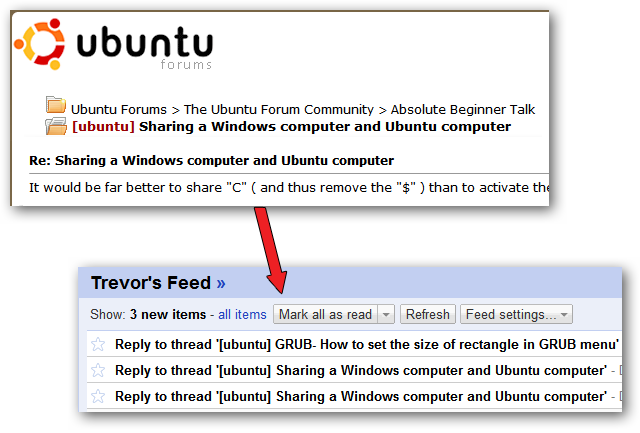
Bloggerの「メールで投稿」機能とGmailのサブアドレス(user+tag@gmail.com)を組み合わせると、フォーラムのスレッド購読通知を自動でBloggerに投稿し、そのブログのRSSを購読できます。手順は(1)Bloggerに非公開ブログを作成、(2)投稿用メールアドレスを設定、(3)Gmailで転送フィルタを作成、(4)フォーラムでサブスクライブするだけです。設定後はスレッド更新がRSSリーダーに流れます。
フォーラムは情報収集に便利ですが、すべてのフォーラムがRSSを提供するわけではありません。そこで、フォーラムのスレッド購読通知(メール)を受け取り、それをBloggerの「メールで投稿」機能で公開することで、確実なRSSフィードを作る方法を紹介します。以下は実務で使える完全ガイドです。
目的と使いどころ
- 目的:フォーラムスレッド単位で更新をRSSリーダーに取り込む。\
- 想定ユーザー:フォーラムを頻繁に監視したい個人や調査担当者。\
- 前提:フォーラムが投稿時にメール通知を送る仕組みを持っていること。
重要: この方法は「フォーラムがメール通知を送る」ことが前提です。通知を送らないフォーラムでは別のスクレイピング手法が必要になります。
概要フロー(短い手順)
- Bloggerで新しいブログを作成する。\
- ブログの設定で「メールで投稿」を有効化し、秘匿性の高い投稿メールアドレスを取得する。\
- Gmailでその投稿アドレスへ自動転送するフィルタを作る(サブアドレスを利用)。\
- フォーラムのメールアドレスにサブアドレス(user+tag@example.com)を設定して購読する。\
- ブログのRSSをRSSリーダーに登録する。
ステップ 1: Bloggerに新しいブログを作る
- blogger.com にアクセスしてGoogleアカウントでログインします。アカウントがなければ作成してください。\
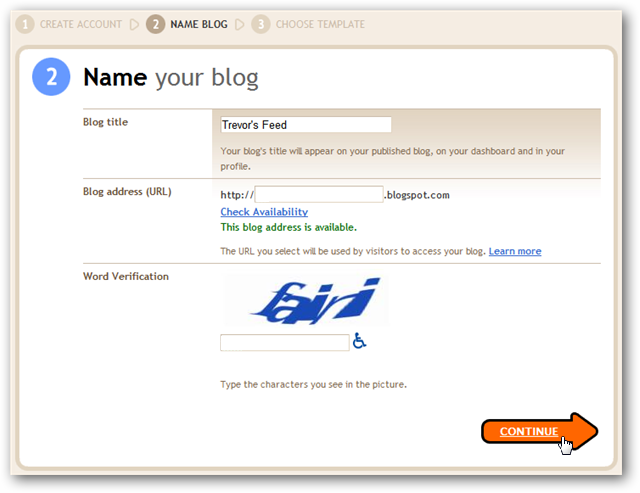
- 「ブログを作成」リンクをクリック。分かりやすいタイトルと短いURLを設定します。
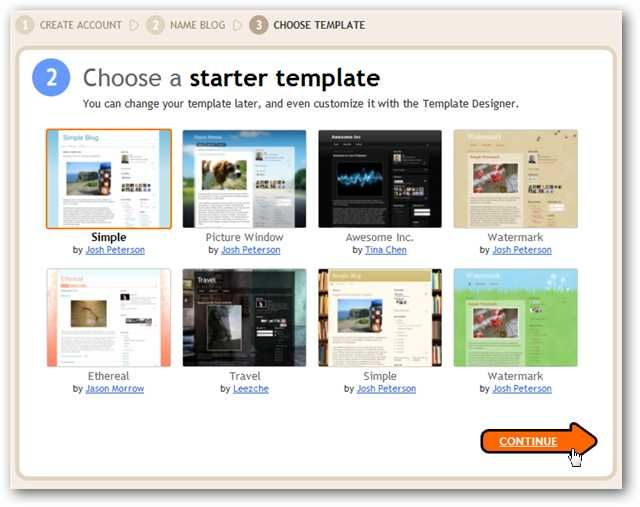
テンプレートはRSS生成が目的なので細かくこだわる必要はありません。見た目が気に入れば選んでOKです。
ブログ作成後は以下の設定を確認・変更します。アクセス制御やフィードの形式は後からでも切り替え可能です。
推奨設定
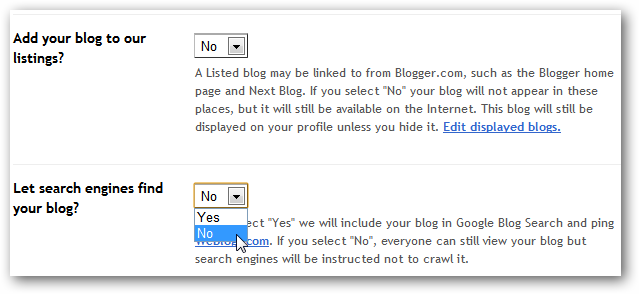
- 検索エンジンから非表示:ブログを検索インデックスに登録しないオプションを選ぶ(トラフィックが不要なため)。
サイトフィード:有効化。好みでフルフィードか短いフィードを選択。フルフィードを推奨します。
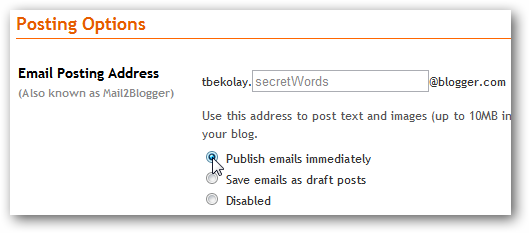
メールとモバイル:メール投稿を「すぐに公開」に設定し、投稿用の秘密のワード(sub-address的な文字列)を決めます。設定画面で生成された投稿用メールアドレスをメモしてください。
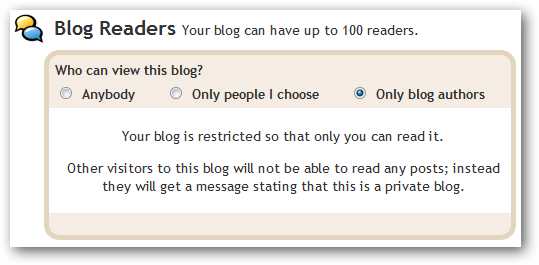
- 権限(アクセス制御):フォーラムスレッドが認証経由でしか見られない場合は、フィードも認証が必要になります。あなたのRSSリーダーが認証付きフィードに対応しているなら、[ブログの権限]で「ブログ作成者のみ」に制限してください。
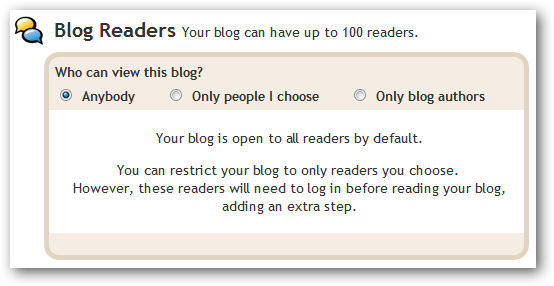
対応していないRSSリーダー(例: 一部のウェブサービス)を使う場合は、ブログを公開状態のままにしてください。
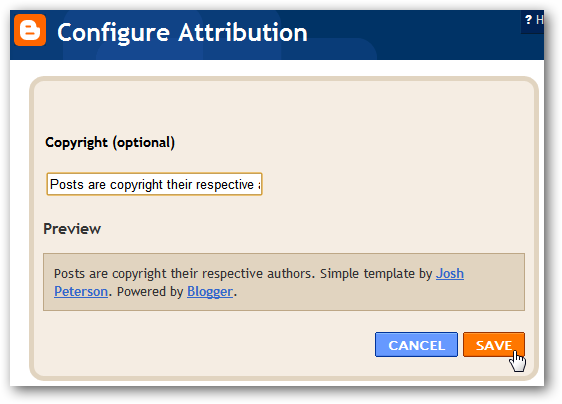
- 著作権表示:フォーラムからの転載が気になる場合は、デザイン → Attribution の編集で簡単な著作権告知を入れておきます。
最後に、ブログのトップページにあるフィードリンク(RSS)を確認しておきます。これがあなたの最終的なRSSソースになります。
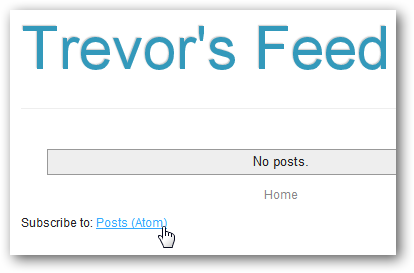
ステップ 2: フォーラムの通知メールをBloggerへ転送する準備
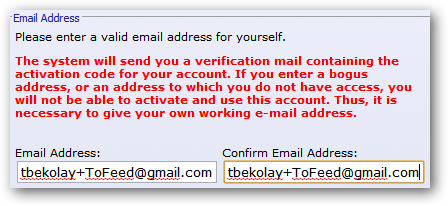
ここではGmailのサブアドレス(user+tag@gmail.com)と自動転送を使った方法を説明します。サブアドレスはGmailの受信で認証やフィルタの対象に使えます。
1) Bloggerの投稿アドレスを転送先として登録する
Gmailの設定から「転送とPOP/IMAP」を開き、「転送先アドレスを追加」でBloggerの投稿アドレスを入力します。
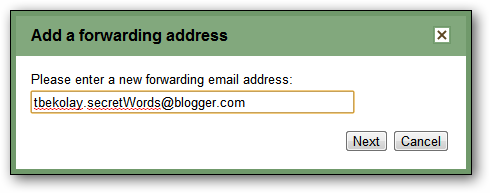
Gmailは確認メールを送るので、ブログの投稿にその確認メールが表示されます。投稿を開いて確認リンクをクリックしてください。
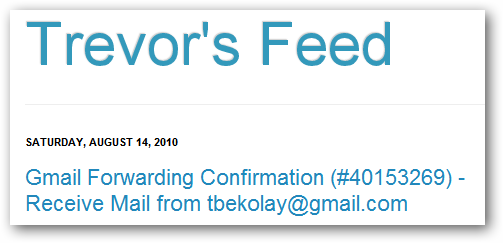
確認用投稿は不要なので、Bloggerの「投稿編集」からその投稿を削除して構いません。
2) Gmailで転送フィルタを作る
Gmailの検索ボックス横にある「フィルタを作成」をクリックします。例としてToフィールドでサブアドレスを指定します(user+forumtag@gmail.com)。
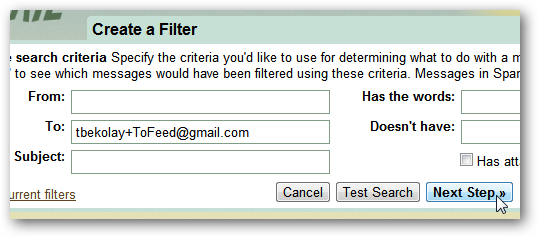
フィルタ条件が合ったメールに対して「転送先へ転送」を選び、Bloggerの投稿アドレスを指定します。受信トレイを散らかしたくない場合は「削除」または「アーカイブ」を組み合わせます。必要に応じてラベルを付けておくと、後でログとして確認できます。
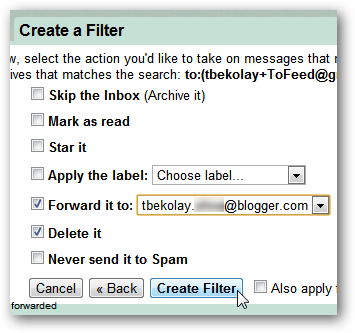
これで、サブアドレスに届くフォーラム通知は自動的にBloggerに投稿されます。
ステップ 3: フォーラムでサブアドレスを使って購読する
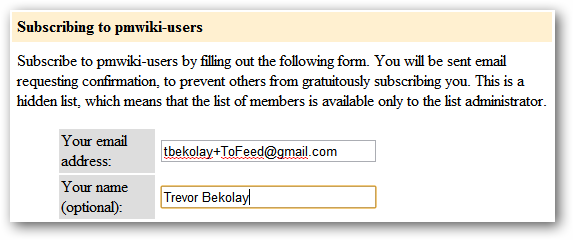
- 新規登録する場合は、フォーラム登録時にメールアドレス欄にサブアドレス(user+thread1@gmail.comなど)を入れて登録します。ブログに不要な確認メールが来ることがあるので、届いたら削除してください。\
- 既に登録済みなら、フォーラムのアカウント設定でメールアドレスをサブアドレスに変更します。\
スレッドの「購読」リンクや「フォロー」ボタンを押すと、フォーラム側が投稿時にサブアドレス宛てに通知メールを送ります。これがBloggerへ届いて自動投稿されます。
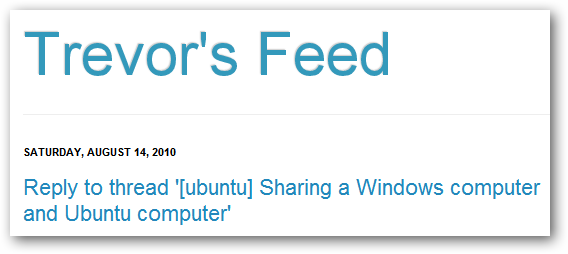
投稿されたものはブログ上に記事として見えます。
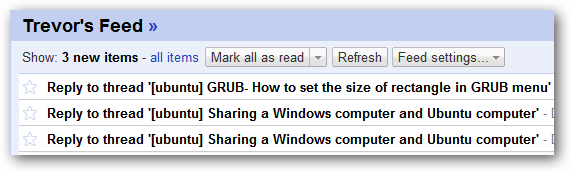
そしてブログのRSSが更新され、あなたのRSSリーダーに届きます。
ボーナス活用例: メーリングリストやニュースレターのRSS化
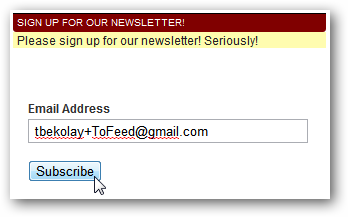
この仕組みはフォーラムだけでなく、メールで配信される公開メーリングリストやニュースレターのRSS化にも使えます。購読をサブアドレスに切り替えれば、購読管理とRSS閲覧を一本化できます。
追加の考察と実践的ヒント
うまく動かないときのチェックリスト
- フォーラムが本当にメール通知を送っているか確認する(テスト投稿で検証)。\
- Gmailのフィルタが正しく作動しているか、サブアドレス宛のメールが受信トレイに来るかどうか確認。\
- Bloggerの投稿アドレスが正しく登録・確認済みであるか。\
- ブログが非公開にしている場合、RSSリーダーが認証付きフィードをサポートしているかを確認。対応していないと更新を取得できません。\
- メールの形式(HTML/プレーンテキスト)で内容が切り取られることがあるため、本文の整形を確認。
いつこの方法は使えないか(反例)
- フォーラムがメール通知を送らない場合。\
- フォーラムがHTMLメールの極端なフォーマットや画像添付のみの通知を送る場合、Blogger側の表示が崩れることがあります。\
- フォーラム側が転送や外部公開を禁止する利用規約を持つ場合。利用規約に反する転載は避けてください。
代替アプローチ
- メールを受け取ってRSSを作る外部サービス(Mailbrew、IFTTT、Zapierなど)を使う方法。ただし、多くはメールアカウント情報の提供が必要です。\
- フォーラムのHTMLページを直接スクレイピングしてRSSを作る方法。技術的に柔軟ですが、サイト構造の変化に弱く、倫理・利用規約の確認が必要です。\
- 自前のメール受信サーバー+スクリプトで受信→RSS化する方法。自由度は高いが運用負担が大きい。
メンタルモデル(なぜ動くか)
- フォーラムは「投稿があったらメールで通知する」機能を多く持っています。\
- Bloggerは「特定メールアドレスに届いたメールを投稿に変換する」機能があります。\
- Gmailのサブアドレスとフィルタは「どの通知をBloggerに流すか」を決めるルールです。\
この3つをつなげると、フォーラム通知→Blogger投稿→RSS配信という流れが完成します。
運用ルールとチェック(SOPの簡易版)
- 新しいスレッドを追加する場合は、フォーラムでサブアドレスを使って購読を開始する。\
- 定期的にBlogger上の投稿を確認し、必要ならフィルタ条件を微調整する。\
- 転送失敗やスパム投稿が発生したら、該当サブアドレスを無効化して新しいサブアドレスに切り替える。\
- 著作権表示や引用ルールが必要な場合は、Bloggerデザインで明示する。
受け皿となるRSSリーダー選びのヒント
- 認証付きフィードを扱えるデスクトップ型(例: 一部のニュースリーダー)や、自己ホスト型のリーダーを使うと、非公開ブログでも安全に購読できます。\
- ウェブサービス型のリーダーを使う場合は、公開ブログにしておくと互換性問題が少ないです。
テストケースと受け入れ基準
- テスト1: フォーラムで返信が発生した際、5分〜数十分以内にBloggerに投稿が作られることを確認する。\
- テスト2: Bloggerの投稿からRSSが更新され、使用中のRSSリーダーに反映されることを確認する。\
- テスト3: 複数スレッドを別々のサブアドレスで購読し、各スレッドの投稿が対応したラベル/記事として区別されることを確認する。\
受け入れ基準: 上記テストが安定して実行できること。通知が欠落する場合はフィルタや転送設定の見直しを行います。
トラブルシューティング(よくある問題と対応策)
- メールがBloggerに着信しない: Gmailの転送先登録が未確認か、フィルタ条件が間違っている可能性があります。Bloggerの「投稿」画面で受信ログをチェックしてください。\
- 投稿のフォーマットが崩れる: フォーラムのHTMLメールがBloggerで正しく変換されない場合、プレーンテキストで受け取る設定があれば切り替えてみてください。\
- フィードが更新されない: RSSリーダーのキャッシュや更新間隔を確認。リーダー側で手動更新が必要な場合があります。\
- プライバシー/法的問題: フォーラムの利用規約で外部公開を禁じている場合は転載を避け、個別に許可を得てください。
セキュリティとプライバシーに関する注意
- 投稿用メールアドレスは推測されにくい文字列にしてください。公開してしまうと第三者が投稿できる可能性があります。\
- 公開ブログにすると誰でも投稿を読むことができます。機密性のあるスレッドは認証付きブログで扱うか、公開しないでください。\
- GDPRなどの個人データ規制に該当する内容を扱う場合は、対象者の同意や匿名化の検討が必要です。個別の法的助言が必要なら専門家に相談してください。
役割別チェックリスト
- 個人ユーザー: サブアドレスを作り、フォーラムで購読、Blogger RSSをリーダーに追加。定期的に不要な投稿を削除。\
- 調査担当者: 複数スレッドをタグごとにサブアドレスで分類。定期バックアップ用にRSSの内容を保存する仕組みを検討。\
- IT管理者: 認証付きフィード運用時はリーダーの認証情報とセキュリティポリシーを整備。
まとめ
Bloggerの「メールで投稿」をハブにする手法は、設定に少し時間がかかるものの、一度構築すればフォーラムスレッドを確実にRSS化できます。Gmailのサブアドレスと転送フィルタを活用することで、スレッドごとにフィードを分けたり、メーリングリストやニュースレターも同じ仕組みで取り込めます。運用上の注意点(著作権、プライバシー、フィードの認証)に気を付けながら使ってください。
重要: フォーラムの利用規約や著作権には必ず従ってください。転載が問題になりそうな場合は、引用ルールを明記するか、公開を控えてください。
お試しください。設定後はスレッド監視がずっと楽になります。




