
はじめに
オンラインで過ごす時間が増えるにつれて、個人情報や行動履歴の扱いに敏感になる人が増えています。YouTube(Google 所有)は視聴の履歴を保存し、コメント、高評価、検索や直近視聴した動画などを使っておすすめや広告の最適化を行います。自分の視聴履歴を把握し、必要に応じて削除や一時停止、自動削除設定を行うことで、プライバシーのコントロールを強化できます。
この記事では次の内容をカバーします。
- YouTube が視聴履歴を保存する理由
- Android アプリとウェブ(PC)での表示・個別削除・一括削除の手順
- 自動削除と一時停止(Pause)の設定方法
- 削除しても履歴が残る場合の原因と対処
- プライバシー運用のためのチェックリスト、代替アプローチ、リスクと緩和策
重要: スクリーンショットは手順を補助します。ALT テキストは日本語で要約しています。

なぜ YouTube は視聴履歴を保存するのか
YouTube はコンテンツ発見プラットフォームであり、ユーザーに関連性の高い動画を提示するためにアルゴリズムを用いています。視聴履歴は「どの動画が視聴されたか」「どの順序で視聴されたか」といったシグナルを提供し、次に表示する動画や広告の選定に寄与します。
利点:
- 個人に合わせたおすすめの精度向上
- 関連広告の最適化
- 視聴履歴から効率的に再視聴できる
欠点:
- プライバシー上の懸念(第三者と共有されるリスク)
- 複数人で共有するデバイスだと履歴が混在する
- 削除・一時停止が推奨される場合でも一部の機能が低下する可能性
視聴履歴を表示・削除する方法の概観
YouTube の視聴履歴は次の方法で管理できます。
- 個別動画を履歴から削除(モバイル・ウェブ)
- 全履歴を手動でクリア(モバイル・ウェブ)
- 自動削除を有効化して定期的に履歴を消す(Google アクティビティ設定)
- 視聴履歴の一時停止(Pause)で新しい履歴の記録を止める
以下は詳細な手順です。
Android アプリで視聴履歴を表示・削除する方法
個別動画を履歴から削除する手順:
- YouTube アプリにサインインしている Google アカウントを確認します。
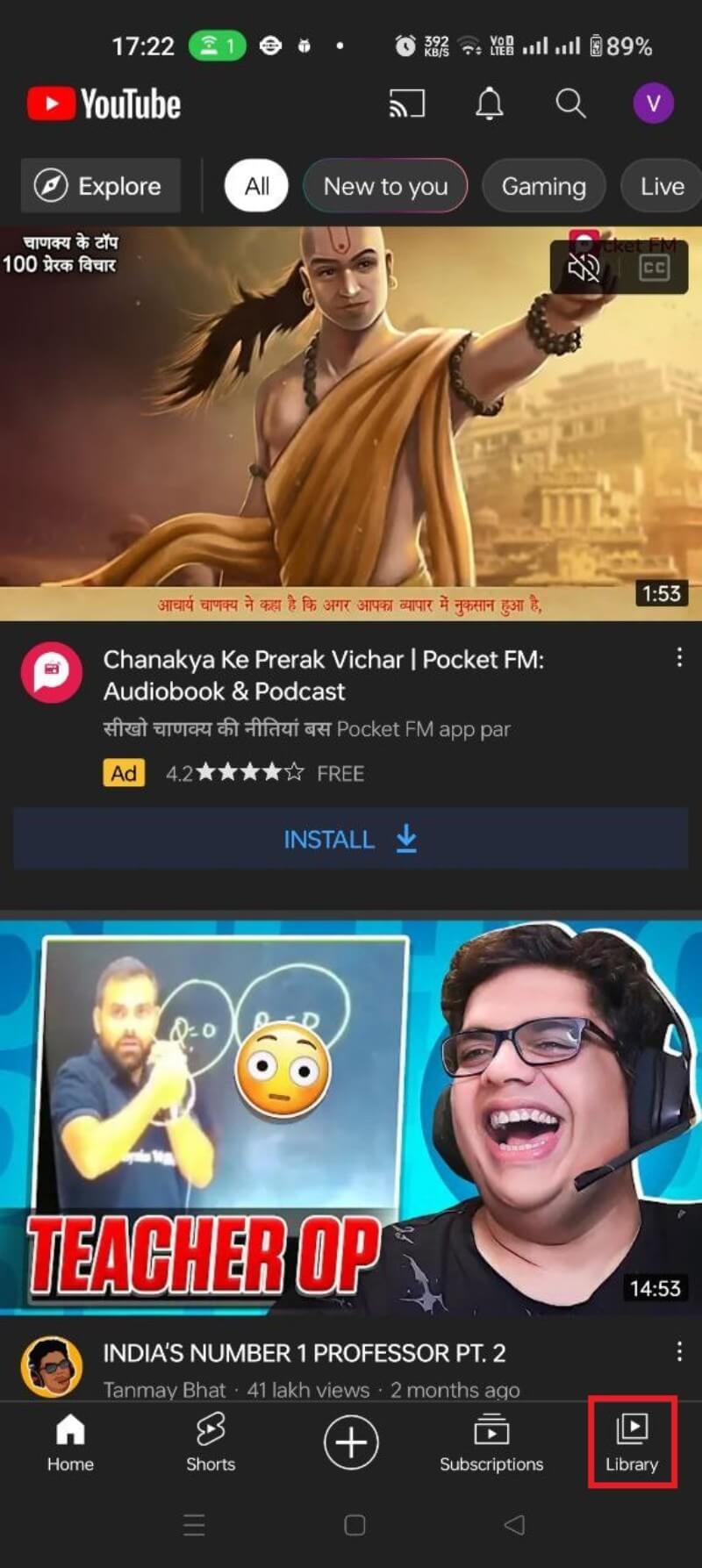
- 画面下の「ライブラリ」をタップします。
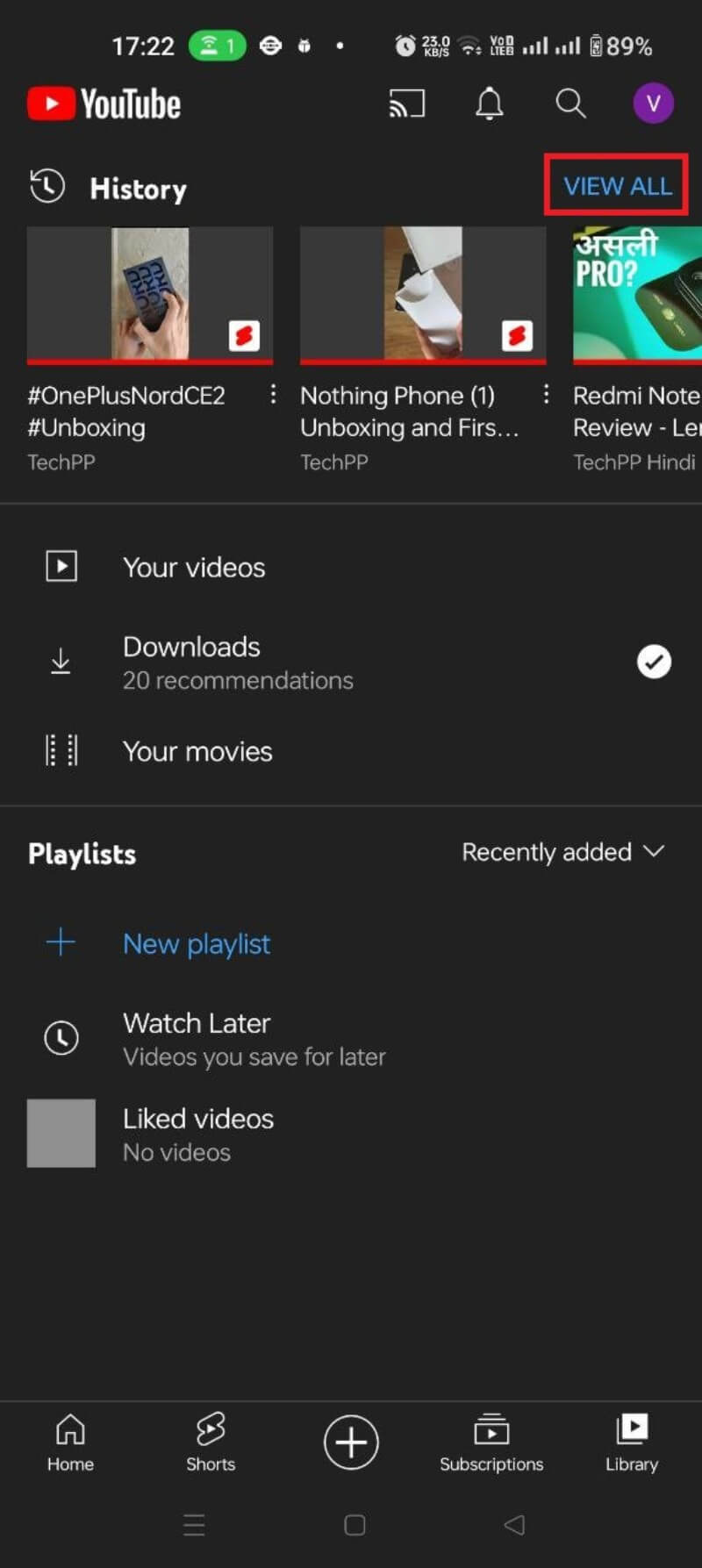
- 「履歴」を開くと視聴履歴が一覧表示されます。ページ上の検索アイコンで履歴内検索が可能です。
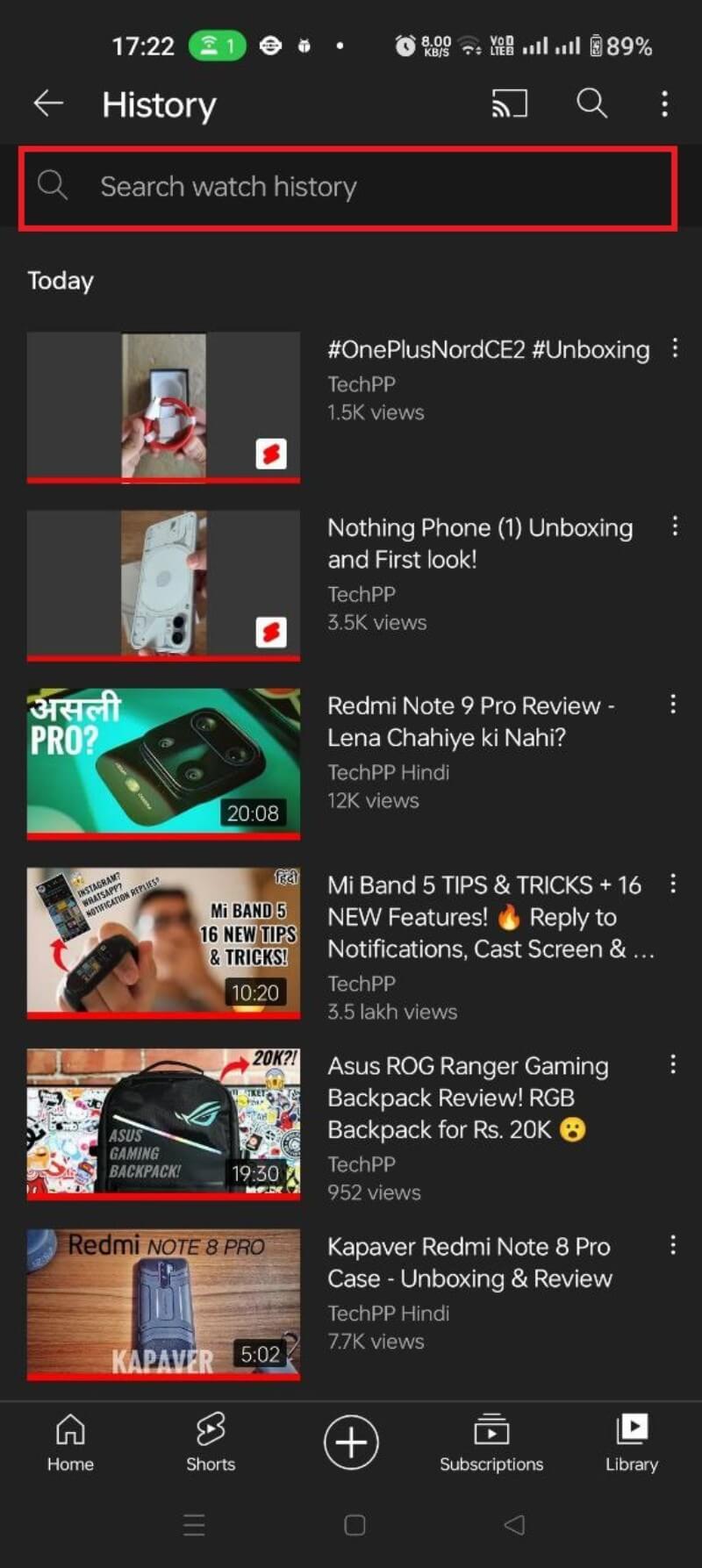
- サムネイルの上に表示される赤いバーは動画の再生時間の位置を示します。サムネイルを左にスワイプすると「削除(REMOVE)」ボタンが表示され、個別削除できます。
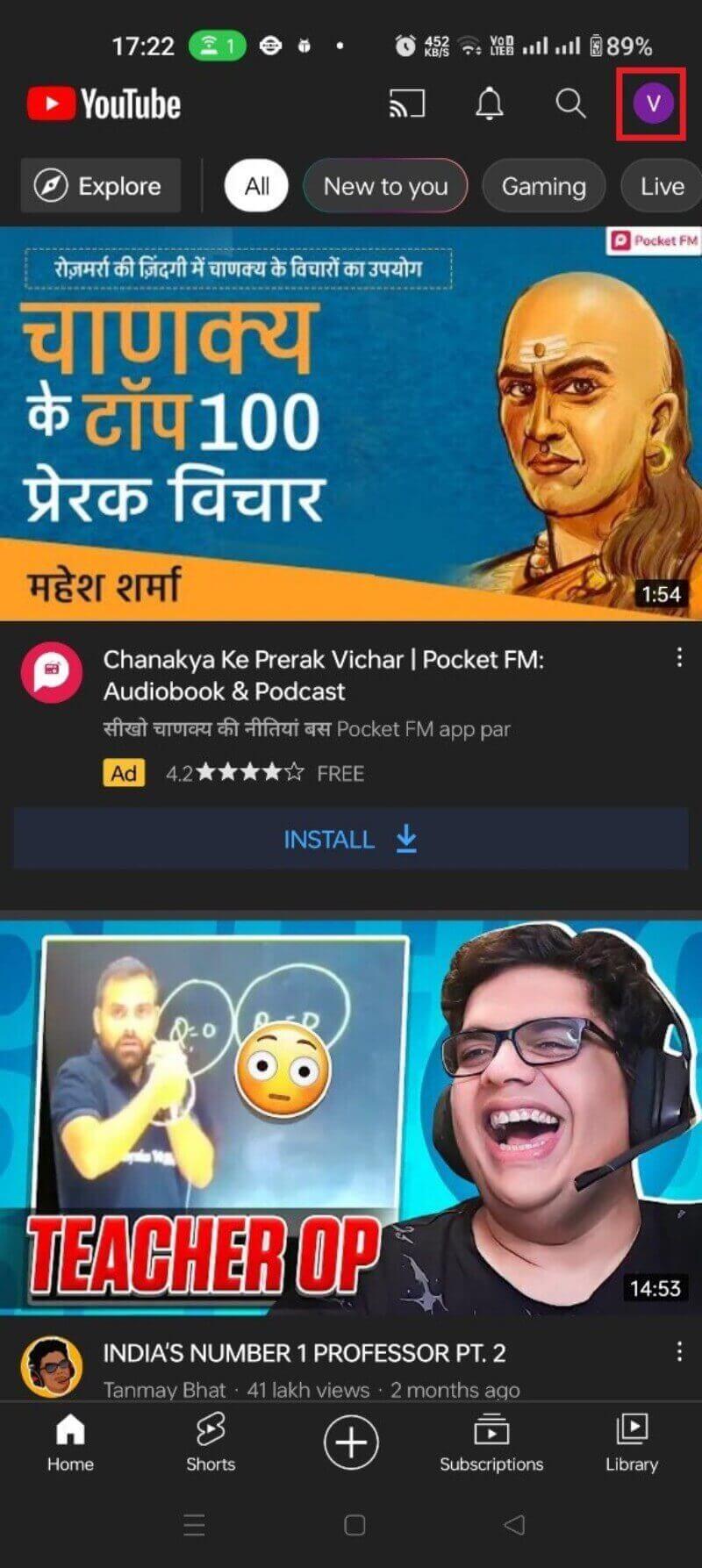
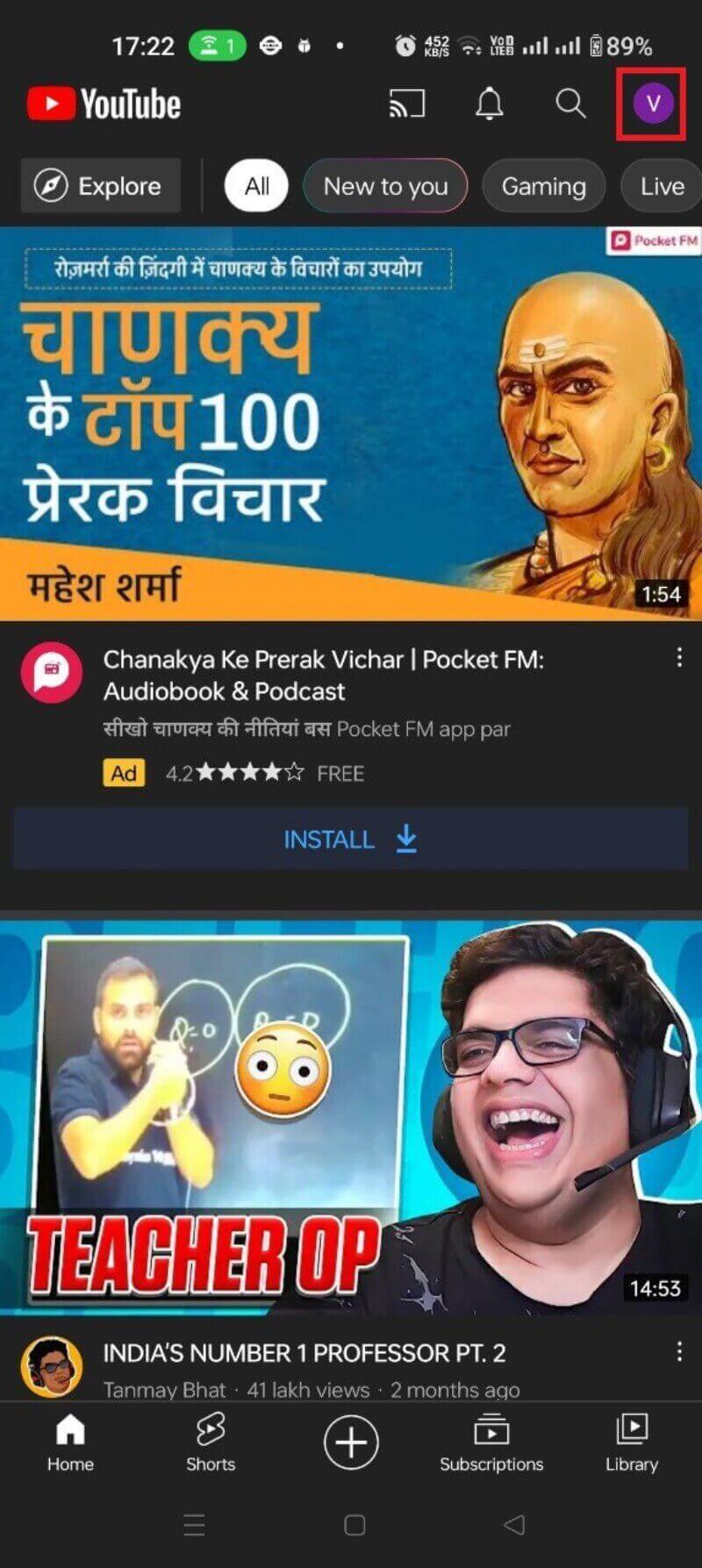
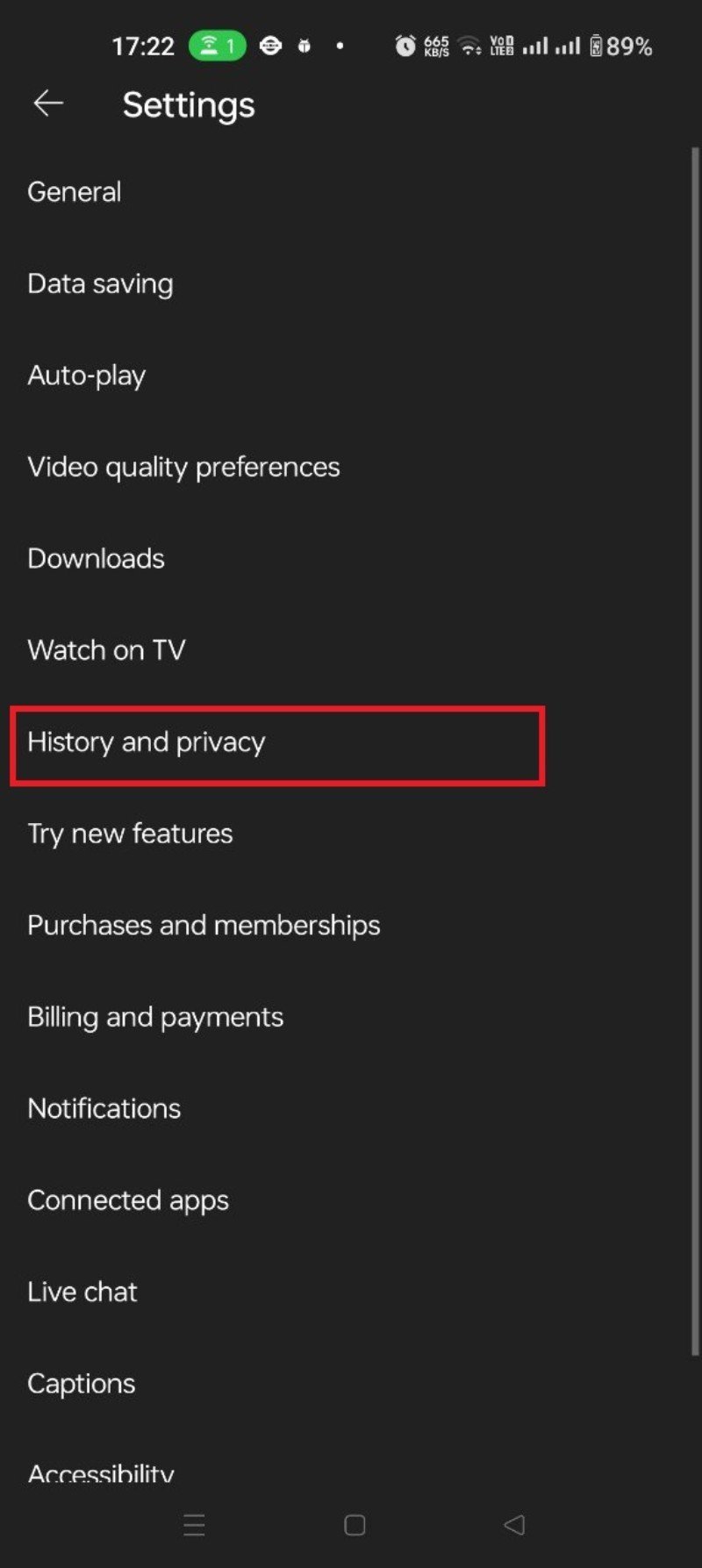
- 複数の動画や全履歴を消したい場合は、画面右上のプロフィールアイコン→「設定」→「履歴とプライバシー」→「視聴履歴を削除」を選びます。
手順の続き:
- 「視聴履歴を削除」をタップし、確認画面で「視聴履歴を削除」をもう一度タップして確定します。
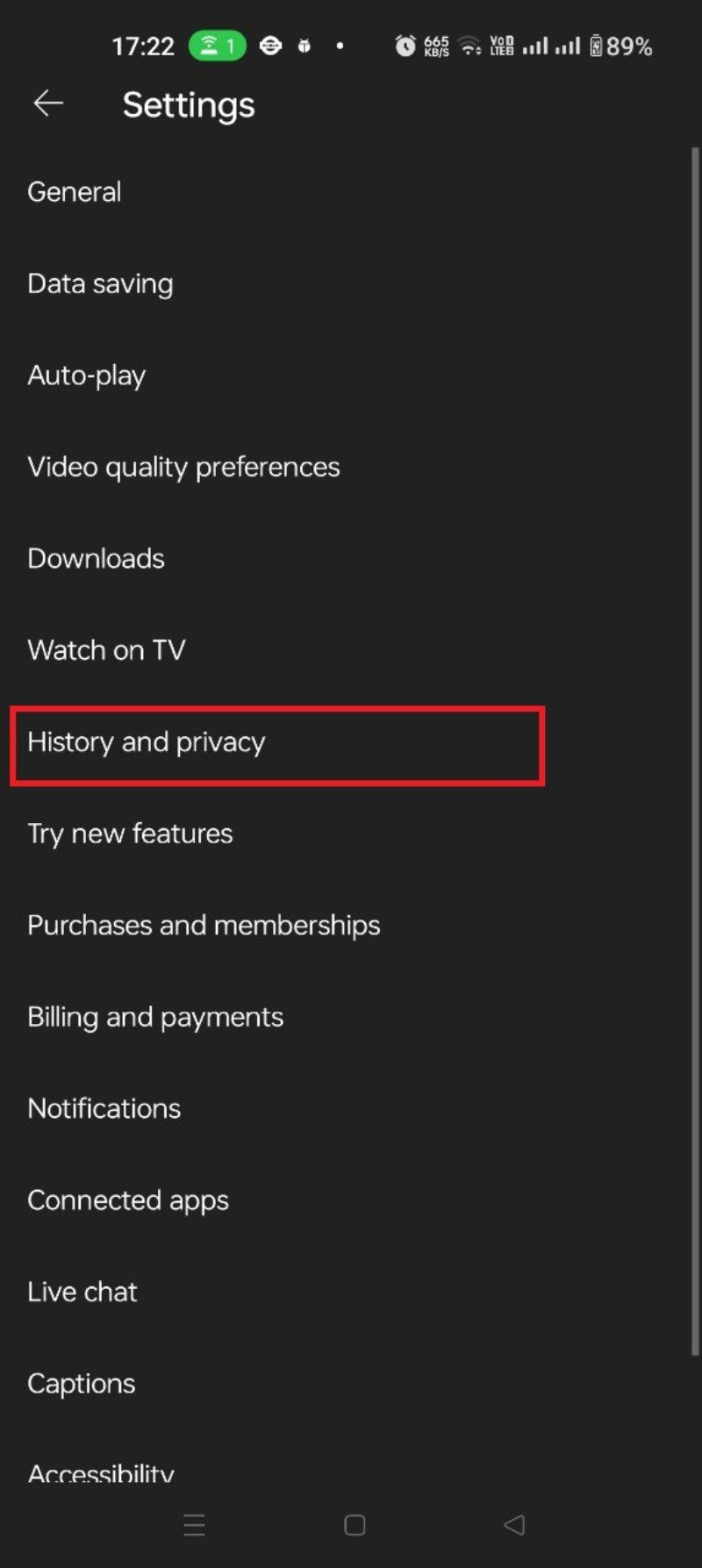
成功すると、既存の視聴履歴が消去されます。ただし、以降に視聴した動画は再び履歴に記録されます。
ウェブ(PC)で視聴履歴を表示・削除する方法
- Google アカウントで YouTube にサインインします。
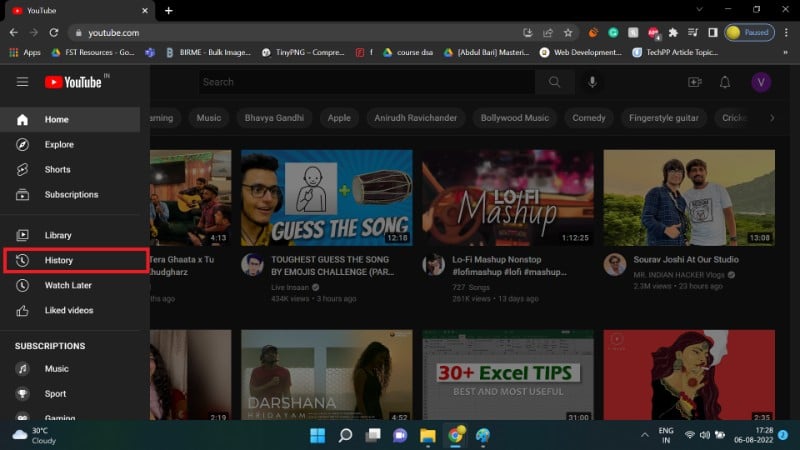
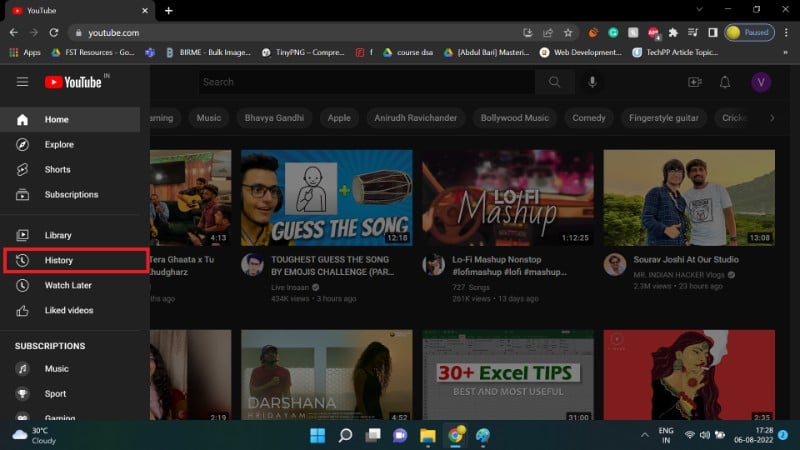
- 画面左上のハンバーガーメニュー(三本線)をクリックし、「履歴」を選択します。
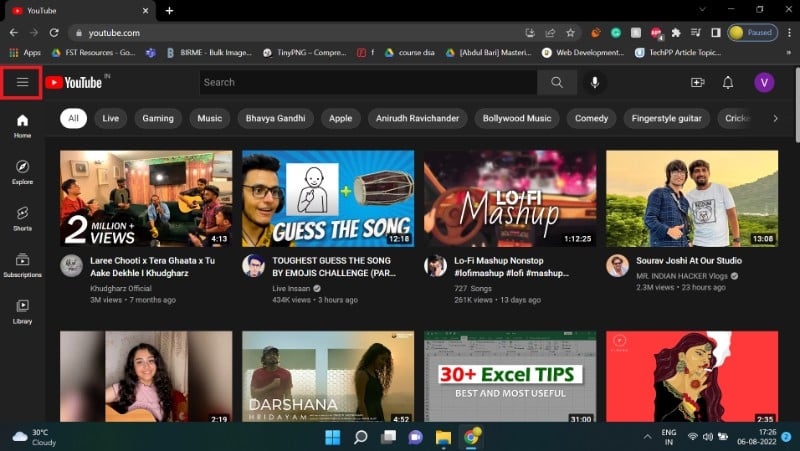
- 履歴ページの検索バーで履歴内検索が可能です。
- 個別動画を削除するには、カードにマウスを合わせて表示される「×」アイコンをクリックします。
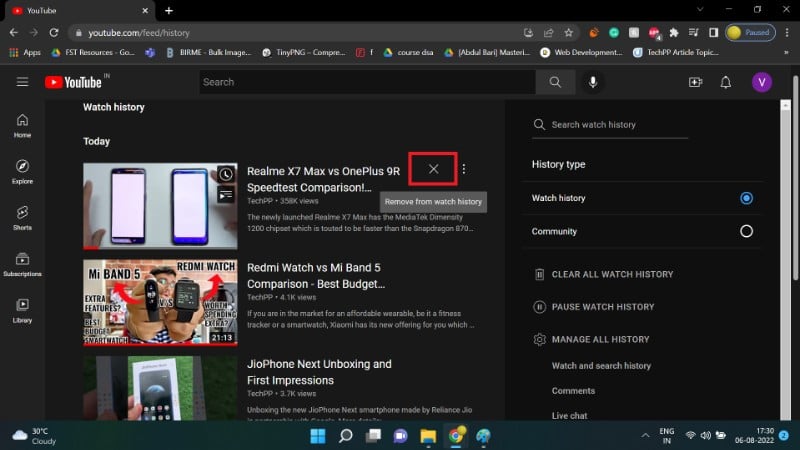
- 全履歴を消す場合は「すべての視聴履歴を削除」→「視聴履歴を削除」を選択します。
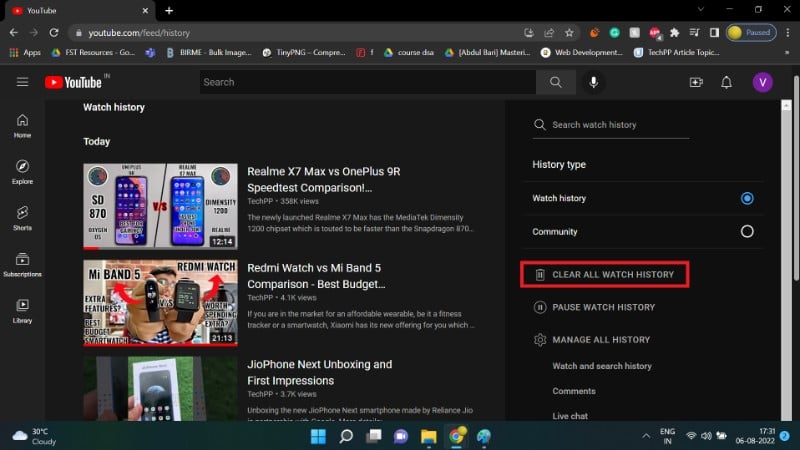
注意: 全削除後でも、その後に視聴した動画は再び記録されます。定期的に自動削除を設定することをおすすめします。
自動削除を設定する方法
YouTube(Google)には自動削除機能があり、一定期間経過した履歴を自動で消すことができます。これにより履歴が永久に残ることを防げます。注意: この設定は視聴履歴だけでなく、検索履歴など他の YouTube 関連履歴にも影響します。
自動削除の設定手順:
- Google の My Activity(マイ アクティビティ)ページにアクセスします。
- 「YouTube の履歴」を選びます。
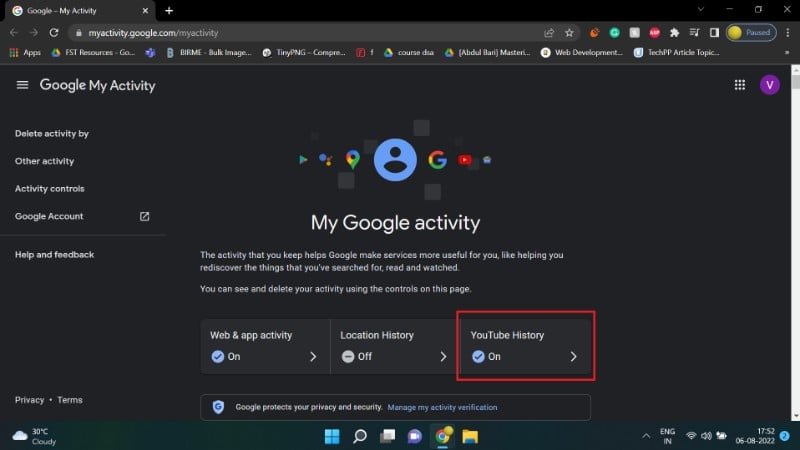
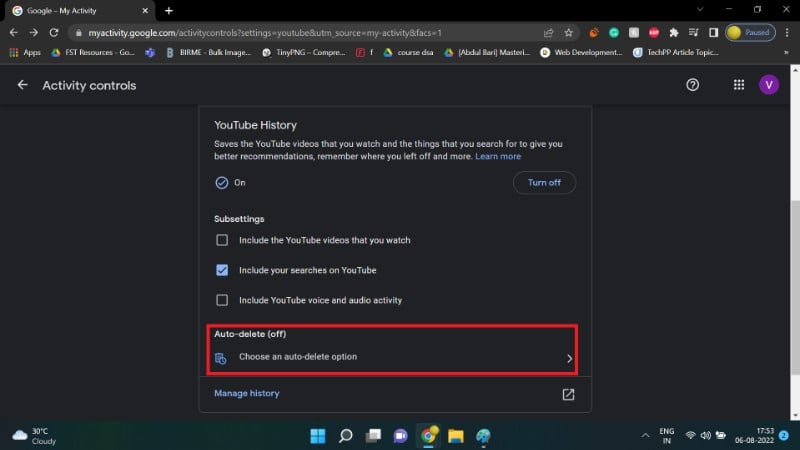
- 「自動削除のオプションを選択」をクリックして設定を開始します。
- 希望する保持期間(例: 3 か月/18 か月/36 か月など)を選び、「次へ」→「確認」→「OK」をクリックして確定します。
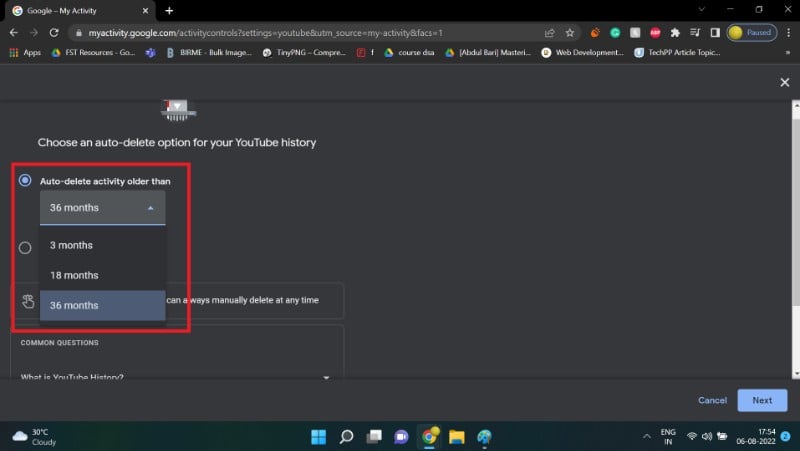
既知のデフォルト: 新規アカウントや履歴が初めて有効化された場合、デフォルトで 36 か月(3 年)に設定されることがあります。ユーザーはこれを短縮するか、自動削除をオフにできます。
視聴履歴を一時停止する方法
「視聴履歴を一時停止(Pause)」は、新しい視聴を記録したくないときに便利です。機能を有効にすると、その後に視聴した動画は履歴に残りません。おすすめや広告の精度に影響することがありますが、必ずしも著しく悪化するとは限りません。
Android アプリで一時停止する手順
- 右上のプロフィールアイコンをタップします。
- 「設定」→「履歴とプライバシー」を開きます。
- 「視聴履歴を一時停止」をトグルでオンにします。確認ダイアログで「一時停止」を選びます。
一時停止を解除したい場合は同じ場所でトグルをオフにして「オンにする(TURN ON)」を選択します。
ウェブ(PC)で一時停止する手順
- 左上のハンバーガーメニュー→「履歴」を開きます。
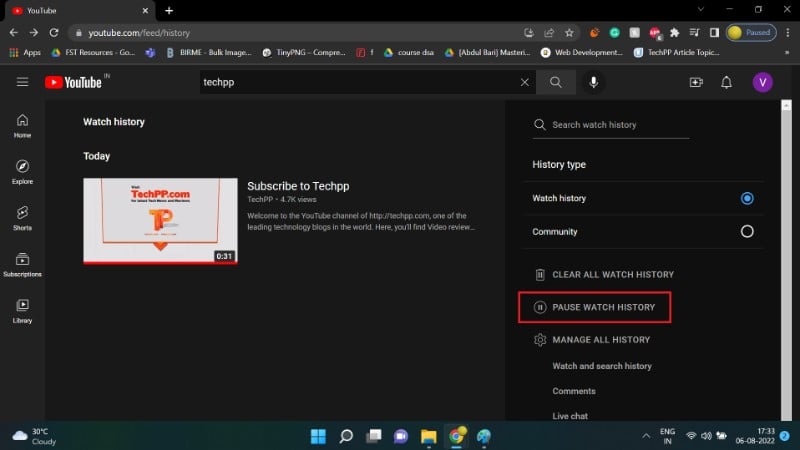
- 「視聴履歴を一時停止」ボタンをクリックし、確認で「一時停止」を選択します。
YouTube Music の履歴と Shorts の扱い
- YouTube Music の視聴履歴は同じ Google アカウントの「履歴」から確認できます。音楽の再生履歴は通常の動画履歴とは別項目として扱われますが、My Activity で一括管理できる場合もあります。
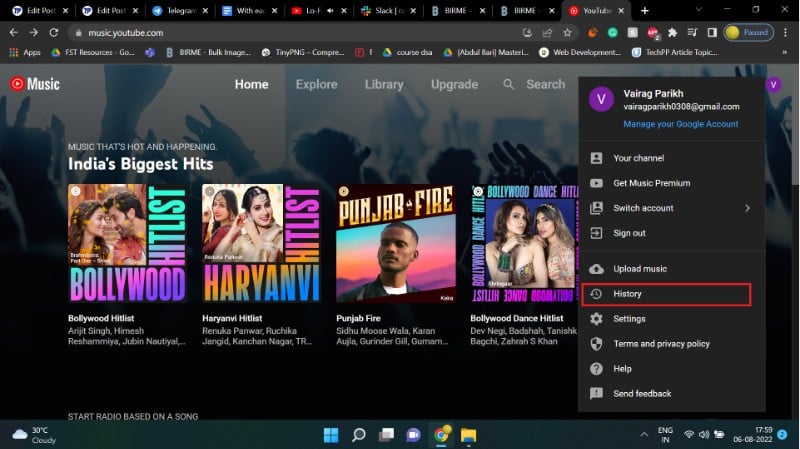
- YouTube Shorts(短尺動画)も通常の視聴履歴に含まれます。ショート動画のみ別で表示されることはなく、同じ履歴ページで確認・削除できます。
削除・一時停止しても履歴が残る場合の原因と対処
よくある原因:
- 複数デバイスで同じアカウントにサインインしている(別デバイスで視聴が続く)
- ローカルキャッシュやブラウザのキャッシュが影響している
- 家族や共有アカウントで視聴している
- 一部の履歴は自動削除設定や同期タイミングで即座に反映されないことがある
対処法チェックリスト:
- すべてのデバイスでログアウトし、履歴削除/一時停止を行う
- ブラウザのキャッシュと Cookie をクリアする
- Google アカウントの「アクティビティ管理」で YouTube 関連の設定を確認する
- 家族共有アカウントを使っている場合、各個人のアカウントで操作する
代替アプローチと追加のプライバシー対策
YouTube の視聴履歴管理以外にも取れる対策を紹介します。
- シークレットモード/プライベートウィンドウを利用する: ログイン状態でなければアカウントの視聴履歴に紐づかない。
- 複数アカウントの使い分け: プライベート用とパブリック用でアカウントを分ける。
- 広告ブロッカーやトラッキング防止ブラウザ拡張の併用: 広告追跡を限定的にブロックする。ただし YouTube の利用規約やサービス体験への影響を確認すること。
- VPN と組み合わせる: IP によるトラッキングを弱めるが、Google のアカウント情報の影響は排除できない。
- 定期的なレビューのルーティン化: 週次/月次で「履歴をチェック→不要なら削除→設定を確認」を実施する。
代替アプローチの短所:
- シークレットモードは利便性(ログイン状態や購読情報)が下がる。
- 広告ブロッカーはクリエイター収益に影響する場合がある。
- VPN は地域制限やレイテンシに影響する。
運用のミニメソッド(プライバシー管理ルーチン)
手順:
- 週1 回: 履歴ページを確認し、不必要な履歴を個別削除。
- 月1 回: My Activity で自動削除の設定を確認。
- 重大な共有デバイス(家族端末)では、個別アカウントまたはゲストモードを使用。
- 変更時は必ずログアウト→ログインで設定が反映されているか確認。
この小さな運用で履歴の暴走を防げます。
メンタルモデル: 履歴を管理する判断基準
- 保有期間の最小化: 必要最低限の履歴だけを保持する
- 最小権限の原則: 共有デバイスでは他者のアクセスを最小化
- 可視化とアクション: 履歴は定期的に可視化し、明確なアクションをとる
この3つを軸にルールを決めると方針がぶれにくくなります。
役割別チェックリスト
個人利用者:
- 自分のアカウントで履歴ページを確認
- 重要なら自動削除を有効化(例: 3 か月)
- 共有端末はゲストや別アカウントを使用
家族で共有する保護者:
- 子供のアカウントのアクティビティ管理を有効にする
- 家族向けフィルタやペアレンタルコントロールを設定
IT 管理者/セキュリティ担当:
- 企業デバイスのデフォルト設定で自動削除を推奨
- 監査ログや教育資料で従業員にプライバシー手順を周知
成熟度モデル: 個人の履歴管理レベル
- レベル 1(基本): 手動で時々削除。自動削除未設定。
- レベル 2(管理): 自動削除を設定、定期チェックを実施。
- レベル 3(習慣化): 自動削除+一時停止を状況に応じて活用、代替手段を併用。
- レベル 4(専門): 複数アカウントと専用運用ルールで完全分離。組織的なポリシーあり。
自分の使い方に合わせて目標レベルを設定すると対策が実行しやすくなります。
よくある質問(FAQ)
YouTube Music の再生履歴はどこで見られますか?
YouTube Music の履歴は YouTube の「履歴」から確認できます。音楽再生の履歴は音楽専用の一覧に表示され、同様の削除/自動削除オプションが適用されることがあります。
最近見た YouTube Shorts はどこにありますか?
Shorts(短尺動画)も通常の視聴履歴に含まれます。履歴ページで見つけられます。
YouTube は視聴履歴をどれくらい保持しますか?
デフォルトでは、アカウント作成直後や履歴が初めて有効化された際に 36 か月(3 年)に設定されることがあります。ユーザーはこれを 3 か月や 18 か月などに短縮したり、自動削除をオフにしたりできます。
YouTube は自動的に履歴を消しますか?
はい。2020 年以降に作成されたアカウントなどは既定で 36 か月の自動削除が適用される場合があります。ただし、ユーザー側で設定を変更できます。
他の人が私の YouTube 履歴を見られますか?
あなたの YouTube 視聴履歴は Google アカウントに紐づきます。アカウントにアクセスできる人だけが履歴を見られます。公開情報ではありませんが、アカウントの共有や端末の管理が緩いと第三者に見られるリスクがあります。
ファミリーマネージャーはあなたの履歴を見られますか?
いいえ。ファミリー グループの管理者は購読情報や購入履歴など一部の情報は確認できますが、個別アカウントの視聴履歴や検索履歴を閲覧することはできません。
トラブルシューティング: よくある問題と対処法
問題: 削除したはずの動画が再び表示される
- 原因: 別のデバイスが同期している
- 対処: すべてのデバイスでログアウト→ログイン、キャッシュクリア
問題: 自動削除を有効にしたが古い履歴が残っている
- 原因: 自動削除の反映にタイムラグがある、設定対象が正しく選ばれていない
- 対処: My Activity の設定を再確認し、保有期間を明示的に選択して保存
問題: 一時停止しても一部の履歴が記録される
- 原因: ログイン状態のままシステム的なキャッシュが残る場合や、API 経由の記録が別扱いになっている場合がある
- 対処: 一時停止後にブラウザを再起動、アプリの再起動を試す
リスク評価と軽減策
リスク: 第三者によるアカウントアクセス
- 軽減策: 2 段階認証(2FA)を有効化、定期的なパスワード変更
リスク: 公共端末での履歴の蓄積
- 軽減策: ログイン後は必ずログアウト、シークレットモードの利用
リスク: 自動削除設定の誤設定によるデータ損失
- 軽減策: 自動削除の保持期間を短くする前にバックアップ(必要であればプレイリスト等で保存)
シンプルな決定フローチャート
下は視聴履歴の管理方針を決めるための簡単なフローチャートです。
flowchart TD
  A[視聴履歴を残したいか?] -->|はい| B[個別に残す/プレイリストに保存]
  A -->|いいえ| C[自動削除 or 一時停止を検討]
  C --> D{共有端末か?}
  D -->|はい| E[ゲストアカウント or ログアウトを徹底]
  D -->|いいえ| F[自動削除を有効化する]
  B --> G[利便性を享受]
  E --> H[運用ルールを作る]
  F --> I[保持期間を設定(3/18/36 か月)]
1 行用語集
- 視聴履歴: あなたが YouTube で視聴した動画の記録。
- 自動削除: 指定した期間経過後に履歴を自動で削除する機能。
- 一時停止: 新たな視聴履歴の記録を停止する設定。
- My Activity: Google のアクティビティ管理ページ。YouTube の履歴設定が行える。
最後に — 要点のまとめ
- YouTube は視聴履歴をおすすめと広告に活用するため、履歴管理はプライバシー制御に直結します。
- モバイルとウェブの両方で個別削除、一括削除、自動削除、一時停止が利用可能です。
- 自動削除は便利ですが設定の影響範囲(検索履歴等)を確認してください。
- 共有端末や家族での利用、アカウント共有時は特に注意して運用ルールを決めましょう。
役立つチェックリストを日常に取り入れ、定期的に設定を見直すことで YouTube の履歴が意図せず蓄積されるリスクを低減できます。この記事があなたのプライバシー管理に役立つことを願っています。コメントで実際の操作結果や疑問を共有してください。




