
概要
なぜルートでの復元を推奨しないのか
ルート化(root)は端末の深い部分にアクセスできるようにする操作です。確かにOSを改変したり、通常はアクセスできないデータ領域に入る利点があります。しかしデータ復元の目的でルート化を行うことには大きなリスクがあります。
重要ポイント:
- 端末を誤って操作すると起動不能になることがあります。短い説明: システムファイルの書き換えでブートループに陥る可能性があります。
- メーカー保証が無効になります。メーカーやキャリアの修理保証対象外になることが一般的です。
- セキュリティが弱くなります。権限が緩むためマルウェアや不正アプリに狙われやすくなります。
- 悪意ある「rootツール」によるマルウェア感染の危険があります。
- 各種支払いアプリやセキュリティ機能が利用不可になることがあります。
重要: データ復元のためだけにルート化する前に、ルート不要の選択肢を検討してください。
画像説明: スマートフォンのスクリーンと復元アプリを示すイメージ写真。端末とPCがUSBで接続されている様子。
ルート不要でのAndroidデータ復元は可能か
結論から言うと、はい。ルート化せずに削除データを復元できる方法は複数あります。ただし、効果は状況や端末の状態に依存します。ググって出てくるアプリの多くはルートを要求しますが、ルート不要で動作するツールやアプリも存在します。
要点:
- ルート不要の手法は、論理的な削除(ファイルシステム上で参照が消えただけ)に有効なケースが多いです。
- 上書きされたデータや暗号化された領域、工場出荷状態で完全消去されたデータは復元が難しい場合があります。
- 使うツールは、端末とPCを接続してスキャンするタイプ、端末単体で動作するアプリの2種類が主流です。
ルート不要で復元できる主な条件(短文定義)
- 論理削除: ファイルは「削除済み」とマークされただけで、領域が新しいデータで上書きされていない状態。復元可能性が高い。
- 物理破損: ストレージが物理的に壊れている場合は復元が困難で専門業者の介入が必要。
- 暗号化: 端末のストレージがフルディスク暗号化されていると、鍵が無ければ復元できない可能性がある。
方法1: Tenorshare UltData for Androidで復元する手順(ルート不要)
Tenorshare UltDataは、PCと接続して端末をスキャンするタイプのデータ復元ソフトの一例です。ここでは一般的な手順を平易に説明します。実際のUIはバージョンによって異なる場合がありますので、表示の指示に従ってください。
準備
- 復元対象のAndroid端末の電源を入れ、できればWi‑Fiは切るか飛行機モードにします(不要な書き込みを避けるため)。
- PC側にTenorshare UltData for Androidをダウンロードしてインストールします。公式サイトから入手してください。
- 端末側で「USBデバッグ」を有効にします。設定 > 開発者向けオプション > USBデバッグ の順でONにします。開発者向けオプションが無い場合は、設定 > 端末情報でビルド番号を数回タップして有効化します。
ステップごとの操作
- PCでソフトを起動し、「Recover Lost Data(紛失データを復元)」などの復元モードを選択します。
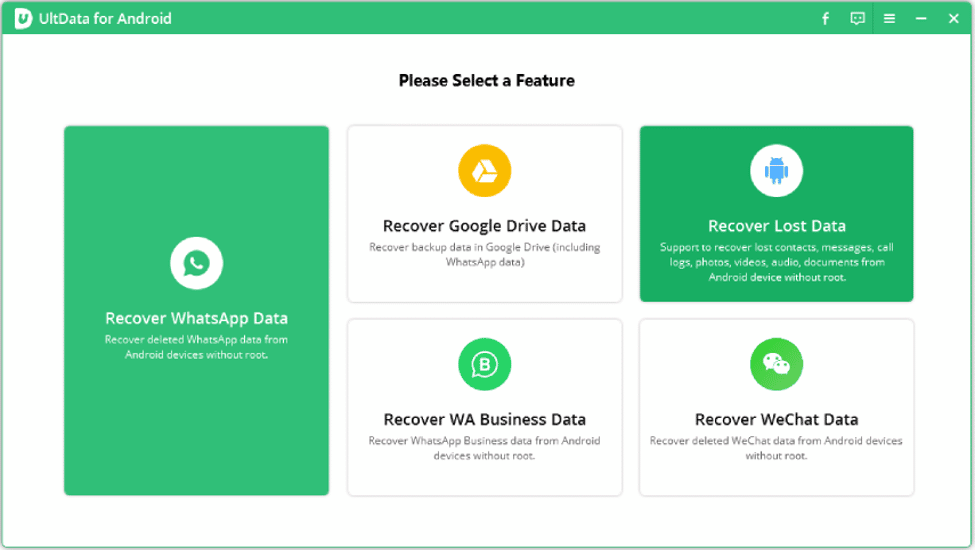
画像説明: TenorshareのPC用ソフトのメイン画面。復元モード選択が表示されているスクリーンショット。
- USBケーブルでスマホをPCに接続します。端末側で接続許可やデバッグ許可のダイアログが出たら「許可」を選びます。
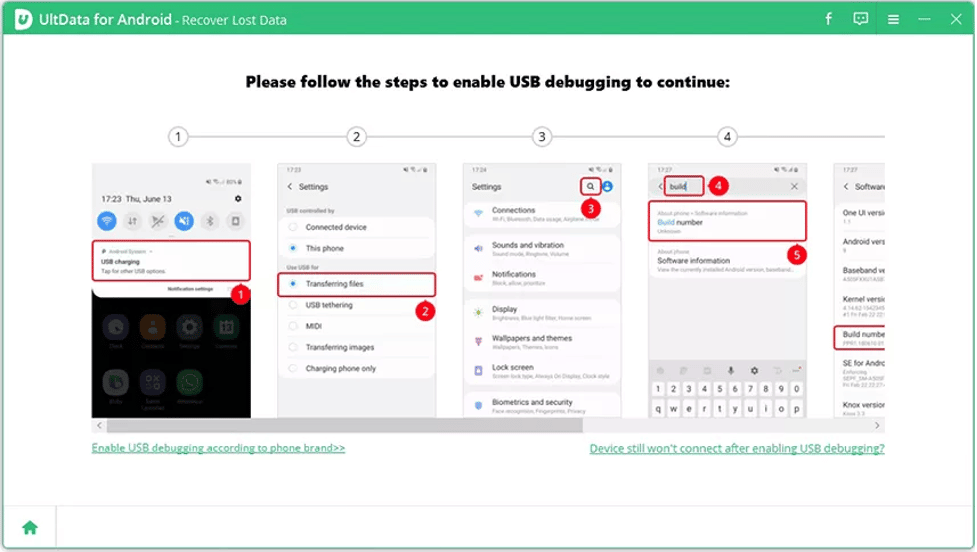
画像説明: スマートフォンのUSBデバッグ許可を求めるダイアログ画面。
- ソフトが端末を検出すると、復元可能なファイル種別(写真、動画、連絡先、WhatsAppメッセージなど)が一覧表示されます。復元したい種類にチェックを入れて「Start(開始)」をクリックします。
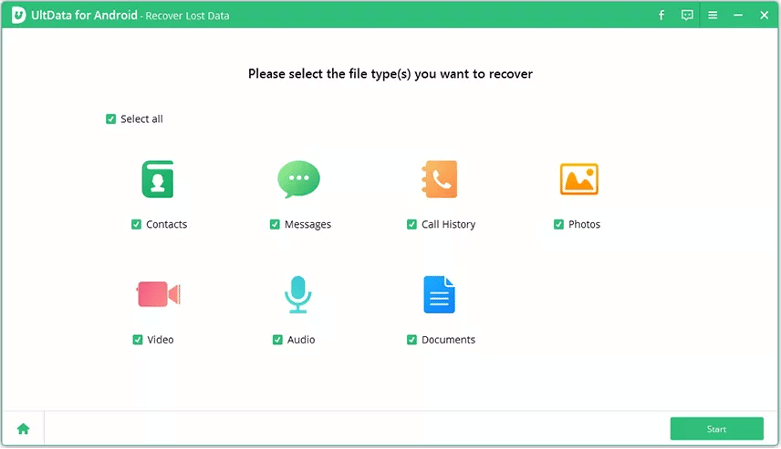
画像説明: 復元可能ファイルタイプの選択画面。写真やメッセージなどが選べるUI表示。
- スキャンが完了するとプレビュー画面が表示されます。復元したいファイルを選択して「Recover(復元)」を実行します。完了メッセージが表示されたら、指定したフォルダにデータが出力されます。
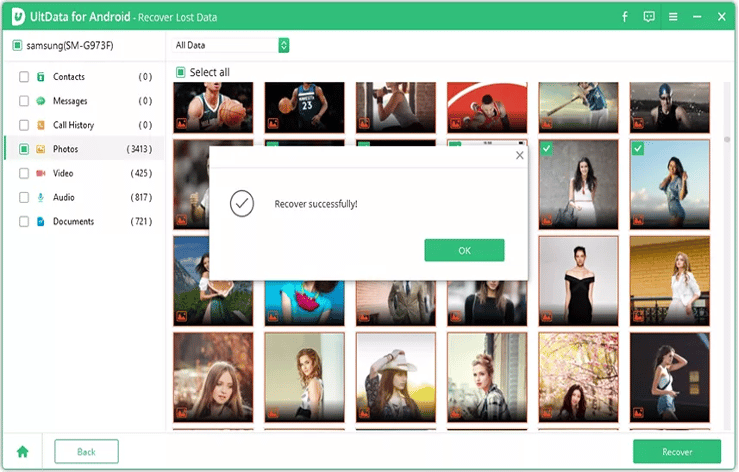
画像説明: 復元処理が成功したことを示す完了画面のスクリーンショット。
実践のポイント
- 復元先はスマホ本体ではなくPCに指定することを推奨します。端末へ上書きしないためです。
- スキャン中はPC/端末を操作しないでください。スキャンの信頼性が下がる可能性があります。
- 復元したデータは必ずウイルススキャンを行ってください。
方法2: 端末単体で動作する復元アプリを使う(ルート不要)
Google Playには端末上で写真や一部ファイルを検索・復元するアプリがあります。これらはルート不要で動作するものが多く、急ぎで端末単体で操作したい場合に便利です。
一般手順:
- Google Playから信頼できる復元アプリをインストールします(例としてTenorshare UltDataのモバイル版など)。
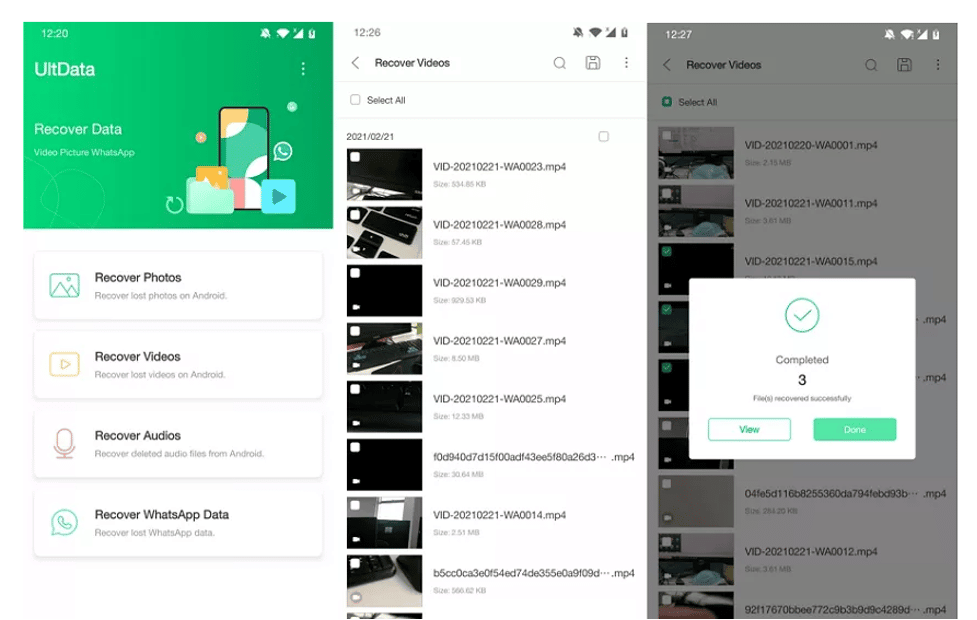
画像説明: Android端末上で動作する復元アプリのスキャン画面。復元対象一覧が表示されている様子。
- アプリを起動してスキャンを実行します。スキャン完了後、プレビューして個別に復元します。
注意点:
- アプリ単体ではシステム領域や一部のデータにアクセスできない場合があります。
- 無料版は復元数に制限があったり、機能制限があることが多いです。
代替アプローチと比較
- PC接続型ソフト(例: UltData): 深いスキャンが可能。PCで結果を確認できるため安全性が高い。
- 端末単体アプリ: 手早く済ませたい場合に有効。ただし復元対象は限定的。
- クラウドバックアップからの復元: GoogleフォトやGoogleドライブ、WhatsAppバックアップがある場合はまずそちらを確認する。最も安全で確実性が高い方法。
- 専門のデータ復旧サービス: 物理的損傷や高度な解析が必要な場合に選択。コストと時間がかかるが成功確率は上がる。
いつルートが必要になるか(目安)
- ファイルシステムの深層(削除の痕跡がユーザー領域外)を解析する必要がある場合。
- 一部の低レベルの復旧ツールではroot権限がないとアクセスできないことがある。
ただし、ルート化は前述のリスクがあるため、ルート前に必ずリスクと代替手段を検討してください。
失敗するケースと対処法
主な失敗ケース:
- 上書き済みデータ: 新しいデータを書き込んでしまった領域は復元がほぼ不可能です。対処: すぐに端末使用を停止し、他の作業を行わないでください。PC接続で早急にスキャンを試みます。
- フルディスク暗号化と鍵が無い: 復元が難しい。対処: 端末のログイン情報やバックアップの鍵を探す。
- 物理故障: ストレージチップの物理破損。対処: 専門業者に相談する。
- 不適切な復元操作でのデータ損失: 誤った操作でさらに上書きしてしまう場合。対処: 操作を中断し、専門家に相談する。
実務向けチェックリスト(復元作業前)
- 端末の電源を切らない/新規データの書き込みを避ける(飛行機モード推奨)。
- 公式または信頼できるソフトを使用する。配布元を確認。
- 復元先はPCの外付けドライブなど、別媒体を指定する。
- 端末のバッテリー残量を確保。途中で電源が落ちないようにする。
- 復元後にデータのウイルスチェックを実施する。
実務向けSOP: 失われた写真を復元する標準手順
- 端末使用を最小限にする(新規写真撮影やアプリ更新をやめる)。
- PCに復元ソフトをインストールする。公式サイトからダウンロード。
- 端末でUSBデバッグを有効にする。接続許可を出す。
- ソフトでスキャンを行い、プレビューで復元対象を確認する。
- 復元はPCの指定フォルダへ保存する。上書きしない。
- 復元したファイルを別途バックアップ(クラウドや外付けHDD)する。
- 必要なら端末のバックアップ設定を見直し、再発防止策を講じる。
受け入れ基準(Критерии приёмки)
- 復元した写真や動画が開ける(ファイルが破損していない)。
- 復元対象の最低限のファイル数が期待値に達している(例: 重要とする10件中7件以上復元)。
- 復元作業で端末の動作に致命的な影響が出ていない。
テストケースと受け入れテスト
- 削除してすぐに復元を試みるテスト: 削除直後にスキャンし、ファイルが復元できるか確認する。
- 削除後に数回撮影して上書きしたケース: 上書き領域の回復が難しいことを確認する。
- 暗号化端末テスト: 鍵がある/無い場合の復元挙動を検証する。
- バックアップからの復元テスト: GoogleフォトやWhatsAppクラウドバックアップからの復元を確認する。
リスクマトリクスと緩和策
- リスク: 端末が起動しなくなる。緩和策: 重要操作前に完全な説明を読み、バックアップを促す。必要なら専門家へ委託。
- リスク: マルウェア感染。緩和策: 公式配布元のみを利用し、復元後にウイルススキャンを実施。
- リスク: データの上書き。緩和策: 端末の使用を即座に停止し、スキャン作業を最優先で行う。
プライバシーとデータ保護の注意点
- 復元処理中に個人情報がPCに移動します。信頼できるPCを使ってください。
- クラウドにバックアップする場合は、サービスのプライバシーポリシーを確認し、二要素認証を有効にしてください。
- 法的保護が必要なデータ(個人識別情報、機密情報など)が含まれる場合は、内部ルールや法令に従って取り扱い、必要に応じて上長や法務に相談してください。
いつ専門業者に依頼すべきか
- 端末が物理的に損傷している場合(落下、水没など)。
- 自力での復元を何度試しても効果が無い場合。
- 法的・業務上の重要データで失敗が許されない場合。
専門業者はハードウェアやフラッシュメモリの低レベル解析を行えますが、費用と時間がかかります。
よくある質問(FAQ)
いつルートが必要になりますか?
ルートは、通常のユーザー権限でアクセスできない低レベル領域を操作する必要がある場合に検討されます。ただし目的がデータ復元のみなら、まずはルート不要のツールとクラウドバックアップを試して下さい。
工場出荷状態に戻した後でも復元できますか?
工場出荷状態に戻すと、通常はデータ領域が初期化されます。場合によっては復元できることもありますが、成功率は低く、上書きが進んでいるとほぼ不可能になります。
動画や写真は本当に復元できますか?
論理削除の状態であれば、写真や動画は復元できることが多いです。ただし、上書きや暗号化が進んでいると復元できない場合があります。
用語集(1行説明)
- 論理削除: ファイル参照だけが消され、データ領域は未上書きの状態。
- 上書き: 新しいデータが古いデータの領域に書き込まれること。
- USBデバッグ: Androidの開発者モードで、PCと詳細なやり取りを可能にする設定。
最後に
削除データの復元は、状況により難易度が大きく変わります。まずは端末を不要に操作せず、クラウドバックアップやルート不要の復元ツールを優先してください。専門業者に依頼する前にここに挙げたSOPやチェックリストを試すことで、成功率を高め、二次被害を防げます。
重要: どの方法でも絶対の保証はありません。復元作業前に可能であればデータの重要度を評価し、適切な手順で進めてください。




